Blame
|
1 | --- |
||||||
| 2 | type: A |
|||||||
| 3 | audience: R1 |
|||||||
| 4 | source: S2 |
|||||||
| 5 | section: "Агро-модуль/Отчёты" |
|||||||
| 6 | owner: "" |
|||||||
| 7 | last_verified: "" |
|||||||
| 8 | tested_by: "Kirill Analyze" |
|||||||
| 9 | version: "" |
|||||||
| 10 | --- |
|||||||
| 11 | ||||||||
|
12 | # Как создать отчёт |
||||||
|
13 | |||||||
| 14 | ## Когда это нужно |
|||||||
| 15 | ||||||||
| 16 | Формирование отчёта используется для анализа выполненных сельскохозяйственных работ за выбранный период. |
|||||||
| 17 | ||||||||
| 18 | ## Что потребуется |
|||||||
| 19 | ||||||||
| 20 | - В системе должны быть подтверждённые регистрации обработок за нужный период. |
|||||||
| 21 | ||||||||
| 22 | ## Пошаговая инструкция |
|||||||
| 23 | ||||||||
|
24 | 1. Авторизуйтесь в **SKIF.AGRO**. |
||||||
| 25 | 2. Перейдите в модуль **Отчёты**. |
|||||||
|
26 | 3. Нажмите "+" |
||||||
|
27 | |||||||
| 28 | Откроется форма параметров отчёта. |
|||||||
| 29 | ||||||||
|
30 |  |
||||||
|
31 | |||||||
|
32 | 4. Укажите **период отчёта**: |
||||||
|
33 | - дату начала; |
||||||
| 34 | - дату окончания. |
|||||||
|
35 | 5. Выберите поле и объект. |
||||||
| 36 | 6. При необходимости укажите дополнительные параметры: |
|||||||
|
37 | - водителя; |
||||||
| 38 | - культуру; |
|||||||
| 39 | - агрегат; |
|||||||
| 40 | - операцию; |
|||||||
| 41 | - захват; |
|||||||
| 42 | - смещение. |
|||||||
|
43 | 7. Также заполните дополнительные колонки, если это необходимо. |
||||||
| 44 | 8. Нажмите **Создать отчет** |
|||||||
|
45 | |||||||
| 46 | Система сформирует отчёт и отобразит результаты в таблице. |
|||||||
| 47 | ||||||||
| 48 | ### Результат |
|||||||
| 49 | ||||||||
| 50 | После формирования отчёта пользователю доступны: |
|||||||
| 51 | - таблица с результатами; |
|||||||
| 52 | - сводная статистика по отчёту; |
|||||||
| 53 | - сортировка данных по колонкам; |
|||||||
| 54 | - экспорт отчёта. |
|||||||
| 55 | ||||||||
| 56 | ### Экспорт отчёта |
|||||||
| 57 | ||||||||
| 58 | Сформированный отчёт можно экспортировать в один из форматов: |
|||||||
| 59 | - **CSV** |
|||||||
| 60 | - **XLSX** |
|||||||
|
61 | Для этого выберите необходимый отчет и нажмите кнопку **экспорт отчетов** |
||||||
| 62 | ||||||||
|
63 |  |
||||||
|
64 | |||||||
| 65 | В появившейся форме Вы можете настроить порядок колонок, добавить свои колонки, а так же выбрать ранее созданный шаблон для экспорта |
|||||||
| 66 | ||||||||
|
67 | 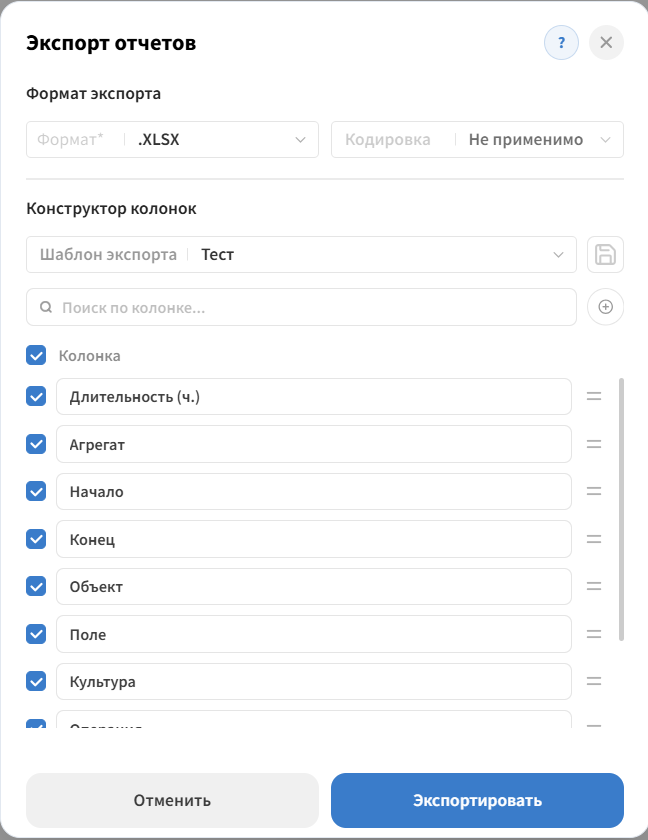 |
||||||
|
68 | |||||||
| 69 | Экспортируемый файл содержит: |
|||||||
| 70 | - все строки таблицы; |
|||||||
| 71 | - все выбранные колонки; |
|||||||
| 72 | - параметры отчёта (период и применённые фильтры). |
|||||||
| 73 | ||||||||
| 74 | ## Частые вопросы и ошибки |
|||||||
| 75 | ||||||||
| 76 | - **Отчёт пустой** — возможно, за выбранный период нет подтверждённых регистраций обработок. |
|||||||
| 77 | ||||||||
| 78 | - **Неверно выбран период** — дата начала позже даты окончания или период не охватывает нужные обработки. |
|||||||
| 79 | ||||||||
| 80 | - **Нет данных по выбранному объекту** — выбран объект, по которому ещё не было зарегистрированных обработок. |
|||||||
| 81 | ||||||||
| 82 | - **Смена не учитывается** — если включена фильтрация по сменам, убедитесь, что для выбранного периода заданы рабочие смены в настройках. |
|||||||
| 83 | ||||||||
| 84 | - **Ошибки при экспорте** — проверьте, что таблица содержит выбранные колонки и данные не превышают ограничения формата (особенно для XLSX). |
|||||||