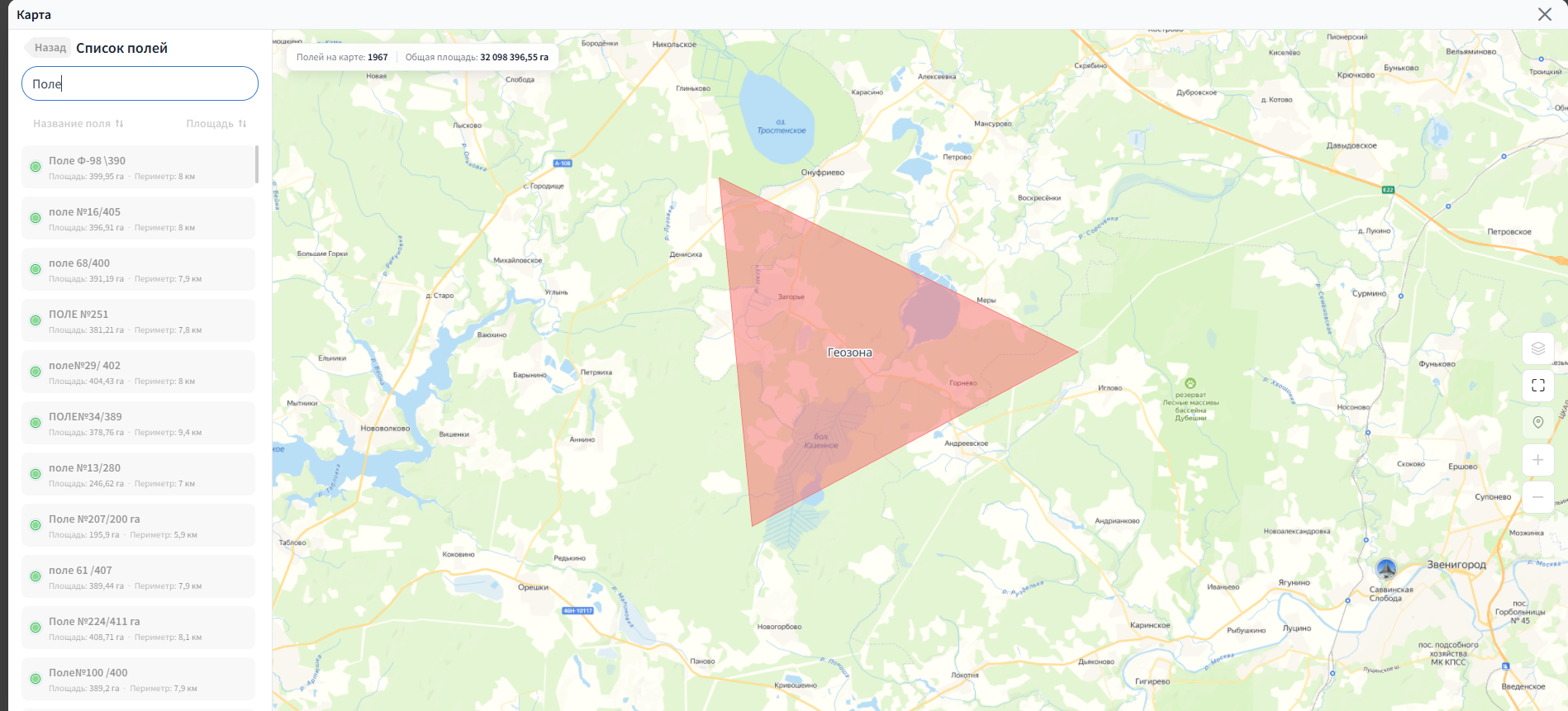
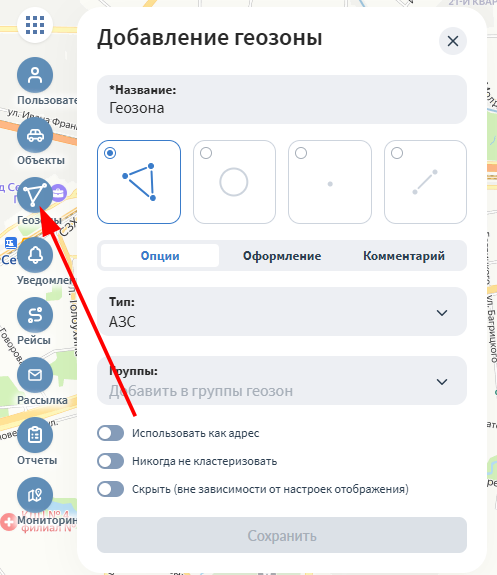
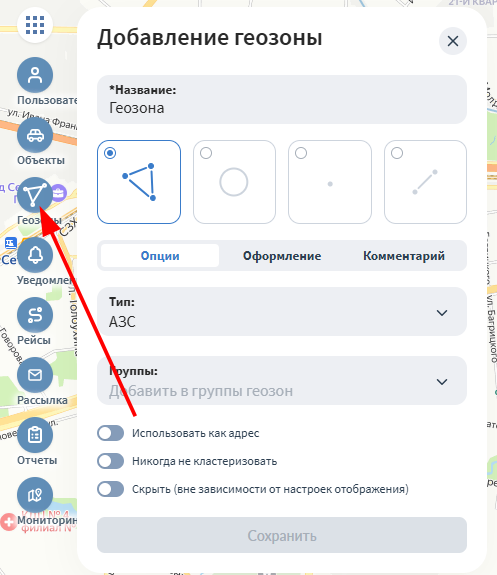
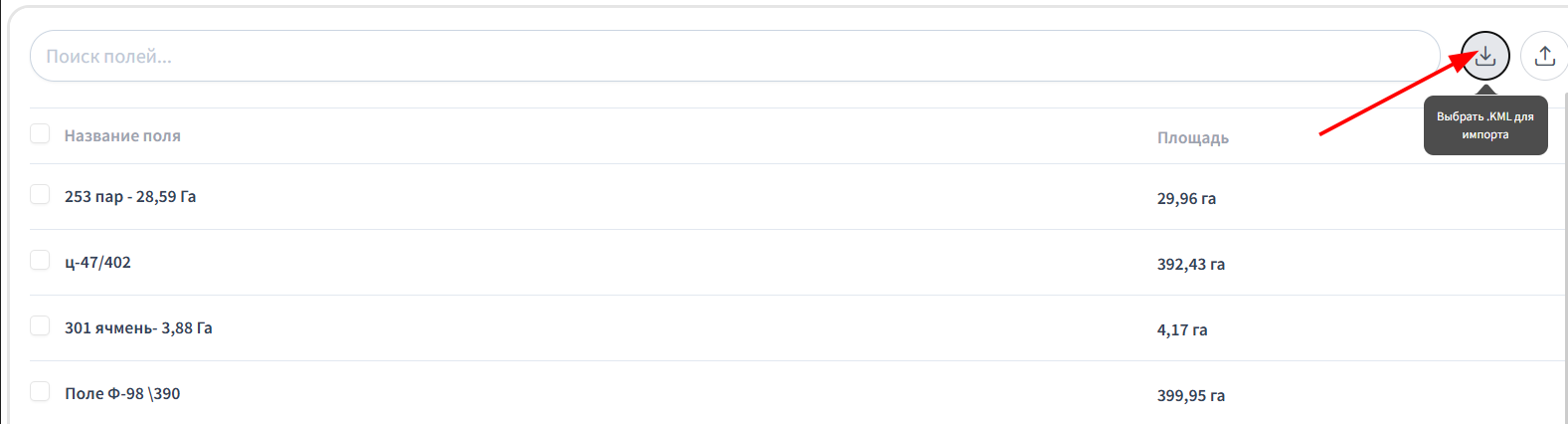
Commit 78e3b2
2026-08-14 12:03:23 GitLab Deploy: sync: deploy from GitLab commit 054aa9fe| агро-модуль.md .. | |
| @@ 1,5 1,6 @@ | |
| # Что такое Агро-модуль | |
| - |  |
| + | |
| + |  |
| ## Для чего это нужно | |
| @@ 50,10 51,6 @@ | |
| После выполнения операции система создаёт **регистрацию**, которая фиксирует фактические данные: дата и время, техника и агрегаты, обработанные поля, использованные материалы, площадь обработки. | |
| - | **Контроль севооборота** |
| - | |
| - | AGRO-модуль хранит историю культур по каждому полю, позволяет отслеживать последовательность культур и анализировать соблюдение схем севооборота. |
| - | |
| **Аналитика и отчётность** | |
| На основе операций и регистраций система формирует отчёты по обработке полей, выполненным операциям, использованию материалов и истории культур. | |
| /dev/null .. агро-модуль/img-агро-модуль.png | |
| агро-модуль/агро-модуль.png .. /dev/null | |
| агро-модуль/как изменить настройки skif agro.md .. | |
| @@ 49,7 49,7 @@ | |
| |**Время на разворот**|Допустимое время нахождения техники за пределами поля, которое учитывается как часть обработки| | |
| |**Разделять обработки по сменам**|Включает или отключает разделение обработок по рабочим сменам| | |
| - |  |
| + |  |
| **Особенности параметров:** | |
| @@ 75,7 75,7 @@ | |
| - смена не может начинаться в один день и заканчиваться на следующий; | |
| - время начала смены должно быть меньше времени окончания. | |
| - |  |
| + |  |
| **Принцип работы смен:** | |
| /dev/null .. агро-модуль/как изменить настройки skif agro/img-как изменить настройки skif.agro-1.png | |
| /dev/null .. агро-модуль/как изменить настройки skif agro/img-как изменить настройки skif.agro.png | |
| агро-модуль/как изменить настройки skif agro/img-настройки агро-модуля-1.png .. /dev/null | |
| агро-модуль/как изменить настройки skif agro/img-настройки агро-модуля-2.png .. /dev/null | |
| агро-модуль/как начать работу в агро-модуле.md .. | |
| @@ 17,7 17,7 @@ | |
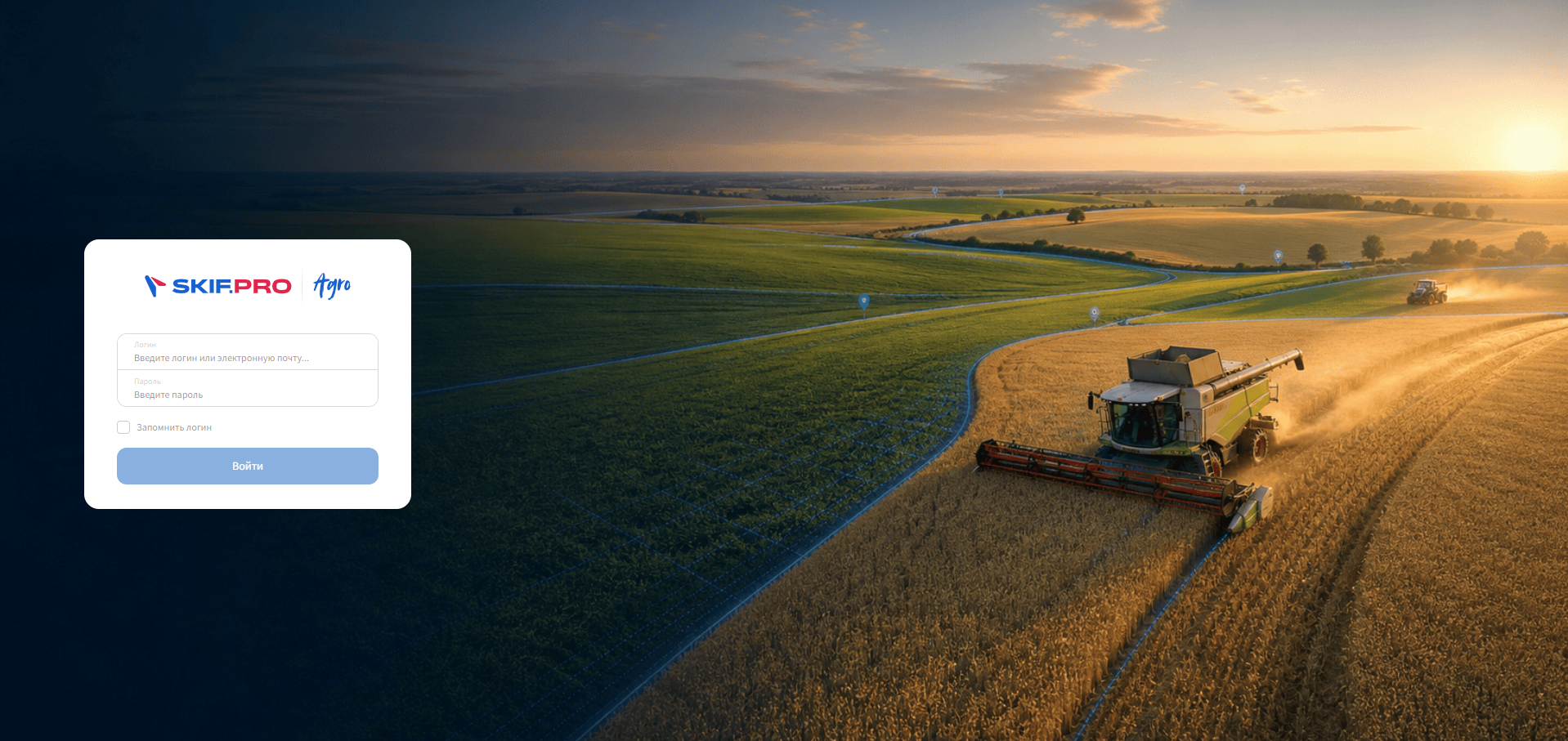
| 1. Введите свои логин и пароль в форме авторизации агро-модуля | |
| 2. Нажмите кнопку "Войти" | |
| - |  |
| + |  |
| ### Шаг 2. Проверить наличие техники и телематических данных | |
| @@ 40,7 40,7 @@ | |
| Откройте модуль **Справочники**. | |
| - |  |
| + |  |
| В этом разделе необходимо заполнить следующие справочники: | |
| @@ 56,7 56,7 @@ | |
| Проверьте список агрегатов (прицепного и навесного оборудования). Агрегаты автоматически синхронизируются из системы **SKIF.PRO**. | |
| - |  |
| + |  |
| Для каждого агрегата необходимо настроить: | |
| - операцию; | |
| @@ 71,7 71,7 @@ | |
| Авторизуйтесь на платформе **SKIF.PRO** и перейдите в модуль **Геозоны** | |
| - |  |
| + |  |
| Для каждого поля (геозоны) необходимо указать: | |
| @@ 84,7 84,7 @@ | |
| Так же поля можно добавить с помощью импорта напрямую из SKIF.AGRO | |
| - |  |
| + |  |
| ### Шаг 4. Настроить параметры SKIF.AGRO | |
| @@ 95,7 95,7 @@ | |
| 3. Укажите необходимые параметры. | |
| 4. Нажмите **Сохранить**. | |
| - |  |
| + |  |
| Подробнее о параметрах см. в статье [Настройки Агро-модуля](../Настройки-Агро-модуля). | |
| @@ 114,7 114,7 @@ | |
| - подтвердить регистрацию; | |
| - отклонить регистрацию. | |
| - |  |
| + |  |
| Только подтверждённые обработки используются системой в аналитике и отчётах. | |
| @@ 131,7 131,7 @@ | |
| - по водителям; | |
| - по культурам. | |
| - |  |
| + |  |
| Отчёты помогают оценить объём выполненных работ, загрузку техники, эффективность выполнения операций и качество обработки полей. | |
| агро-модуль/как начать работу в агро-модуле/img-как начать работу в агро-модуле-1.png .. /dev/null | |
| /dev/null .. агро-модуль/как начать работу в агро-модуле/img-как начать работу в агро-модуле-11.png | |
| /dev/null .. агро-модуль/как начать работу в агро-модуле/img-как начать работу в агро-модуле-12.png | |
| /dev/null .. агро-модуль/как начать работу в агро-модуле/img-как начать работу в агро-модуле-13.png | |
| /dev/null .. агро-модуль/как начать работу в агро-модуле/img-как начать работу в агро-модуле-14.png | |
| /dev/null .. агро-модуль/как начать работу в агро-модуле/img-как начать работу в агро-модуле-15.png | |
| /dev/null .. агро-модуль/как начать работу в агро-модуле/img-как начать работу в агро-модуле-16.png | |
| /dev/null .. агро-модуль/как начать работу в агро-модуле/img-как начать работу в агро-модуле-17.png | |
| агро-модуль/как начать работу в агро-модуле/img-как начать работу в агро-модуле-2.png .. /dev/null | |
| агро-модуль/как начать работу в агро-модуле/img-как начать работу в агро-модуле-3.png .. /dev/null | |
| агро-модуль/как начать работу в агро-модуле/img-как начать работу в агро-модуле-5.png .. /dev/null | |
| агро-модуль/как начать работу в агро-модуле/img-как начать работу в агро-модуле-6.png .. /dev/null | |
| агро-модуль/как начать работу в агро-модуле/img-как начать работу в агро-модуле-7.png .. /dev/null | |
| агро-модуль/как начать работу в агро-модуле/img-как начать работу в агро-модуле-8.png .. /dev/null | |
| /dev/null .. агро-модуль/как начать работу в агро-модуле/img-как начать работу в агро-модуле-9.png | |
| агро-модуль/как начать работу в агро-модуле/img-как начать работу в агро-модуле.png .. /dev/null | |
| агро-модуль/отчёты/как создать отчёт.md .. | |
| @@ 12,24 12,25 @@ | |
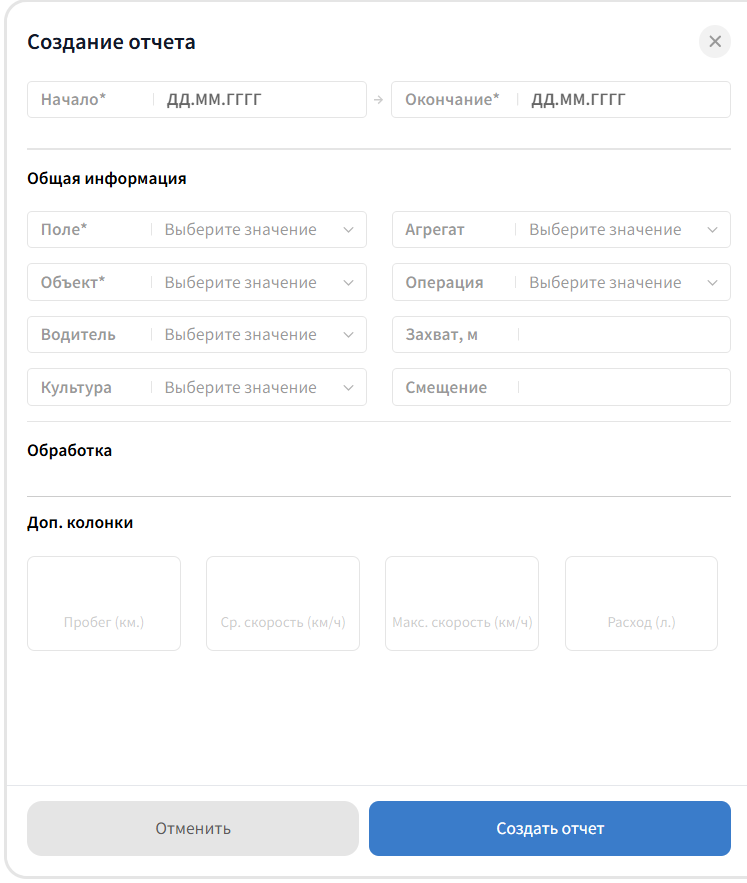
| 1. Авторизуйтесь в **SKIF.AGRO**. | |
| 2. Перейдите в модуль **Отчёты**. | |
| + | 3. Нажмите "+" |
| Откроется форма параметров отчёта. | |
| - |  |
| + |  |
| - | 3. Укажите **период отчёта**: |
| + | 4. Укажите **период отчёта**: |
| - дату начала; | |
| - дату окончания. | |
| - | 4. Выберите поле и объект. |
| - | 5. При необходимости укажите дополнительные параметры: |
| + | 5. Выберите поле и объект. |
| + | 6. При необходимости укажите дополнительные параметры: |
| - водителя; | |
| - культуру; | |
| - агрегат; | |
| - операцию; | |
| - захват; | |
| - смещение. | |
| - | 6. Также заполните дополнительные колонки, если это необходимо. |
| - | 7. Нажмите **Создать отчет** |
| + | 7. Также заполните дополнительные колонки, если это необходимо. |
| + | 8. Нажмите **Создать отчет** |
| Система сформирует отчёт и отобразит результаты в таблице. | |
| @@ 48,11 49,11 @@ | |
| - **XLSX** | |
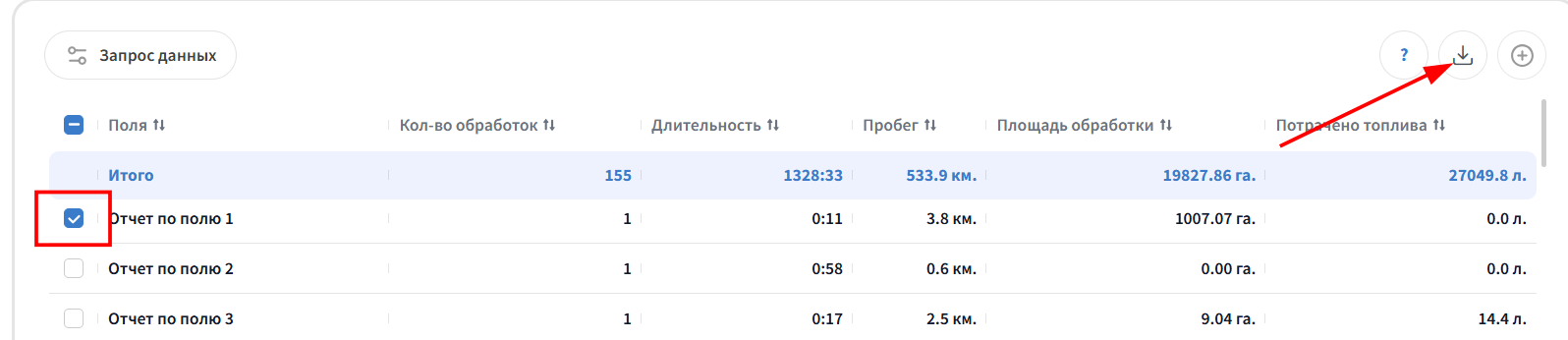
| Для этого выберите необходимый отчет и нажмите кнопку **экспорт отчетов** | |
| - |  |
| + |  |
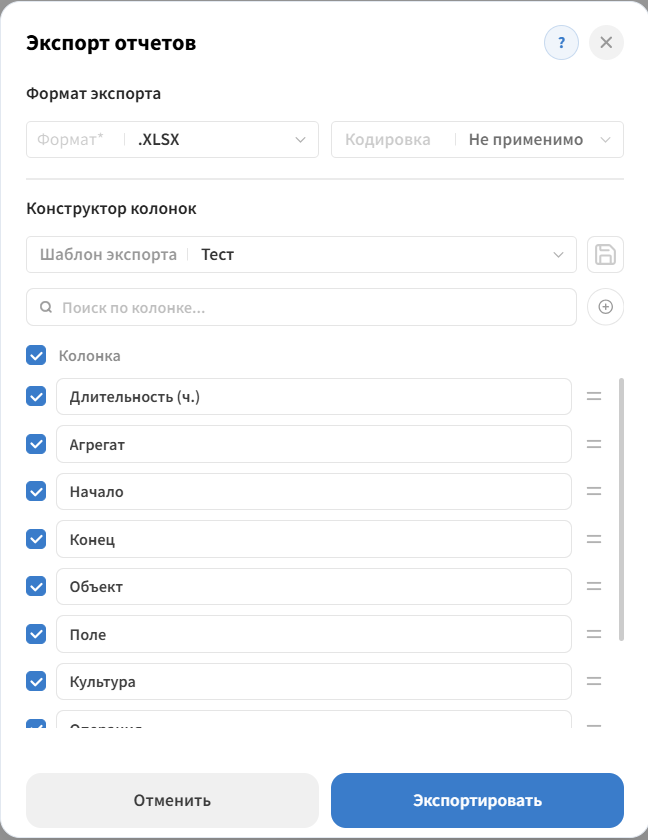
| В появившейся форме Вы можете настроить порядок колонок, добавить свои колонки, а так же выбрать ранее созданный шаблон для экспорта | |
| - |  |
| + |  |
| Экспортируемый файл содержит: | |
| - все строки таблицы; | |
| /dev/null .. агро-модуль/отчёты/как создать отчёт/img-как создать отчёт-1.png | |
| /dev/null .. агро-модуль/отчёты/как создать отчёт/img-как создать отчёт-2.png | |
| /dev/null .. агро-модуль/отчёты/как создать отчёт/img-как создать отчёт.png | |
| агро-модуль/отчёты/как создать отчёт/img-как сформировать отчёт-1.png .. /dev/null | |
| агро-модуль/отчёты/как создать отчёт/img-как сформировать отчёт-2.png .. /dev/null | |
| агро-модуль/отчёты/как создать отчёт/img-как сформировать отчёт.png .. /dev/null | |
| агро-модуль/отчёты/описание отчёта в агро.md .. | |
| @@ 20,4 20,4 @@ | |
| | Пробег | Пройденное расстояние при обработке поля | | |
| | Площадь обработки | Фактическая площадь выполненной обработки (Га) | | |
| | Потрачено топлива | Количество потраченного топлива при обработке поля | | |
| - |  |
| \ | No newline at end of file |
| + |  |
| \ | No newline at end of file |
| /dev/null .. агро-модуль/отчёты/описание отчёта в агро/img-описание отчёта в агро-1.png | |
| агро-модуль/отчёты/описание отчёта в агро/img-описание отчёта в агро.png .. /dev/null | |
| агро-модуль/поля.md .. | |
| @@ 10,7 10,7 @@ | |
| - учёта выполненных операций; | |
| - построения агрономических отчётов. | |
| - |  |
| + |  |
| ## Как это работает | |
| /dev/null .. агро-модуль/поля/img-поля-1.png | |
| агро-модуль/поля/img-поля.png .. /dev/null | |
| агро-модуль/поля/как редактировать поле.md .. | |
| @@ 29,7 29,7 @@ | |
| - связанные данные (если доступно). | |
| 6. Нажмите **Сохранить**. | |
| - |  |
| + |  |
| В SKIF.AGRO на текущий момент доступно только изменение названия поля | |
| ### Результат | |
| /dev/null .. агро-модуль/поля/как редактировать поле/img-как редактировать поле-2.png | |
| агро-модуль/поля/как редактировать поле/img-как редактировать поле.png .. /dev/null | |
| агро-модуль/поля/как создать поле.md .. | |
| @@ 24,7 24,7 @@ | |
| - выберите существующую геозону. | |
| 6. Нажмите **Сохранить**. | |
| - |  |
| + |  |
| ## Импорт полей в SKIF.AGRO | |
| @@ 32,8 32,8 @@ | |
| 1. Перейти в модуль **Поля** | |
| 2. Выбрать соответствующее действия нажав на нужную кнопку | |
| - |  |
| - | |
| + |  |
| + | |
| ### Результат | |
| Новое поле появится в **справочнике полей** Агро-модуля и станет доступно для: | |
| агро-модуль/поля/как создать поле/img-как создать поле-1.png .. /dev/null | |
| /dev/null .. агро-модуль/поля/как создать поле/img-как создать поле-2.png | |
| /dev/null .. агро-модуль/поля/как создать поле/img-как создать поле-4.png | |
| агро-модуль/поля/как создать поле/img-как создать поле.png .. /dev/null | |
| агро-модуль/поля/как удалить поле.md .. | |
| @@ 28,7 28,7 @@ | |
| 5. Нажмите на появившуюся кнопку **Удалить**. | |
| 6. Подтвердите удаление. | |
| - |  |
| + |  |
| ### Способ 2. | |
| 1. Авторизуйтесь в SKIF.AGRO. | |
| @@ 38,7 38,7 @@ | |
| 5. Нажмите на появившуюся кнопку Удалить. | |
| 6. Подтвердите удаление. | |
| - |  |
| + |  |
| ### Результат | |
| агро-модуль/поля/как удалить поле/img-как удалить поле-1.png .. /dev/null | |
| /dev/null .. агро-модуль/поля/как удалить поле/img-как удалить поле-2.png | |
| /dev/null .. агро-модуль/поля/как удалить поле/img-как удалить поле-3.png | |
| агро-модуль/поля/как удалить поле/img-как удалить поле.png .. /dev/null | |
| агро-модуль/поля/создание поля.md .. /dev/null | |
| @@ 1,25 0,0 @@ | |
| - | # Создание поля |
| - | |
| - | Для создания поля нужны роли **Редактор**, **Администратор**, **Супервизор** или **Редактор тарифа**. Поле в SKIF.AGRO — это геозона-полигон из SKIF.PRO; создание полей выполняется в модуле **Геозоны** платформы SKIF.PRO. |
| - | |
| - | ## Этапы создания |
| - | |
| - | 1. Зайдите на платформу SKIF.PRO. |
| - | 2. Откройте модуль **Геозоны**. |
| - | 3. Нажмите кнопку **Создать**. |
| - | 4. В форме создания заполните основные параметры поля: |
| - | - **Название поля** |
| - | - **Тип** — полигон или территория |
| - | - **Группа** — необязательно |
| - | 5. Задайте границы поля: |
| - | - нарисуйте полигон на карте, |
| - | - или выберите существующую геозону. |
| - | 6. Нажмите **Сохранить**. |
| - | |
| - |  |
| - | |
| - | Новое поле появится в **справочнике полей** SKIF.AGRO и станет доступно для планирования сельскохозяйственных операций, регистрации выполненных работ и построения отчётов. |
| - | |
| - | > Границы поля должны быть замкнутыми. Если полигон не замкнут, поле не будет сохранено. |
| - | |
| - | > Название поля должно быть уникальным в пределах компании. Иначе сохранение будет заблокировано. |
| агро-модуль/поля/создание поля/img-создание поля.png .. /dev/null | |
| агро-модуль/регистрации обработок.md .. | |
| @@ 32,7 32,7 @@ | |
| - средняя и максимальная скорость; | |
| - расход топлива. | |
| - |  |
| + |  |
| ### Статусы регистраций | |
| Регистрация может находиться в одном из трёх состояний: | |
| @@ 52,7 52,7 @@ | |
| - перекрытия; | |
| - пропуски. | |
| - |  |
| + |  |
| Это позволяет визуально проверить качество выполненных работ. | |
| агро-модуль/регистрации обработок/img-регистрации обработок-1.png .. /dev/null | |
| агро-модуль/регистрации обработок/img-регистрации обработок-2.png .. /dev/null | |
| /dev/null .. агро-модуль/регистрации обработок/img-регистрации обработок-3.png | |
| /dev/null .. агро-модуль/регистрации обработок/img-регистрации обработок-4.png | |
| агро-модуль/регистрации обработок/как найти обработки.md .. | |
| @@ 27,7 27,7 @@ | |
| - водители; | |
| 5. Нажмите **Запросить**. | |
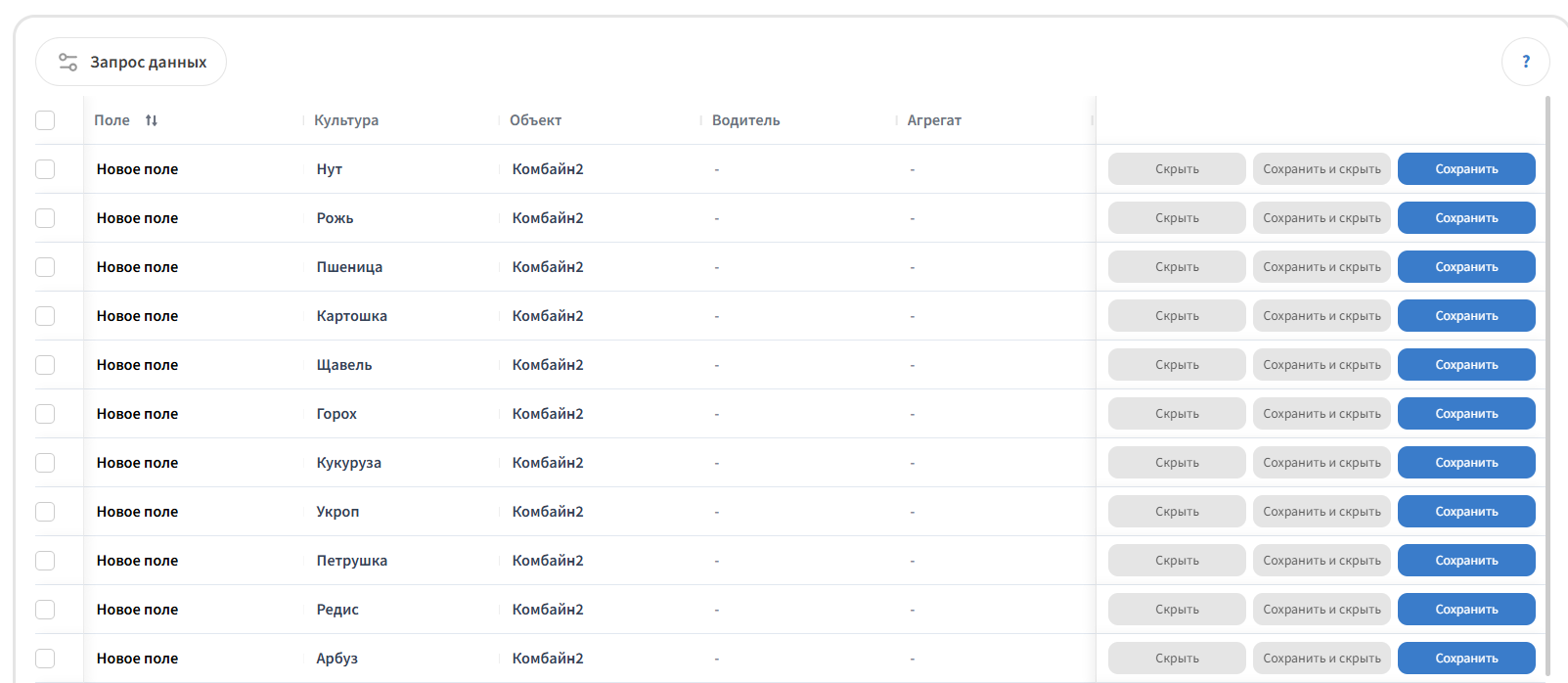
| - |  |
| + |  |
| Система выполнит анализ телематических данных и отобразит найденные регистрации. | |
| @@ 39,7 39,7 @@ | |
| - скрыть регистрацию; | |
| - отредактировать параметры обработки. | |
| - |  |
| + |  |
| ## Частые вопросы и ошибки | |
| - **Обработки не найдены** — возможные причины: | |
| агро-модуль/регистрации обработок/как найти обработки/img-как найти обработки-1.png .. /dev/null | |
| /dev/null .. агро-модуль/регистрации обработок/как найти обработки/img-как найти обработки-2.png | |
| /dev/null .. агро-модуль/регистрации обработок/как найти обработки/img-как найти обработки-3.png | |
| агро-модуль/регистрации обработок/как найти обработки/img-как найти обработки.png .. /dev/null | |
| агро-модуль/регистрации обработок/как редактировать обработку.md .. | |
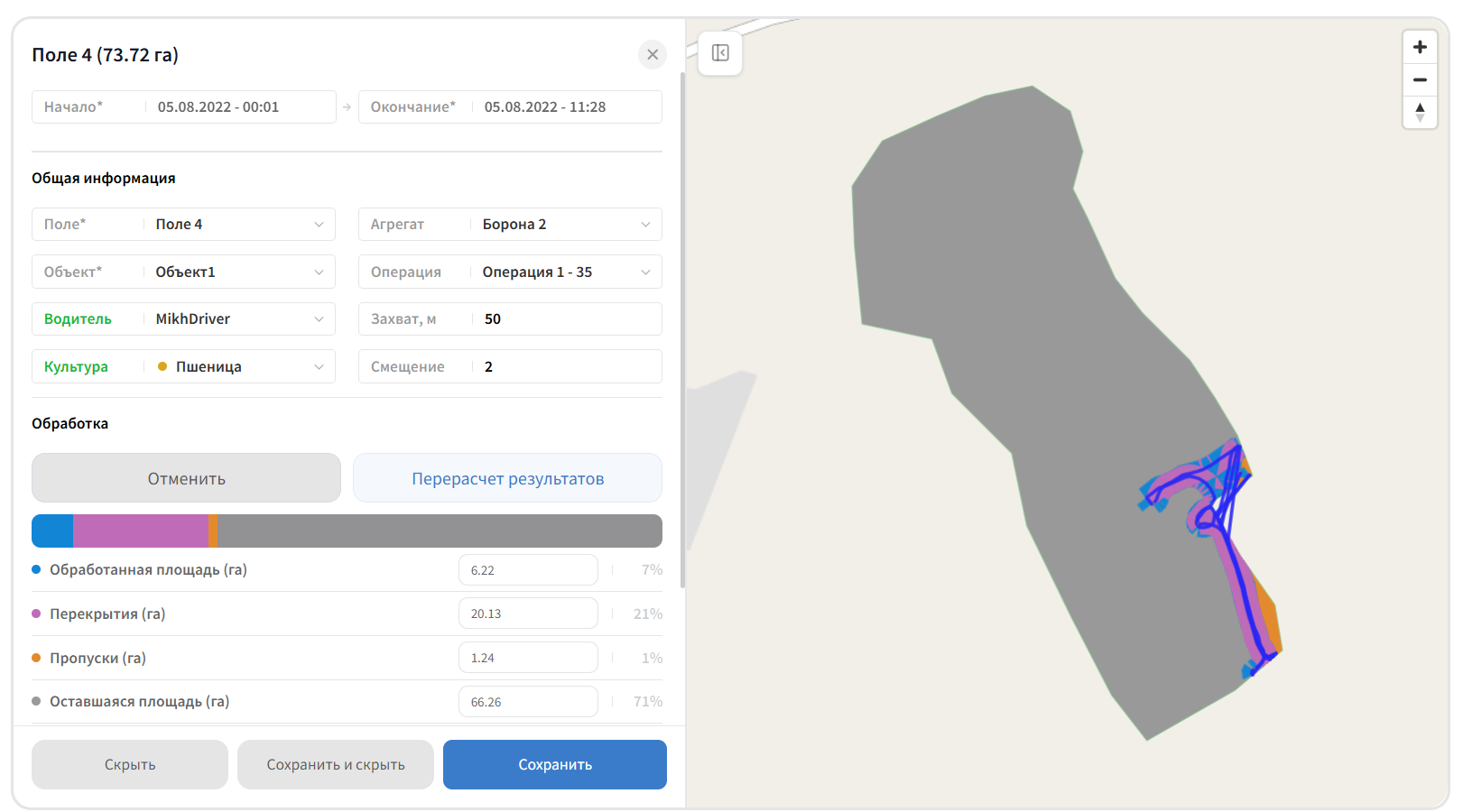
| @@ 41,7 41,7 @@ | |
| 7. Провалидируйте все необходимые поля. | |
| 8. Нажмите **Сохранить**, чтобы применить изменения. | |
| - |  |
| + |  |
| ### Результат | |
| /dev/null .. агро-модуль/регистрации обработок/как редактировать обработку/img-как редактировать обработку-1.png | |
| агро-модуль/регистрации обработок/как редактировать обработку/img-как редактировать обработку.png .. /dev/null | |
| агро-модуль/регистрации обработок/как удалить обработку.md .. | |
| @@ 24,7 24,7 @@ | |
| 5. Нажмите **Скрыть**. | |
| 6. Подтвердите действие. | |
| - |  |
| + |  |
| **Важно!** Если скрыть обработку по ошибке, она может быть восстановлена только как потенциальная, при условии наличия исходных телеметрических данных и повторного поиска на странице регистраций. | |
| /dev/null .. агро-модуль/регистрации обработок/как удалить обработку/img-как удалить обработку-1.png | |
| агро-модуль/регистрации обработок/как удалить обработку/img-как удалить обработку.png .. /dev/null | |
| агро-модуль/роли доступа.md .. | |
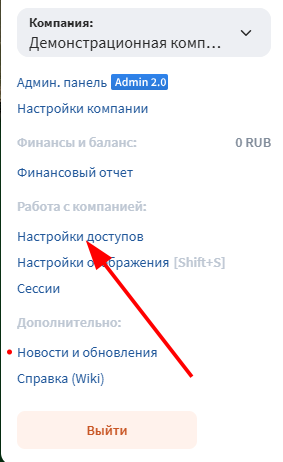
| @@ 6,7 6,7 @@ | |
| 2. Откройте **центр управления** | |
| 3. Перейдите к настройке доступов | |
| - |  |
| + |  |
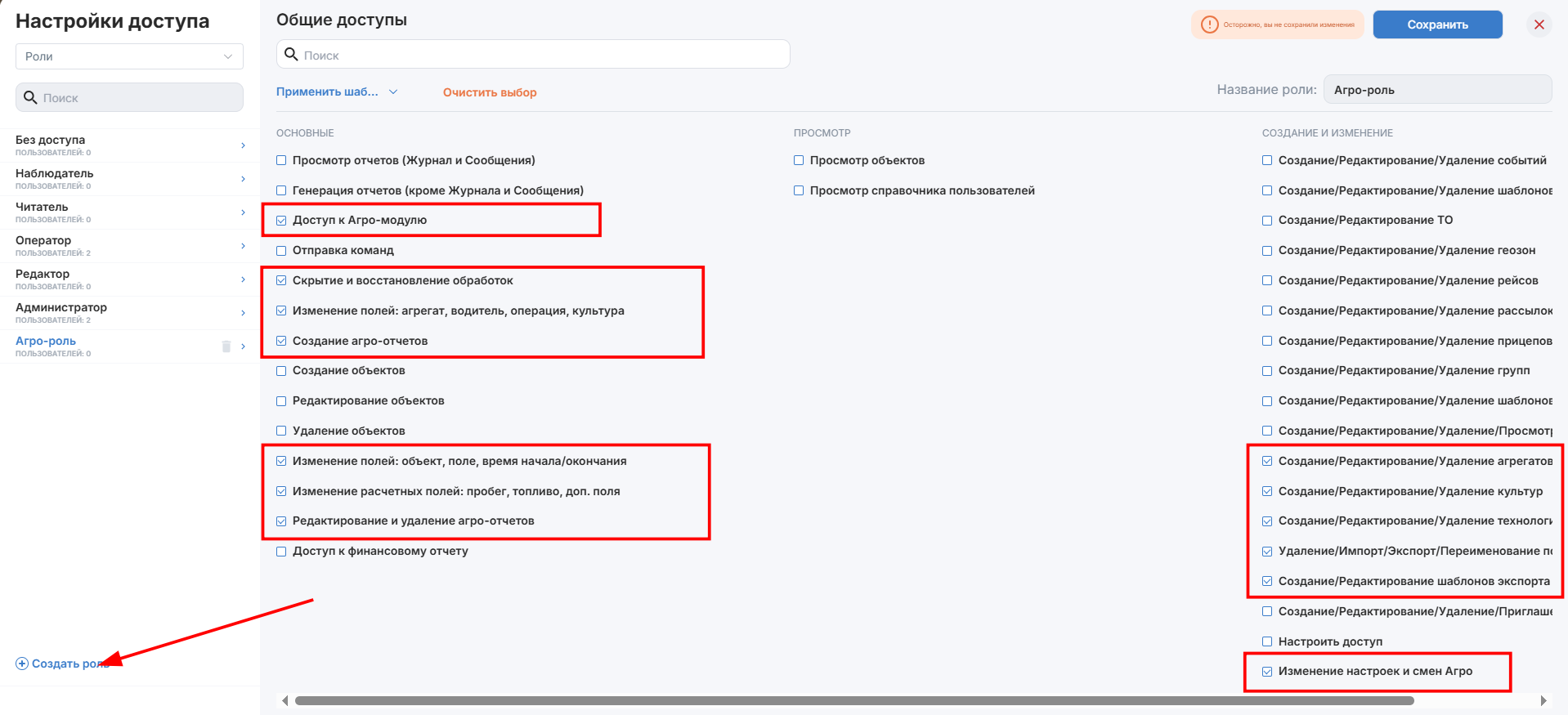
| В открывшемся окне выполните следующие действия: | |
| 1. Перейдите к созданию роли | |
| @@ 14,6 14,6 @@ | |
| 3. Отметьте необходимые уровни доступы (экшены) | |
| 4. Сохраните новую роль | |
| - |  |
| + |  |
| После создания новой роли назначьте её необходимым пользователям через справочник пользователей в SKIF.PRO | |
| \ | No newline at end of file |
| агро-модуль/роли доступа/img-2026-08-12-11-37-51.png .. /dev/null | |
| агро-модуль/роли доступа/img-роли доступа-2.png .. /dev/null | |
| /dev/null .. агро-модуль/роли доступа/img-роли доступа-3.png | |
| /dev/null .. агро-модуль/роли доступа/img-роли доступа-4.png | |
| агро-модуль/справочники.md .. | |
| @@ 24,21 24,21 @@ | |
| Примеры культур: пшеница, кукуруза, подсолнечник, соя, рапс. | |
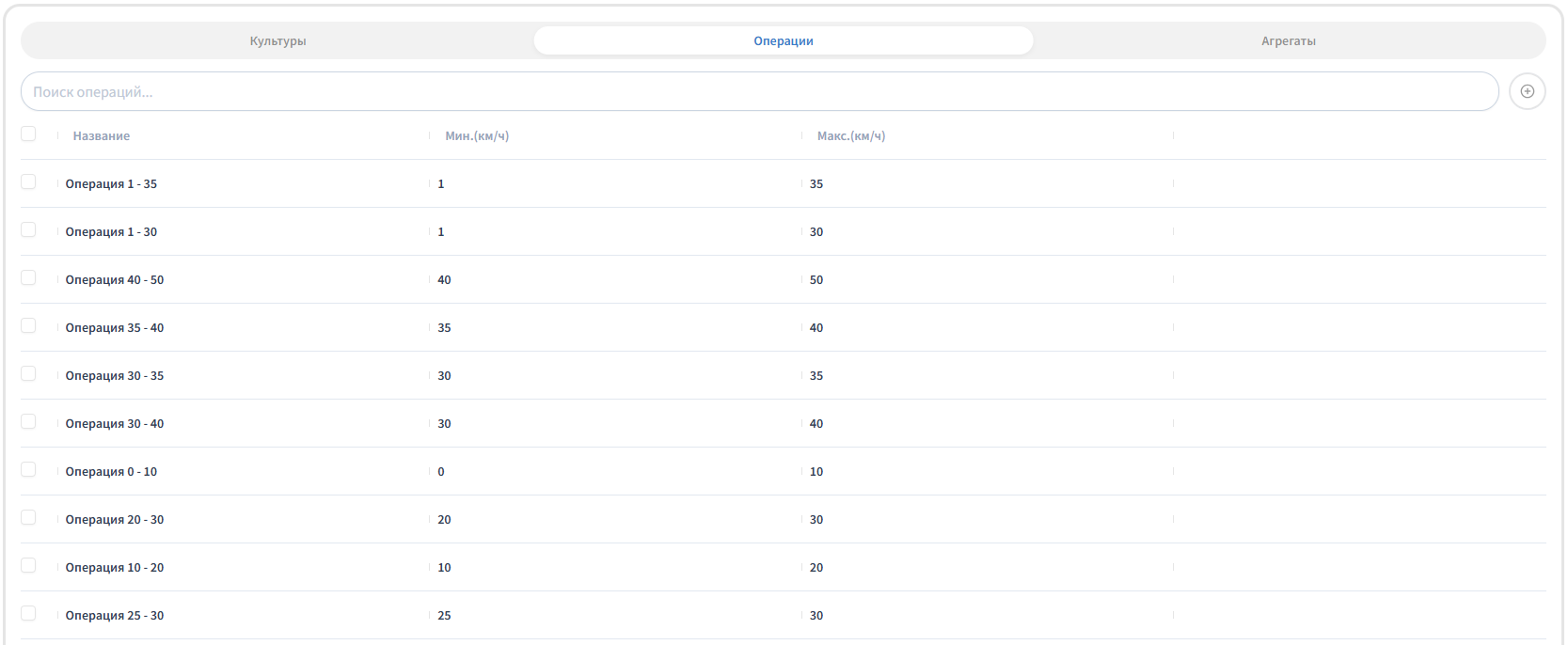
| - |  |
| + |  |
| ### Типы операций | |
| Справочник типов операций определяет виды сельскохозяйственных работ. Тип операции используется при создании плановых операций и регистраций выполненных работ. | |
| Примеры операций: посев, внесение удобрений, культивация, уборка урожая. | |
| - |  |
| + |  |
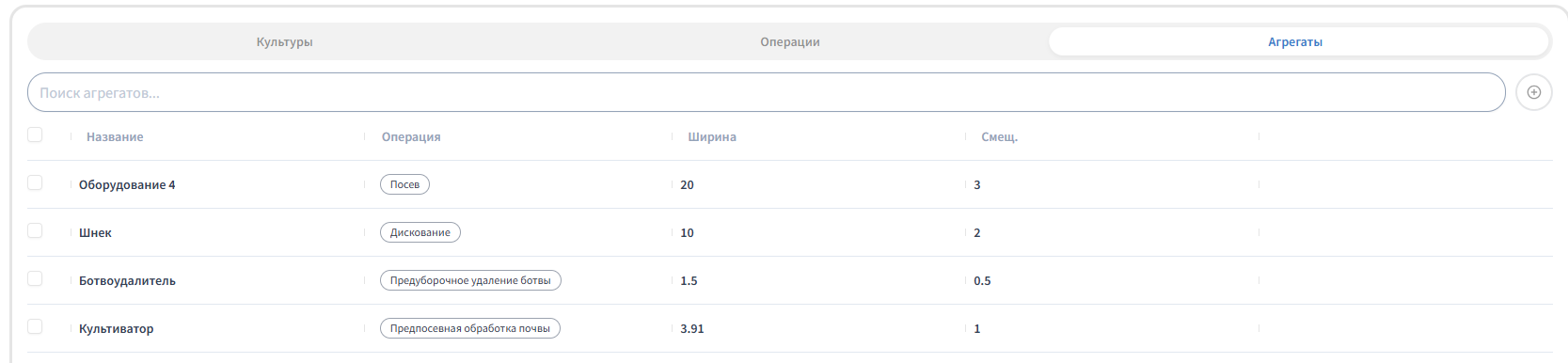
| ### Агрегаты | |
| Справочник орудий используется для описания сельскохозяйственного оборудования, которое применяется вместе с техникой. Эти данные используются при планировании и регистрации операций. | |
| Примеры: сеялка, опрыскиватель, плуг, культиватор. | |
| - |  |
| + |  |
| ### Использование в SKIF.AGRO | |
| **Регистрация выполненных работ** — при формировании обработки система учитывает тип операции и оборудование. Это позволяет хранить структурированные данные о выполненных работах. | |
| агро-модуль/справочники/img-справочники-1.png .. /dev/null | |
| агро-модуль/справочники/img-справочники-2.png .. /dev/null | |
| агро-модуль/справочники/img-справочники-3.png .. /dev/null | |
| /dev/null .. агро-модуль/справочники/img-справочники-4.png | |
| /dev/null .. агро-модуль/справочники/img-справочники-5.png | |
| /dev/null .. агро-модуль/справочники/img-справочники-6.png | |
| агро-модуль/справочники/как изменить операцию.md .. | |
| @@ 32,7 32,7 @@ | |
| | **Мин. скорость** | Минимальная допустимая скорость | | |
| | **Макс. скорость** | Максимальная допустимая скорость | | |
| - |  |
| + |  |
| 6. Нажмите **Сохранить**. | |
| /dev/null .. агро-модуль/справочники/как изменить операцию/img-как изменить операцию.png | |
| агро-модуль/справочники/как изменить операцию/img-как редактировать операцию.png .. /dev/null | |
| агро-модуль/справочники/как редактировать агрегат.md .. | |
| @@ 22,10 22,11 @@ | |
| 3. Найдите нужный агрегат в таблице. | |
| 4. Нажмите **Редактировать**. | |
| - |  |
| + |  |
| Откроется возможность редактирования агрегата. | |
| - |  |
| + | |
| + |  |
| 5. Измените параметры агрегата: | |
| агро-модуль/справочники/как редактировать агрегат/img-как редактировать агрегат-1.png .. /dev/null | |
| /dev/null .. агро-модуль/справочники/как редактировать агрегат/img-как редактировать агрегат-2.png | |
| /dev/null .. агро-модуль/справочники/как редактировать агрегат/img-как редактировать агрегат-3.png | |
| агро-модуль/справочники/как редактировать агрегат/img-как редактировать агрегат.png .. /dev/null | |
| агро-модуль/справочники/как редактировать культуру.md .. | |
| @@ 31,7 31,7 @@ | |
| |**Название**|Название культуры| | |
| |**Цвет**|Цвет отображения культуры| | |
| - |  |
| + |  |
| 6. Нажмите **Сохранить**. | |
| /dev/null .. агро-модуль/справочники/как редактировать культуру/img-как редактировать культуру-1.png | |
| агро-модуль/справочники/как редактировать культуру/img-как редактировать культуру.png .. /dev/null | |
| агро-модуль/справочники/как создать агрегат.md .. | |
| @@ 27,7 27,7 @@ | |
| - дополнительные параметры ширины захвата; | |
| 5. Нажмите **Сохранить**. | |
| - |  |
| + |  |
| Вариант 2. В SKIF.AGRO | |
| /dev/null .. агро-модуль/справочники/как создать агрегат/img-как создать агрегат-2.png | |
| агро-модуль/справочники/как создать агрегат/img-как создать агрегат.png .. /dev/null | |
| агро-модуль/справочники/как создать культуру.md .. | |
| @@ 35,7 35,7 @@ | |
| 5. Нажмите **Добавить**. | |
| - |  |
| + |  |
| ### Результат | |
| После сохранения: | |
| /dev/null .. агро-модуль/справочники/как создать культуру/img-как создать культуру-1.png | |
| агро-модуль/справочники/как создать культуру/img-как создать культуру.png .. /dev/null | |
| агро-модуль/справочники/как создать операцию.md .. | |
| @@ 36,7 36,7 @@ | |
| 5. Нажмите **Добавить**. | |
| - |  |
| + |  |
| ### Результат | |
| После сохранения: | |
| /dev/null .. агро-модуль/справочники/как создать операцию/img-как создать операцию-1.png | |
| агро-модуль/справочники/как создать операцию/img-как создать операцию.png .. /dev/null | |
| агро-модуль/справочники/как удалить агрегат.md .. | |
| @@ 25,7 25,7 @@ | |
| 4. Нажмите **Удалить**. | |
| 5. Подтвердите действие. | |
| - |  |
| + |  |
| ### Результат | |
| После удаления: | |
| /dev/null .. агро-модуль/справочники/как удалить агрегат/img-как удалить агрегат-1.png | |
| агро-модуль/справочники/как удалить агрегат/img-как удалить агрегат.png .. /dev/null | |
| агро-модуль/справочники/как удалить культуру.md .. | |
| @@ 26,7 26,7 @@ | |
| 5. В диалоговом окне нажмите **Да**, чтобы подтвердить удаление. | |
| - |  |
| + |  |
| ### Результат | |
| После удаления культуры система применяет следующие правила: | |
| /dev/null .. агро-модуль/справочники/как удалить культуру/img-как удалить культуру-1.png | |
| агро-модуль/справочники/как удалить культуру/img-как удалить культуру.png .. /dev/null | |
| агро-модуль/справочники/как удалить операцию.md .. | |
| @@ 24,7 24,7 @@ | |
| 4. Нажмите кнопку **Удалить**. | |
| 5. Подтвердите действие. | |
| - |  |
| + |  |
| ### Результат | |
| /dev/null .. агро-модуль/справочники/как удалить операцию/img-как удалить операцию-1.png | |
| агро-модуль/справочники/как удалить операцию/img-как удалить операцию.png .. /dev/null | |