Commit a615a1
2026-08-12 13:56:55 GitLab Deploy: sync: deploy from GitLab commit 91f843bd| агро-модуль/настройки агро-модуля.md .. агро-модуль/как изменить настройки skif agro.md | |
| @@ 1,4 1,4 @@ | |
| - | # Как настроить параметры AGRO модуля |
| + | # Как изменить настройки SKIF.AGRO |
| ## Когда это нужно | |
| @@ 11,7 11,7 @@ | |
| ## Что потребуется | |
| - | Досуп к настрройкам имеют пользователи с ролями: |
| + | Досnуп к настройкам имеют пользователи с ролями: |
| - Редактор | |
| - Администратор | |
| @@ 25,7 25,7 @@ | |
| ### Открытие раздела Настройки | |
| Чтобы открыть настройки AGRO-модуля: | |
| - | 1. Перейдите в **AGRO**. |
| + | 1. Перейдите в **SKIF.AGRO**. |
| 2. Выберите пункт **Настройки**. | |
| Откроется страница конфигурации параметров системы. | |
| @@ 49,6 49,8 @@ | |
| |**Время на разворот**|Допустимое время нахождения техники за пределами поля, которое учитывается как часть обработки| | |
| |**Разделять обработки по сменам**|Включает или отключает разделение обработок по рабочим сменам| | |
| + |  |
| + | |
| **Особенности параметров:** | |
| **Время начала работы** определяет начало агрономического дня. Например: если установлено **07:00**, система будет учитывать обработки до **06:59 следующих суток**. | |
| @@ 73,6 75,8 @@ | |
| - смена не может начинаться в один день и заканчиваться на следующий; | |
| - время начала смены должно быть меньше времени окончания. | |
| + |  |
| + | |
| **Принцип работы смен:** | |
| Если включено разделение по сменам, одна фактическая обработка может быть автоматически разделена на несколько регистраций. Граница смены является точкой разрыва обработки. | |
| /dev/null .. агро-модуль/как изменить настройки skif agro/img-настройки агро-модуля-1.png | |
| /dev/null .. агро-модуль/как изменить настройки skif agro/img-настройки агро-модуля-2.png | |
| агро-модуль/как начать работу в агро-модуле.md .. | |
| @@ 12,7 12,14 @@ | |
| ## Пошаговая инструкция | |
| - | ### Шаг 1. Проверить наличие техники и телематических данных |
| + | ### Шаг 1. Авторизуйтесь в агро-модуле |
| + | |
| + | 1. Введите свои логин и пароль в форме авторизации агро-модуля |
| + | 2. Нажмите кнопку "Войти" |
| + | |
| + |  |
| + | |
| + | ### Шаг 2. Проверить наличие техники и телематических данных |
| AGRO-модуль работает на основе данных телематики, поступающих из системы **SKIF.PRO**. | |
| @@ 29,9 36,11 @@ | |
| ### Шаг 2. Настроить справочники | |
| - | Следующий шаг — настройка базовых справочников AGRO-модуля. |
| + | Следующий шаг — настройка базовых справочников SKIF.AGRO. |
| - | Откройте раздел **AGRO → Справочники**. |
| + | Откройте модуль **Справочники**. |
| + | |
| + |  |
| В этом разделе необходимо заполнить следующие справочники: | |
| @@ 47,6 56,8 @@ | |
| Проверьте список агрегатов (прицепного и навесного оборудования). Агрегаты автоматически синхронизируются из системы **SKIF.PRO**. | |
| + |  |
| + | |
| Для каждого агрегата необходимо настроить: | |
| - операцию; | |
| - ширину захвата; | |
| @@ 58,33 69,41 @@ | |
| После настройки справочников необходимо добавить поля. | |
| - | Зайдите на платформу **SKIF.PRO → Геозоны** |
| + | Авторизуйтесь на платформе **SKIF.PRO** и перейдите в модуль **Геозоны** |
| + | |
| + |  |
| - | Для каждого поля необходимо указать: |
| + | Для каждого поля (геозоны) необходимо указать: |
| - название поля; | |
| - тип поля (полигон, территория) | |
| - задать границы поля на карте; | |
| - площадь (рассчитывается автоматически). | |
| - | Поля используются системой для определения мест выполнения сельскохозяйственных работ. Когда техника движется внутри геозоны поля, система может обнаружить потенциальную обработку. |
| + | Поля используются системой для определения мест выполнения сельскохозяйственных работ. Когда техника движется внутри геозоны (поля), система может обнаружить потенциальную обработку. |
| - | ### Шаг 4. Настроить параметры AGRO-модуля |
| + | Так же поля можно добавить с помощью импорта напрямую из SKIF.AGRO |
| + | |
| + |  |
| + | |
| + | ### Шаг 4. Настроить параметры SKIF.AGRO |
| Перед началом анализа обработок рекомендуется настроить параметры работы AGRO-модуля. Эти настройки определяют, как система будет анализировать телематические данные техники и формировать обработки. | |
| - | 1. Откройте раздел **AGRO**. |
| + | 1. Авторизуйтесь в **SKIF.AGRO**. |
| 2. Перейдите в **Настройки**. | |
| 3. Укажите необходимые параметры. | |
| 4. Нажмите **Сохранить**. | |
| + |  |
| + | |
| Подробнее о параметрах см. в статье [Настройки Агро-модуля](../Настройки-Агро-модуля). | |
| ### Шаг 5. Проверить регистрации обработок | |
| После выполнения всех настроек система начнёт автоматически обнаруживать обработки. | |
| - | Откройте раздел **AGRO → Регистрации обработок**. |
| + | Откройте **SKIF.AGRO → обработки**. |
| Здесь отображаются потенциальные обработки, найденные системой на основе телематических данных. | |
| @@ 95,13 114,15 @@ | |
| - подтвердить регистрацию; | |
| - отклонить регистрацию. | |
| + |  |
| + | |
| Только подтверждённые обработки используются системой в аналитике и отчётах. | |
| ### Шаг 6. Анализировать отчёты | |
| После подтверждения обработок можно анализировать результаты выполненных работ. | |
| - | Откройте раздел **AGRO → Отчёты**. |
| + | Откройте раздел **SKIF.AGRO → Отчёты**. |
| Система позволяет формировать отчёты: | |
| - по объектам (технике); | |
| @@ 110,11 131,13 @@ | |
| - по водителям; | |
| - по культурам. | |
| + |  |
| + | |
| Отчёты помогают оценить объём выполненных работ, загрузку техники, эффективность выполнения операций и качество обработки полей. | |
| ### Результат | |
| - | После выполнения этих шагов AGRO-модуль полностью готов к работе. |
| + | После выполнения этих шагов SKIF.AGRO полностью готов к работе. |
| Система будет автоматически: | |
| - анализировать телематические данные техники; | |
| /dev/null .. агро-модуль/как начать работу в агро-модуле/img-как начать работу в агро-модуле-1.png | |
| /dev/null .. агро-модуль/как начать работу в агро-модуле/img-как начать работу в агро-модуле-2.png | |
| /dev/null .. агро-модуль/как начать работу в агро-модуле/img-как начать работу в агро-модуле-3.png | |
| /dev/null .. агро-модуль/как начать работу в агро-модуле/img-как начать работу в агро-модуле-5.png | |
| /dev/null .. агро-модуль/как начать работу в агро-модуле/img-как начать работу в агро-модуле-6.png | |
| /dev/null .. агро-модуль/как начать работу в агро-модуле/img-как начать работу в агро-модуле-7.png | |
| /dev/null .. агро-модуль/как начать работу в агро-модуле/img-как начать работу в агро-модуле-8.png | |
| /dev/null .. агро-модуль/как начать работу в агро-модуле/img-как начать работу в агро-модуле.png | |
| агро-модуль/как подключить компанию к агро-модулю.md .. | |
| @@ 2,16 2,16 @@ | |
| ## Когда это нужно | |
| - | Компании-клиенту требуется доступ к Агро-модулю платформы SKIF.PRO для управления сельскохозяйственными работами: учёта обработок полей, формирования агрономических отчётов и аналитики операций. |
| + | Компании-клиенту требуется доступ к Агро-модулю платформы SKIF.PRO для управления сельскохозяйственными работами: учёта обработок полей, формирования агрономических отчётов и аналитики операций |
| Перед началом работы в Агро-модуле необходимо подготовить базовые сущности в основной платформе SKIF: активировать доступ для компании, убедиться в наличии объектов и создать геозоны нужного типа. | |
| ## Что потребуется | |
| - Доступ к платформе SKIF.PRO с правами управления компанией | |
| - | - Роли: Рдактор тарифа, Супервизор |
| + | - Роли: Редактор тарифа, Супервизор |
| - Перечень компаний, для которых необходим доступ к Агро-модулю | |
| - | - Объекты (транспортные средства, сельхозтехника), зарегистрированные в SKIF |
| + | - Объекты (транспортные средства, сельхозтехника), зарегистрированные в SKIF.PRO |
| - Геозоны типа «полигон», соответствующие контурам полей | |
| ## Пошаговая инструкция | |
| агро-модуль/отчёты.md .. | |
| @@ 4,7 4,7 @@ | |
| **Отчёты** — это аналитический инструмент SKIF.AGRO, предназначенный для анализа фактически выполненных сельскохозяйственных работ на основе данных о подтверждённых обработках. | |
| - | Модуль используется для: |
| + | Модуль используется для: |
| - анализа эффективности сельскохозяйственных операций; | |
| - контроля выполнения полевых работ; | |
| - анализа загрузки техники и персонала; | |
| @@ 16,7 16,7 @@ | |
| - регистраций обработок; | |
| - справочников системы (объекты, поля, операции, водители, культуры); | |
| - геометрии полей; | |
| - | - параметров смен/ |
| + | - параметров смен. |
| Отчёты позволяют пользователю анализировать выполненные работы за выбранный период времени и оценивать эффективность использования техники и персонала. | |
| агро-модуль/отчёты/как сформировать отчёт.md .. агро-модуль/отчёты/как создать отчёт.md | |
| @@ 1,4 1,4 @@ | |
| - | # Как сформировать отчёт |
| + | # Как создать отчёт |
| ## Когда это нужно | |
| @@ 10,20 10,26 @@ | |
| ## Пошаговая инструкция | |
| - | 1. Откройте раздел **AGRO**. |
| - | 2. Перейдите в подраздел **Отчёты**. |
| + | 1. Авторизуйтесь в **SKIF.AGRO**. |
| + | 2. Перейдите в модуль **Отчёты**. |
| Откроется форма параметров отчёта. | |
| + |  |
| + | |
| 3. Укажите **период отчёта**: | |
| - дату начала; | |
| - дату окончания. | |
| - | 4. Выберите **тип отчёта**. |
| + | 4. Выберите поле и объект. |
| 5. При необходимости укажите дополнительные параметры: | |
| - | - конкретный элемент (например, поле или объект); |
| - | - группировку данных; |
| - | - фильтрацию по сменам. |
| - | 6. Нажмите **Выполнить отчёт**. |
| + | - водителя; |
| + | - культуру; |
| + | - агрегат; |
| + | - операцию; |
| + | - захват; |
| + | - смещение. |
| + | 6. Также заполните дополнительные колонки, если это необходимо. |
| + | 7. Нажмите **Создать отчет** |
| Система сформирует отчёт и отобразит результаты в таблице. | |
| @@ 40,6 46,13 @@ | |
| Сформированный отчёт можно экспортировать в один из форматов: | |
| - **CSV** | |
| - **XLSX** | |
| + | Для этого выберите необходимый отчет и нажмите кнопку **экспорт отчетов** |
| + | |
| + |  |
| + | |
| + | В появившейся форме Вы можете настроить порядок колонок, добавить свои колонки, а так же выбрать ранее созданный шаблон для экспорта |
| + | |
| + |  |
| Экспортируемый файл содержит: | |
| - все строки таблицы; | |
| /dev/null .. агро-модуль/отчёты/как создать отчёт/img-как сформировать отчёт-1.png | |
| /dev/null .. агро-модуль/отчёты/как создать отчёт/img-как сформировать отчёт-2.png | |
| /dev/null .. агро-модуль/отчёты/как создать отчёт/img-как сформировать отчёт.png | |
| /dev/null .. агро-модуль/отчёты/описание отчёта в агро.md | |
| @@ 0,0 1,23 @@ | |
| + | # Описание отчёта в Агро |
| + | |
| + | ## Назначение |
| + | |
| + | Модуль отчётов поддерживает несколько типов аналитических отчётов, позволяющих анализировать данные по различным сущностям сельскохозяйственного производства. Каждый тип отчёта предназначен для анализа данных в разрезе конкретной сущности: техники, полей, операций, водителей или культур. |
| + | |
| + | ## Как открыть |
| + | |
| + | 1. Откройте **SKIF.AGRO**. |
| + | 2. Перейдите в модуль **Отчёты**. |
| + | 3. Выберите нужный тип отчёта из списка. |
| + | |
| + | ## Описание колонок |
| + | |
| + | | Название | Описание | |
| + | | ----------------- | -------------------------------------------------- | |
| + | | Поля | Название обработанного поля | |
| + | | Кол-во обработок | Количество обработок одного поля | |
| + | | Длительность | Время затраченное при обработке поля (чч:мм) | |
| + | | Пробег | Пройденное расстояние при обработке поля | |
| + | | Площадь обработки | Фактическая площадь выполненной обработки (Га) | |
| + | | Потрачено топлива | Количество потраченного топлива при обработке поля | |
| + |  |
| \ | No newline at end of file |
| /dev/null .. агро-модуль/отчёты/описание отчёта в агро/img-описание отчёта в агро.png | |
| агро-модуль/поля/как редактировать поле.md .. | |
| @@ 13,7 13,7 @@ | |
| - Супервизор | |
| - Редактор тарифа | |
| - | Пользователи с более низкими правами доступа не могут редактирвать поле. |
| + | Пользователи с более низкими правами доступа не могут редактировать поля. |
| ## Пошаговая инструкция | |
| @@ 29,6 29,9 @@ | |
| - связанные данные (если доступно). | |
| 6. Нажмите **Сохранить**. | |
| + |  |
| + | |
| + | В SKIF.AGRO на текущий момент доступно только изменение названия поля |
| ### Результат | |
| Изменения будут сохранены, и поле будет отображаться в системе с обновлёнными параметрами. | |
| /dev/null .. агро-модуль/поля/как редактировать поле/img-как редактировать поле.png | |
| агро-модуль/поля/как создать поле.md .. | |
| @@ 24,6 24,16 @@ | |
| - выберите существующую геозону. | |
| 6. Нажмите **Сохранить**. | |
| + |  |
| + | |
| + | ## Импорт полей в SKIF.AGRO |
| + | |
| + | В SKIF.AGRO предусмотрена возможность импорта и экспорта полей в формате KML. Для того что импортировать или экспортировать поля в агромодуль Вам необходимо: |
| + | 1. Перейти в модуль **Поля** |
| + | 2. Выбрать соответствующее действия нажав на нужную кнопку |
| + | |
| + |  |
| + | |
| ### Результат | |
| Новое поле появится в **справочнике полей** Агро-модуля и станет доступно для: | |
| /dev/null .. агро-модуль/поля/как создать поле/img-как создать поле-1.png | |
| /dev/null .. агро-модуль/поля/как создать поле/img-как создать поле.png | |
| агро-модуль/поля/как удалить поле.md .. | |
| @@ 28,15 28,18 @@ | |
| 5. Нажмите на появившуюся кнопку **Удалить**. | |
| 6. Подтвердите удаление. | |
| + |  |
| ### Способ 2. | |
| - | 1. Зайдите в AGRO. |
| + | 1. Авторизуйтесь в SKIF.AGRO. |
| 2. Откройте раздел Поля. | |
| 3. Найдите поле в списке. | |
| 4. Выберите нужное поле через чек-бокс. | |
| 5. Нажмите на появившуюся кнопку Удалить. | |
| 6. Подтвердите удаление. | |
| + |  |
| + | |
| ### Результат | |
| Поле будет удалено из справочника и больше не будет доступно для: | |
| /dev/null .. агро-модуль/поля/как удалить поле/img-как удалить поле-1.png | |
| /dev/null .. агро-модуль/поля/как удалить поле/img-как удалить поле.png | |
| /dev/null .. агро-модуль/поля/создание поля.md | |
| @@ 0,0 1,25 @@ | |
| + | # Создание поля |
| + | |
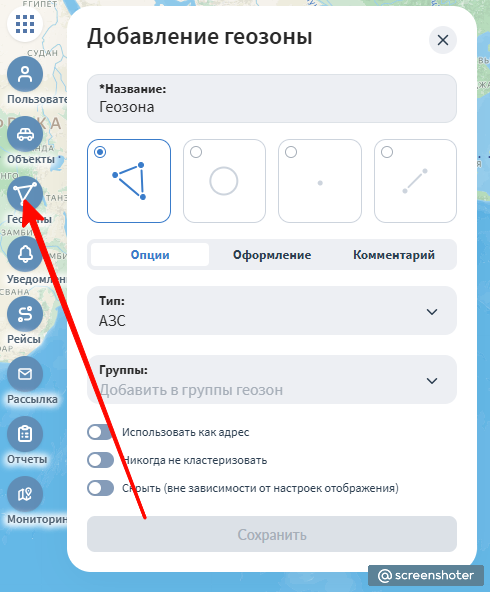
| + | Для создания поля нужны роли **Редактор**, **Администратор**, **Супервизор** или **Редактор тарифа**. Поле в SKIF.AGRO — это геозона-полигон из SKIF.PRO; создание полей выполняется в модуле **Геозоны** платформы SKIF.PRO. |
| + | |
| + | ## Этапы создания |
| + | |
| + | 1. Зайдите на платформу SKIF.PRO. |
| + | 2. Откройте модуль **Геозоны**. |
| + | 3. Нажмите кнопку **Создать**. |
| + | 4. В форме создания заполните основные параметры поля: |
| + | - **Название поля** |
| + | - **Тип** — полигон или территория |
| + | - **Группа** — необязательно |
| + | 5. Задайте границы поля: |
| + | - нарисуйте полигон на карте, |
| + | - или выберите существующую геозону. |
| + | 6. Нажмите **Сохранить**. |
| + | |
| + |  |
| + | |
| + | Новое поле появится в **справочнике полей** SKIF.AGRO и станет доступно для планирования сельскохозяйственных операций, регистрации выполненных работ и построения отчётов. |
| + | |
| + | > Границы поля должны быть замкнутыми. Если полигон не замкнут, поле не будет сохранено. |
| + | |
| + | > Название поля должно быть уникальным в пределах компании. Иначе сохранение будет заблокировано. |
| /dev/null .. агро-модуль/поля/создание поля/img-создание поля.png | |
| агро-модуль/регистрации обработок.md .. | |
| @@ 32,6 32,7 @@ | |
| - средняя и максимальная скорость; | |
| - расход топлива. | |
| + |  |
| ### Статусы регистраций | |
| Регистрация может находиться в одном из трёх состояний: | |
| @@ 51,11 52,13 @@ | |
| - перекрытия; | |
| - пропуски. | |
| + |  |
| + | |
| Это позволяет визуально проверить качество выполненных работ. | |
| ## Сценарии применения | |
| - | Подтверждённые регистрации используются в различных разделах AGRO: |
| + | Подтверждённые регистрации используются в различных разделах SKIF.AGRO: |
| - отчёты по обработкам; | |
| - аналитика по культурам и полям; | |
| - история обработки полей; | |
| /dev/null .. агро-модуль/регистрации обработок/img-регистрации обработок-1.png | |
| /dev/null .. агро-модуль/регистрации обработок/img-регистрации обработок-2.png | |
| агро-модуль/регистрации обработок/как найти обработки.md .. | |
| @@ 18,16 18,16 @@ | |
| ## Пошаговая инструкция | |
| - | 1. Откройте раздел **AGRO**. |
| - | 2. Перейдите в подраздел **Регистрации обработок**. |
| - | 3. Укажите дату предполагаемой обработки. |
| + | 1. Авторизуйтесь в **SKIF.AGRO**. |
| + | 2. Перейдите в модуль **Обработки**. |
| + | 3. Укажите период предполагаемых обработок. |
| 4. При необходимости задайте фильтры: | |
| - поля; | |
| - объекты; | |
| - водители; | |
| - | - операции; |
| - | - культуры. |
| - | 5. Нажмите **Поиск**. |
| + | 5. Нажмите **Запросить**. |
| + | |
| + |  |
| Система выполнит анализ телематических данных и отобразит найденные регистрации. | |
| @@ 35,10 35,11 @@ | |
| В таблице появится список потенциальных обработок, для которых пользователь может: | |
| - открыть подробную информацию; | |
| - | - подтвердить регистрацию; |
| - | - отклонить регистрацию; |
| + | - сохранить регистрацию; |
| + | - скрыть регистрацию; |
| - отредактировать параметры обработки. | |
| + |  |
| ## Частые вопросы и ошибки | |
| - **Обработки не найдены** — возможные причины: | |
| /dev/null .. агро-модуль/регистрации обработок/как найти обработки/img-как найти обработки-1.png | |
| /dev/null .. агро-модуль/регистрации обработок/как найти обработки/img-как найти обработки.png | |
| агро-модуль/регистрации обработок/как редактировать обработку.md .. | |
| @@ 21,10 21,10 @@ | |
| ## Пошаговая инструкция | |
| - | 1. Откройте раздел **AGRO**. |
| - | 2. Перейдите в **Регистрации обработок**. |
| - | 3. Найдите нужную регистрацию в таблице. |
| - | 4. Нажмите на строку регистрации или кнопку **Редактировать**. |
| + | 1. Авторизуйтесь в раздел **SKIF.AGRO**. |
| + | 2. Перейдите в **Обработки**. |
| + | 3. Найдите нужную обработку в таблице. |
| + | 4. Нажмите на строку обработки или кнопку **Редактировать**. |
| Откроется страница **Сводной информации об обработке**. | |
| @@ 38,8 38,10 @@ | |
| - смещение агрегата; | |
| - время начала и окончания обработки. | |
| 6. Проверьте визуализацию обработки на карте. | |
| - | 7. Провалидируете все необходимые поля. |
| - | 8. Нажмите **Подтвердить**, чтобы сохранить изменения. |
| + | 7. Провалидируйте все необходимые поля. |
| + | 8. Нажмите **Сохранить**, чтобы применить изменения. |
| + | |
| + |  |
| ### Результат | |
| /dev/null .. агро-модуль/регистрации обработок/как редактировать обработку/img-как редактировать обработку.png | |
| агро-модуль/регистрации обработок/как удалить обработку.md .. | |
| @@ 17,14 17,17 @@ | |
| ## Пошаговая инструкция | |
| - | 1. Откройте раздел **AGRO**. |
| - | 2. Перейдите в **Отчеты**. |
| - | 3. Найдите нужную регистрацию. |
| - | 4. Откройте **Сводную информацию об обработке**. |
| - | 5. Нажмите **Удалить**. |
| + | 1. Авторизуйтесь в **SKIF.AGRO**. |
| + | 2. Перейдите в **Обработки**. |
| + | 3. Найдите нужную обработку. |
| + | 4. Отметьте нужную обработку. |
| + | 5. Нажмите **Скрыть**. |
| 6. Подтвердите действие. | |
| - | **Важно!** Если удалить обработку по ошибке, она может быть восстановлена только как потенциальная, при условии наличия исходных телеметрических данных и повторного поиска на странице регистраций. |
| + |  |
| + | |
| + | |
| + | **Важно!** Если скрыть обработку по ошибке, она может быть восстановлена только как потенциальная, при условии наличия исходных телеметрических данных и повторного поиска на странице регистраций. |
| ### Результат | |
| /dev/null .. агро-модуль/регистрации обработок/как удалить обработку/img-как удалить обработку.png | |
| /dev/null .. агро-модуль/роли доступа.md | |
| @@ 0,0 1,19 @@ | |
| + | # Роли доступа |
| + | |
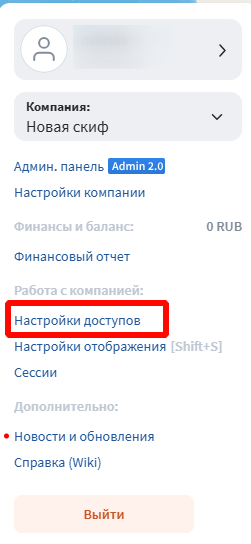
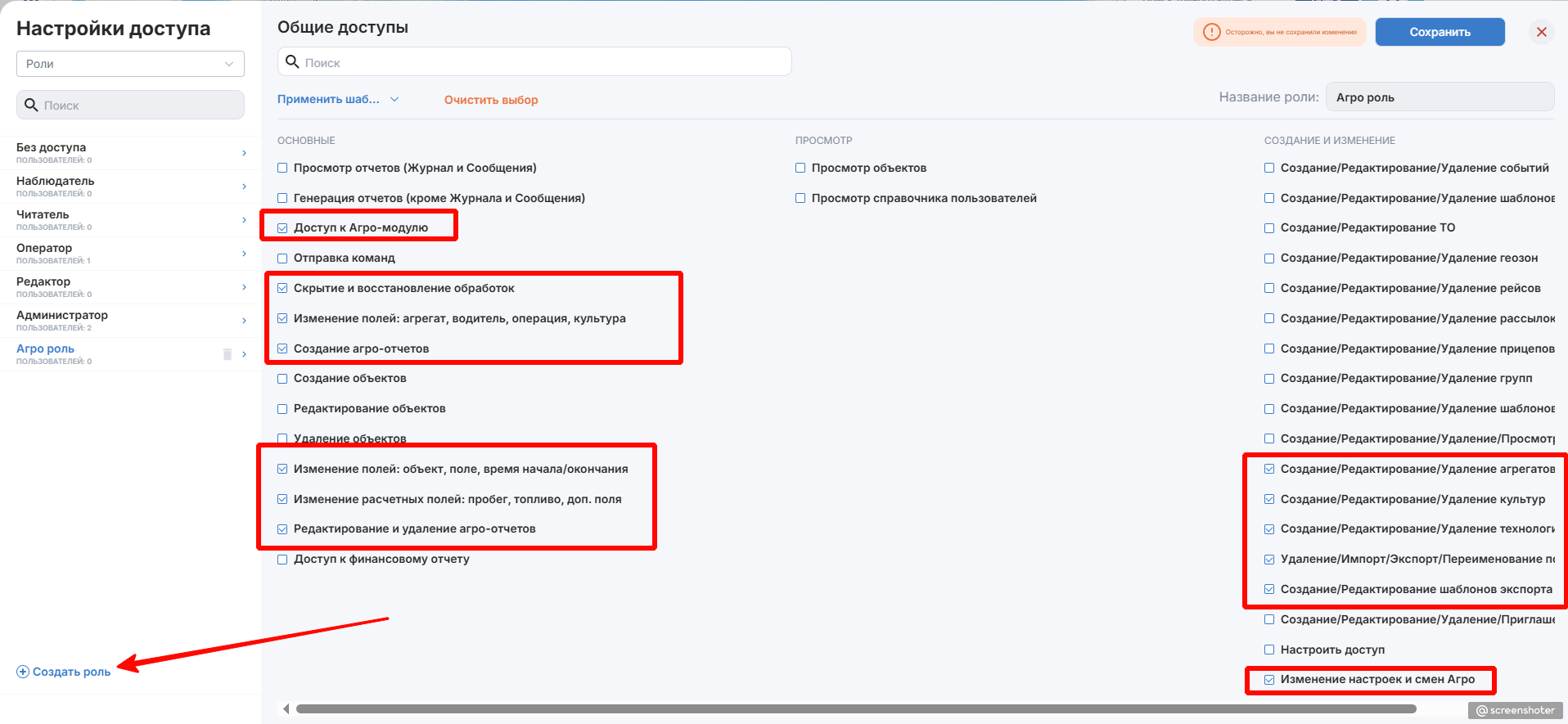
| + | В SKIF.AGRO есть возможность ограничивать и определять допустимые действия пользователей с помощью специальных ролей доступа (экшенов). По умолчанию пользователям доступны любые действия в SKIF.AGRO, однако при необходимости их можно ограничить. Для этого выполните следующие действия: |
| + | |
| + | 1. Авторизуйтесь в SKIF.PRO |
| + | 2. Откройте **центр управления** |
| + | 3. Перейдите к настройке доступов |
| + | |
| + |  |
| + | |
| + | В открывшемся окне выполните следующие действия: |
| + | 1. Перейдите к созданию роли |
| + | 2. Задайте название новой роли |
| + | 3. Отметьте необходимые уровни доступы (экшены) |
| + | 4. Сохраните новую роль |
| + | |
| + |  |
| + | |
| + | После создания новой роли назначьте её необходимым пользователям через справочник пользователей в SKIF.PRO/ |
| \ | No newline at end of file |
| /dev/null .. агро-модуль/роли доступа/img-2026-08-12-11-37-51.png | |
| /dev/null .. агро-модуль/роли доступа/img-роли доступа-2.png | |
| агро-модуль/справочники.md .. | |
| @@ 2,7 2,7 @@ | |
| ## Для чего это нужно | |
| - | **Справочники AGRO** — это набор данных, используемых для планирования и учёта сельскохозяйственных работ в AGRO-модуле платформы **SKIF.PRO**. |
| + | **Справочники SKIF.AGRO** — это набор данных, используемых для планирования и учёта сельскохозяйственных работ в AGRO-модуле платформы **SKIF.PRO**. |
| Использование справочников позволяет: | |
| - избежать ручного ввода одних и тех же данных; | |
| @@ 24,24 24,26 @@ | |
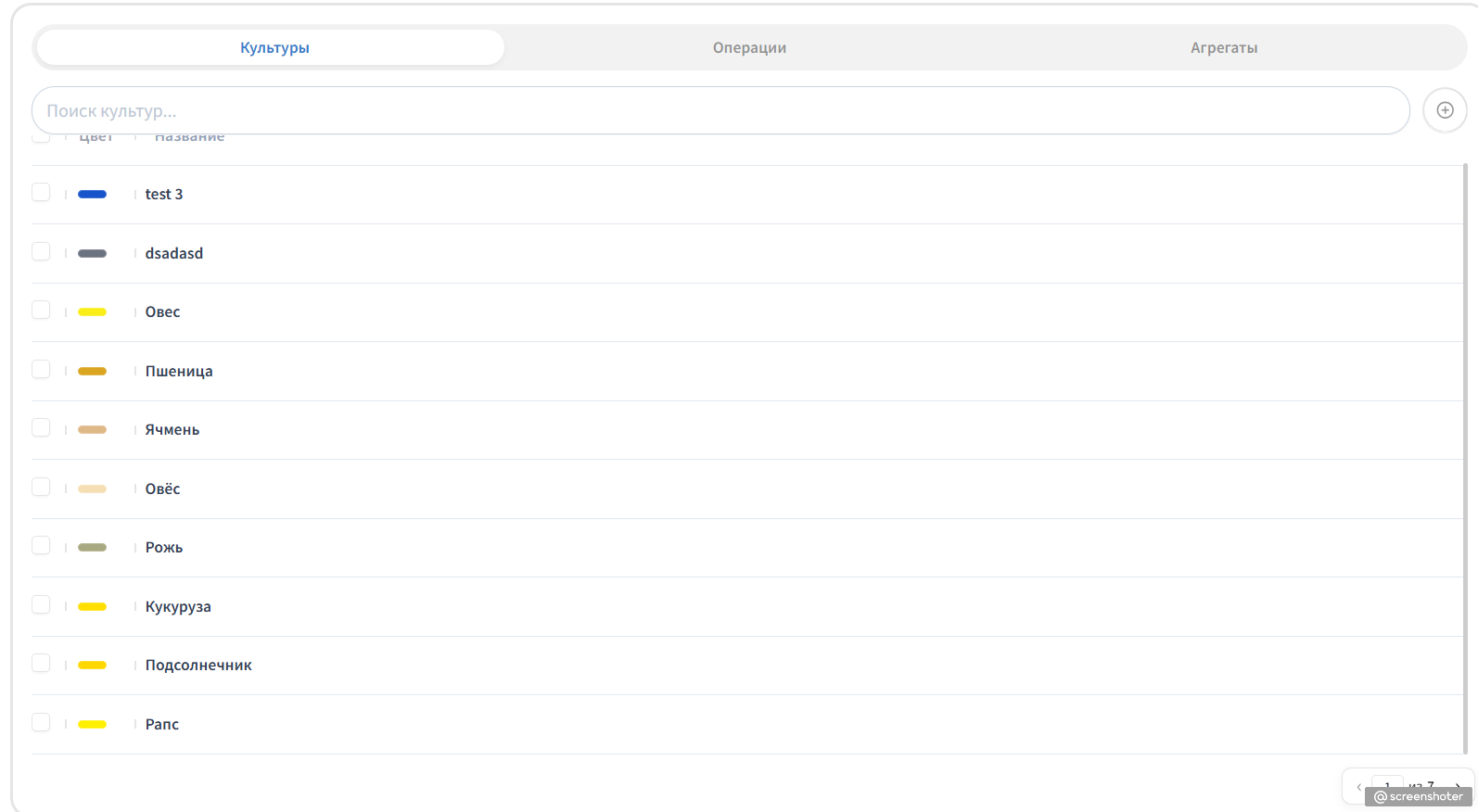
| Примеры культур: пшеница, кукуруза, подсолнечник, соя, рапс. | |
| + |  |
| ### Типы операций | |
| Справочник типов операций определяет виды сельскохозяйственных работ. Тип операции используется при создании плановых операций и регистраций выполненных работ. | |
| Примеры операций: посев, внесение удобрений, культивация, уборка урожая. | |
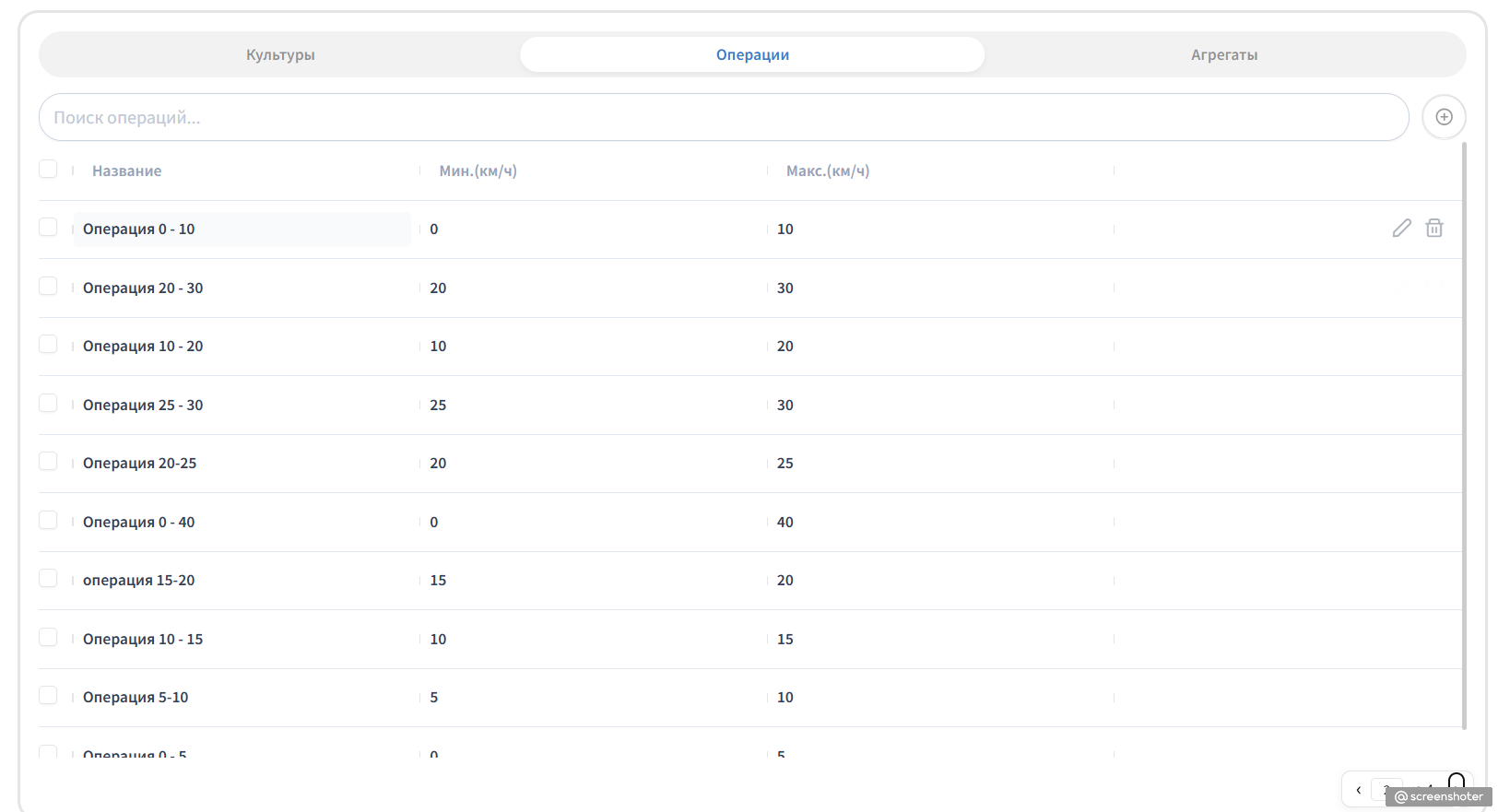
| + |  |
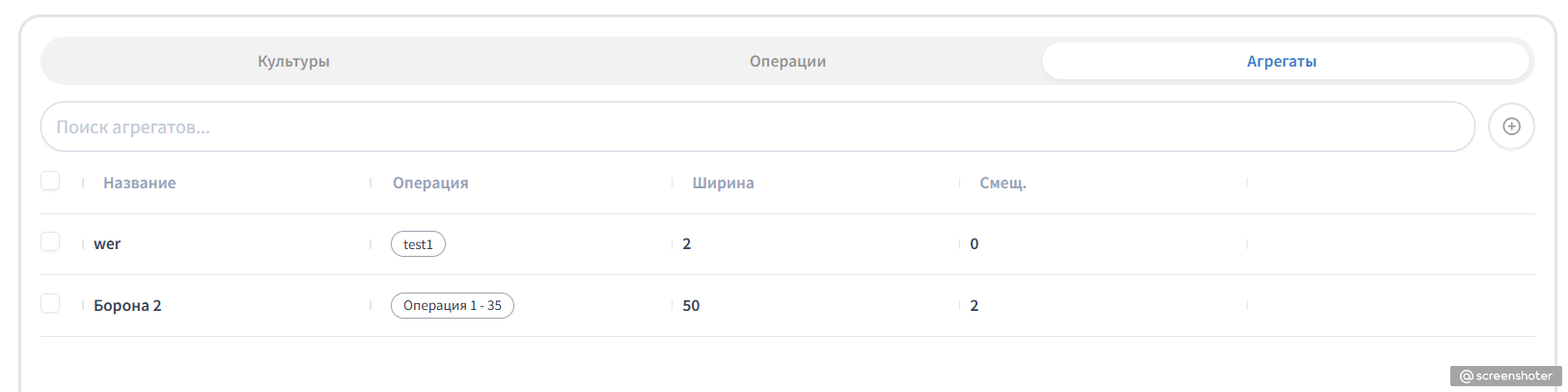
| ### Агрегаты | |
| Справочник орудий используется для описания сельскохозяйственного оборудования, которое применяется вместе с техникой. Эти данные используются при планировании и регистрации операций. | |
| Примеры: сеялка, опрыскиватель, плуг, культиватор. | |
| - | ### Использование в AGRO |
| + |  |
| + | ### Использование в SKIF.AGRO |
| **Регистрация выполненных работ** — при формировании обработки система учитывает тип операции и оборудование. Это позволяет хранить структурированные данные о выполненных работах. | |
| **Формирование отчётов** — справочники позволяют формировать аналитические отчёты по культурам, типам операций и оборудованию. Единый набор справочных данных обеспечивает корректную группировку и анализ информации. | |
| - | |
| ## Сценарии применения | |
| Справочники используются, когда необходимо: | |
| /dev/null .. агро-модуль/справочники/img-справочники-1.png | |
| /dev/null .. агро-модуль/справочники/img-справочники-2.png | |
| /dev/null .. агро-модуль/справочники/img-справочники-3.png | |
| агро-модуль/справочники/как редактировать операцию.md .. агро-модуль/справочники/как изменить операцию.md | |
| @@ 17,7 17,7 @@ | |
| ## Пошаговая инструкция | |
| - | 1. Откройте раздел **AGRO**. |
| + | 1. Авторизуйтесь в **SKIF.AGRO**. |
| 2. Перейдите в **Справочники → Операции**. | |
| 3. Найдите нужную операцию в таблице. | |
| 4. Нажмите кнопку **Редактировать**. | |
| @@ 26,11 26,13 @@ | |
| 5. Измените необходимые параметры: | |
| - | |Поле|Описание| |
| - | |---|---| |
| - | |**Название**|Название операции| |
| - | |**Мин. скорость**|Минимальная допустимая скорость| |
| - | |**Макс. скорость**|Максимальная допустимая скорость| |
| + | | Поле | Описание | |
| + | | ------------------ | -------------------------------- | |
| + | | **Название** | Название операции | |
| + | | **Мин. скорость** | Минимальная допустимая скорость | |
| + | | **Макс. скорость** | Максимальная допустимая скорость | |
| + | |
| + |  |
| 6. Нажмите **Сохранить**. | |
| /dev/null .. агро-модуль/справочники/как изменить операцию/img-как редактировать операцию.png | |
| агро-модуль/справочники/как редактировать агрегат.md .. | |
| @@ 6,7 6,7 @@ | |
| ## Что потребуется | |
| - | Редактирвать агрегат могут пользователи с ролями: |
| + | Редактировать агрегат могут пользователи с ролями: |
| - Редактор | |
| - Администратор | |
| @@ 17,21 17,25 @@ | |
| ## Пошаговая инструкция | |
| - | 1. Откройте раздел **AGRO**. |
| + | 1. Откройте **SKIF.AGRO**. |
| 2. Перейдите в **Справочники → Агрегаты**. | |
| 3. Найдите нужный агрегат в таблице. | |
| 4. Нажмите **Редактировать**. | |
| + | |
| + |  |
| + | |
| + | Откроется возможность редактирования агрегата. |
| + |  |
| - | Откроется модальное окно **Редактировать агрегат**. |
| 5. Измените параметры агрегата: | |
| - | |Поле|Описание| |
| - | |---|---| |
| - | |**Название**|Название агрегата| |
| - | |**Операция**|Тип выполняемой операции| |
| - | |**Ширина захвата**|Рабочая ширина агрегата| |
| - | |**Смещение**|Смещение агрегата относительно центра техники| |
| + | | Поле | Описание | |
| + | | ------------------ | --------------------------------------------- | |
| + | | **Название** | Название агрегата | |
| + | | **Операция** | Тип выполняемой операции | |
| + | | **Ширина захвата** | Рабочая ширина агрегата | |
| + | | **Смещение** | Смещение агрегата относительно центра техники | |
| 6. Нажмите **Сохранить**. | |
| /dev/null .. агро-модуль/справочники/как редактировать агрегат/img-как редактировать агрегат-1.png | |
| /dev/null .. агро-модуль/справочники/как редактировать агрегат/img-как редактировать агрегат.png | |
| агро-модуль/справочники/как редактировать культуру.md .. | |
| @@ 17,7 17,7 @@ | |
| ## Пошаговая инструкция | |
| - | 1. Откройте раздел **AGRO**. |
| + | 1. Авторизуйтесь в **SKIF.AGRO**. |
| 2. Перейдите в **Справочники → Культуры**. | |
| 3. Найдите нужную культуру в таблице. | |
| 4. Нажмите кнопку **Редактировать** напротив нужной записи. | |
| @@ 31,6 31,8 @@ | |
| |**Название**|Название культуры| | |
| |**Цвет**|Цвет отображения культуры| | |
| + |  |
| + | |
| 6. Нажмите **Сохранить**. | |
| ### Результат | |
| /dev/null .. агро-модуль/справочники/как редактировать культуру/img-как редактировать культуру.png | |
| агро-модуль/справочники/как создать агрегат.md .. | |
| @@ 25,13 25,14 @@ | |
| 4. Укажите параметры агрегата: | |
| - название агрегата; | |
| - дополнительные параметры ширины захвата; | |
| - | - параметры смещения (при необходимости). |
| 5. Нажмите **Сохранить**. | |
| - | Вариант 2. В SKIF.PRO Agro |
| + |  |
| + | |
| + | Вариант 2. В SKIF.AGRO |
| - | 1. Откройте систему **SKIF.PRO Agro**. |
| - | 2. Перейдите в **Справочники → Арегаты**. |
| + | 1. Авторизуйтесь в **SKIF.AGRO**. |
| + | 2. Перейдите в **Справочники → Агрегаты**. |
| 3. Нажмите **Добавить агрегат**. | |
| 4. Укажите параметры агрегата: | |
| - название агрегата; | |
| @@ 40,6 41,8 @@ | |
| - параметры смещения (при необходимости). | |
| 5. Нажмите **Сохранить**. | |
| + |  |
| + | |
| ### Результат | |
| После сохранения: | |
| @@ 49,7 52,7 @@ | |
| ## Частые вопросы и ошибки | |
| - | **Агрегат не появляется в AGRO** |
| + | **Агрегат не появляется в SKIF.AGRO** |
| После создания в **SKIF.PRO** агрегат должен автоматически синхронизироваться. Если он не появился: | |
| - проверьте, что синхронизация настроена корректно; | |
| /dev/null .. агро-модуль/справочники/как создать агрегат/img-как создать агрегат-1.png | |
| /dev/null .. агро-модуль/справочники/как создать агрегат/img-как создать агрегат.png | |
| агро-модуль/справочники/как создать культуру.md .. | |
| @@ 17,7 17,7 @@ | |
| ## Пошаговая инструкция | |
| - | 1. Откройте раздел **AGRO**. |
| + | 1. Авторизуйтесь в **SKIF.AGRO**. |
| 2. Перейдите в **Справочники → Культуры**. | |
| Откроется таблица со списком существующих культур. | |
| @@ 33,8 33,9 @@ | |
| |**Название**|Название культуры| | |
| |**Цвет**|Цвет культуры, выбираемый из палитры| | |
| - | 5. Нажмите **Сохранить**. |
| + | 5. Нажмите **Добавить**. |
| + |  |
| ### Результат | |
| После сохранения: | |
| /dev/null .. агро-модуль/справочники/как создать культуру/img-как создать культуру.png | |
| агро-модуль/справочники/как создать операцию.md .. | |
| @@ 17,7 17,7 @@ | |
| ## Пошаговая инструкция | |
| - | 1. Откройте раздел **AGRO**. |
| + | 1. Авторизуйтесь в **SKIF.AGRO**. |
| 2. Перейдите в **Справочники → Операции**. | |
| Откроется список операций. | |
| @@ 34,8 34,9 @@ | |
| |**Мин. скорость**|Минимальная допустимая скорость выполнения операции|Необязательное| | |
| |**Макс. скорость**|Максимальная допустимая скорость выполнения операции|Необязательное| | |
| - | 5. Нажмите **Сохранить**. |
| + | 5. Нажмите **Добавить**. |
| + |  |
| ### Результат | |
| После сохранения: | |
| /dev/null .. агро-модуль/справочники/как создать операцию/img-как создать операцию.png | |
| агро-модуль/справочники/как удалить агрегат.md .. | |
| @@ 15,16 15,17 @@ | |
| - Супервизор | |
| - Редактор тарифа | |
| - | Пользователи с более низкими правами доступа не могут выполнять удаление арегата. |
| + | Пользователи с более низкими правами доступа не могут выполнять удаление агрегата. |
| ## Пошаговая инструкция | |
| - | 1. Откройте раздел **AGRO**. |
| + | 1. Авторизуйтесь в **SKIF.AGRO**. |
| 2. Перейдите в **Справочники → Агрегаты**. | |
| 3. Найдите агрегат в таблице. | |
| 4. Нажмите **Удалить**. | |
| 5. Подтвердите действие. | |
| + |  |
| ### Результат | |
| После удаления: | |
| /dev/null .. агро-модуль/справочники/как удалить агрегат/img-как удалить агрегат.png | |
| агро-модуль/справочники/как удалить культуру.md .. | |
| @@ 17,7 17,7 @@ | |
| ## Пошаговая инструкция | |
| - | 1. Откройте раздел **AGRO**. |
| + | 1. Авторизуйтесь в **SKIF.AGRO**. |
| 2. Перейдите в **Справочники → Культуры**. | |
| 3. Найдите культуру в списке. | |
| 4. Нажмите кнопку **Удалить**. | |
| @@ 26,6 26,7 @@ | |
| 5. В диалоговом окне нажмите **Да**, чтобы подтвердить удаление. | |
| + |  |
| ### Результат | |
| После удаления культуры система применяет следующие правила: | |
| /dev/null .. агро-модуль/справочники/как удалить культуру/img-как удалить культуру.png | |
| агро-модуль/справочники/как удалить операцию.md .. | |
| @@ 18,12 18,14 @@ | |
| ## Пошаговая инструкция | |
| - | 1. Откройте раздел **AGRO**. |
| + | 1. Авторизуйтесь в **SKIF.AGRO**. |
| 2. Перейдите в **Справочники → Операции**. | |
| 3. Найдите нужную операцию в таблице. | |
| 4. Нажмите кнопку **Удалить**. | |
| 5. Подтвердите действие. | |
| + |  |
| + | |
| ### Результат | |
| После удаления операции система выполняет следующие действия: | |
| /dev/null .. агро-модуль/справочники/как удалить операцию/img-как удалить операцию.png | |