# Создание объектов Объект - это сущность для обработки полученных данных от терминалов. В нем настраиваются виртуальные датчики и параметры преобразования телеметрии, которые используются в Мониторинге, Отчетах и Уведомлениях и прочих модулях системы мониторинга. Убедитесь, что GPS-оборудование, установленное на объекте, указано в списке поддерживаемого оборудования (ссылка) и направлено в систему мониторинга SKIF.PRO. Это необходимо для того, чтобы система корректно идентифицировала данные, которые оно присылает. Создать объекты можно 3 способами: 1. Через [Систему мониторинга](/%D1%81%D0%B8%D1%81%D1%82%D0%B5%D0%BC%D0%B0%20%D0%BC%D0%BE%D0%BD%D0%B8%D1%82%D0%BE%D1%80%D0%B8%D0%BD%D0%B3%D0%B0); 2. Через [Админ-панель](/%D0%B0%D0%B4%D0%BC%D0%B8%D0%BD-%D0%BF%D0%B0%D0%BD%D0%B5%D0%BB%D1%8C); 3. Импортированием из другой системы. ## Создание объекта через систему мониторинга Для того чтобы создать объект через систему мониторинга: 1. В модуле **Объекты** нажмите на **Создание объекта** 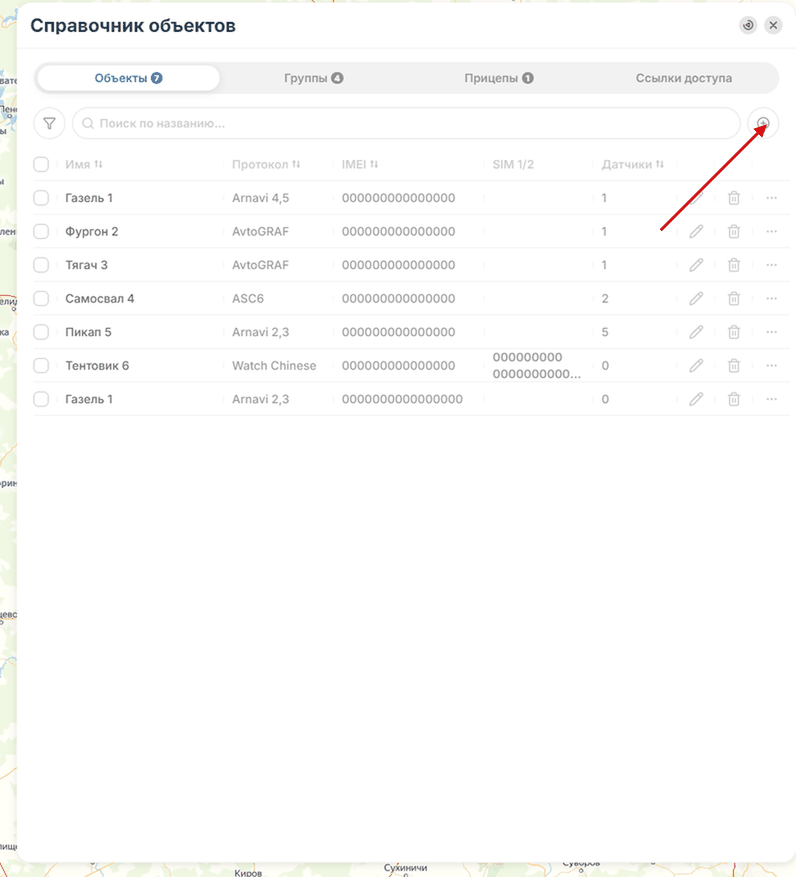 2. Нажмите кнопку **Создать**. 3. В открывшемся окне на вкладке **Основные** введите **Название**. 4. Выберите **Протокол обмена данными** 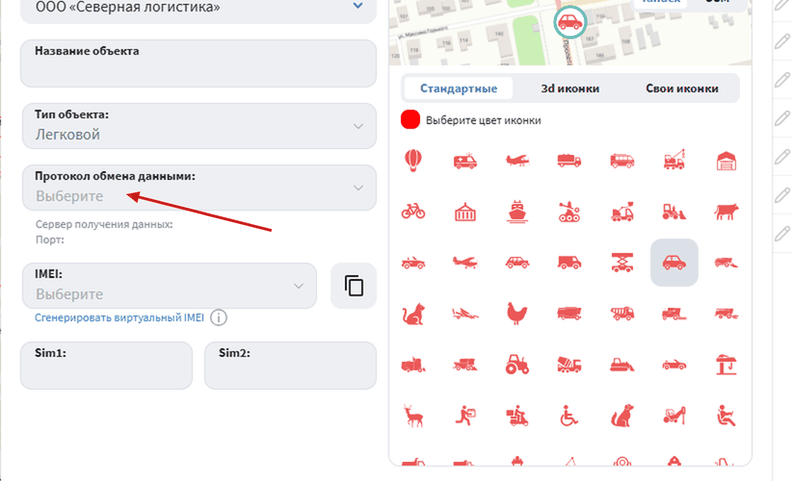 В поле **IMEI** выберите уникальный идентификатор вашего оборудования, Вы также можете добавить в систему мониторинга новый терминал, введя его уникальный идентификатор и нажав на кнопку "+" 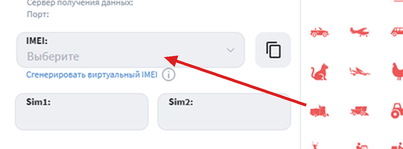 После заполнения всех нужных полей и выбора иконки нажмите **Сохранить**. Вы можете продолжить настройку объекта, переключившись на вкладку **Датчики**. ## Создание объекта через Админ-панель Объектами также возможно создавать через Админ - панель. Для создания объекта: 1. Зайдите в раздел **Объекты** 2. Нажмите **Создать объект** 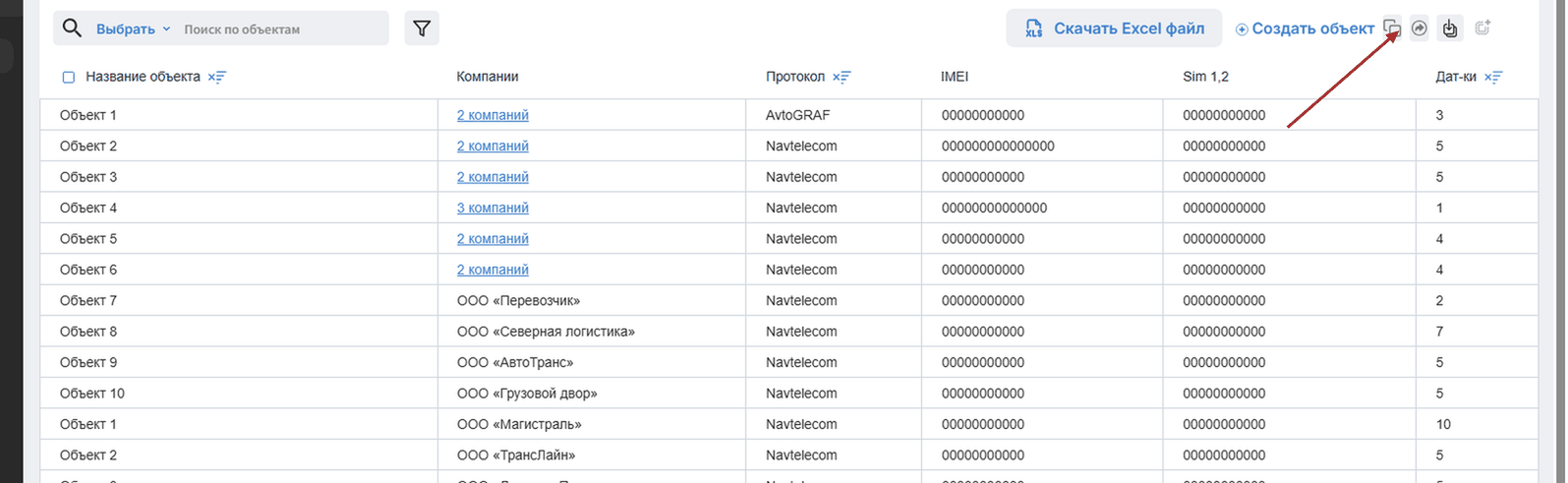 3. В появившемся окне на вкладке **Основные** введите необходимые данные: 4. Выберите компанию из списка 5. Введите название объекта 6. Выберите протокол обмена данными (после выбора протокола, отобразиться сервер и порт для отправки данных телеметрии). Эти данные нужно будет ввести в настройках оборудования.  В поле **IMEI** выберите уникальный идентификатор вашего оборудования, Вы также можете добавить в систему мониторинга новый терминал, введя его уникальный идентификатор и нажав на кнопку "+". После заполнения всех нужных полей нажмите **Сохранить**.(Вы можете продолжить настройку объекта переключившись на вкладки Датчики. Подробнее об этом в [Настройка телеметрии](/%D0%B1%D1%8B%D1%81%D1%82%D1%80%D1%8B%D0%B9%20%D1%81%D1%82%D0%B0%D1%80%D1%82/%D0%BD%D0%B0%D1%81%D1%82%D1%80%D0%BE%D0%B9%D0%BA%D0%B0%20%D1%82%D0%B5%D0%BB%D0%B5%D0%BC%D0%B5%D1%82%D1%80%D0%B8%D0%B8) ## Добавление объектов с помощью импорта из другой системы В системе SKIF.PRO доступна возможность добавления большого количества объектов сразу, путем импорта (загрузки) подготовленного файла 1. Выгрузите файл со списком объектов или Технических обслуживаний в формате ZIP, WLP или XML со следующими столбцами: | Параметр | Описание<br> | | ----------------------------- | ------------------------------ | | Name | Название объекта | | Device type | Тип устройства | | Unique ID | Уникальный ID | | Phone number | Номер телефона, если требуется | | Другие параметры на ваш выбор | Другие параметры на ваш выбор | 2. Перейдите в Админ-панель, перейдите в модуль **Объекты** , перейдите к инструменту **Импорта**.  2. Выберите что хотите импортировать: 3. **Импорт объектов** (для переноса всех объектов из файла со всеми полями. Если в системе мониторинга есть объект с ранее добавленным IMEI, то он будет заменён новым объектом из файла) . 4. **Импорт ТО объектов** (Переместятся только данные о техническом обслуживании для уже созданных объектов.) 5. В открывшемся окне вставьте подготовленный файл. 6. Выберите компанию в которую хотите сделать импортировать. 7. Нажмите **Импортировать**. 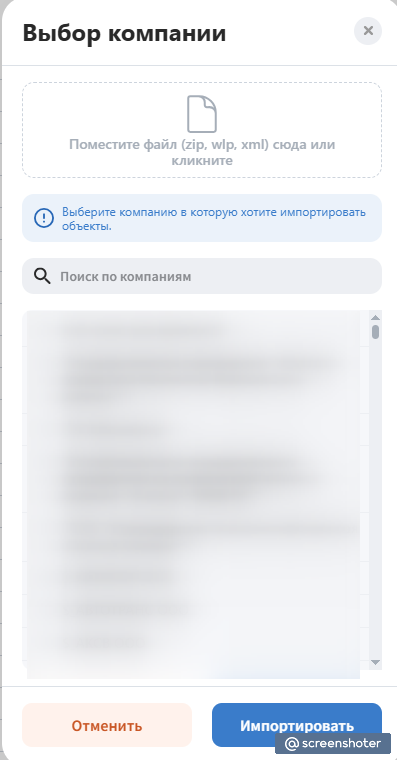 Теперь вы можете использовать все ранее созданные объекты из другой системы.