# SKIF-TAG *Логотип приложения SKIF.TAG: исходный файл размещён на внешнем хостинге старой вики и больше недоступен, иллюстрация не перенесена.* SKIF.TAG — мобильное приложение для отправки SOS-сообщений с указанием текущего местоположения. Приложение предназначено для использования в экстренных ситуациях и позволяет оперативно реагировать на них. ## Возможности | Возможность | Описание | | --- | --- | | Отправка SOS-сообщений | Мгновенная передача сигнала тревоги. Задержку перед отправкой можно настроить: 3, 5 или 10 секунд. | | Работа с местоположением | Текущие координаты отправляются вместе с SOS-сообщением. Отправку геоданных можно отключить в настройках. | | Периодическая проверка настроек | Автоматическая проверка корректности настроек сервера. Периодичность проверки: 1, 7 или 14 дней. Результаты проверки приходят в уведомлениях, что позволяет получать информацию о состоянии подключения к системе и своевременно решать проблемы. | | Виджет | Быстрый доступ к отправке SOS с главного экрана устройства. | ## Доступные версии - Android в Google Play: [](https://play.google.com/store/apps/details?id=ru.skifapp.skiftag) - iOS в AppStore: [](https://apps.apple.com/ru/app/skiftag/id6739704434?l=en-GB) ## Настройка приложения Чтобы настроить приложение, выполните следующие действия: 1. Настройте объект в web-интерфейсе. Порядок настройки уведомления «Тревожная кнопка» приведён здесь. 2. Введите IMEI созданного объекта и его пароль (необязательно). 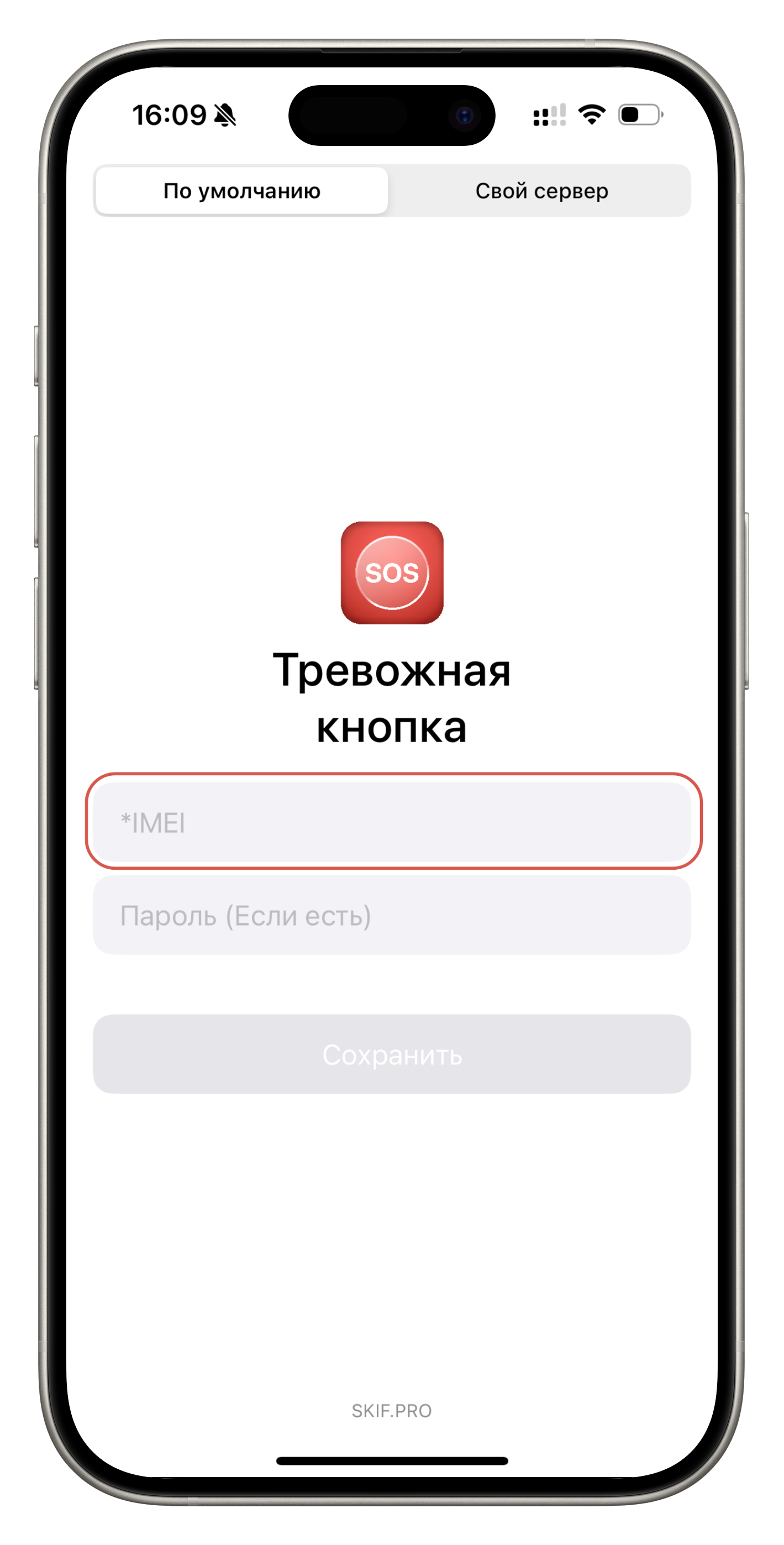 *Экран авторизации приложения.*  *Поля IMEI и пароль на экране авторизации.* 3. Нажмите кнопку **SOS** на главном экране. При успешной отправке появится уведомление.  *Кнопка SOS на главном экране приложения.*  *Уведомление об успешной отправке сигнала.* ## Технические требования - **Операционная система**: iOS 15.0, Android 8.0 или выше. - **Разрешения**: доступ к геопозиции и отправке уведомлений. ## Частые вопросы ### Настройка отмены нажатия 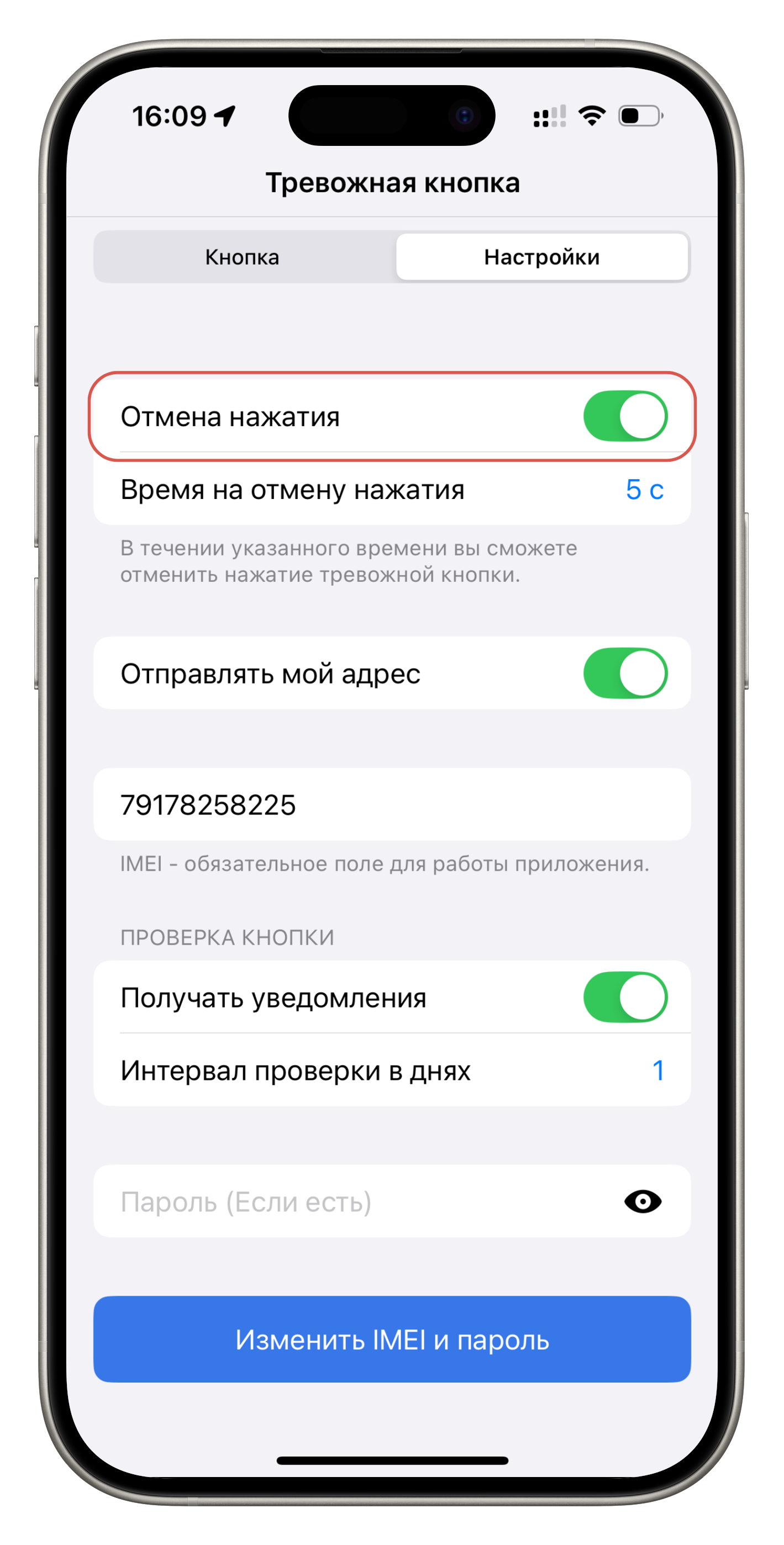 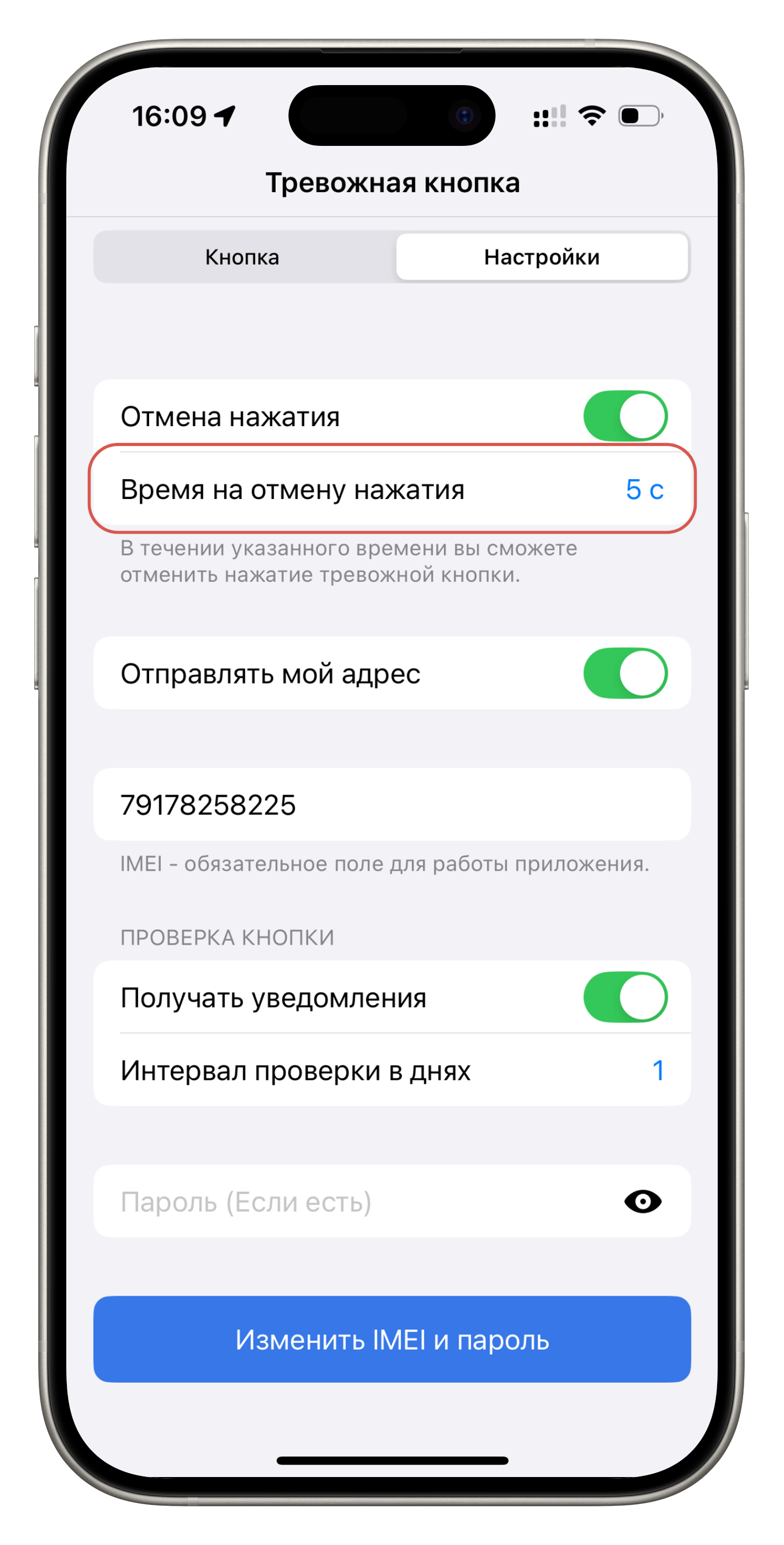  ### Настройка отправки местоположения  *Экран настройки отправки местоположения.* **1. Функция «Отправлять мой адрес» отключена.** Включите опцию **Отправлять мой адрес** в настройках приложения. При первом включении потребуется предоставить доступ к геопозиции. 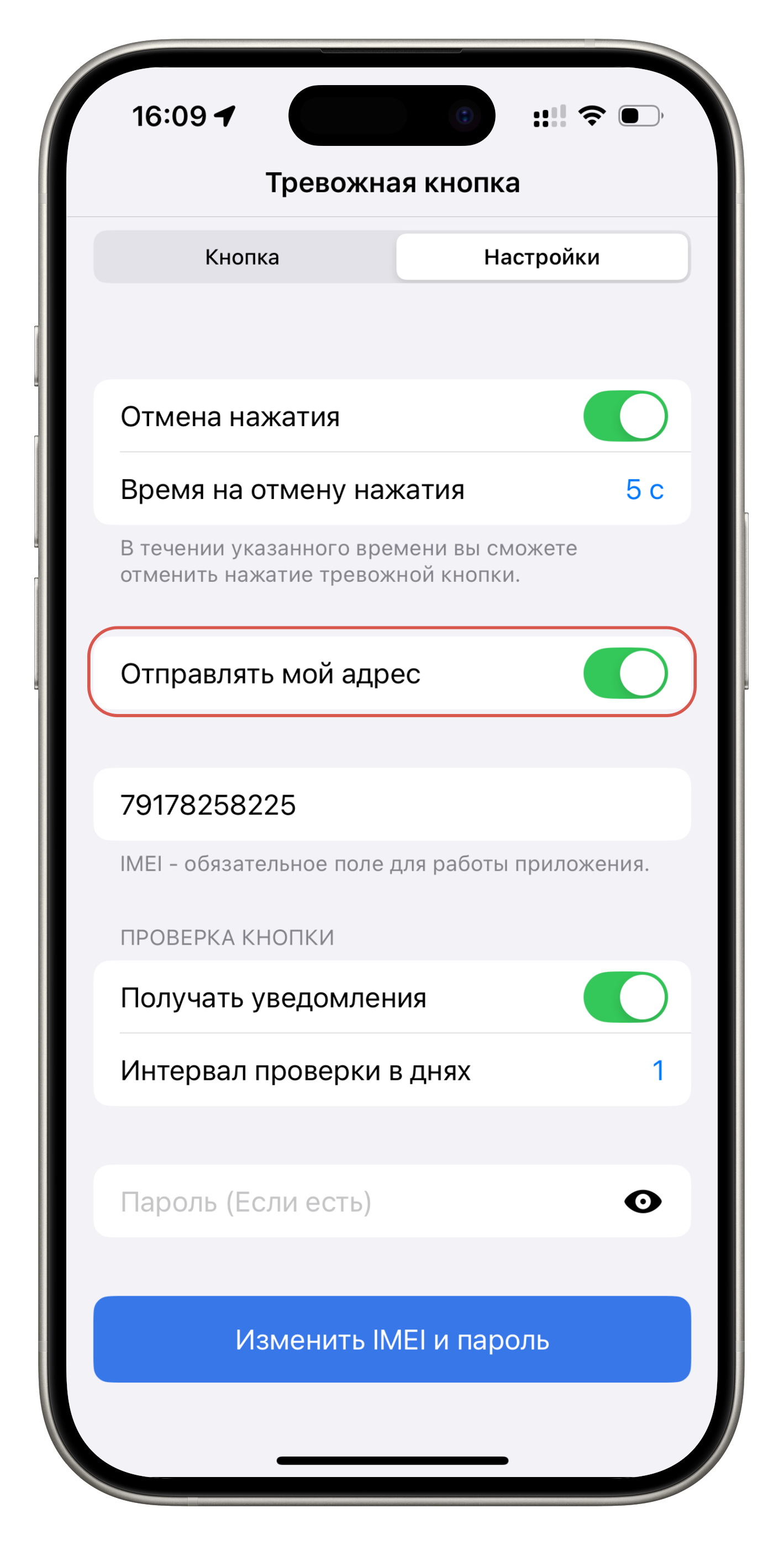 *Включение опции «Отправлять мой адрес».* **2. Функция «Отправлять мой адрес» включена, но доступ к геопозиции не предоставлен.** Перейдите в системные настройки, нажав кнопку **Использовать геопозицию**. 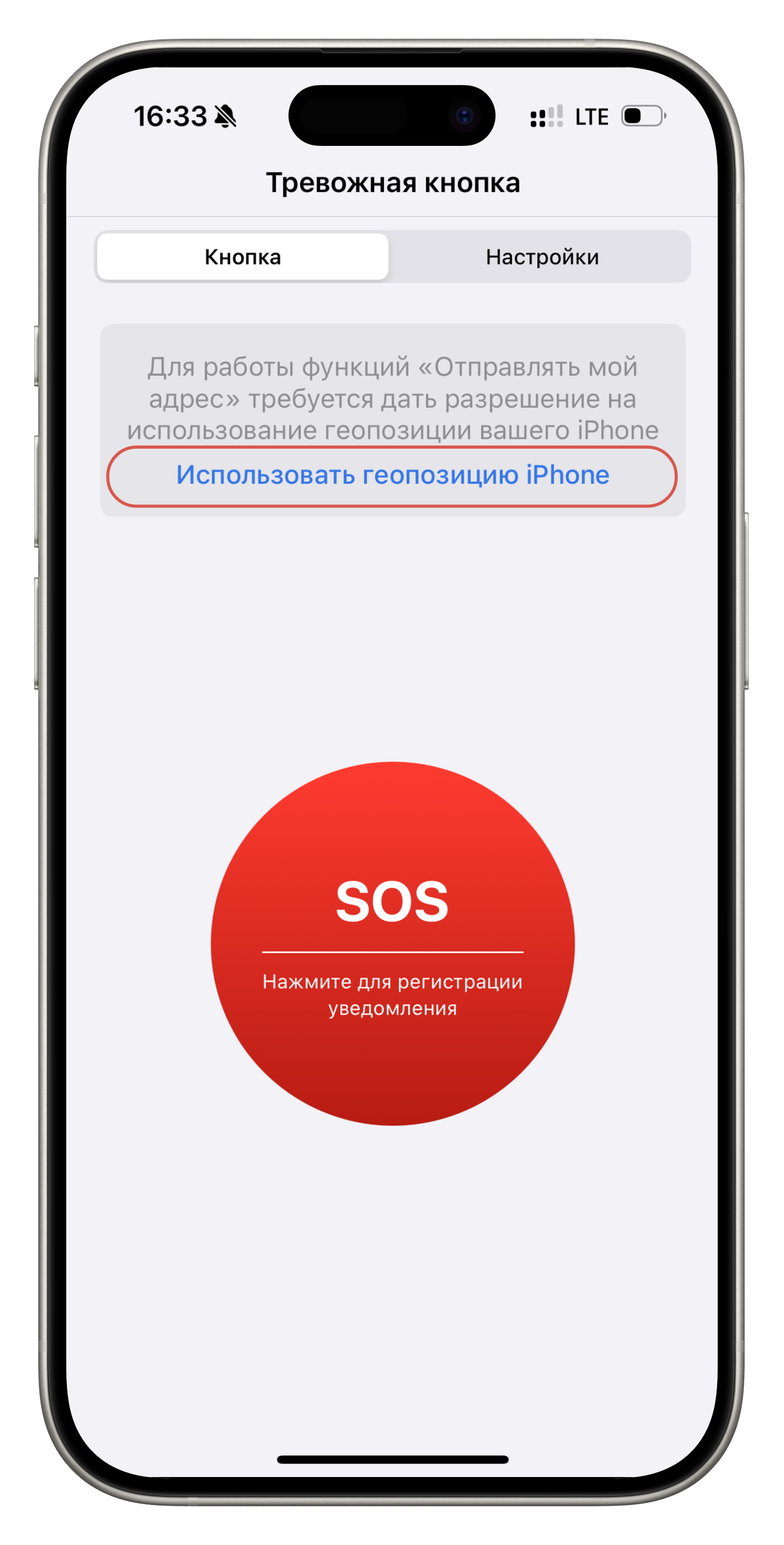 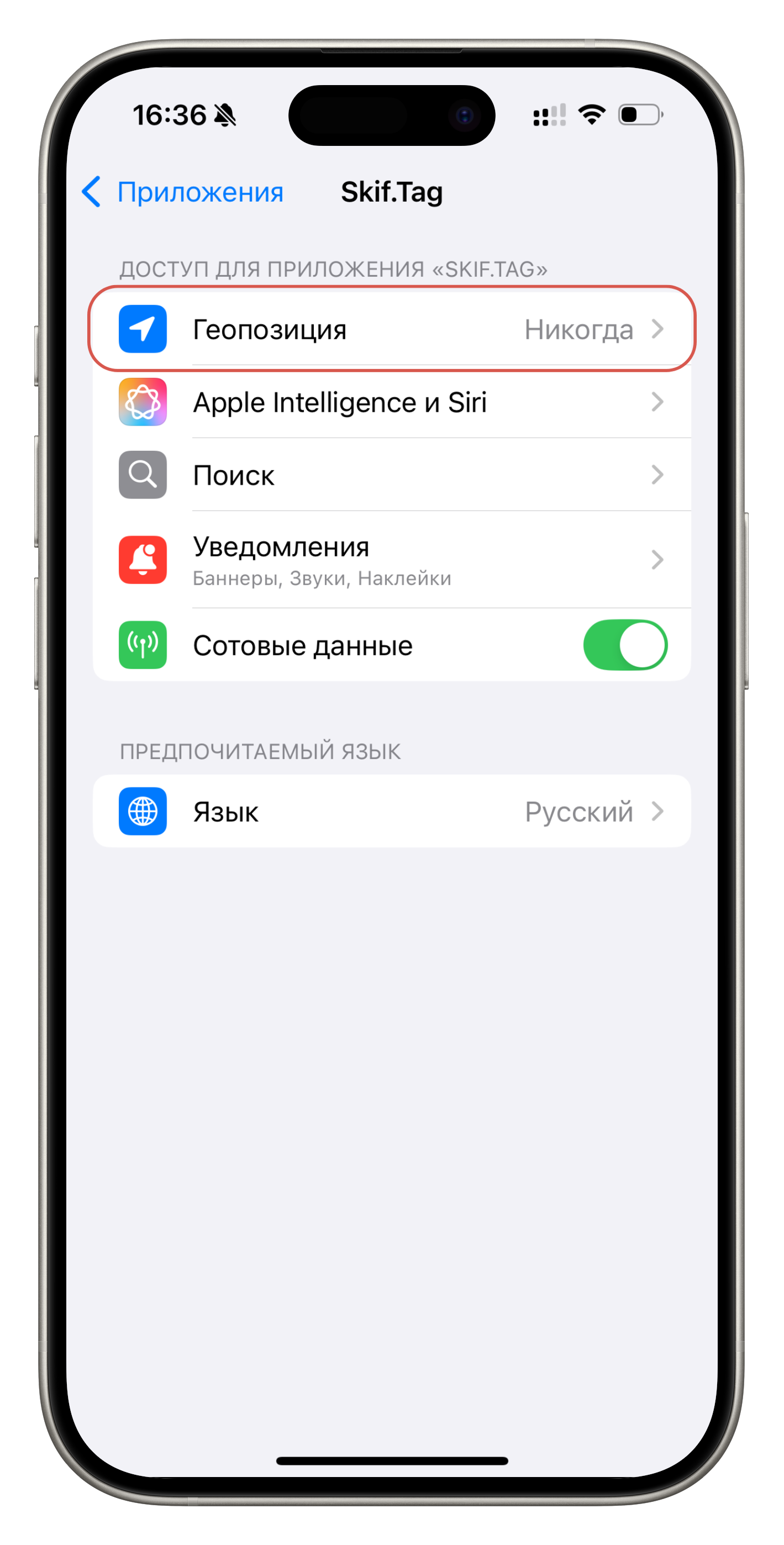 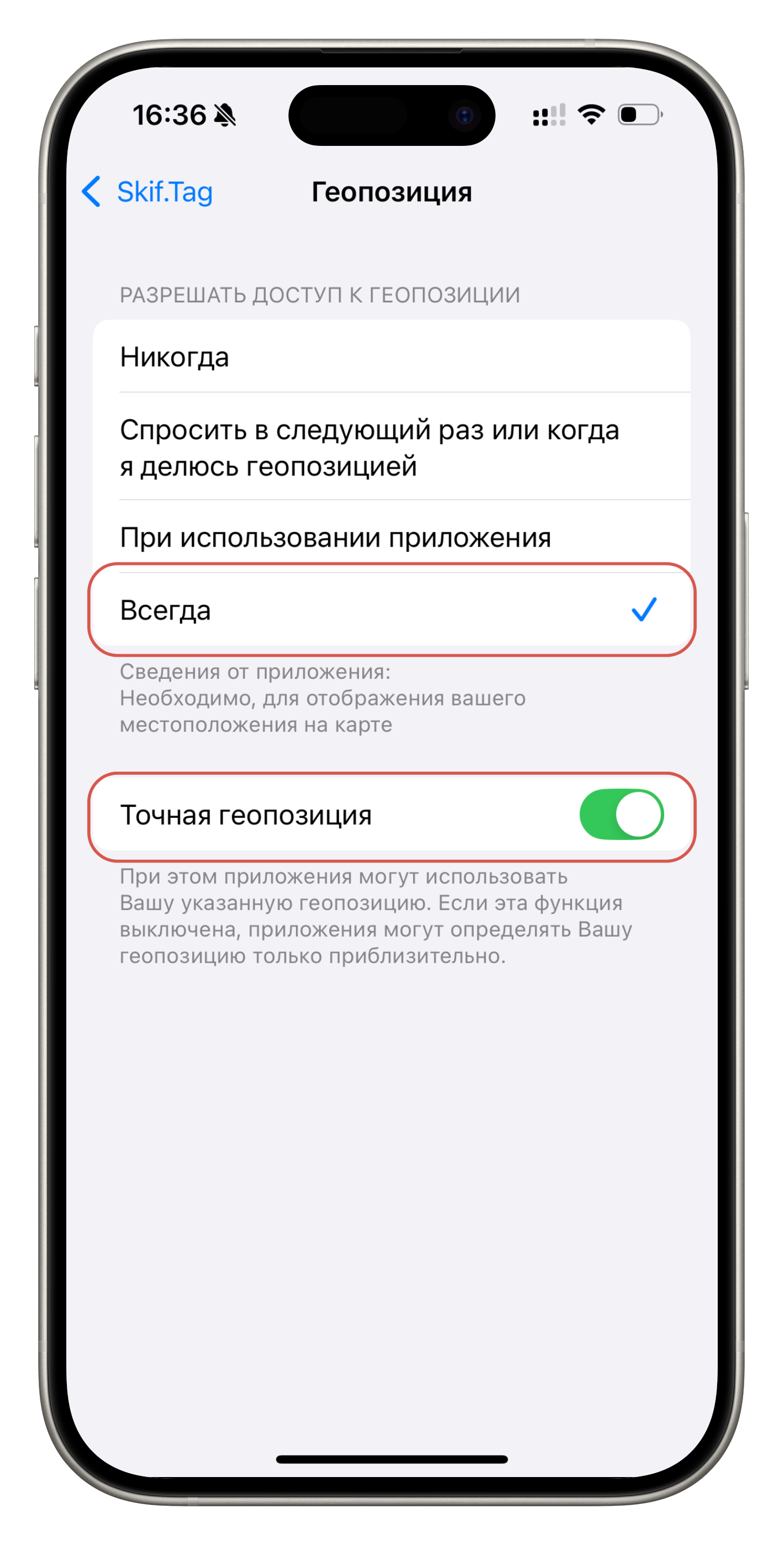 **3. Функция «Отправлять мой адрес» активирована.** На карте отображается текущее местоположение, которое будет отправлено с SOS. ### Периодическая проверка корректности настроек 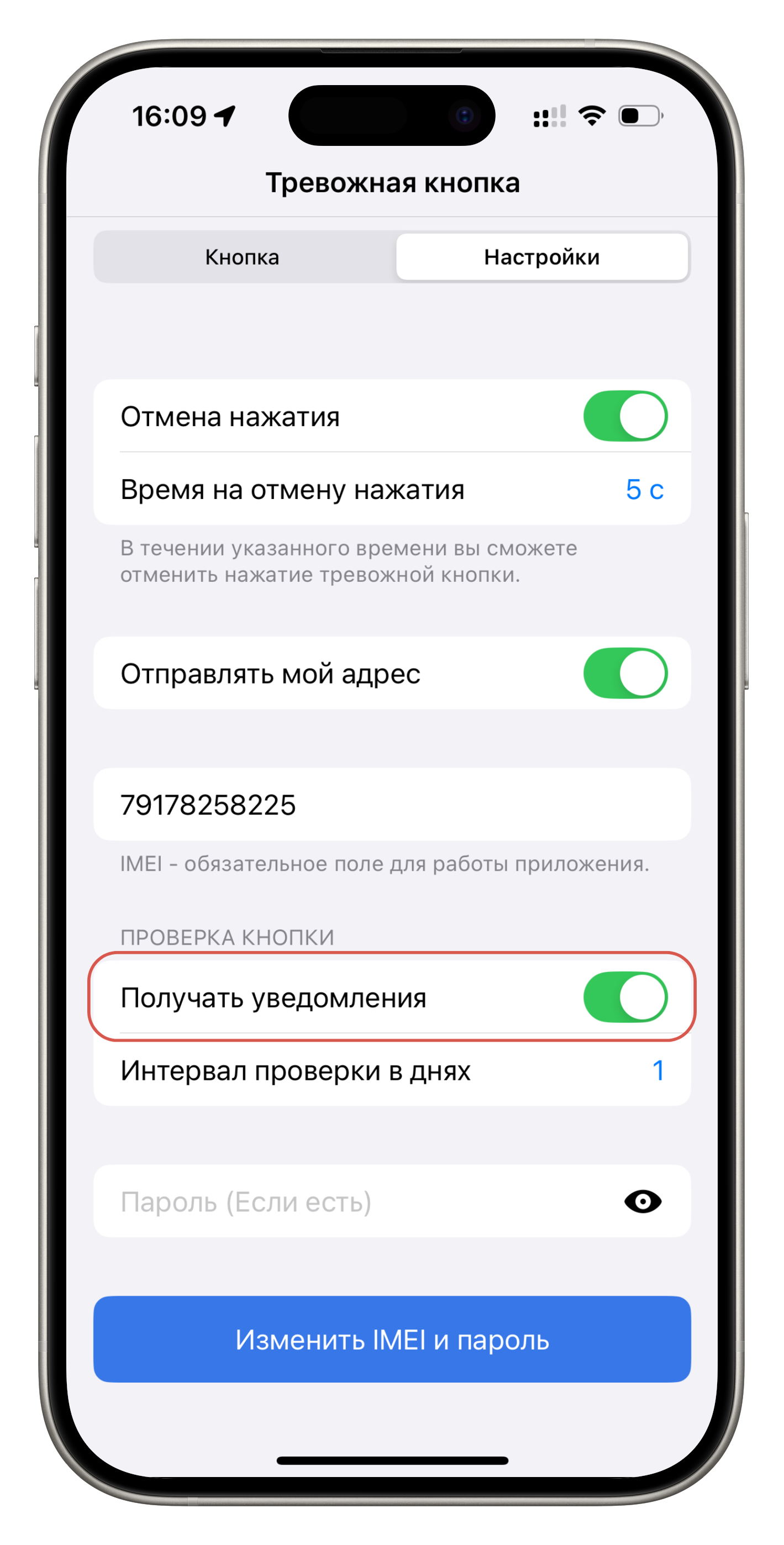 *Настройка интервала проверки настроек.* Выберите интервал проверки: 1, 7 или 14 дней. После проверки приходит PUSH-уведомление о состоянии кнопки.  *PUSH-уведомление о состоянии кнопки.* 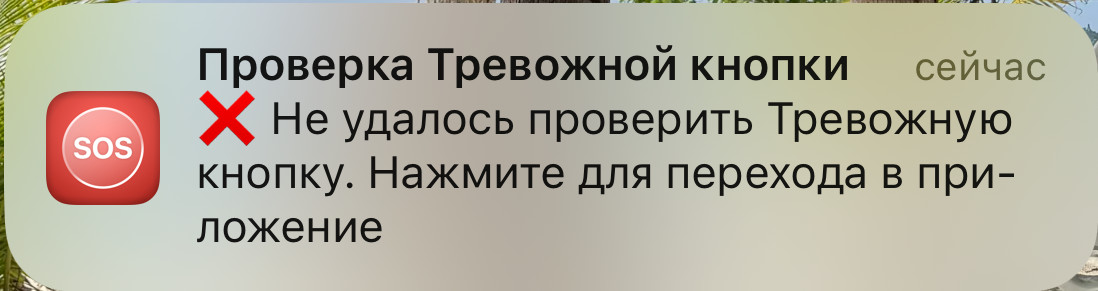 *PUSH-уведомление о результате проверки.* В случае неудачной проверки необходимо перейти в приложение и повторить настройку кнопки, введя корректный IMEI и пароль (если он установлен). Причины неудачной проверки: - отсутствие сети; - изменились настройки (IMEI либо пароль). **Примечание.** В этом случае необходимо обратиться к сотруднику интегратора для уточнения данных. Если уведомления не приходят, возможно, приложению не дано разрешение на отправку PUSH-уведомлений. **Примечание.** Необходимо перейти в системные настройки: **Настройки** → **Приложения** → **SKIF.TAG** и включить уведомления. 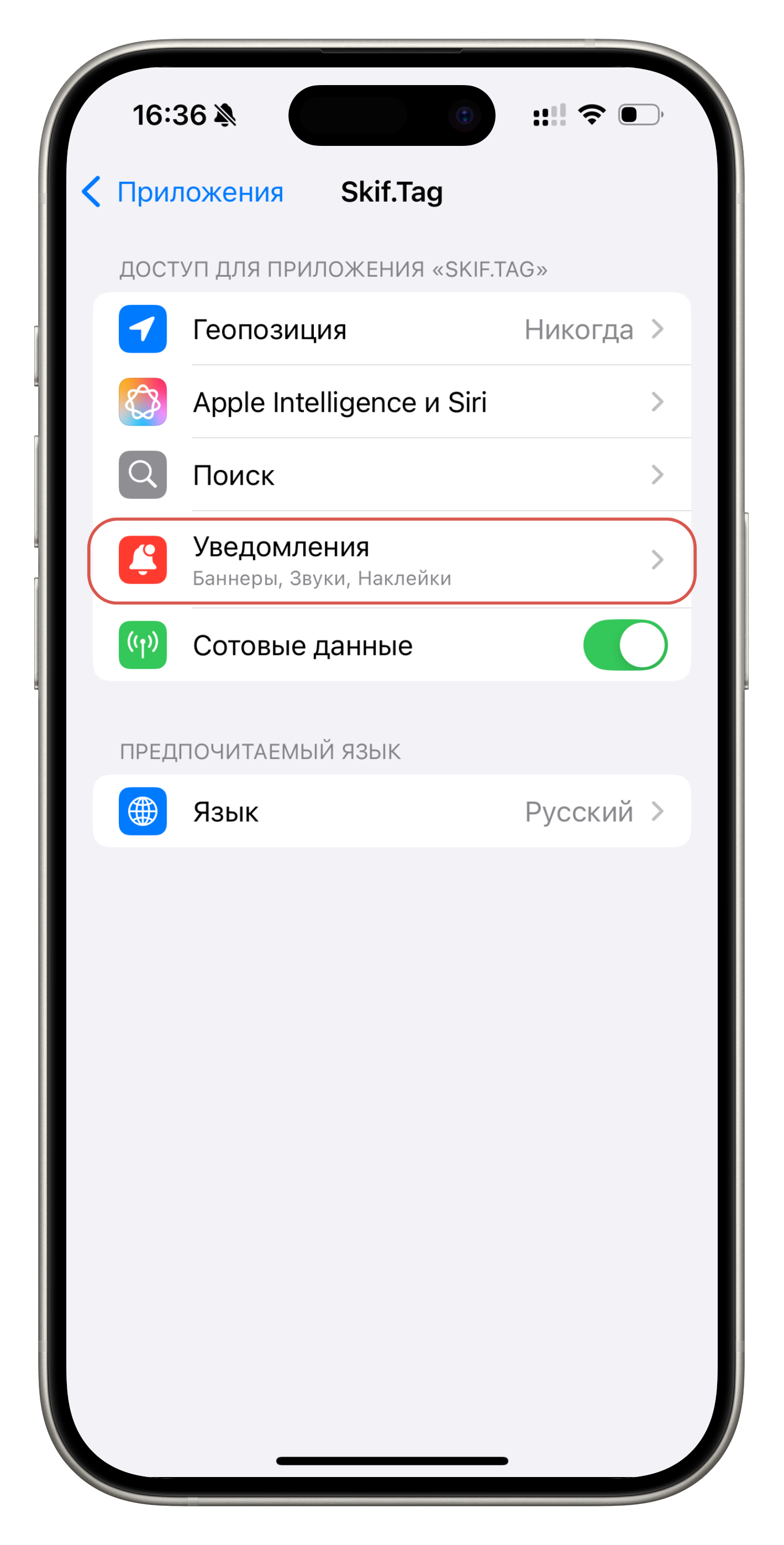 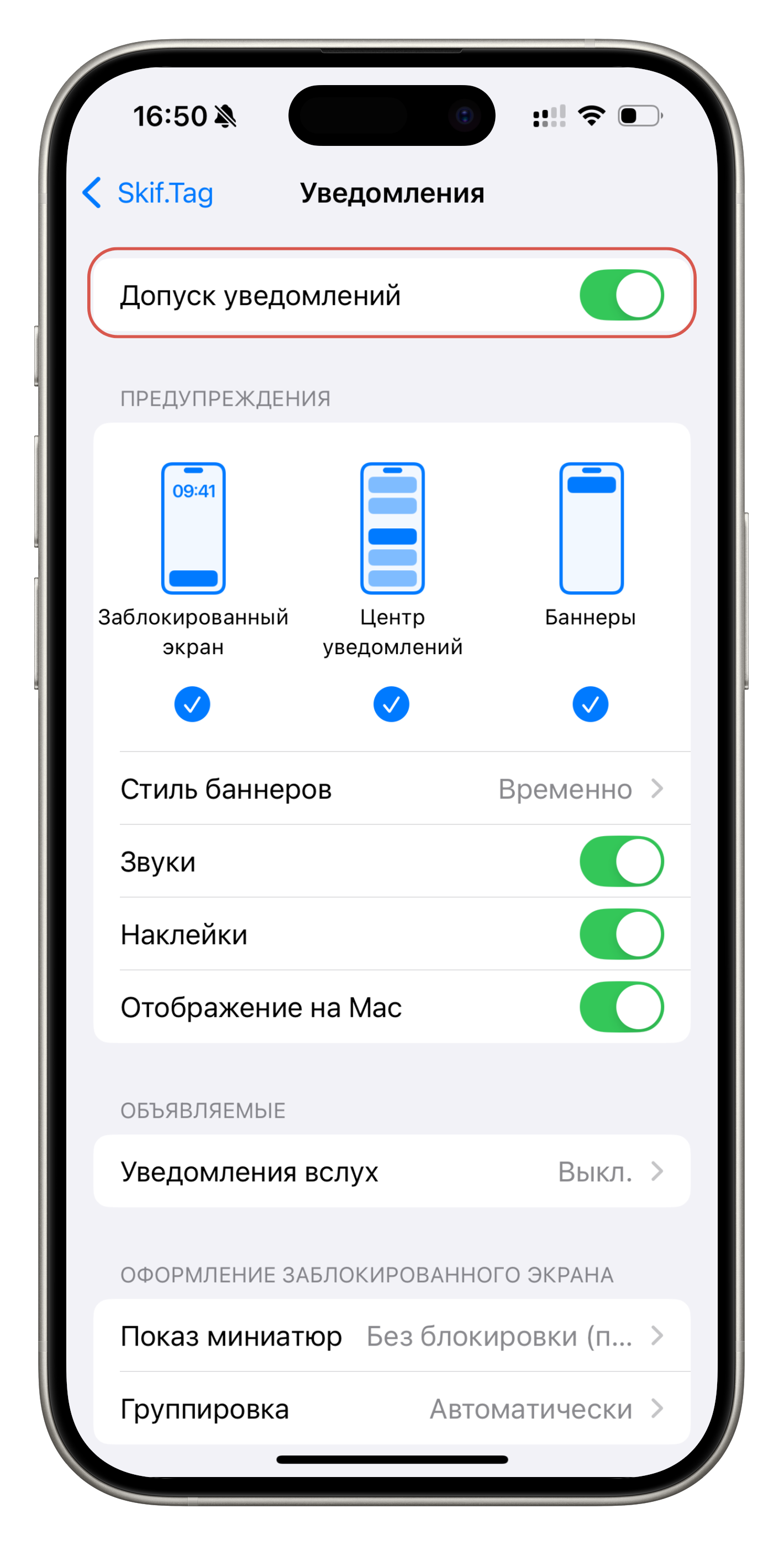 ### Добавление виджета Чтобы добавить виджет приложения на главный экран, выполните следующие действия: 1. На главном экране устройства выполните длительное нажатие в свободной области. 2. В левом верхнем углу экрана нажмите значок «+» для добавления нового виджета. 3. В строке поиска введите «SKIF.TAG» и выберите приложение. 4. Выберите подходящий размер виджета и добавьте его на экран. **Внимание.** Если в настройках кнопки не настроена отмена нажатия, сразу после нажатия на виджет отправляется команда SOS без возможности отмены. 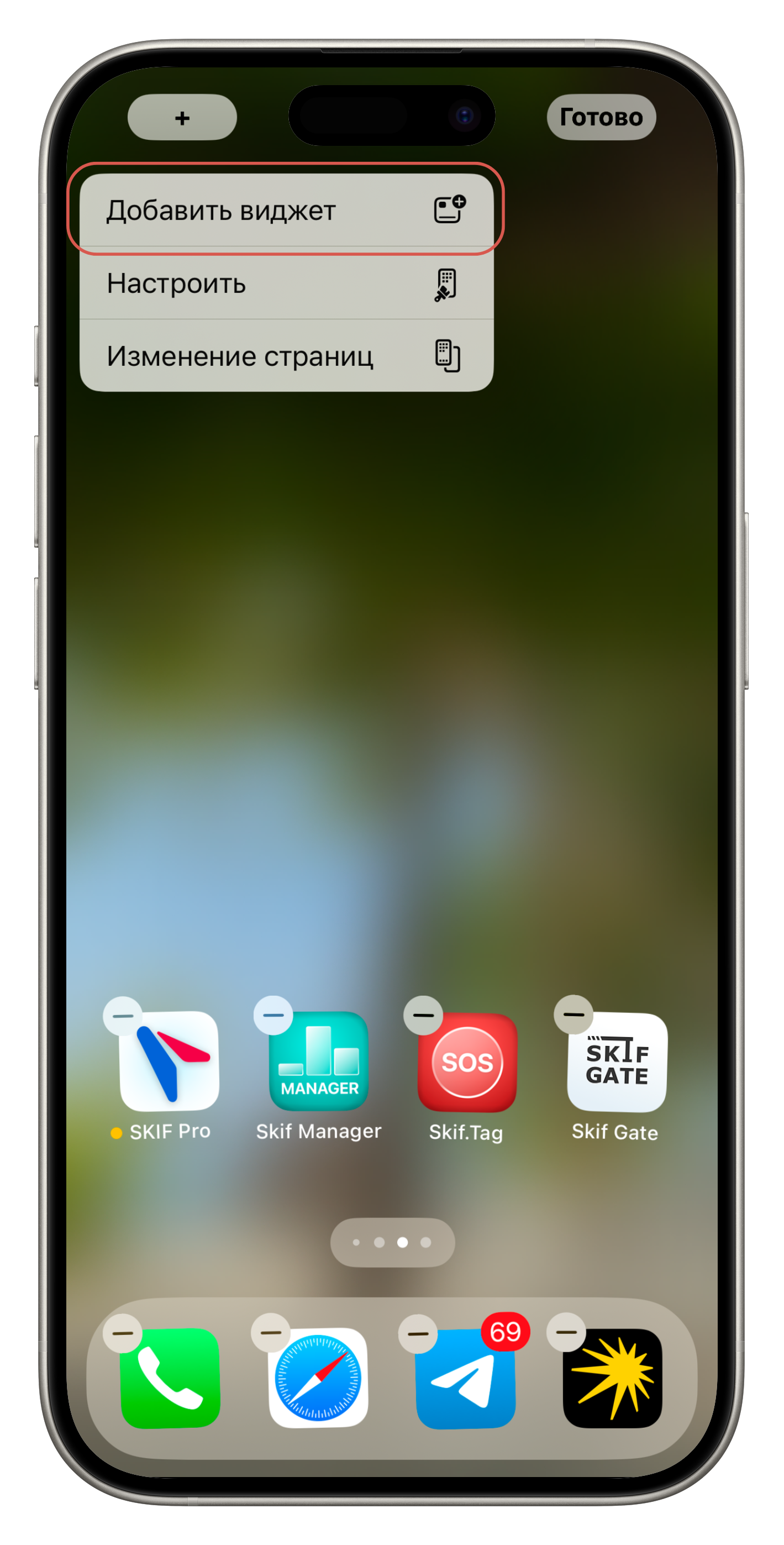 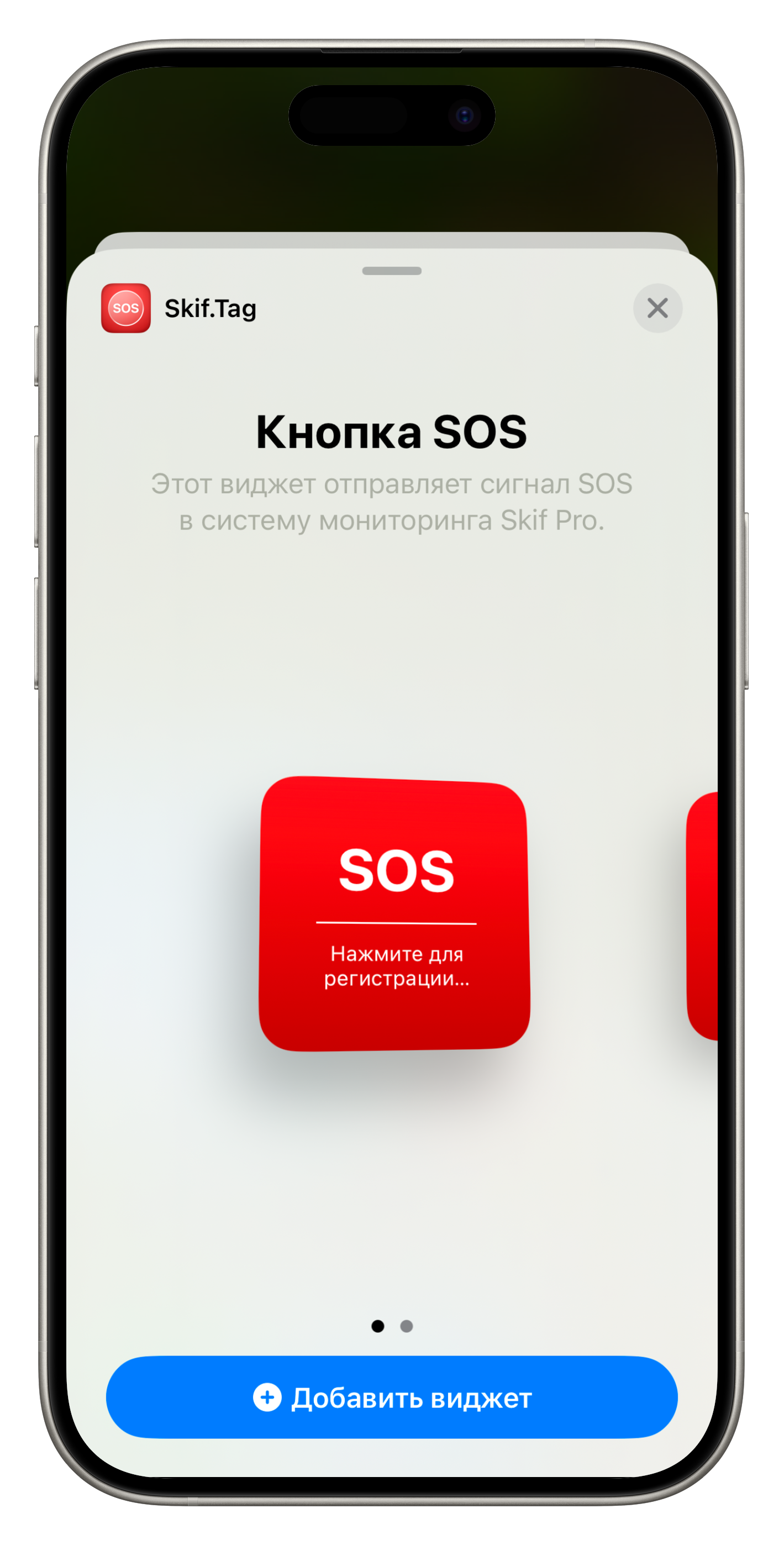 ## Смотрите также - [Подключение приложения](../%D0%9A%D0%BE%D0%BD%D1%84%D0%B8%D0%B3%D1%83%D1%80%D0%B0%D1%82%D0%BE%D1%80%20Skif-Tag/%D0%9F%D0%BE%D0%B4%D0%BA%D0%BB%D1%8E%D1%87%D0%B5%D0%BD%D0%B8%D0%B5%20%D0%9F%D1%80%D0%B8%D0%BB%D0%BE%D0%B6%D0%B5%D0%BD%D0%B8%D1%8F.md) - [Настройка уведомлений](/%D0%B1%D1%8B%D1%81%D1%82%D1%80%D1%8B%D0%B9%20%D1%81%D1%82%D0%B0%D1%80%D1%82/%D0%BD%D0%B0%D1%81%D1%82%D1%80%D0%BE%D0%B9%D0%BA%D0%B0%20%D1%83%D0%B2%D0%B5%D0%B4%D0%BE%D0%BC%D0%BB%D0%B5%D0%BD%D0%B8%D0%B9) - [Уведомления](/%D1%81%D0%B8%D1%81%D1%82%D0%B5%D0%BC%D0%B0%20%D0%BC%D0%BE%D0%BD%D0%B8%D1%82%D0%BE%D1%80%D0%B8%D0%BD%D0%B3%D0%B0/%D0%BE%D1%82%D1%87%D0%B5%D1%82%D1%8B/%D0%BD%D0%B0%D1%81%D1%82%D1%80%D0%BE%D0%B9%D0%BA%D0%B8%20%D1%88%D0%B0%D0%B1%D0%BB%D0%BE%D0%BD%D0%B0%20%D0%BE%D1%82%D1%87%D0%B5%D1%82%D0%B0/%D0%BD%D0%B0%D1%81%D1%82%D1%80%D0%BE%D0%B9%D0%BA%D0%B0%20%D1%82%D0%B0%D0%B1%D0%BB%D0%B8%D1%86%20%D0%BE%D1%82%D1%87%D0%B5%D1%82%D0%BE%D0%B2/%D1%82%D0%B8%D0%BF%D1%8B%20%D1%82%D0%B0%D0%B1%D0%BB%D0%B8%D1%86%20%D0%BE%D1%82%D1%87%D0%B5%D1%82%D0%BE%D0%B2/%D1%83%D0%B2%D0%B5%D0%B4%D0%BE%D0%BC%D0%BB%D0%B5%D0%BD%D0%B8%D1%8F) - [Работа с терминалами](../%D0%9A%D0%BE%D0%BD%D1%84%D0%B8%D0%B3%D1%83%D1%80%D0%B0%D1%82%D0%BE%D1%80%20Skif-Tag/%D0%A2%D0%B5%D1%80%D0%BC%D0%B8%D0%BD%D0%B0%D0%BB%D1%8B/%D0%A0%D0%B0%D0%B1%D0%BE%D1%82%D0%B0%20%D0%A1%20%D0%A2%D0%B5%D1%80%D0%BC%D0%B8%D0%BD%D0%B0%D0%BB%D0%B0%D0%BC%D0%B8.md) - [Создание объекта](/%D1%81%D0%B8%D1%81%D1%82%D0%B5%D0%BC%D0%B0%20%D0%BC%D0%BE%D0%BD%D0%B8%D1%82%D0%BE%D1%80%D0%B8%D0%BD%D0%B3%D0%B0/%D0%BE%D0%B1%D1%8A%D0%B5%D0%BA%D1%82%D1%8B%20%D0%B2%20%D1%81%D0%B8%D1%81%D1%82%D0%B5%D0%BC%D0%B5%20%D0%BC%D0%BE%D0%BD%D0%B8%D1%82%D0%BE%D1%80%D0%B8%D0%BD%D0%B3%D0%B0/%D1%81%D0%BE%D0%B7%D0%B4%D0%B0%D0%BD%D0%B8%D0%B5%20%D0%BE%D0%B1%D1%8A%D0%B5%D0%BA%D1%82%D0%B0) _Перенесено из старой вики: mobile/SKIF.TAG · обновлено 2026-09-04_