Blame
|
1 | # Ссылки доступа |
||||||
| 2 | ||||||||
| 3 | Функция «Ссылки доступа» позволяет предоставлять незарегистрированным пользователям доступ к просмотру местоположения объектов. |
|||||||
| 4 | ||||||||
| 5 | Эта статья описывает создание и просмотр ссылок доступа в мобильном приложении. Для информации о создании и просмотре ссылок в web-версии см. [статью](/%D1%81%D0%B8%D1%81%D1%82%D0%B5%D0%BC%D0%B0%20%D0%BC%D0%BE%D0%BD%D0%B8%D1%82%D0%BE%D1%80%D0%B8%D0%BD%D0%B3%D0%B0/%D0%BE%D0%B1%D1%8A%D0%B5%D0%BA%D1%82%D1%8B%20%D0%B2%20%D1%81%D0%B8%D1%81%D1%82%D0%B5%D0%BC%D0%B5%20%D0%BC%D0%BE%D0%BD%D0%B8%D1%82%D0%BE%D1%80%D0%B8%D0%BD%D0%B3%D0%B0/%D1%81%D1%81%D1%8B%D0%BB%D0%BA%D0%B8%20%D0%B4%D0%BE%D1%81%D1%82%D1%83%D0%BF%D0%B0). |
|||||||
| 6 | ||||||||
| 7 | Для перехода к экрану ссылок доступа нажмите кнопку “Ссылки” на экране объектов. |
|||||||
| 8 | ||||||||
| 9 | 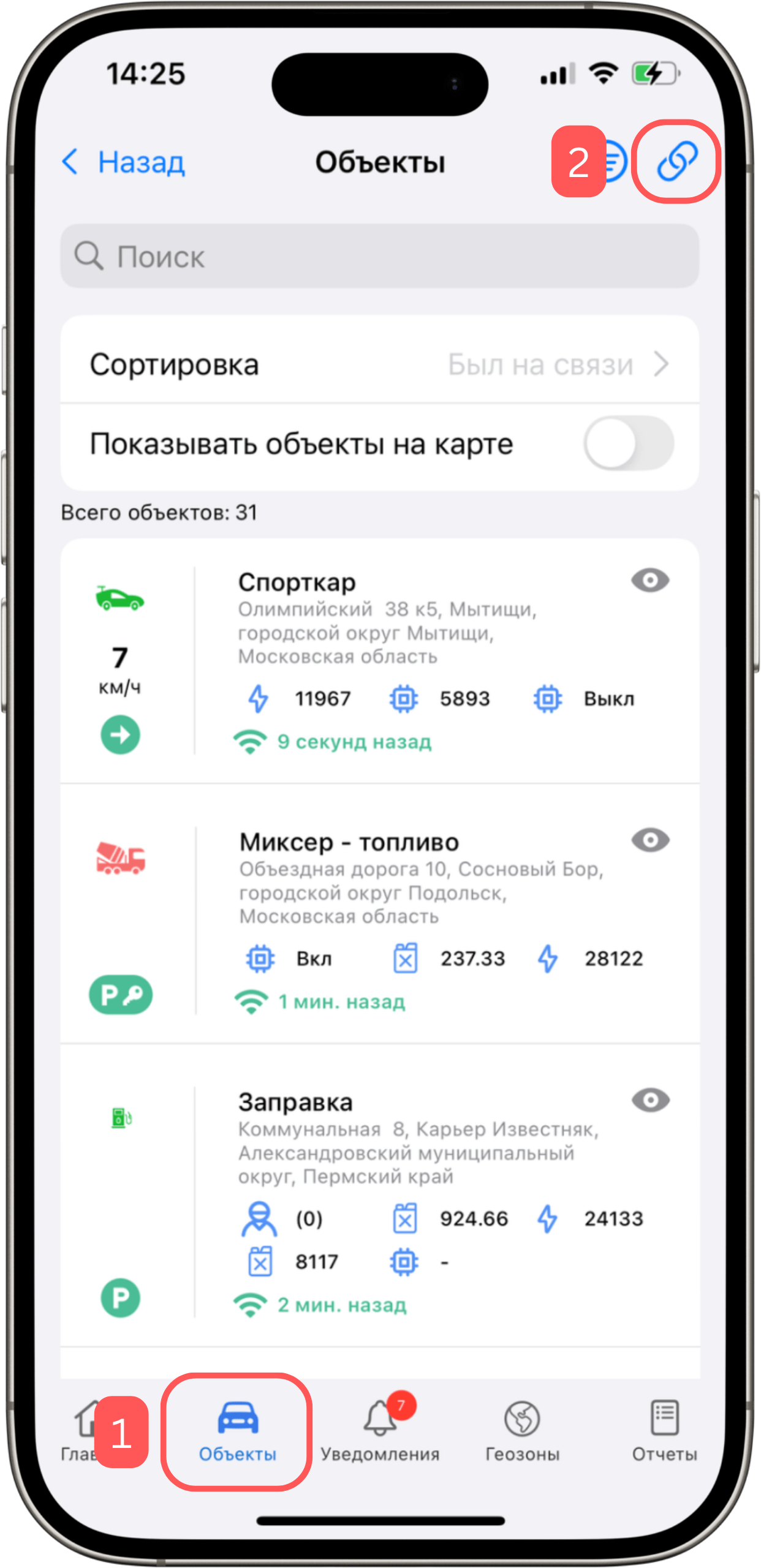 |
|||||||
| 10 | ||||||||
| 11 |  |
|||||||
| 12 | ||||||||
| 13 | ## Описание доступного функционала |
|||||||
| 14 | ||||||||
| 15 | 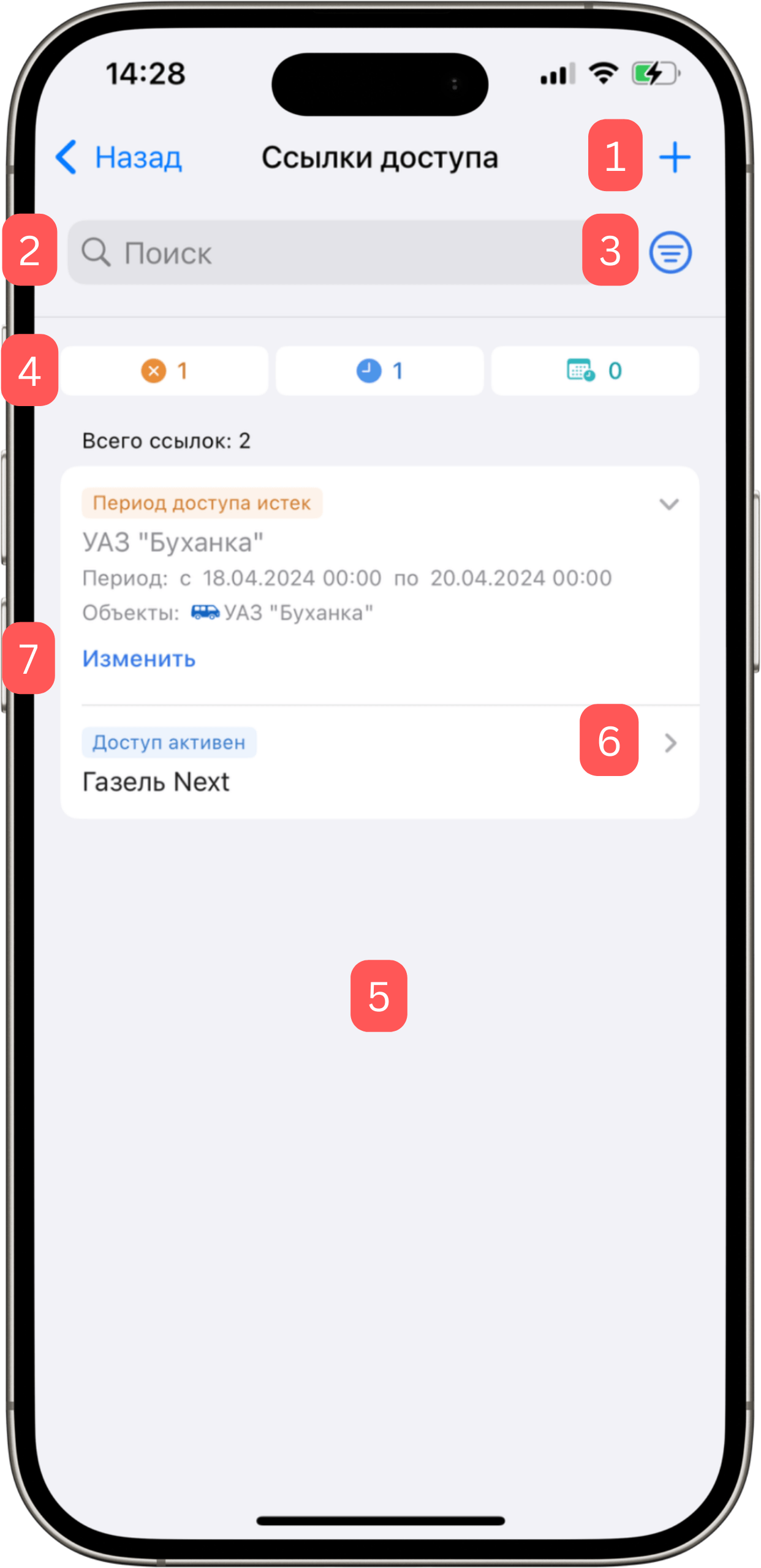 |
|||||||
| 16 | ||||||||
| 17 | 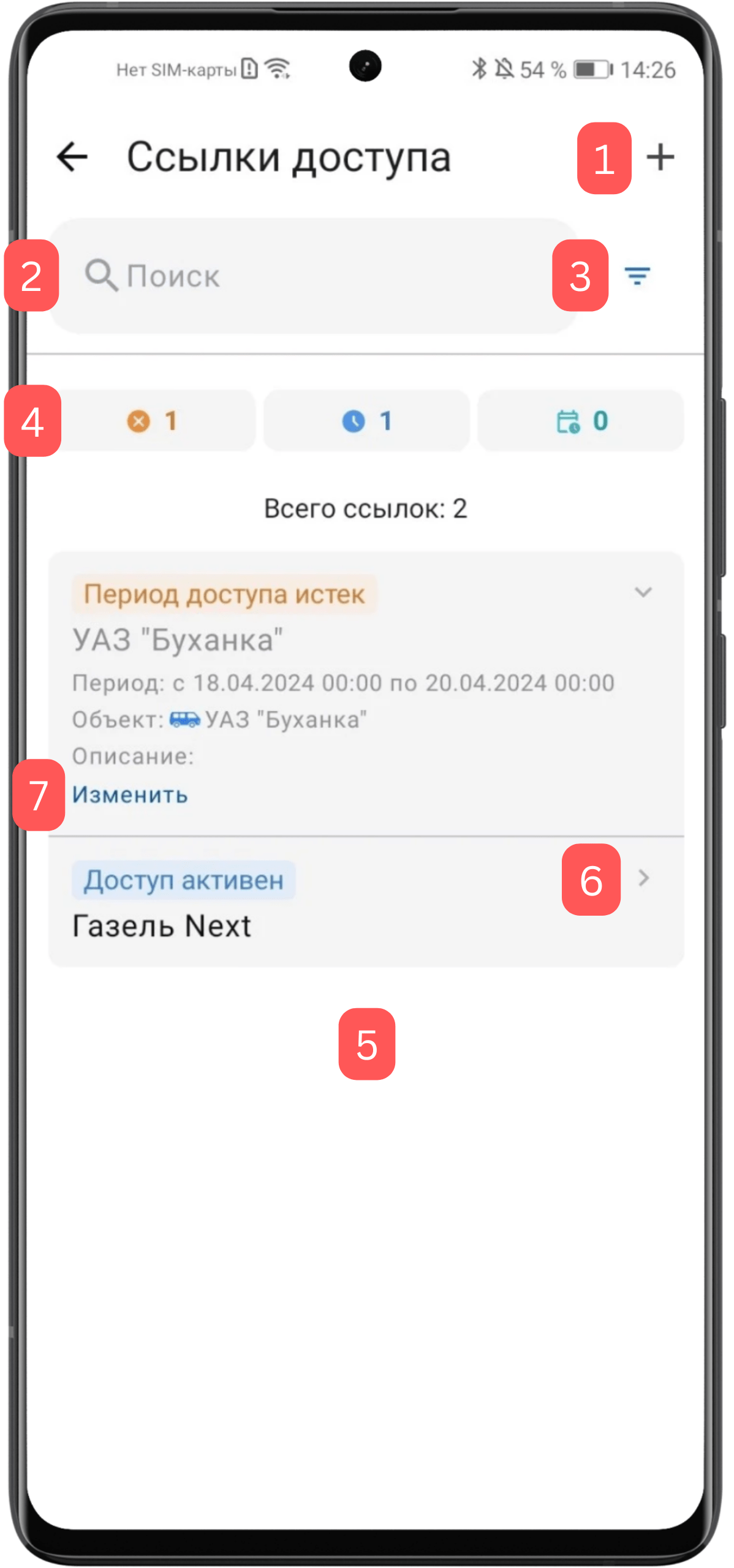 |
|||||||
| 18 | ||||||||
| 19 | 1. [Создание новой ссылки доступа](#%D1%81%D0%BE%D0%B7%D0%B4%D0%B0%D0%BD%D0%B8%D0%B5-%D1%81%D1%81%D1%8B%D0%BB%D0%BA%D0%B8-%D0%B4%D0%BE%D1%81%D1%82%D1%83%D0%BF%D0%B0) — кнопка для перехода к созданию новой ссылки. |
|||||||
| 20 | 2. Поисковая строка — для поиска ссылок по заданным параметрам. |
|||||||
| 21 | 3. [Переход к экрану фильтров](#%D1%84%D0%B8%D0%BB%D1%8C%D1%82%D1%80%D1%8B) — переход к настройкам фильтров, для отображения необходимого списка ссылок. |
|||||||
| 22 | 4. Фильтры по статусу — фильтрация ссылок по их текущему состоянию. |
|||||||
| 23 | 5. Список ссылок доступа — отображение всех доступных ссылок. |
|||||||
| 24 | 6. [Подробная информация о ссылке](#%D0%BF%D0%BE%D0%B8%D1%81%D0%BA%D0%BE%D0%B2%D0%B0%D1%8F-%D1%81%D1%82%D1%80%D0%BE%D0%BA%D0%B0) — раскрытие деталей о выбранной ссылке. |
|||||||
| 25 | 7. [Изменение ссылки доступа](#%D0%B4%D0%BE%D0%BF%D0%BE%D0%BB%D0%BD%D0%B8%D1%82%D0%B5%D0%BB%D1%8C%D0%BD%D1%8B%D0%B5-%D0%B4%D0%B5%D0%B9%D1%81%D1%82%D0%B2%D0%B8%D1%8F-%D1%81-%D1%81%D1%81%D1%8B%D0%BB%D0%BA%D0%BE%D0%B9) — изменение и дополнительные действия с существующей ссылкой. |
|||||||
| 26 | ||||||||
| 27 | ## Поисковая строка |
|||||||
| 28 | ||||||||
| 29 | Поиск выполняется по следующим параметрам: |
|||||||
| 30 | ||||||||
| 31 | - Название объекта или группы. |
|||||||
| 32 | - Описание ссылки доступа. |
|||||||
| 33 | - Названию объекта, если он включен в группу. |
|||||||
| 34 | ||||||||
| 35 | Пример: Введите название объекта, чтобы отобразить все ссылки доступа, связанные с этим объектом, а также с группами, в которые он входит. |
|||||||
| 36 | ||||||||
| 37 | ## Фильтры |
|||||||
| 38 | ||||||||
| 39 | 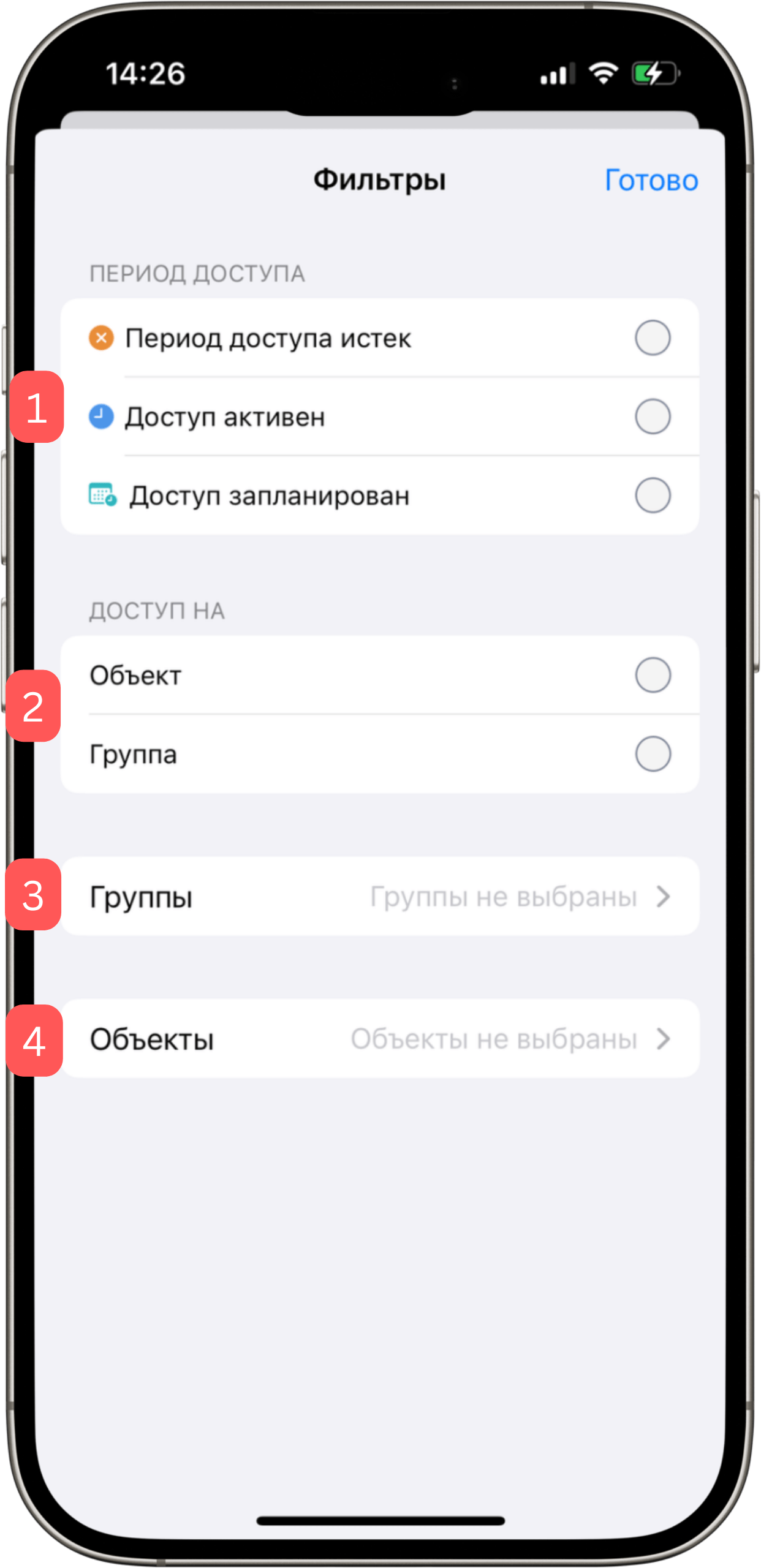 |
|||||||
| 40 | ||||||||
| 41 |  |
|||||||
| 42 | ||||||||
| 43 | На главном экране можно отфильтровать ссылки доступа по их статусу. |
|||||||
| 44 | ||||||||
| 45 | На экране фильтров доступны следующие параметры для фильтрации: |
|||||||
| 46 | ||||||||
| 47 | 1. Статус ссылки: запланирована, активна или истек срок доступа. |
|||||||
| 48 | 2. Принадлежность: ссылка создана для объекта или группы объектов. |
|||||||
| 49 | 3. Группы: выбор нескольких групп для отображения только связанных с ними ссылок. |
|||||||
| 50 | 4. Объекты: выбор нескольких объектов для отображения только связанных с ними ссылок |
|||||||
| 51 | ||||||||
| 52 | ## Подробная информация о ссылке доступа |
|||||||
| 53 | ||||||||
| 54 | В информации о ссылке отображаются: |
|||||||
| 55 | ||||||||
| 56 | - Период действия ссылки. |
|||||||
| 57 | - Название объекта или группы, для которых создана ссылка. |
|||||||
| 58 | - Описание ссылки. |
|||||||
| 59 | - Кнопка «Изменить» для перехода к редактированию и дополнительным действиям. |
|||||||
| 60 | ||||||||
| 61 | ## Дополнительные действия с ссылкой |
|||||||
| 62 | ||||||||
| 63 | 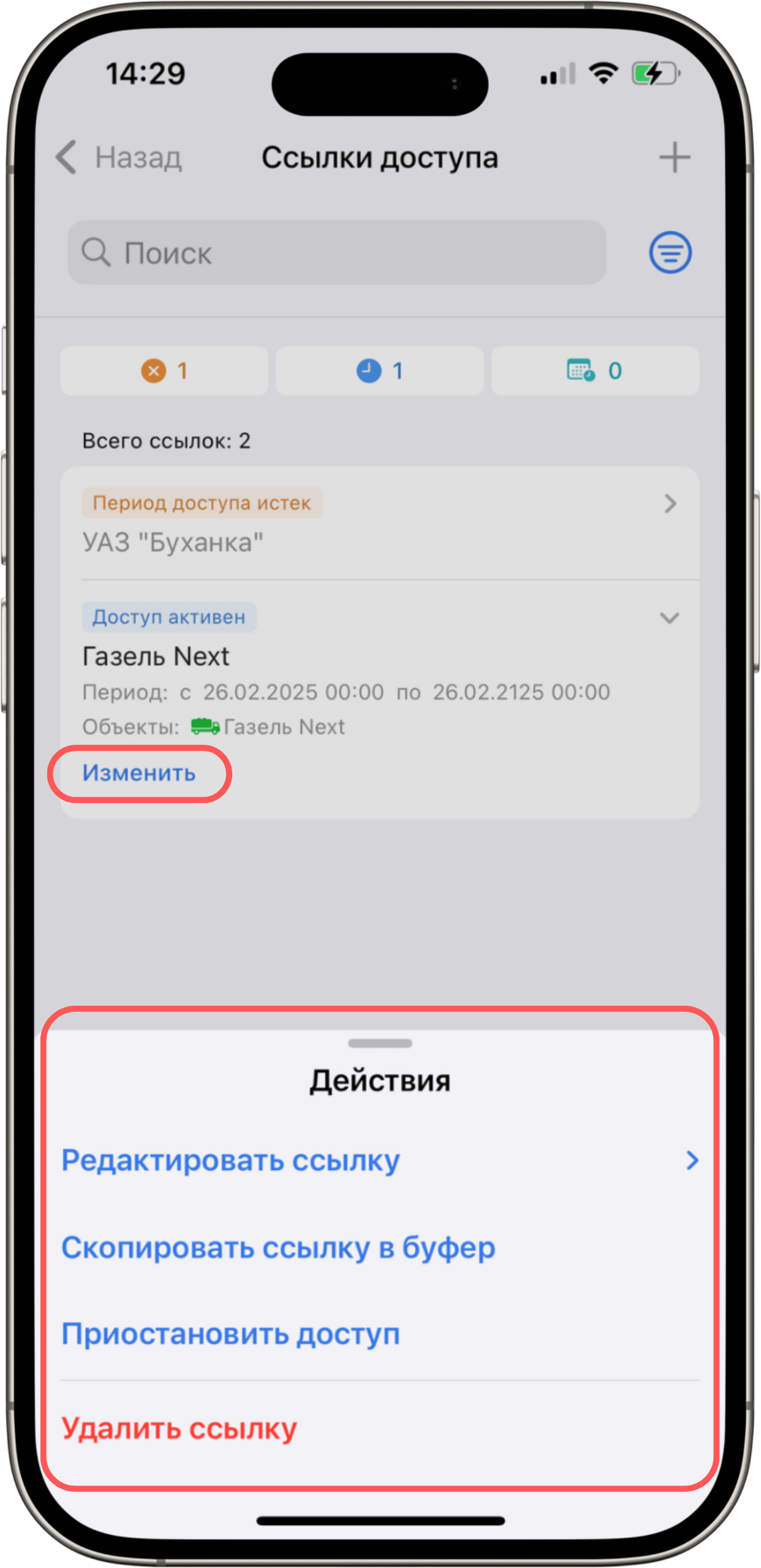 |
|||||||
| 64 | ||||||||
| 65 |  |
|||||||
| 66 | ||||||||
| 67 | При нажатии на кнопку «Изменить» открывается список действий: |
|||||||
| 68 | ||||||||
| 69 | - Редактировать ссылку — переход к экрану редактирования. |
|||||||
| 70 | - Скопировать в буфер — копирование ссылки в буфер обмена. |
|||||||
| 71 | - Приостановить ссылку (доступно только для активных ссылок) — приостановка действия ссылки доступа. |
|||||||
| 72 | - Удалить ссылку - удаление ссылки из системы. |
|||||||
| 73 | ||||||||
| 74 | ## Создание ссылки доступа |
|||||||
| 75 | ||||||||
| 76 | Нажмите кнопку «+» на экране ссылок доступа, чтобы создать новую ссылку. |
|||||||
| 77 | ||||||||
| 78 | Также можно создать ссылку через список дополнительных действий на экране информации об объекте. |
|||||||
| 79 | ||||||||
| 80 | 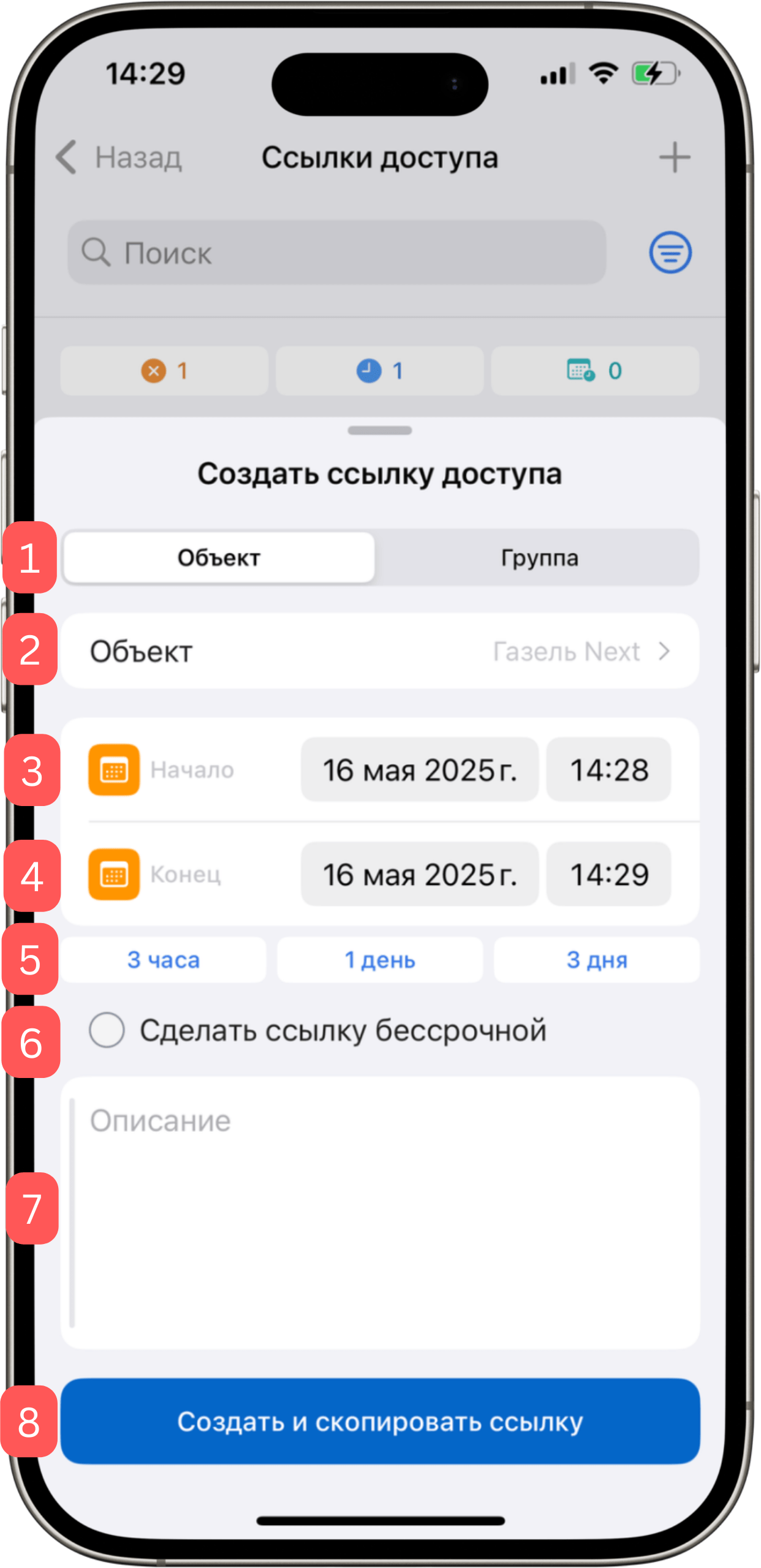 |
|||||||
| 81 | ||||||||
| 82 | 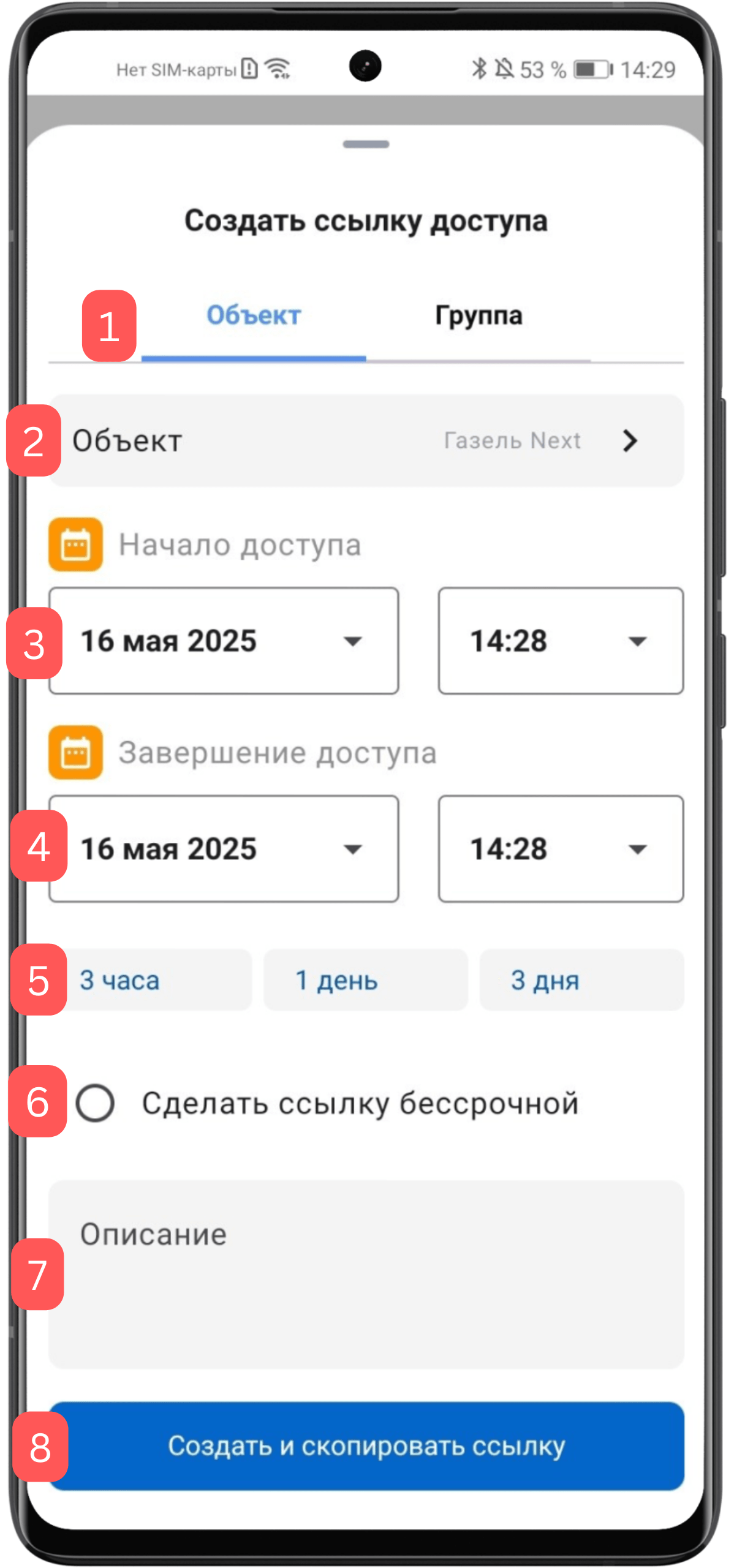 |
|||||||
| 83 | ||||||||
| 84 | ## Описание фунционала создания ссылок доступа |
|||||||
| 85 | ||||||||
| 86 | 1. Переключатель типа — выбор между объектом или группой объектов. |
|||||||
| 87 | 2. Выбор объекта или группы — указание конкретного объекта или группы, для которых создается ссылка доступа. |
|||||||
| 88 | 3. Дата и время начала действия — установка момента, с которого ссылка станет активной. |
|||||||
| 89 | 4. Дата и время окончания действия — установка момента, когда ссылка перестанет действовать. |
|||||||
| 90 | 5. Быстрые настройки времени действия — кнопки для автоматической установки срока действия ссылки на 3 часа, 1 день или 3 дня от текущего времени. |
|||||||
| 91 | 6. Бессрочная ссылка — переключатель для создания ссылки, которая будет активна с момента начала до приостановки или удаления. |
|||||||
| 92 | 7. Описание — необязательное поле для добавления комментария или пояснения к ссылке. |
|||||||
| 93 | 8. Кнопка создания ссылки — создание ссылки с автоматическим копированием в буфер обмена. После нажатия открывается экран «Поделиться» для отправки ссылки в другие приложения. |
|||||||
| 94 | ||||||||
| 95 | _Перенесено из старой вики: mobile/skifPro/access-links · обновлено 2026-09-04_ |
|||||||
| 96 | ||||||||
| 97 | ## Смотрите также |
|||||||
| 98 | ||||||||
| 99 | - [SKIF.PRO](/%D0%BC%D0%BE%D0%B1%D0%B8%D0%BB%D1%8C%D0%BD%D0%BE%D0%B5%20%D0%BF%D1%80%D0%B8%D0%BB%D0%BE%D0%B6%D0%B5%D0%BD%D0%B8%D0%B5/skif-pro) — обзор приложения и остальные разделы. |
|||||||
| 100 | - [Мобильное приложение](/%D0%BC%D0%BE%D0%B1%D0%B8%D0%BB%D1%8C%D0%BD%D0%BE%D0%B5%20%D0%BF%D1%80%D0%B8%D0%BB%D0%BE%D0%B6%D0%B5%D0%BD%D0%B8%D0%B5) — состав раздела. |
|||||||