# SKIF-TAG v2 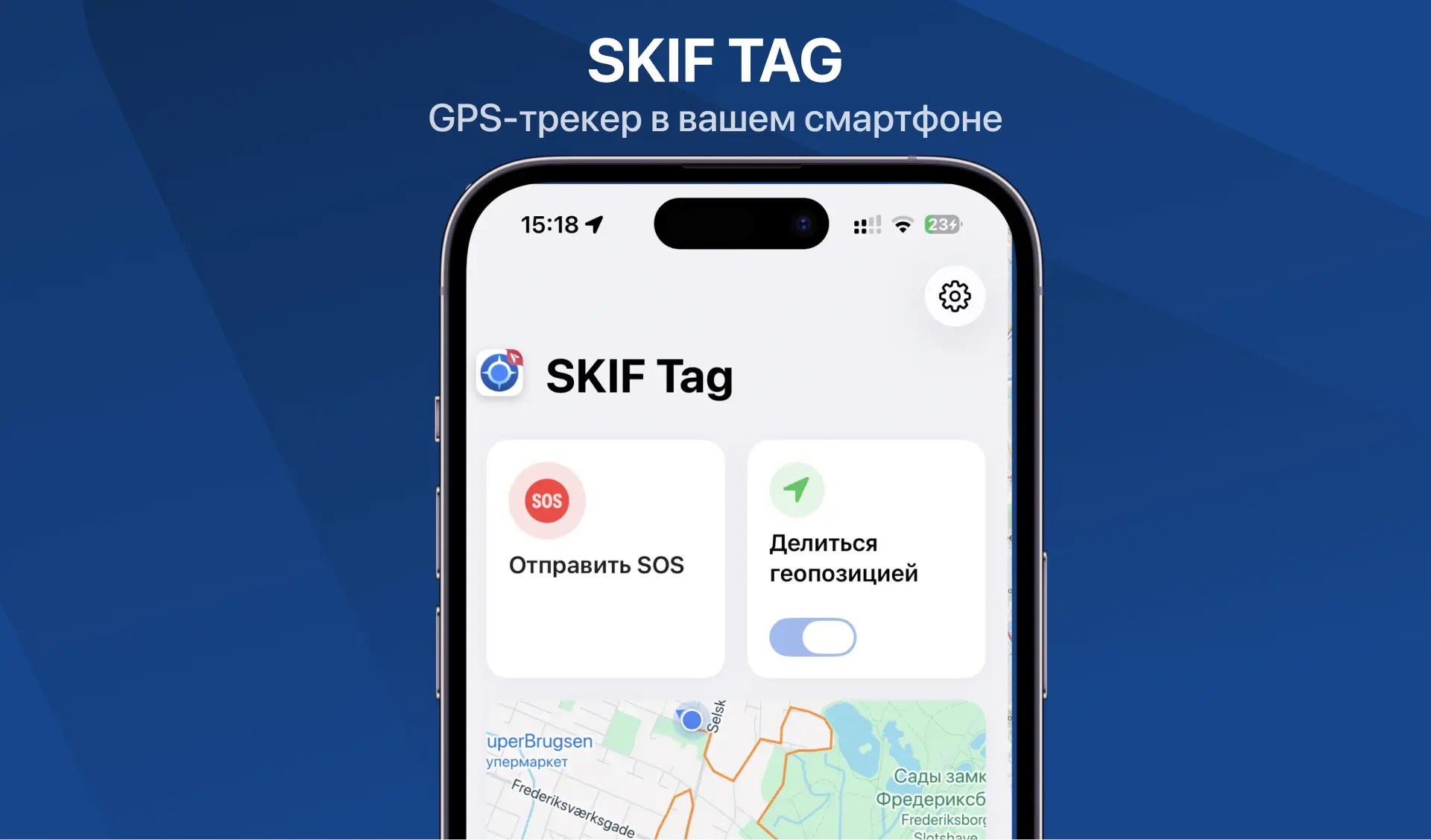 *Главный экран приложения SKIF.TAG v2.0.* SKIF.TAG v2.0 — приложение для GPS-мониторинга, для работы которого не требуется приобретать дополнительное оборудование: достаточно установить приложение на смартфон. В сочетании с системой SKIF.PRO приложение позволяет масштабировать сценарии мониторинга под различные задачи. ## Возможности | Возможность | Описание | | --- | --- | | GPS-трекер в реальном времени | Непрерывная передача координат в систему мониторинга. Интервалы передачи и точность GPS настраиваются. | | Отправка SOS-сообщений | Мгновенная отправка тревожного сигнала с координатами. Задержку перед отправкой можно настроить: 3, 5 или 10 секунд. | | Настраиваемый дашборд | Выбор отображаемых виджетов и изменение порядка элементов. | ## Доступные версии - Android в Google Play. Функция GPS-трекера проходит тестирование, будет доступна в ближайшем обновлении. [](https://play.google.com/store/apps/details?id=ru.skifapp.skiftag) - iOS в AppStore. [](https://apps.apple.com/ru/app/skiftag/id6739704434?l=en-GB) ## Настройка приложения ### Настройка объекта Настройте объект в [web-интерфейсе](/%D1%81%D0%B8%D1%81%D1%82%D0%B5%D0%BC%D0%B0%20%D0%BC%D0%BE%D0%BD%D0%B8%D1%82%D0%BE%D1%80%D0%B8%D0%BD%D0%B3%D0%B0/%D0%BE%D0%B1%D1%8A%D0%B5%D0%BA%D1%82%D1%8B%20%D0%B2%20%D1%81%D0%B8%D1%81%D1%82%D0%B5%D0%BC%D0%B5%20%D0%BC%D0%BE%D0%BD%D0%B8%D1%82%D0%BE%D1%80%D0%B8%D0%BD%D0%B3%D0%B0) или в мобильном приложении. **Примечание.** Для передачи координат объект должен быть настроен с протоколом SKIF Mobile. **Примечание.** Для настройки уведомления «Тревожная кнопка» необходимо добавить соответствующий датчик. Подробнее — здесь. ### Запуск и авторизация Чтобы выполнить вход в приложение, выполните следующие действия: 1. Введите IMEI объекта и пароль терминала (при наличии). 2. Нажмите **Сохранить**.  *Экран авторизации приложения.* ### Авторизация на собственном сервере Чтобы выполнить вход на собственном сервере, выполните следующие действия: 1. На экране авторизации выберите пункт **Свой сервер**. 2. Введите IMEI объекта и пароль терминала (при наличии). 3. Введите домен (например, app.example.com) и порт (например, 8080). 4. Нажмите **Сохранить**.  *Экран авторизации на собственном сервере.* ## Виджеты После авторизации открывается главный экран приложения с виджетами.  *Главный экран приложения с виджетами.* | Виджет | Описание | | --- | --- | | Кнопка SOS | Позволяет отправлять сигнал тревоги в SKIF.PRO. | | GPS-трекер | При включении передаёт данные о местоположении в SKIF.PRO или на собственный сервер. | | Карта | Отображает данные, переданные трекером с момента последнего включения. | **Примечание.** Для корректной работы кнопки SOS требуется предварительная настройка. Подробнее — здесь. ## Настройка экрана виджетов Порядок отображения виджетов можно изменить, а также скрыть или показать необходимые элементы. ### На смартфоне с операционной системой iOS 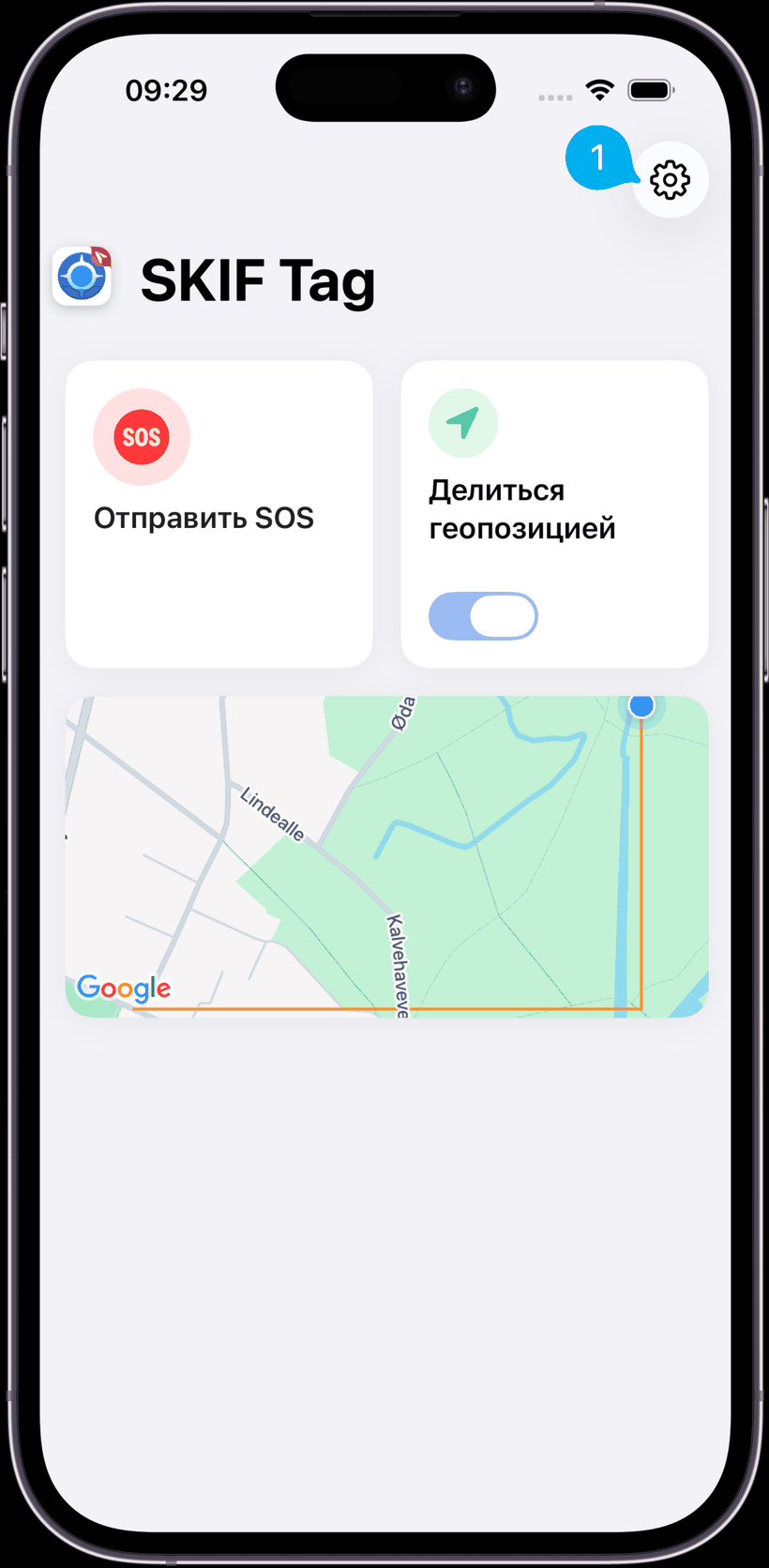  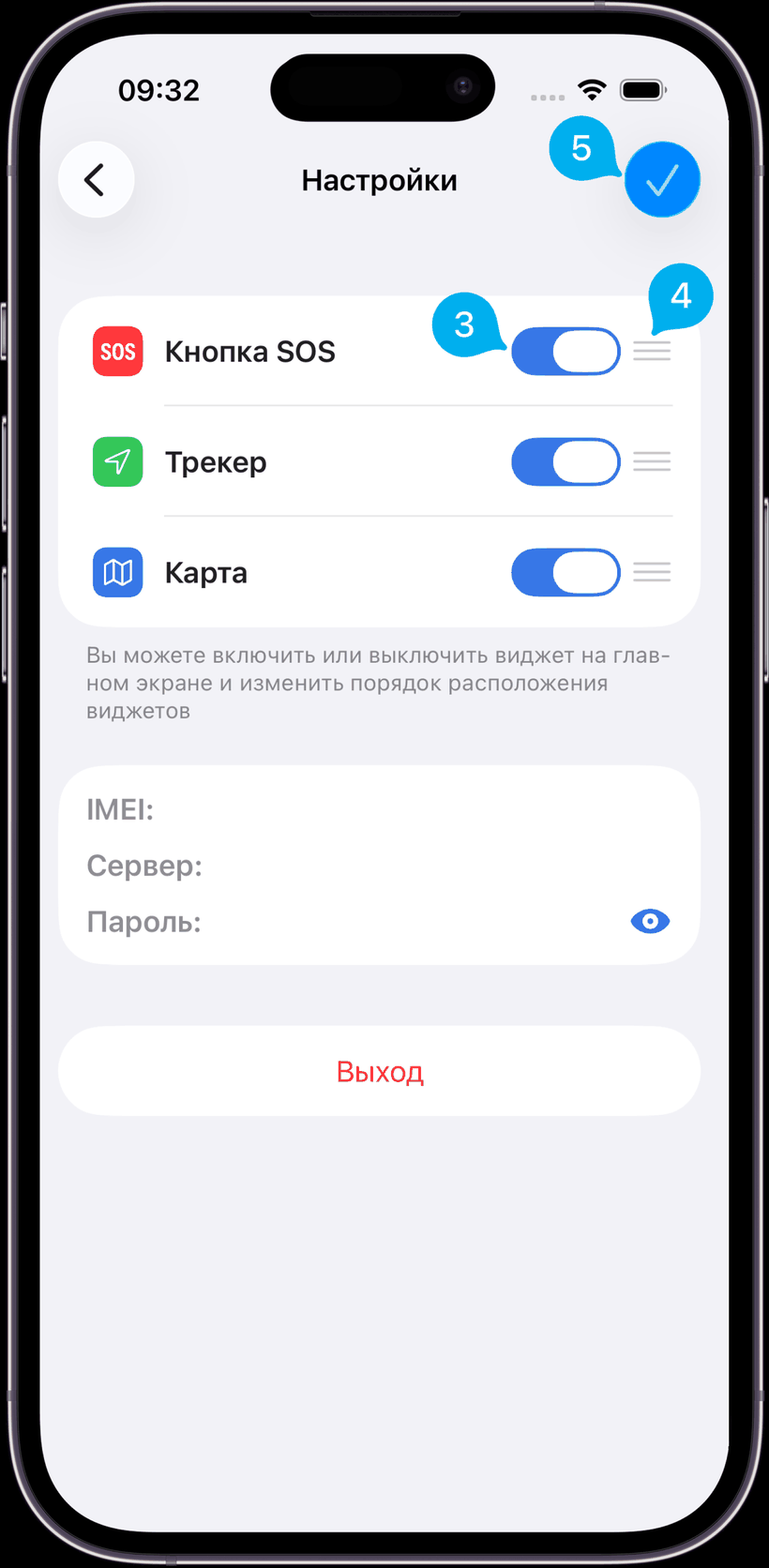 Чтобы настроить экран виджетов, выполните следующие действия: 1. Перейдите в настройки. 2. Нажмите кнопку **Править**. 3. С помощью переключателей выберите, какие виджеты будут отображаться на главном экране. 4. Для изменения порядка нажмите и удерживайте иконку перемещения и перетащите строку на нужную позицию. 5. Нажмите галочку для сохранения. ### На смартфоне с операционной системой Android 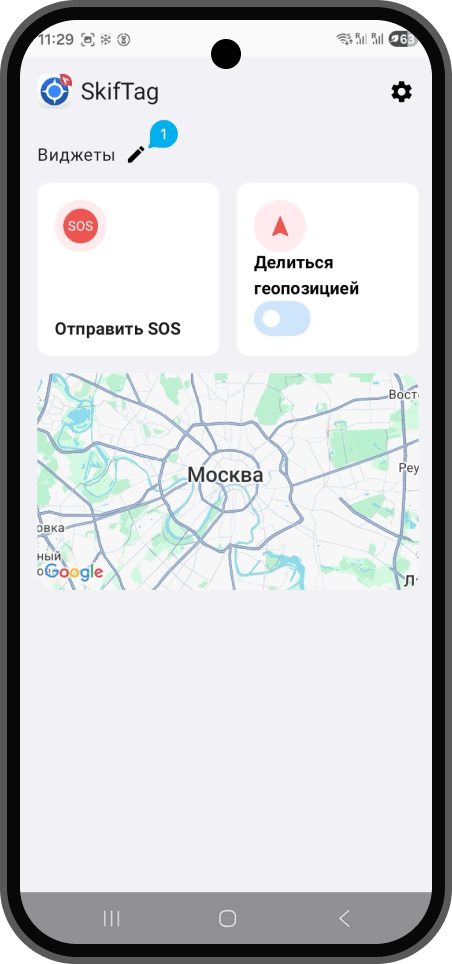  Чтобы настроить экран виджетов, выполните следующие действия: 1. Нажмите кнопку **Виджеты**. 2. Для изменения порядка нажмите и удерживайте иконку перемещения и перетащите виджет на нужную позицию. 3. Для удаления виджета нажмите значок удаления. 4. Чтобы добавить новый виджет, нажмите кнопку **Добавить виджет** и выберите нужный. 5. Нажмите галочку для сохранения. ## Раздел настроек ### Блок информации Отображает IMEI, сервер и пароль (при наличии). ### Выход Нажмите кнопку **Выход**, чтобы выйти из системы. При этом с устройства будут удалены все данные, включая ещё не отправленные на сервер. ## Настройка виджетов Чтобы открыть экран настроек, перейдите в **Настройки** и выберите нужный виджет. ### Кнопка SOS 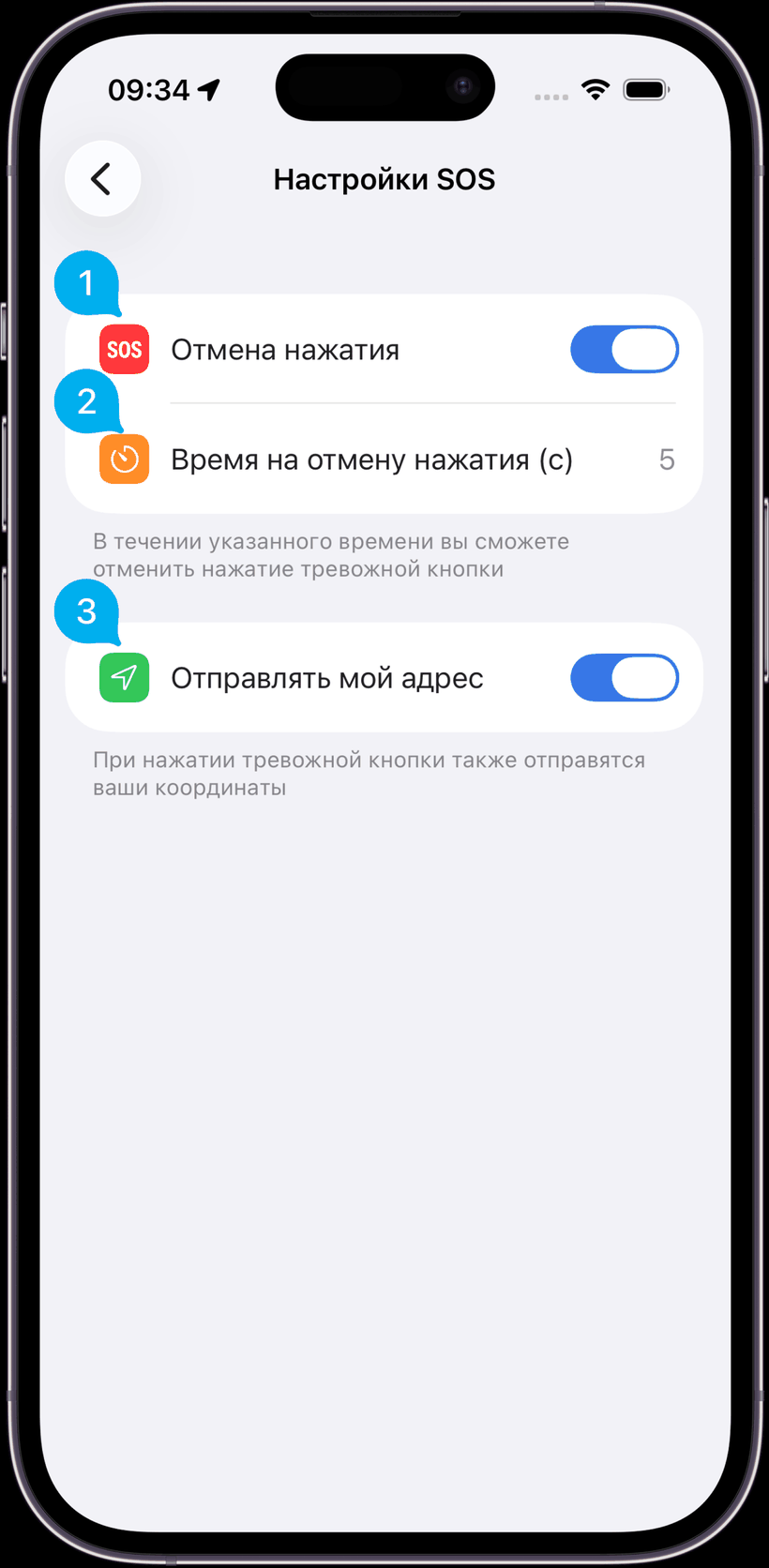 *Экран настроек кнопки SOS.* | Параметр | Описание | | --- | --- | | Отмена нажатия | Если включено, после нажатия запускается таймер обратного отсчёта. Повторное нажатие отменяет отправку. По умолчанию включено. | | Время на отмену нажатия | Интервал, в течение которого можно отменить отправку SOS. По умолчанию 5 секунд. | | Отправлять мой адрес | Вместе с тревожным сигналом отправляются координаты (при наличии разрешения на геолокацию). По умолчанию включено. | ### Трекер  *Экран настроек трекера.* | Параметр | Описание | | --- | --- | | Делиться позицией | Запуск и остановка трекера (аналогично кнопке на главном экране). | | Дистанция в метрах | Расстояние, при изменении которого отправляются новые координаты. По умолчанию 50 м. | | Время в секундах | Интервал отправки координат, даже если объект неподвижен. По умолчанию 15 с. | | История | Просмотр истории отправленных координат. | | Удалить синхронизированные данные | Удаляет с устройства только те данные, которые уже были отправлены на сервер. | | Удалить все данные | Удаляет все данные с устройства, включая ещё не отправленные. | ## Частые вопросы ### Передача данных при выгрузке приложения SKIF.PRO из памяти Для устройств на Android может потребоваться дополнительная настройка в зависимости от модели. [Подробная инструкция по моделям устройств (на английском)](https://dontkillmyapp.com). ## Технические требования - **Операционная система**: iOS 16.4, Android 8.0 или выше. - **Разрешения**: доступ к геопозиции и отправке уведомлений. ## Смотрите также - [Создание объектов](/%D0%B1%D1%8B%D1%81%D1%82%D1%80%D1%8B%D0%B9%20%D1%81%D1%82%D0%B0%D1%80%D1%82/%D1%81%D0%BE%D0%B7%D0%B4%D0%B0%D0%BD%D0%B8%D0%B5%20%D0%BE%D0%B1%D1%8A%D0%B5%D0%BA%D1%82%D0%BE%D0%B2) - [Подключение оборудования](/%D0%BE%D0%B1%D0%BE%D1%80%D1%83%D0%B4%D0%BE%D0%B2%D0%B0%D0%BD%D0%B8%D0%B5/%D0%BF%D0%BE%D0%B4%D0%BA%D0%BB%D1%8E%D1%87%D0%B5%D0%BD%D0%B8%D0%B5%20%D0%BE%D0%B1%D0%BE%D1%80%D1%83%D0%B4%D0%BE%D0%B2%D0%B0%D0%BD%D0%B8%D1%8F) - [Подключение приложения](/%D0%BC%D0%BE%D0%B1%D0%B8%D0%BB%D1%8C%D0%BD%D1%8B%D0%B5%20%D0%BF%D1%80%D0%B8%D0%BB%D0%BE%D0%B6%D0%B5%D0%BD%D0%B8%D1%8F/%D0%BA%D0%BE%D0%BD%D1%84%D0%B8%D0%B3%D1%83%D1%80%D0%B0%D1%82%D0%BE%D1%80%20skif%20tag/%D0%BF%D0%BE%D0%B4%D0%BA%D0%BB%D1%8E%D1%87%D0%B5%D0%BD%D0%B8%D0%B5%20%D0%BF%D1%80%D0%B8%D0%BB%D0%BE%D0%B6%D0%B5%D0%BD%D0%B8%D1%8F) - [Работа с терминалами](/%D0%BC%D0%BE%D0%B1%D0%B8%D0%BB%D1%8C%D0%BD%D1%8B%D0%B5%20%D0%BF%D1%80%D0%B8%D0%BB%D0%BE%D0%B6%D0%B5%D0%BD%D0%B8%D1%8F/%D0%BA%D0%BE%D0%BD%D1%84%D0%B8%D0%B3%D1%83%D1%80%D0%B0%D1%82%D0%BE%D1%80%20skif%20tag/%D1%82%D0%B5%D1%80%D0%BC%D0%B8%D0%BD%D0%B0%D0%BB%D1%8B/%D1%80%D0%B0%D0%B1%D0%BE%D1%82%D0%B0%20%D1%81%20%D1%82%D0%B5%D1%80%D0%BC%D0%B8%D0%BD%D0%B0%D0%BB%D0%B0%D0%BC%D0%B8) - [Настройка отображения датчиков](/%D1%81%D0%B8%D1%81%D1%82%D0%B5%D0%BC%D0%B0%20%D0%BC%D0%BE%D0%BD%D0%B8%D1%82%D0%BE%D1%80%D0%B8%D0%BD%D0%B3%D0%B0/%D0%BC%D0%BE%D0%BD%D0%B8%D1%82%D0%BE%D1%80%D0%B8%D0%BD%D0%B3/%D0%BD%D0%B0%D1%81%D1%82%D1%80%D0%BE%D0%B9%D0%BA%D0%B0%20%D0%BE%D1%82%D0%BE%D0%B1%D1%80%D0%B0%D0%B6%D0%B5%D0%BD%D0%B8%D1%8F%20%D0%B4%D0%B0%D1%82%D1%87%D0%B8%D0%BA%D0%BE%D0%B2) _Перенесено из старой вики: mobile/SKIF.TAG/v2 · обновлено 2026-09-04_