Первый вход интегратора
Под интегратором понимается компания, которая оказывает услуги по интеграции систем мониторинга и/или соответствующего оборудования конечным клиентам. В статье описан процесс начала работы в системе SKIF.PRO.
Вход в систему
Чтобы войти в систему, выполните следующие действия:
- Перейдите по ссылке на страницу входа.
- В поле E-mail укажите адрес, который был указан при регистрации.
- В поле Пароль введите пароль.
- Нажмите Войти.

Форма входа в систему.
Для быстрого старта технического специалиста перейдите в раздел Быстрый старт.
Приглашение пользователей
Чтобы пригласить в свою учётную запись больше пользователей (сотрудников или клиентов), воспользуйтесь приглашением пользователей. Функционал описан в разделе Пользователи.
Модули системы
После входа становится доступным окно с картой и модулями. Их список:
- Пользователи — для создания и редактирования пользователей.
- Объекты — для создания и редактирования объектов, групп, ссылок доступа, настройки датчиков.
- Геозоны — для создания и редактирования геозон.
- Уведомления — для создания и редактирования уведомлений.
- Рейсы — для создания и редактирования рейсов.
- Рассылки — для создания и редактирования информационных сообщений для сотрудников и групп сотрудников в виде отчётов о поведении объектов и показаниях датчиков.
- Отчёты — для создания, редактирования и просмотра отчётов.
- Мониторинг — основной функционал системы, позволяет получать информацию о месте нахождения объектов в реальном времени.
В правом верхнем углу можно перейти в центр управления, где доступны настройки компании и пользователя. Там можно изменить некоторые настройки отображения. Подробнее — на странице Центр управления.

Центр управления.
Первичная настройка объекта
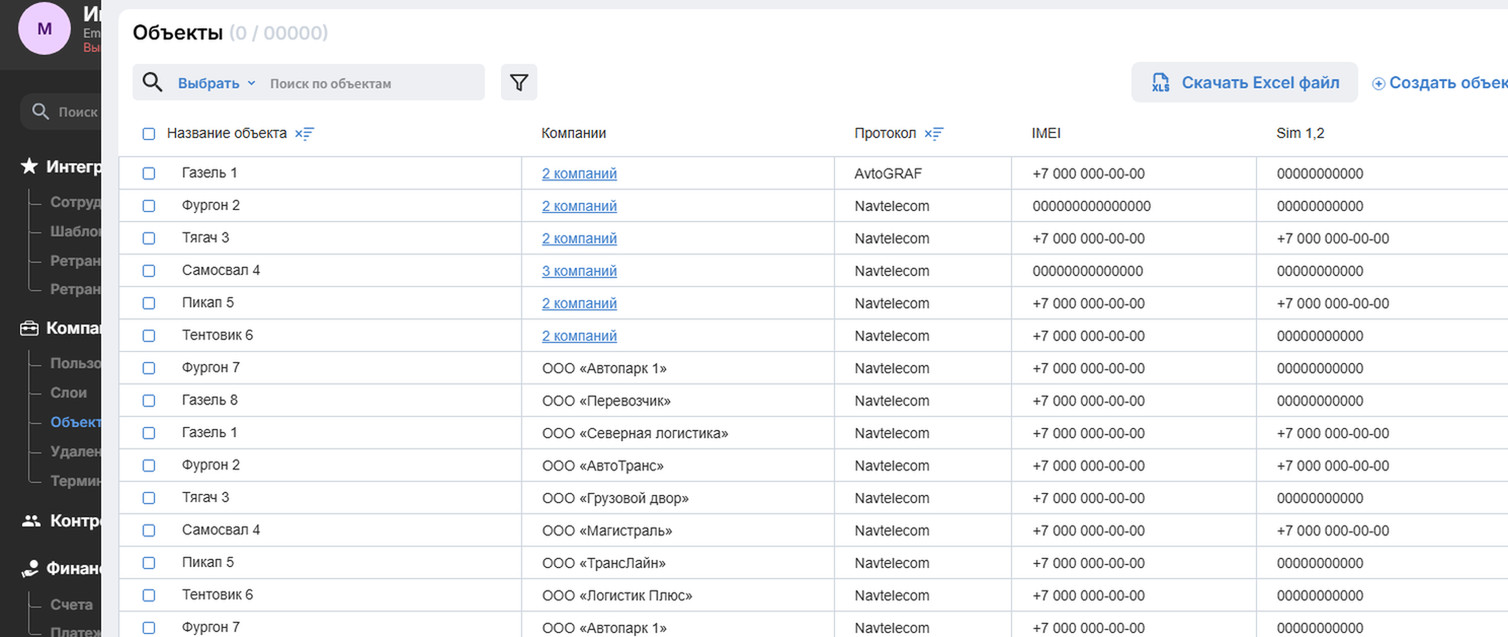
Для первичной настройки объекта воспользуйтесь модулем Объекты. Откроется Справочник объектов, в нём отображаются все доступные объекты.
Чтобы создать новый объект для подключения к платформе SKIF.PRO, выполните следующие действия:
- Выберите пункт Добавить объект.
Кнопка «Добавить объект».
- Заполните форму создания объекта.

Форма создания объекта.
Поля формы:
- Название — любое произвольное.
- Тип объекта — тип выбирается из списка.
- Протокол обмена данными — при нажатии на это поле отображается список, в котором нужно выбрать соответствующий протокол. В поле работает фильтр по названию, протокол выбирается по названию прибора, например Navtelecom, Galileosky и пр. После выбора отображается подсказка с нужным для настройки прибора сервером и портом.
- IMEI — уникальный идентификатор GSM-модуля терминала. Обычно приведён на корпусе прибора либо на самом модуле; его часто можно скопировать прямо из конфигуратора (программы для настройки) прибора либо получить от него при помощи диагностического СМС-сообщения. Всегда содержит 15 знаков. На некоторых трекерах или при ретрансляции с другой системы мониторинга может заменяться произвольным номером, тогда его длина может отличаться.
Примечание. IMEI можно добавить прямо в форме создания объекта: введите необходимый номер и нажмите +.

Добавление IMEI.
Создание компании в Админ-панели
Интегратор может самостоятельно создавать компании для своих клиентов в Админ-панели.
Чтобы создать компанию, выполните следующие действия:
- В модуле Компании нажмите Создать компанию.

Кнопка «Создать компанию».
- В открывшейся форме создания компании заполните все поля.
- При необходимости добавьте неограниченное количество IMEI — каждый IMEI с новой строки. В дальнейшем при создании объекта IMEI можно будет выбирать из списка.
- Нажмите Создать.
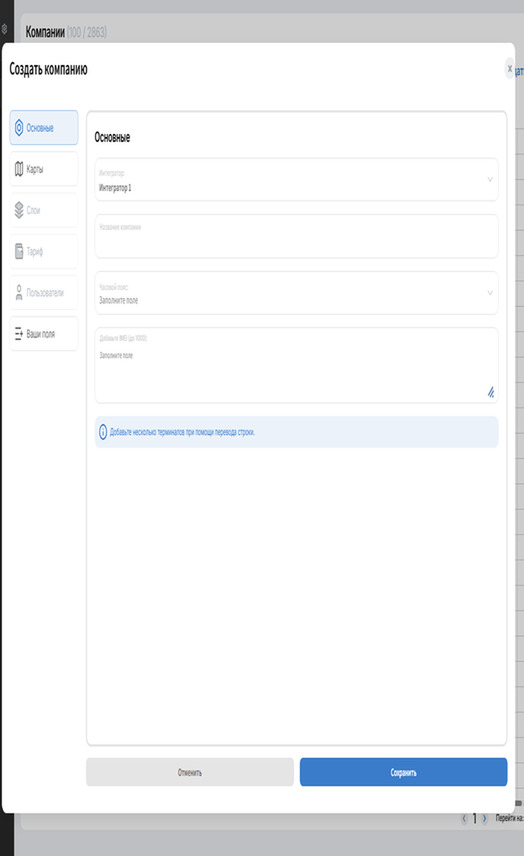
Форма создания компании.
Работа с сырыми данными и журналом
Для проверки данных, которые присылает прибор, можно использовать модуль Отчёты, в котором доступны отчёты для работы с сырыми данными и необработанными показаниями прибора и датчиков.

Отчёты для работы с сырыми данными.
- Сырые данные — данные, которые удалось получить без дополнительной обработки.

Отчёт «Сырые данные».
- Журнал — данные, которые записались для этого объекта. Для отображения дополнительных столбцов воспользуйтесь соответствующим полем (указано на скриншоте): там можно выбрать как параметры из сообщений, так и настроенные датчики.
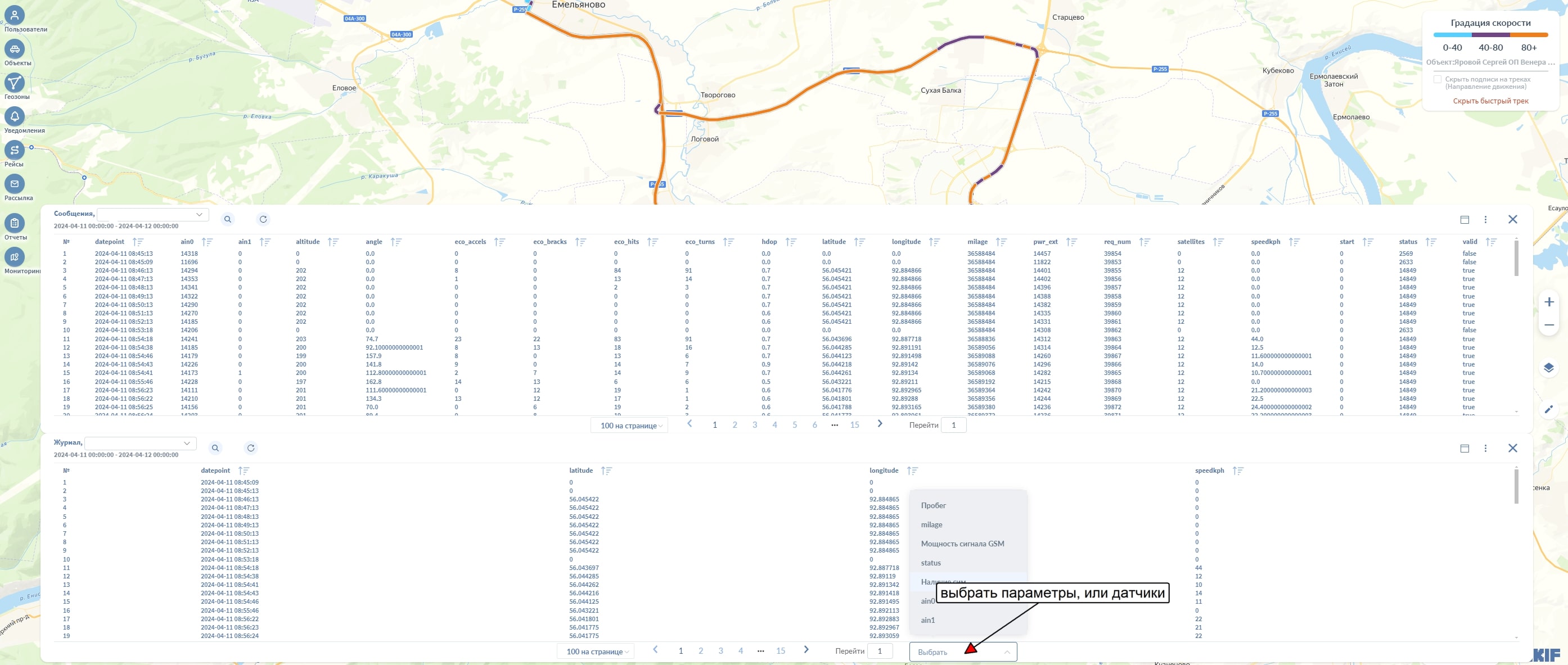
Настройка столбцов журнала.
Админ-панель
Админ-панель — специализированный модуль администрирования и работы с данными. Он предназначен для интеграторов и сотрудников интеграторов и позволяет настраивать структуру сервиса, управлять учётными записями, ресурсами, пользователями, объектами и другими элементами системы.
Ретрансляции
Для настройки ретрансляции в системе SKIF.PRO воспользуйтесь соответствующим разделом в панели администратора. Описание создания и использования ретрансляций приведено в статье Ретрансляции.
Выход из системы
Чтобы выйти из системы, откройте центр управления и нажмите Выйти.

Выход из системы.
Смотрите также
- Вход в систему мониторинга
- Создание объектов
- Основные свойства объекта
- Подключение оборудования
- Роли доступа
Перенесено из старой вики: integrator · обновлено 2026-09-04