Commit c71e0d
2026-09-24 14:58:28 GitLab Sync: sync: pull wiki from dev| /dev/null .. 2026-09-24_12-51.png | |
| /dev/null .. 2026-09-24_13-32_1.png | |
| /dev/null .. 2026-09-24_13-40.png | |
| /dev/null .. 2026-09-24_13-50 1.png | |
| /dev/null .. 2026-09-24_13-50.png | |
| /dev/null .. 2026-09-24_13-52 1.png | |
| /dev/null .. 2026-09-24_13-52.png | |
| /dev/null .. 2026-09-24_15-39.png | |
| /dev/null .. 2026-09-24_15-43.png | |
| /dev/null .. 2026-09-24_15-45.png | |
| /dev/null .. 2026-09-24_15-51.png | |
| /dev/null .. pasted image 20260924154540.png | |
| /dev/null .. админ-панель/инструменты.md | |
| @@ 0,0 1,5 @@ | |
| + | # Инструменты |
| + | |
| + | Модуль инструменты в админ-панели содержит в себе раздел глобального поиска и возможность экспорта всех сущностей системы мониторинга. Экспорт сущностей доступен для сотрудников интегратора и пользователей с [ролью](/%D1%81%D0%B8%D1%81%D1%82%D0%B5%D0%BC%D0%B0%20%D0%BC%D0%BE%D0%BD%D0%B8%D1%82%D0%BE%D1%80%D0%B8%D0%BD%D0%B3%D0%B0/%D1%80%D0%BE%D0%BB%D0%B8%20%D0%BF%D0%BE%D0%BB%D1%8C%D0%B7%D0%BE%D0%B2%D0%B0%D1%82%D0%B5%D0%BB%D0%B5%D0%B9) Администратор. |
| + | |
| + |  |
| \ | No newline at end of file |
| /dev/null .. админ-панель/инструменты/img-инструменты.png | |
| /dev/null .. админ-панель/инструменты/глобальный поиск.md | |
| @@ 0,0 1,13 @@ | |
| + | # Глобальный поиск |
| + | |
| + | Глобальный поиск предназначен для поиска любых сущностей Админ-панели (Компании, Пользователи, Объекты, Группы и т.д) и осуществлений некоторых действий с ними (копирование, удаление и др.) |
| + | |
| + | Для использования глобального поиска: |
| + | 1. Нажмите на глобальный поиск в модуле **Инструменты** |
| + | 2. Выберите необходимую сущность |
| + | 3. Выполните поиск нажав на кнопку **Искать** или клавишу **Enter** |
| + | |
| + |  |
| + | |
| + | В результатах поиска наведите курсор на **троеточие** чтобы вызвать список доступных действия с сущностью. При необходимости Вы так же можете перейти в систему в мониторинга в компанию которой принадлежит выбранная сущность, для этого нажмите **Перейти** в компанию |
| + | |
| /dev/null .. админ-панель/инструменты/глобальный поиск/2026-09-24_13-40.png | |
| /dev/null .. админ-панель/инструменты/экспорт.md | |
| @@ 0,0 1,34 @@ | |
| + | # Экспорт |
| + | |
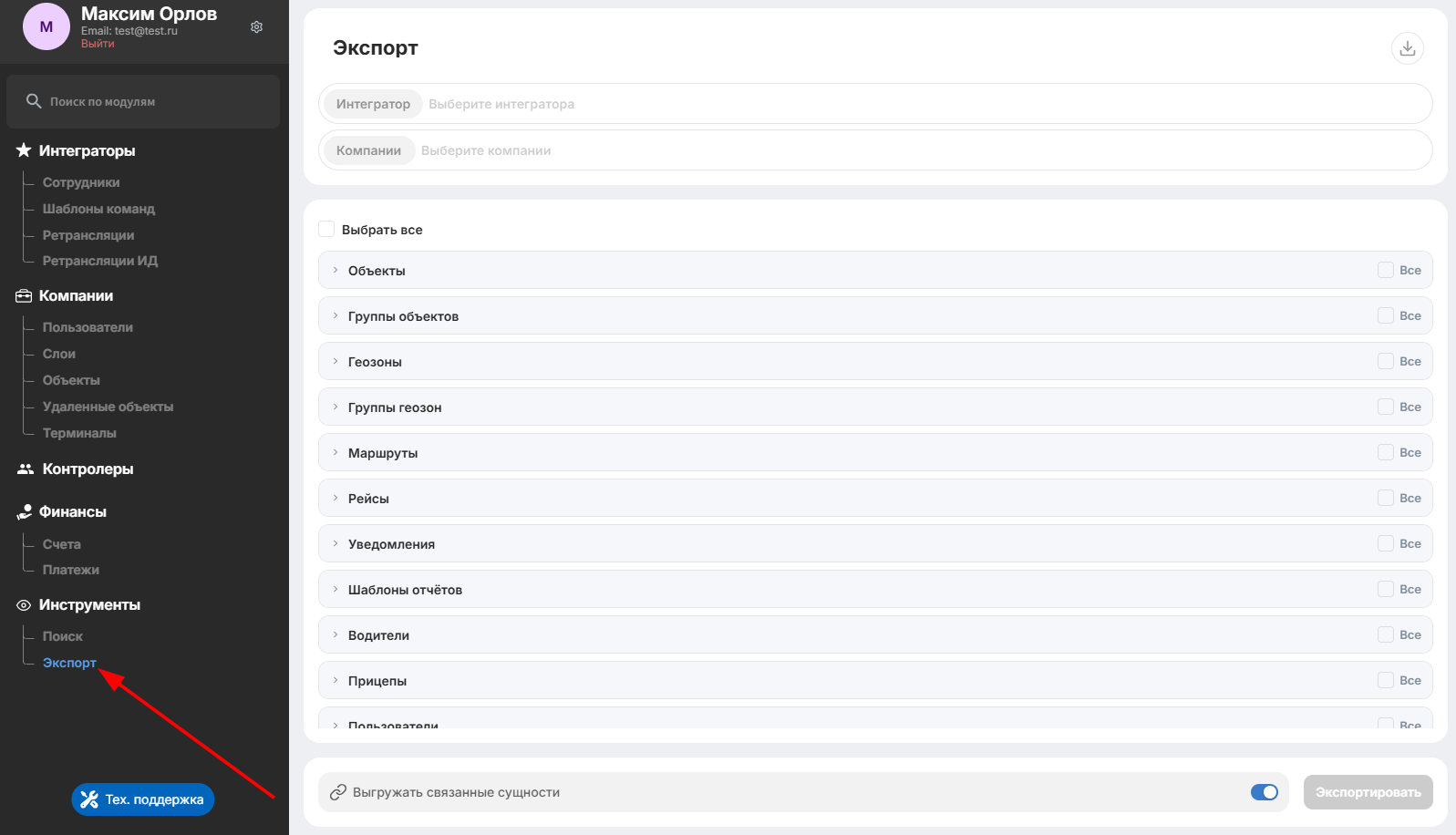
| + | В разделе экспорт Вы можете экспортировать все различные типы сущностей в формате **JSON**. При экспорте нескольких типов сущностей результат будет формироваться в виде **ZIP-архива**, содержащего отдельные JSON-файлы. |
| + | |
| + |  |
| + | |
| + | Для выполнения экспорта: |
| + | 1. Перейдите в модуль Инструменты в раздел Экспорт |
| + | 2. Выберите интегратора и необходимую компанию при необходимости |
| + | 3. Выберите все сущности нажав на “Выбрать все” или отметь необходимые для выгрузки |
| + | 4. Нажмите на кнопку “Экспортировать |
| + | |
| + |  |
| + | |
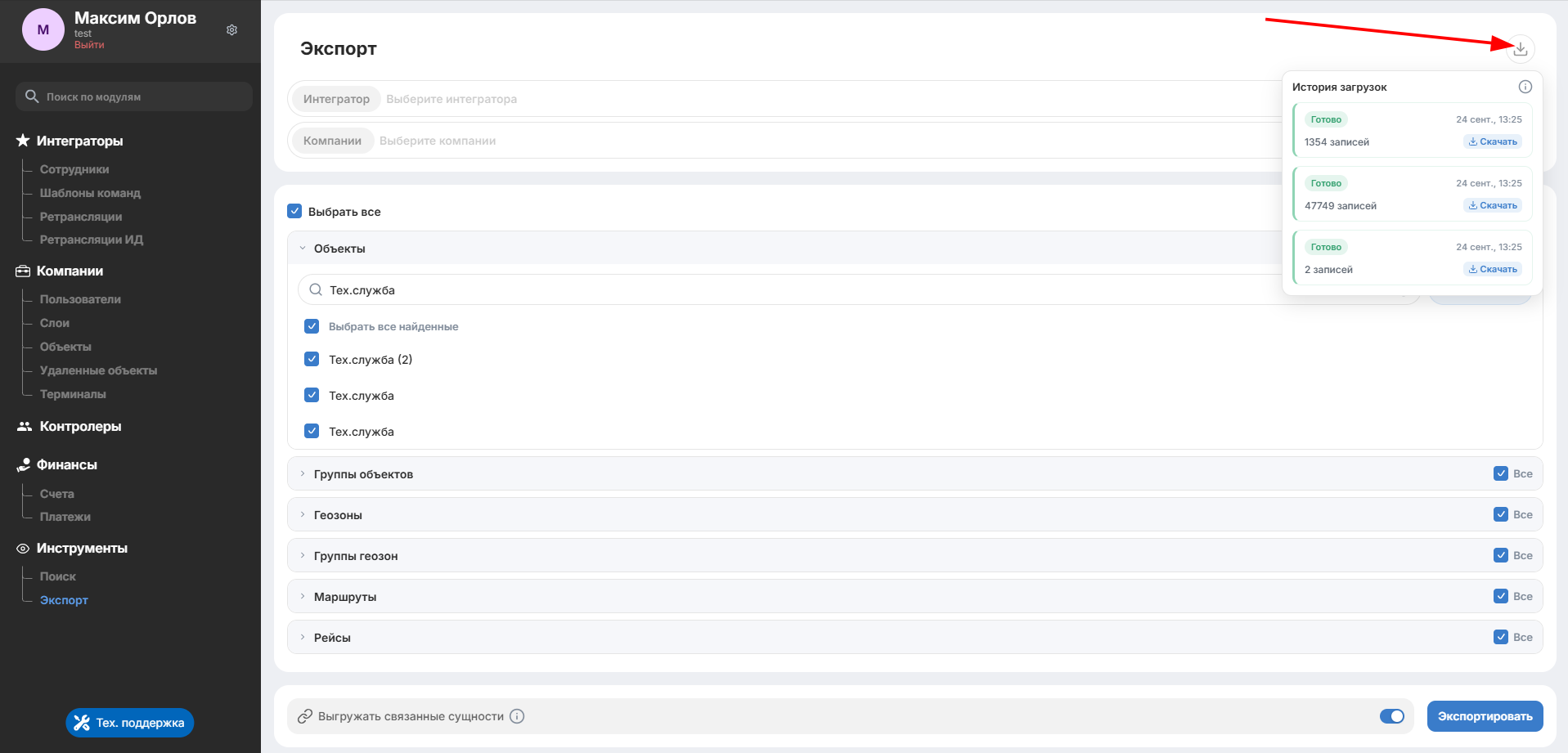
| + | **Примечание:** по-умолчанию во всех списках отображаются первые 1000 сущностей, если Вам необходимо найти конкретные, воспользуйтесь поиском в модуле каждой. Выгрузка сущностей может происходить некоторое время в зависимости от объема выгружаемых данных, готовый файлы останутся доступными для выгрузки в течении 30 минут. |
| + | |
| + |  |
| + | |
| + | При необходимости Вы можете вместе с основными выгрузить и связанные сущности, например: |
| + | |
| + | - Уведомление и объект |
| + | - Уведомление и геозон |
| + | - Шаблоны отчётов и объект |
| + | - Шаблоны отчётов и геозона |
| + | - Прицеп → объект |
| + | |
| + | Массовый экспорт сущностей может быть необходим: |
| + | |
| + | 1. В случае необходимости выгрузки на внешний источник для подготовки данных внешней интеграции. |
| + | 2. Если нужно выполнить резервирование данных в определенный день. |
| + | 3. Для внешнего анализа данных и парка. |
| + | 4. В случае, когда нужно сформировать отчётность старого образца |
| + | 5. Для того, что бы удалить компанию, с возможностью восстановления. |
| + | 6. Когда нужно периодически выгружать данные для сохранения и переноса между компаниями |
| \ | No newline at end of file |
| /dev/null .. админ-панель/инструменты/экспорт/2026-09-24_12-51.png | |
| /dev/null .. админ-панель/инструменты/экспорт/2026-09-24_13-50 1.png | |
| /dev/null .. админ-панель/инструменты/экспорт/2026-09-24_13-52 1.png | |
| /dev/null .. система мониторинга/отчеты.md | |
| @@ 0,0 1,30 @@ | |
| + | # Отчеты |
| + | |
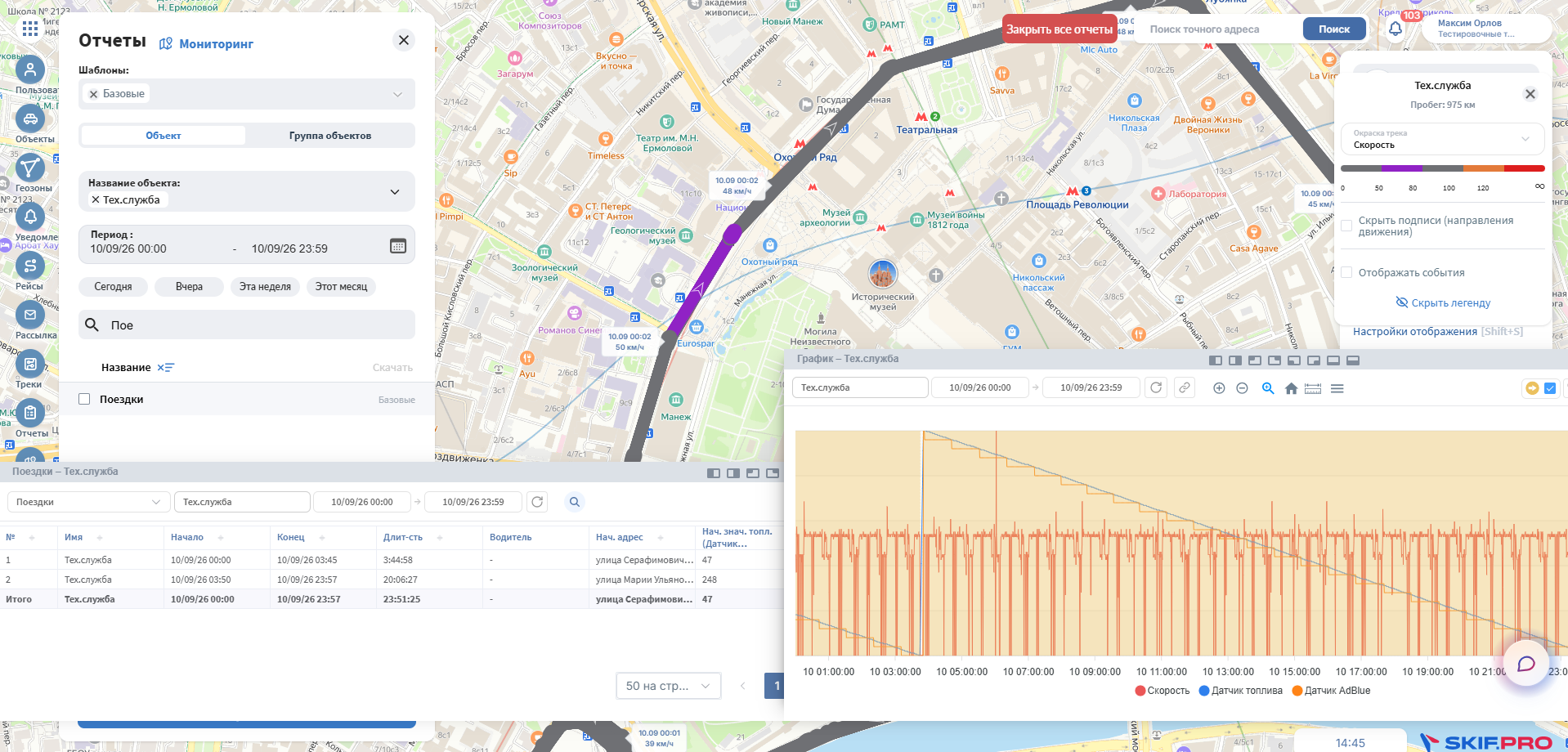
| + | **Отчёты** — это сводки о взаимодействии объектов вашего транспортного парка с геозонами, показаниях датчиков, их перемещении и других событиях по заданному шаблону. Отчёты можно формировать по одному объекту или группе объектов. |
| + | |
| + | Создавать шаблоны могут только администраторы аккаунта компании и редакторы. Формировать отчёты — любые пользователи, у которых есть доступ. |
| + | |
| + | Каждый шаблон состоит из определённой таблицы или набора таблиц. По каждой из них будет формироваться отчёт о ТС. |
| + | |
| + |  |
| + | |
| + | Модуль отчетов помогает решать, среди прочего, следующие задачи: |
| + | |
| + | - контроль за перемещением транспортных средств (поездки, остановки, стоянки); |
| + | - контроль за посещением отдельных участков на карте (геозон) или точек запланированного маршрута; |
| + | - сбор статистики о пробеге, количестве моточасов, показаний счетчиков и датчиков транспортных средств и оборудования; |
| + | - анализ данных по расходу топлива, обнаружение потенциальных сливов топлива; |
| + | - контроль за безопасностью вождения, анализ стиля вождения, выявление превышений скорости и других нарушений водителя; |
| + | - учет рабочего времени водителей, посадки и высадки пассажиров из транспортного средства; |
| + | - контроль за сроками проведения техобслуживания и расходами на эксплуатацию и техобслуживание автопарка; |
| + | ## Компоненты отчета |
| + | |
| + | Отчет может состоять из следующих частей: |
| + | |
| + | | Компонент | Описание | |
| + | | --------- | ----------------------------------------------------------------------------------------------------------------------------------------------------------------------------------------------------------------------------------------------------------------------------------------------- | |
| + | | Таблица | Основной компонент отчета. Для каждого типа таблицы предусмотрен свой набор доступных столбцов. Также для каждой таблицы можно сохранить свои настройки: количество столбцов и их имена, группировка, фильтрация и сортировка данных внутри таблицы, а так же добавлять свои столбцы и датчики. | |
| + | | График | Инструмент для визуализации и анализа данных. На графике могут быть представлены такие данные, как расход топлива по ДУТ и по норме, скорость движения ТС, температура, значения датчиков и счетчиков, показания параметров | |
| + | | Итоги | Часть таблицы содержащая данные о самом отчете (интервал, время выполнения, количество обработанных сообщений и др.) и суммарные показатели по пробегу, количеству моточасов, расходу топлива, нарушениям, заявкам и пр. | |
| + | | Карта | Приложенная к отчету карта, на которой могут быть показаны треки объекта и маркеры в тех местах, где с ним что-либо произошло. | |
| + |  |
| /dev/null .. система мониторинга/отчеты/img-отчеты-1.png | |
| /dev/null .. система мониторинга/отчеты/img-отчеты.png | |
| /dev/null .. система мониторинга/отчеты/настройки шаблона отчета.md | |
| @@ 0,0 1,21 @@ | |
| + | # Настройки шаблона отчета |
| + | |
| + | После создания шаблона отчета Вы можете его настроить и кастомизировать под любые потребности. В настройках шаблона Вы можете: |
| + | |
| + | - Добавлять и удалять таблицы |
| + | - [Предоставлять](/%D1%81%D0%B8%D1%81%D1%82%D0%B5%D0%BC%D0%B0%20%D0%BC%D0%BE%D0%BD%D0%B8%D1%82%D0%BE%D1%80%D0%B8%D0%BD%D0%B3%D0%B0/%D0%BE%D1%82%D1%87%D0%B5%D1%82%D1%8B/%D0%BD%D0%B0%D1%81%D1%82%D1%80%D0%BE%D0%B9%D0%BA%D0%B8%20%D1%88%D0%B0%D0%B1%D0%BB%D0%BE%D0%BD%D0%B0%20%D0%BE%D1%82%D1%87%D0%B5%D1%82%D0%B0/%D0%BF%D1%80%D0%B5%D0%B4%D0%BE%D1%81%D1%82%D0%B0%D0%B2%D0%BB%D0%B5%D0%BD%D0%B8%D0%B5%20%D0%B8%D1%81%D0%BA%D0%BB%D1%8E%D1%87%D0%B8%D1%82%D0%B5%D0%BB%D1%8C%D0%BD%D0%BE%D0%B3%D0%BE%20%D0%B4%D0%BE%D1%81%D1%82%D1%83%D0%BF%D0%B0) исключительный доступ пользователям |
| + | - Изменять порядок таблиц в шаблоны |
| + | - [Настраивать таблицы](/%D1%81%D0%B8%D1%81%D1%82%D0%B5%D0%BC%D0%B0%20%D0%BC%D0%BE%D0%BD%D0%B8%D1%82%D0%BE%D1%80%D0%B8%D0%BD%D0%B3%D0%B0/%D0%BE%D1%82%D1%87%D0%B5%D1%82%D1%8B/%D0%BD%D0%B0%D1%81%D1%82%D1%80%D0%BE%D0%B9%D0%BA%D0%B8%20%D1%88%D0%B0%D0%B1%D0%BB%D0%BE%D0%BD%D0%B0%20%D0%BE%D1%82%D1%87%D0%B5%D1%82%D0%B0/%D0%BD%D0%B0%D1%81%D1%82%D1%80%D0%BE%D0%B9%D0%BA%D0%B8%20%D1%82%D0%B0%D0%B1%D0%BB%D0%B8%D1%86%20%D0%BE%D1%82%D1%87%D0%B5%D1%82%D0%BE%D0%B2) |
| + | - Активировать автовыбор таблиц (в этом случае таблицы будут автоматически выбрана при запросе отчетов) |
| + | |
| + |  |
| + | |
| + | ## Действия с таблицами в настройке шаблона |
| + | |
| + | Для того чтобы изменить порядок таблиц в шаблоне зажмите курсор на нужно таблице и перетащите. |
| + | |
| + |  |
| + | |
| + | Для удаления таблицы из шаблона нажмите на иконку корзина, для включения автовыбора нажмите на переключатель |
| + | |
| + |  |
| \ | No newline at end of file |
| /dev/null .. система мониторинга/отчеты/настройки шаблона отчета/2026-09-24_15-39.png | |
| /dev/null .. система мониторинга/отчеты/настройки шаблона отчета/2026-09-24_15-43.png | |
| /dev/null .. система мониторинга/отчеты/настройки шаблона отчета/2026-09-24_15-45.png | |
| /dev/null .. система мониторинга/отчеты/настройки шаблона отчета/настройки таблиц отчетов.md | |
| @@ 0,0 1,13 @@ | |
| + | # Настройки таблиц отчетов |
| + | |
| + | Вы можете настроить таблицу по тем параметрам, отчет по которым наиболее предпочтителен именно для вашей компании. Для этого нажмите на кнопку с изображением карандаша напротив нужной таблице в выбранном шаблоне отчетов. |
| + | |
| + |  |
| + | |
| + | В настройке таблиц существуют 4 постоянных вкладки: |
| + | - [Общие настройки таблицы отчета](/%D1%81%D0%B8%D1%81%D1%82%D0%B5%D0%BC%D0%B0%20%D0%BC%D0%BE%D0%BD%D0%B8%D1%82%D0%BE%D1%80%D0%B8%D0%BD%D0%B3%D0%B0/%D0%BE%D1%82%D1%87%D0%B5%D1%82%D1%8B/%D0%BD%D0%B0%D1%81%D1%82%D1%80%D0%BE%D0%B9%D0%BA%D0%B8%20%D1%88%D0%B0%D0%B1%D0%BB%D0%BE%D0%BD%D0%B0%20%D0%BE%D1%82%D1%87%D0%B5%D1%82%D0%B0/%D0%BF%D1%80%D0%B5%D0%B4%D0%BE%D1%81%D1%82%D0%B0%D0%B2%D0%BB%D0%B5%D0%BD%D0%B8%D0%B5%20%D0%B8%D1%81%D0%BA%D0%BB%D1%8E%D1%87%D0%B8%D1%82%D0%B5%D0%BB%D1%8C%D0%BD%D0%BE%D0%B3%D0%BE%20%D0%B4%D0%BE%D1%81%D1%82%D1%83%D0%BF%D0%B0/%D0%BD%D0%B0%D1%81%D1%82%D1%80%D0%BE%D0%B9%D0%BA%D0%B0%20%D1%82%D0%B0%D0%B1%D0%BB%D0%B8%D1%86%20%D0%BE%D1%82%D1%87%D0%B5%D1%82%D0%BE%D0%B2/%D0%BE%D0%B1%D1%89%D0%B8%D0%B5%20%D0%BD%D0%B0%D1%81%D1%82%D1%80%D0%BE%D0%B9%D0%BA%D0%B8%20%D1%82%D0%B0%D0%B1%D0%BB%D0%B8%D1%86%D1%8B%20%D0%BE%D1%82%D1%87%D0%B5%D1%82%D0%B0) |
| + | - Колонки |
| + | - Выгрузка |
| + | - Треки |
| + | И 1 опциональная - **Геозоны** - данная вкладка используется только в типах таблиц, которые связаны с геозонами (между геозонами, обработка полей, геозоны и др.) |
| + | |
| /dev/null .. система мониторинга/отчеты/настройки шаблона отчета/настройки таблиц отчетов/img-настройки таблиц отчетов.png | |
| /dev/null .. система мониторинга/отчеты/настройки шаблона отчета/предоставление исключительного доступа.md | |
| @@ 0,0 1,18 @@ | |
| + | # Предоставление исключительного доступа |
| + | |
| + | В системе мониторинга есть возможность ограничения доступа пользователей к определенным шаблонам отчетов посредствам назначения исключительного доступа, это означает что использовать и настраивать шаблон отчета смогут только те пользователя, которые имеют доступ к этому шаблону |
| + | |
| + | Для предоставления исключительного доступа: |
| + | |
| + | 1. Откройте модуль **Отчеты** |
| + | 2. Разверните список шаблонов отчета |
| + | 3. Перейдите к редактированию выбранного шаблона отчета |
| + | 4. Откройте вкладку **Пользователи** |
| + | 5. Активируйте предоставление доступа |
| + | 6. Нажмите на кнопку **+** (добавление пользователей) |
| + | 7. Выберите пользователей для предоставления доступа |
| + | 8. Нажмите **Сохранить** |
| + | |
| + |  |
| + | |
| + | Пользователи, которым Вы предоставили исключительный доступ будут иметь право на любые действия с этим шаблоном отчета. |
| /dev/null .. система мониторинга/отчеты/настройки шаблона отчета/предоставление исключительного доступа/img-предоставление исключительного доступа.png | |
| /dev/null .. система мониторинга/отчеты/настройки шаблона отчета/предоставление исключительного доступа/настройка таблиц отчетов/настройки колонок отчета.md | |
| @@ 0,0 1,35 @@ | |
| + | # Настройки колонок отчета |
| + | |
| + | На этой вкладке можно настроить видимость колонок таблицы в отчете, установить минимальное и максимальное значение для некоторых из них, а так же добавить свою колонку. |
| + | ## Работа с колонками |
| + | |
| + | Чтобы включить или отключить отображение определенной колонки в таблице, нажмите на кнопку с изображением глаза напротив нужной колонки. Для включения фильтрации: |
| + | 1. Включите фильтрацию, нажав на переключатель |
| + | 2. Укажите минимальные и максимальные значения которые будут выводиться в отчете |
| + | 3. Сохраните шаблон отчета |
| + | |
| + |  |
| + | |
| + | Для изменения порядка колонки, перетащите необходимую колонку и сохраните шаблон |
| + | |
| + | ## Создание колонки отчета |
| + | |
| + | Для создания колонки отчета: |
| + | 1. Нажмите на кнопку **+** (добавить) |
| + | 2. Введите **название колонки** |
| + | 3. Выберите **тип колонки** |
| + | 4. Заполните все параметры колонки |
| + | 5. Нажмите **Добавить** |
| + | |
| + |  |
| + | |
| + | ### Тип колонки "По формуле" |
| + | |
| + | Колонка **По формуле** создается в случае когда в отчет нужно выводить не просто показания датчиков а некоторые произвольно настроенные значения, часто связанные с другими датчиками или колонками. |
| + | |
| + |  |
| + | |
| + | Про создании такого типа колонок используются параметры объектов (в том числе датчики) и арифметические действия. В конечном результате в отчет будут выводиться итоговые значения добавленной формулы |
| + | |
| + | |
| + | |
| /dev/null .. система мониторинга/отчеты/настройки шаблона отчета/предоставление исключительного доступа/настройка таблиц отчетов/настройки колонок отчета/img-настройки колонок отчета-1.png | |
| /dev/null .. система мониторинга/отчеты/настройки шаблона отчета/предоставление исключительного доступа/настройка таблиц отчетов/настройки колонок отчета/img-настройки колонок отчета-2.png | |
| /dev/null .. система мониторинга/отчеты/настройки шаблона отчета/предоставление исключительного доступа/настройка таблиц отчетов/настройки колонок отчета/img-настройки колонок отчета.png | |
| /dev/null .. система мониторинга/отчеты/настройки шаблона отчета/предоставление исключительного доступа/настройка таблиц отчетов/общие настройки таблицы отчета.md | |
| @@ 0,0 1,20 @@ | |
| + | # Общие настройки таблицы отчета |
| + | |
| + | На вкладке **Общие** доступны настройки таблицы, влияющие на весь отчет целиком (итоги, группировки, фильтрации, детализации и пр.) |
| + | |
| + |  |
| + | |
| + | | Настройка | Описание | |
| + | | ---------------------------- | --------------------------------------------------------------------------------------------------------------------------------------------------------------------------------------------------------------------------------------------------------------------------------------------------------------------------------------------------- | |
| + | | Имя | Доступно изменение названия отчета на любое произвольное | |
| + | | Показывать итог | Включение или отключение отображения итогов таблицы | |
| + | | Группировка | Позволяет настроить группировку по дням, неделям, месяцам, водителям, сменам или оставить без группировки. Данные в отчёте будет выводиться в зависимости от выбранного параметра | |
| + | | Группировка по полю | Даёт возможность группировать отчеты по выбранному полю | |
| + | | Фильтрация | Данная настройка позволяет фильтровать значения отчета в выбранной колонке согласно выбранному условию и значению | |
| + | | Интервалы по времени | Возможность настроить временные интервалы по которым будут отфильтрованы данные в отчете | |
| + | | Обрезать интервалы | Если данная функция включена, то состояние (например, поездка), начавшееся внутри интервала, но завершившееся за его пределами, будет обрезано. Только продолжительность внутри указанного интервала будет учтена в отчёте, остальное будет отброшено. | |
| + | | Приоритет интервалов отчета | Активируется если необходимо учитывать фактическое начало поездки, а не начало смены по расписанию. Отключите, чтобы игнорировать эти данные. Например, если смена начинается в 8:00, а поездка началась в 6:00, то при неактивном параметре фактическое начало поездки (6:00) будет игнорироваться. В отчёт попадет указанное начало смены (8:00). | |
| + | | Маска названия датчика | Настройка есть только в тех таблицах отчёта, где сбор данных идёт в зависимости от выбранного типа датчика. В этом поле необходимо указать часть название датчика, работает для таких отчетов как **Заправки, Сливы, Цифровые датчики и Счетчики** и др. | |
| + | | Фильтрация по геозонам | Опциональная настройка для некоторых видов отчета.<br>Внутри геозон: в отчете отображаются только те данные которые были получены в выбранных геозонах.<br>Вне геозон: в отчете отображаются только те данные которые были получены за пределами выбранных геозон. | |
| + | | Отображать данные из события | При включении данной настройки в отчет будут попадать данные из созданных событий | |
| + |  |
| \ | No newline at end of file |
| /dev/null .. система мониторинга/отчеты/настройки шаблона отчета/предоставление исключительного доступа/настройка таблиц отчетов/общие настройки таблицы отчета/img-общие настройки таблицы отчета-1.png | |
| /dev/null .. система мониторинга/отчеты/настройки шаблона отчета/предоставление исключительного доступа/настройка таблиц отчетов/общие настройки таблицы отчета/img-общие настройки таблицы отчета-2.png | |
| /dev/null .. система мониторинга/отчеты/настройки шаблона отчета/предоставление исключительного доступа/настройка таблиц отчетов/общие настройки таблицы отчета/img-общие настройки таблицы отчета.png | |
| /dev/null .. система мониторинга/отчеты/создание шаблона отчетов.md | |
| @@ 0,0 1,37 @@ | |
| + | # Создание шаблона отчетов |
| + | |
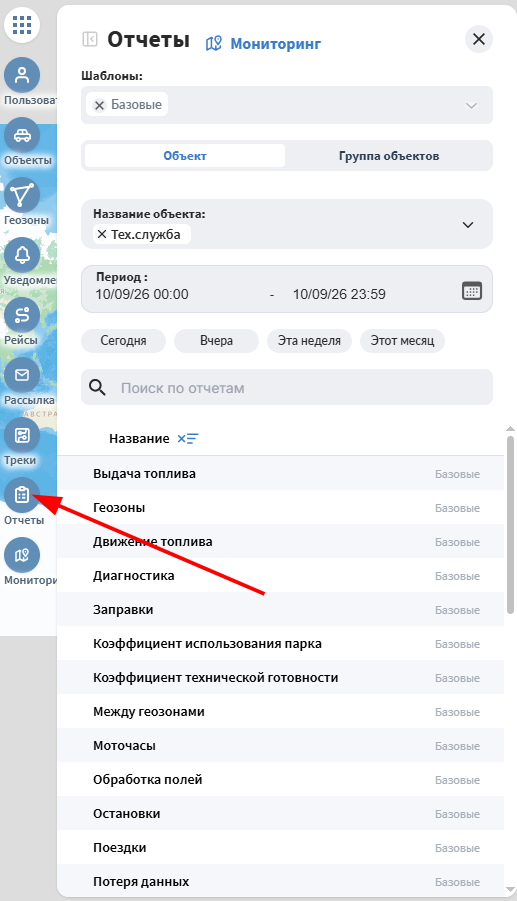
| + | Для начала работы с отчетами, щелкните по иконке модуле **Отчеты** в системе мониторинга. |
| + | ## Этапы работы с отчетами |
| + | |
| + | Работа с отчетами может включать в себя следующие шаги: |
| + | |
| + | 1. Предварительные настройки для сбора данных для отчета. Для некоторых отчетов необходимо предварительно [создать](/%D1%81%D0%B8%D1%81%D1%82%D0%B5%D0%BC%D0%B0%20%D0%BC%D0%BE%D0%BD%D0%B8%D1%82%D0%BE%D1%80%D0%B8%D0%BD%D0%B3%D0%B0/%D0%BE%D0%B1%D1%8A%D0%B5%D0%BA%D1%82%D1%8B%20%D0%B2%20%D1%81%D0%B8%D1%81%D1%82%D0%B5%D0%BC%D0%B5%20%D0%BC%D0%BE%D0%BD%D0%B8%D1%82%D0%BE%D1%80%D0%B8%D0%BD%D0%B3%D0%B0/%D1%81%D0%BE%D0%B7%D0%B4%D0%B0%D0%BD%D0%B8%D0%B5%20%D0%BE%D0%B1%D1%8A%D0%B5%D0%BA%D1%82%D0%B0) и настроить объекты, [датчики](/%D1%81%D0%B8%D1%81%D1%82%D0%B5%D0%BC%D0%B0%20%D0%BC%D0%BE%D0%BD%D0%B8%D1%82%D0%BE%D1%80%D0%B8%D0%BD%D0%B3%D0%B0/%D0%BE%D0%B1%D1%8A%D0%B5%D0%BA%D1%82%D1%8B%20%D0%B2%20%D1%81%D0%B8%D1%81%D1%82%D0%B5%D0%BC%D0%B5%20%D0%BC%D0%BE%D0%BD%D0%B8%D1%82%D0%BE%D1%80%D0%B8%D0%BD%D0%B3%D0%B0/%D1%81%D0%B2%D0%BE%D0%B9%D1%81%D1%82%D0%B2%D0%B0%20%D0%BE%D0%B1%D1%8A%D0%B5%D0%BA%D1%82%D0%BE%D0%B2/%D0%B4%D0%B0%D1%82%D1%87%D0%B8%D0%BA%D0%B8), [геозоны](/%D1%81%D0%B8%D1%81%D1%82%D0%B5%D0%BC%D0%B0%20%D0%BC%D0%BE%D0%BD%D0%B8%D1%82%D0%BE%D1%80%D0%B8%D0%BD%D0%B3%D0%B0/%D0%B3%D0%B5%D0%BE%D0%B7%D0%BE%D0%BD%D1%8B/%D1%81%D0%BE%D0%B7%D0%B4%D0%B0%D0%BD%D0%B8%D0%B5%20%D0%B3%D0%B5%D0%BE%D0%B7%D0%BE%D0%BD%D1%8B) и пр. Информацию об этом вы можете найти в окне вам настройки таблицы отчета |
| + | 2. Создание шаблона отчета, то есть выбор таблиц, графиков и других компонентов, которые вы хотите включить в отчет, и их настройка. |
| + | 3. Выполнение отчета |
| + | 4. Просмотр отчета, сохранение отчета или печать |
| + | |
| + | ## Создание шаблонов отчетов |
| + | |
| + | Отчёты в системе мониторинга выполняются только на основе шаблонов. |
| + | |
| + | Шаблон отчета — это выбранный Вами набор таблиц, графиков со всеми их настройками. Шаблоны сохраняются в компании и могут использоваться много раз. |
| + | |
| + | Для создания шаблонов отчетов и работы с ними требуется роль пользователя не ниже [редатора](/%D1%81%D0%B8%D1%81%D1%82%D0%B5%D0%BC%D0%B0%20%D0%BC%D0%BE%D0%BD%D0%B8%D1%82%D0%BE%D1%80%D0%B8%D0%BD%D0%B3%D0%B0/%D1%80%D0%BE%D0%BB%D0%B8%20%D0%BF%D0%BE%D0%BB%D1%8C%D0%B7%D0%BE%D0%B2%D0%B0%D1%82%D0%B5%D0%BB%D0%B5%D0%B9) или настроенный уровень [доступа](/%D1%81%D0%B8%D1%81%D1%82%D0%B5%D0%BC%D0%B0%20%D0%BC%D0%BE%D0%BD%D0%B8%D1%82%D0%BE%D1%80%D0%B8%D0%BD%D0%B3%D0%B0/%D1%86%D0%B5%D0%BD%D1%82%D1%80%20%D1%83%D0%BF%D1%80%D0%B0%D0%B2%D0%BB%D0%B5%D0%BD%D0%B8%D1%8F/%D1%80%D0%B0%D0%B1%D0%BE%D1%82%D0%B0%20%D1%81%20%D0%BA%D0%BE%D0%BC%D0%BF%D0%B0%D0%BD%D0%B8%D0%B5%D0%B9/%D0%BD%D0%B0%D1%81%D1%82%D1%80%D0%BE%D0%B9%D0%BA%D0%B8%20%D0%B4%D0%BE%D1%81%D1%82%D1%83%D0%BF%D0%BE%D0%B2/%D0%B3%D1%80%D1%83%D0%BF%D0%BF%D1%8B%20%D0%B4%D0%BE%D1%81%D1%82%D1%83%D0%BF%D0%B0) (экшн) в созданной роли |
| + | |
| + | Чтобы создать шаблон отчета, сделайте следующее: |
| + | |
| + | 1. Откройте модуль **Отчеты** |
| + | 2. Разверните список шаблонов отчетов |
| + | 3. Нажмите на кнопку **Создать** |
| + | |
| + |  |
| + | |
| + | В появившейся форме: |
| + | |
| + | 1. Введите название шаблона |
| + | 2. Нажмите на кнопку **+** добавить таблицы |
| + | 3. Выберите необходимые таблицы их базового или других ранее созданных шаблонов |
| + | 4. Нажмите кнопку **Сохранить** |
| + | |
| + |  |
| + | |
| /dev/null .. система мониторинга/отчеты/создание шаблона отчетов/img-создание шаблона отчетов-1.png | |
| /dev/null .. система мониторинга/отчеты/создание шаблона отчетов/img-создание шаблона отчетов.png | |