Commit b2922a
2026-09-02 12:40:17 GitLab Sync: sync: pull wiki from dev| /dev/null .. система мониторинга/вложенные файлы/2026-09-02_14-44-57.png | |
| /dev/null .. система мониторинга/вложенные файлы/wiki/система мониторинга/работа с картой/img-работа с картой.png | |
| /dev/null .. система мониторинга/работа с картой.md | |
| @@ 0,0 1,5 @@ | |
| + | # Работа с картой |
| + | |
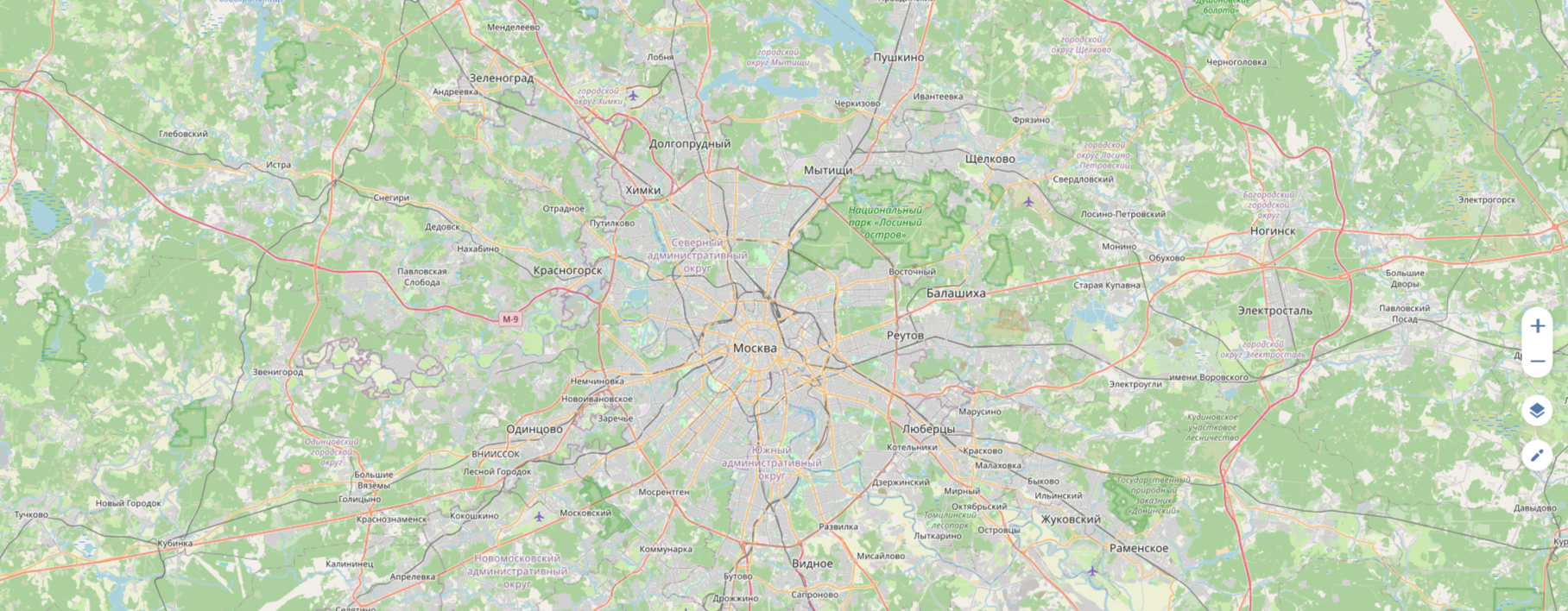
| + | Карта является основным рабочим пространством [Системы мониторинга](/%D1%81%D0%B8%D1%81%D1%82%D0%B5%D0%BC%D0%B0%20%D0%BC%D0%BE%D0%BD%D0%B8%D1%82%D0%BE%D1%80%D0%B8%D0%BD%D0%B3%D0%B0). Здесь отображается расположение транспортных средств в реальном времени, их взаимодействие с геозонами, а также инструменты для навигации и измерений. |
| + | |
| + |  |
| \ | No newline at end of file |
| /dev/null .. система мониторинга/работа с картой/img-работа с картой.png | |
| /dev/null .. система мониторинга/работа с картой/ближайшие объекты.md | |
| @@ 0,0 1,16 @@ | |
| + | # Ближайшие объекты |
| + | |
| + | В [Системе мониторинга](/%D1%81%D0%B8%D1%81%D1%82%D0%B5%D0%BC%D0%B0%20%D0%BC%D0%BE%D0%BD%D0%B8%D1%82%D0%BE%D1%80%D0%B8%D0%BD%D0%B3%D0%B0) существует возможность отобразить ближайшие объекты на карте, а так же узнать расстояние до этих объектов и при необходимости построить маршрут от отмеченных точек и геозон до выбранных объектов. |
| + | |
| + | Для того чтобы отобразить ближайшее объекты к точке или геозоне: |
| + | |
| + | 1.Откройте инструменты взаимодействия с картой |
| + | 2.Выберите “Ближайшее объекты” |
| + | 3.Отметьте необходимую точку на карте или выберите геозону |
| + | 4.Задайте количество объектов и последнюю активность |
| + | |
| + |  |
| + | |
| + | **Примечание**: поле **Последняя активность** означает период, за который поступали данные от выбранных объектов. |
| + | |
| + | Таким образом использование функции **Ближайшие объекты** позволяет видеть объекты на карте в связке с задачами и строить эффективную логистику в кратчайшие сроки. |
| \ | No newline at end of file |
| /dev/null .. система мониторинга/работа с картой/ближайшие объекты/img-ближайшие объекты.png | |
| /dev/null .. система мониторинга/работа с картой/вложенные файлы/2026-09-02_14-49.png | |
| /dev/null .. система мониторинга/работа с картой/вложенные файлы/2026-09-02_14-54.png | |
| /dev/null .. система мониторинга/работа с картой/вложенные файлы/2026-09-02_15-00.png | |
| /dev/null .. система мониторинга/работа с картой/вложенные файлы/2026-09-02_15-03.png | |
| /dev/null .. система мониторинга/работа с картой/вложенные файлы/2026-09-02_15-18.png | |
| /dev/null .. система мониторинга/работа с картой/вложенные файлы/wiki/система мониторинга/работа с картой/ближайшие объекты/img-ближайшие объекты.png | |
| /dev/null .. система мониторинга/работа с картой/вложенные файлы/wiki/система мониторинга/работа с картой/инструмент измерения расстояний и площади/img-инструмент измерения расстояний и площади-1.png | |
| /dev/null .. система мониторинга/работа с картой/вложенные файлы/wiki/система мониторинга/работа с картой/инструмент измерения расстояний и площади/img-инструмент измерения расстояний и площади.png | |
| /dev/null .. система мониторинга/работа с картой/вложенные файлы/wiki/система мониторинга/работа с картой/картографические слои/img-картографические слои.png | |
| /dev/null .. система мониторинга/работа с картой/вложенные файлы/wiki/система мониторинга/работа с картой/масштабирование и перемещение по карте/img-масштабирование и перемещение по карте.png | |
| /dev/null .. система мониторинга/работа с картой/вложенные файлы/wiki/система мониторинга/работа с картой/режимы отображения карты/img-режимы отображения карты.png | |
| /dev/null .. система мониторинга/работа с картой/инструмент измерения расстояний и площади.md | |
| @@ 0,0 1,17 @@ | |
| + | # Инструмент измерения расстояний и площади |
| + | |
| + | Позволяет измерять расстояние между точками или площадь произвольной фигуры. |
| + | Для того чтобы выполнить измерение: |
| + | |
| + | 1. Нажмите кнопку с иконкой карандаша в правой боковой панели — откроются инструменты работы с картой. |
| + | 2. Выберите в списке **Расстояние и площадь** |
| + | |
| + |  |
| + | |
| + | 3. Кликните левой кнопкой мыши, чтобы поставить первую точку. |
| + | 4. Продолжайте ставить точки, формируя нужный отрезок или фигуру. |
| + | 5. Нажмите на последнюю точку ещё раз, чтобы завершить измерение. |
| + | |
| + |  |
| + | |
| + | Над фигурой появится блок с результатами: длина или периметр и площадь. |
| \ | No newline at end of file |
| /dev/null .. система мониторинга/работа с картой/инструмент измерения расстояний и площади/img-инструмент измерения расстояний и площади-1.png | |
| /dev/null .. система мониторинга/работа с картой/инструмент измерения расстояний и площади/img-инструмент измерения расстояний и площади.png | |
| /dev/null .. система мониторинга/работа с картой/картографические слои.md | |
| @@ 0,0 1,9 @@ | |
| + | # Картографические слои |
| + | |
| + | Стандартная карта в [Системе мониторинга](/%D1%81%D0%B8%D1%81%D1%82%D0%B5%D0%BC%D0%B0%20%D0%BC%D0%BE%D0%BD%D0%B8%D1%82%D0%BE%D1%80%D0%B8%D0%BD%D0%B3%D0%B0) показывает дороги, здания и спутниковые снимки. Иногда для работы нужна дополнительная информация прямо поверх карты — например, границы земельных участков из кадастра, зоны ограничения скорости или данные о погоде. |
| + | |
| + | Картографические слои позволяют наложить на основную карту любую из таких дополнительных карт. Слои можно включать и выключать в любой момент, не меняя основной вид карты. |
| + | |
| + |  |
| + | |
| + | Включение и отключение слоев доступно в настройках отображения в **центре управления**. Добавить картографические слои можно в [Админ-панели](/%D0%B0%D0%B4%D0%BC%D0%B8%D0%BD-%D0%BF%D0%B0%D0%BD%D0%B5%D0%BB%D1%8C) в разделе **Управление картами** |
| \ | No newline at end of file |
| /dev/null .. система мониторинга/работа с картой/картографические слои/2026-09-02_15-18.png | |
| /dev/null .. система мониторинга/работа с картой/масштабирование и перемещение по карте.md | |
| @@ 0,0 1,10 @@ | |
| + | # Масштабирование и перемещение по карте |
| + | |
| + | Для изменения масштаба карты: |
| + | |
| + | - Прокрутите **Колёсико мыши** — прокручивайте вперёд для увеличения, назад для уменьшения. |
| + | - Нажимайте **Кнопки** `**+**` **и** `**−**` — расположены на карте, нажимайте для пошагового изменения масштаба. |
| + | |
| + |  |
| + | |
| + | Для перемещения по карте зажмите левую кнопку мыши и перетащите карту в необходимом направлении. Вы так же можете перемещать и масштабировать нужную часть карты, для этого зажмите `Shift` + левую кнопку мыши, выделите нужную область и отпустите. Карта приблизится к выбранной зоне. |
| \ | No newline at end of file |
| /dev/null .. система мониторинга/работа с картой/масштабирование и перемещение по карте/img-масштабирование и перемещение по карте.png | |
| /dev/null .. система мониторинга/работа с картой/режимы отображения карты.md | |
| @@ 0,0 1,12 @@ | |
| + | |
| + | # Режимы отображения карты |
| + | |
| + | Позволяет выбрать различные картографические подложки и слои. |
| + | |
| + |  |
| + | |
| + | Для переключения подложки или выбора дополнительного слоя карты |
| + | |
| + | 1. Нажмите кнопку с иконкой слоёв в правой боковой панели. |
| + | 2. Выберите нужный вариант в открывшемся списке. |
| + | |
| /dev/null .. система мониторинга/работа с картой/режимы отображения карты/img-режимы отображения карты.png | |