Commit 9091a0
2026-06-24 14:08:05 GitLab Sync: sync: pull wiki from dev| /dev/null .. _sidebar_order.yaml | |
| @@ 0,0 1,49 @@ | |
| + | # Кастомный порядок боковой панели (плагин OtterWiki "sidebar_custom_order"). |
| + | # |
| + | # Ключ = путь к разделу ("/" — корень вики). |
| + | # Значение = страницы/папки, закреплённые ВВЕРХУ, в этом порядке. |
| + | # Всё, что не перечислено, остаётся по алфавиту НИЖЕ закреплённых. |
| + | # Имена сопоставляются без учёта регистра — по имени файла И по заголовку статьи. |
| + | # Менять порядок = просто переставить строки. Файл версионируется в git. |
| + | |
| + | "/": |
| + | - Агро-модуль |
| + | |
| + | "Агро-модуль": |
| + | - Что такое Агро-модуль |
| + | - Как начать работу в Агро-модуле |
| + | - Как подключить компанию к Агро-модулю |
| + | - Настройки Агро-модуля |
| + | - Поля |
| + | - Регистрации обработок |
| + | - Отчёты |
| + | - Справочники |
| + | |
| + | "Агро-модуль/Поля": |
| + | - Как создать поле |
| + | - Как редактировать поле |
| + | - Как удалить поле |
| + | |
| + | "Агро-модуль/Регистрации обработок": |
| + | - Как найти обработки |
| + | - Как редактировать обработку |
| + | - Как удалить обработку |
| + | |
| + | "Агро-модуль/Отчёты": |
| + | - Виды отчётов в Агро |
| + | - Как сформировать отчёт |
| + | |
| + | # Справочники: для каждой сущности сначала «Что такое…», затем создать → редактировать → удалить |
| + | "Агро-модуль/Справочники": |
| + | - Что такое культуры |
| + | - Как создать культуру |
| + | - Как редактировать культуру |
| + | - Как удалить культуру |
| + | - Что такое агрегаты |
| + | - Как создать агрегат |
| + | - Как редактировать агрегат |
| + | - Как удалить агрегат |
| + | - Что такое операции |
| + | - Как создать операцию |
| + | - Как редактировать операцию |
| + | - Как удалить операцию |
| /dev/null .. attachments/агро-модуль.png | |
| /dev/null .. attachments/быстрый старт/forma_sozdania_sotrudnika.png | |
| /dev/null .. attachments/быстрый старт/sozdanie_user_admin.png | |
| /dev/null .. attachments/быстрый старт/выбор интеграторов для сотрудника.png | |
| /dev/null .. attachments/быстрый старт/выбор компаний пользователю в админ-панели.png | |
| /dev/null .. attachments/быстрый старт/пользователи в админ-панели.png | |
| /dev/null .. attachments/быстрый старт/создание пользователя в админ-панели.png | |
| /dev/null .. attachments/быстрый старт/управления доступом.md | |
| /dev/null .. система мониторинга/быстрый старт/вход в систему.md | |
| @@ 0,0 1,39 @@ | |
| + | Способ входа в SKIF.PRO зависит от вашей роли и приложения, к которому Вам нужен доступ: |
| + | |
| + | 1. Система мониторинга - приложение для управления автопарком, используемое пользователями. |
| + | |
| + | 2. Админ-панель - административный интерфейс, используемый интеграторами. |
| + | |
| + | |
| + | В руководстве будет указан способ входа для пользователей и сотрудников интегратора. |
| + | |
| + | ## Вход в систему мониторинга для пользователей |
| + | |
| + | Пользователи могут получить доступ к платформе SKIF.PRO после получения от интегратора логина и пароля созданной учетной записи в Админ Панели, в разделе Пользователи. |
| + | Вход осуществляется по адресу app.skif.pro. |
| + | ****** |
| + | |
| + | ## Вход в Админ-панель для сотрудников интегратора |
| + | |
| + | Вход систему в качестве сотрудника интегратора даёт Вам доступ к управлению настройками компаний, пользователей, объектов, тарифных планов и многого другого. |
| + | Для входа перейдите по адресу admin.skif.pro или через центр управления компании нажав на Админ-панель. |
| + | |
| + | **![[Pasted image 20260623163847.png]] |
| + | |
| + | ** |
| + | ** |
| + | ## Вход в компанию пользователя в качестве сотрудника интегратора |
| + | |
| + | Как сотрудник интегратора, вы можете войти в компанию клиента, чтобы настроить его рабочее пространство, оказать поддержку или устранить неполадки. Для этого: |
| + | |
| + | 1. Войдите в Админ-панель, используя свой логин и пароль. |
| + | |
| + | 2. Перейдите в раздел Компании. |
| + | |
| + | 3. Выберите компанию, в которую нужно перейти. |
| + | |
| + | 4. Наведите курсор на 3 точки и нажмите кнопку Перейти в компанию |
| + | |
| + | |
| + | ****После этого вы попадете в интерфейс системы мониторинга нужной Вам компании. |
| + | При переходе вы получаете все разрешения и функции системы мониторинга, доступные Вам как интегратору в среде этого клиента. Это позволит Вам выполнить настройку и устранить неполадки напрямую в системе мониторинга |
| \ | No newline at end of file |
| /dev/null .. система мониторинга/быстрый старт/управление доступом и создание пользователей.md | |
| @@ 0,0 1,55 @@ | |
| + | |
| + | Учетная запись интегратора помогает управлять процессами, тарифными планами, объектами и устройствами ваших пользователей. Доступ к этим функциям могут иметь несколько сотрудников, которым назначены определенные роли. |
| + | |
| + | Пользователи - это учетные записи, принадлежащие вашим клиентам. Вы можете создавать пользователей и предоставлять им доступ к определенным функциям необходимым для их повседневной работы |
| + | |
| + | ## Управление пользователями |
| + | |
| + | ### Создание сотрудника |
| + | |
| + | Чтобы создать нового сотрудника и назначить ему роль, выполните следующие действия: |
| + | |
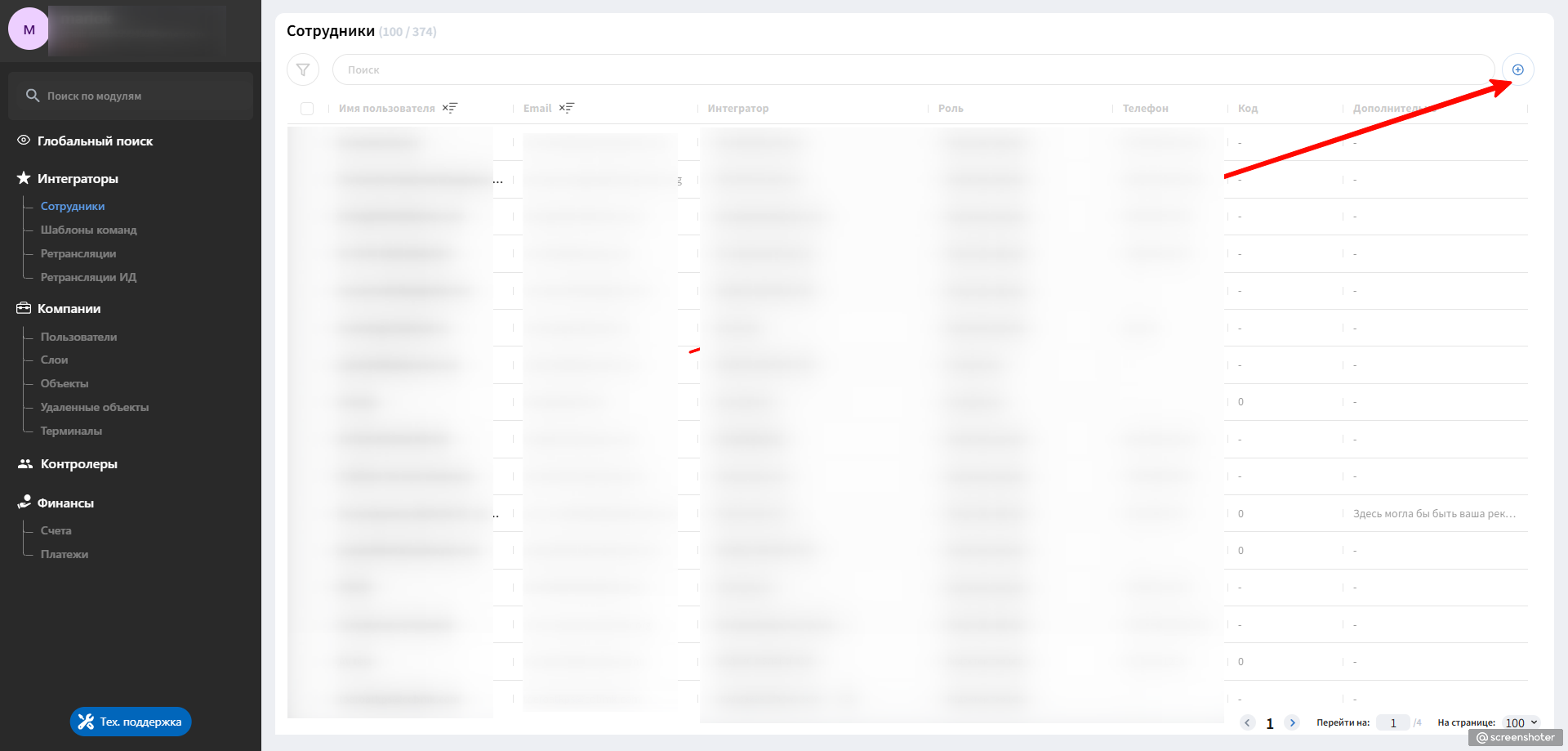
| + | 1.В Админ-панели перейдите в раздел **Сотрудники;** |
| + | 2.Нажмите создать сотрудника |
| + | ![[sozdanie_user_admin.png]] |
| + | |
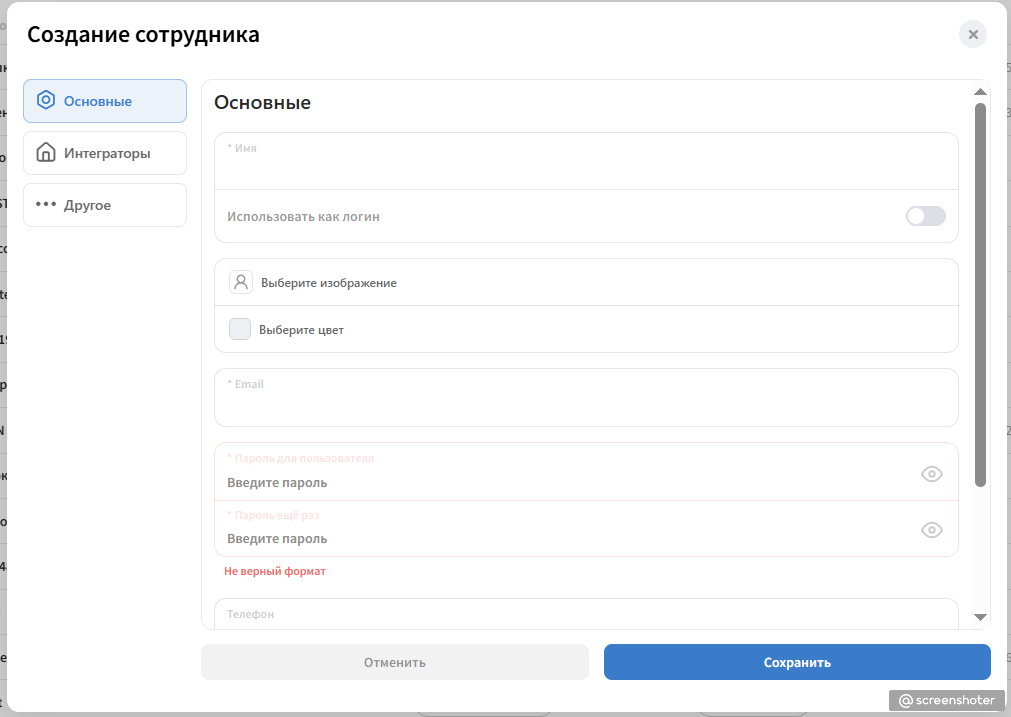
| + | 1. В открывшемся окне заполните форму: |
| + | 2. Введите **Имя пользователя** (При необходимости можете включить опцию Использовать как логин - это позволит использовать имя пользователя вместо электронной почты при авторизации) |
| + | 3. Адрес электронной почты пользователя; |
| + | 4. Пароль |
| + | 5. Язык |
| + | |
| + | ![[forma_sozdania_sotrudnika.png]] |
| + | 1. Нажмите на вкладку Интеграторы; |
| + | 2. Добавьте 1 или несколько нужных Вам интеграторов, доступ к которым Вы хотите предоставить сотруднику; |
| + | ![[выбор интеграторов для сотрудника.png]] |
| + | |
| + | 3. Выберите нужную роль; |
| + | 4. Нажмите Сохранить. |
| + | |
| + | Сотрудник появится в списке сотрудников интегратора и сможет получить доступ к платформе по указанным Вами данным при создании. |
| + | |
| + | **(!)** Скопируйте данные (логин и пароль), чтобы передать их сотруднику |
| + | |
| + | ### Создание пользователей |
| + | |
| + | Чтобы создать нового пользователя и назначить ему права, выполните следующие действия: |
| + | |
| + | 1. В Админ-панели перейдите в раздел Пользователи; |
| + | ![[Пользователи в админ-панели.png]] |
| + | |
| + | 2. Нажмите **Создать пользователя** |
| + | 3. В открывшемся окне введите: |
| + | 4. Имя (по необходимости Вы можете включить опцию "Использовать как логин" (При необходимости можете включить опцию Использовать как логин - это позволит использовать имя пользователя вместо электронной почты при авторизации) |
| + | 5. Адрес электронной почты пользователя; |
| + | 6. Пароль |
| + | 7. Язык |
| + | ![[создание пользователя в Админ-панели.png]] |
| + | |
| + | 8. Нажмите на вкладку Компании; |
| + | 9. Выберите и добавьте 1 или несколько нужных вам компаний, доступ к которым вы хотите предоставить пользователю |
| + | ![[Выбор компаний пользователю в админ-панели.png]] |
| + | |
| + | 10. Выберите нужную роль; |
| + | 11. Нажмите Сохранить. |
| + | **(!)** Скопируйте данные (логин и пароль), чтобы передать их пользователю. |