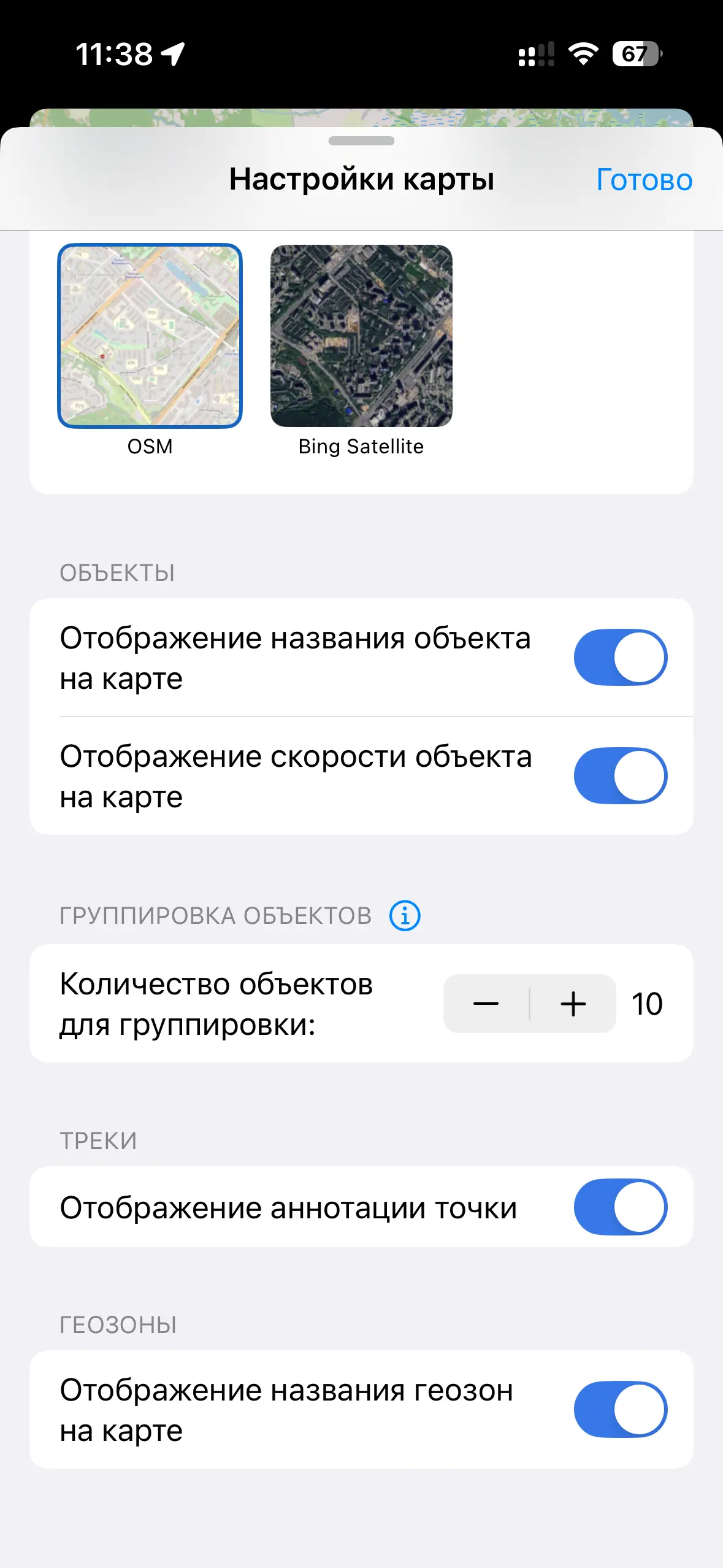
Commit 8677d5
2026-06-23 13:06:22 GitLab Deploy: sync: deploy from GitLab commit 65e124fd| attachments/test 2 1.png .. /dev/null | |
| attachments/test 2-1.webp .. /dev/null | |
| attachments/test 2-2.webp .. /dev/null | |
| attachments/test 2-3.webp .. /dev/null | |
| attachments/test 2.png .. /dev/null | |
| attachments/test 2.webp .. /dev/null | |
| changelog-test.md .. /dev/null | |
| @@ 1,220 0,0 @@ | |
| - | # Обновления 2026 |
| - | |
| - | Новые функции, улучшения и исправления в продуктах SKIF.PRO |
| - | |
| - | <div class="skif-changelog"> |
| - | |
| - | <div class="skif-cl-planned-section"> |
| - | <div class="skif-cl-planned-title">В ближайшее время</div> |
| - | |
| - | <div class="skif-cl-entry t-planned p-skif-pro tag-отчёты"> |
| - | <div class="skif-cl-meta"> |
| - | <span class="skif-cl-badge skif-cl-badge-planned">Планируется</span> |
| - | <span class="skif-cl-product">Skif Pro</span> |
| - | <span class="skif-cl-tag">Отчёты</span> |
| - | </div> |
| - | <div class="skif-cl-title">Конструктор отчётов</div> |
| - | <div class="skif-cl-body">Возможность собирать собственные шаблоны отчётов из готовых блоков: таблицы, графики, карты маршрутов.</div> |
| - | </div> |
| - | |
| - | <div class="skif-cl-entry t-planned p-skif-agro tag-поля"> |
| - | <div class="skif-cl-meta"> |
| - | <span class="skif-cl-badge skif-cl-badge-planned">Планируется</span> |
| - | <span class="skif-cl-product">Skif Agro</span> |
| - | <span class="skif-cl-tag">Поля</span> |
| - | </div> |
| - | <div class="skif-cl-title">Импорт полей из Shapefile</div> |
| - | <div class="skif-cl-body">Загрузка контуров полей из .shp файлов с автоматическим распознаванием проекции и площади.</div> |
| - | </div> |
| - | |
| - | </div> |
| - | |
| - | <div class="skif-cl-month"> |
| - | <div class="skif-cl-month-title">Апрель 2026</div> |
| - | |
| - | <div class="skif-cl-entry t-new p-skif-pro tag-объекты"> |
| - | <div class="skif-cl-meta"> |
| - | <span class="skif-cl-badge skif-cl-badge-new">Новое</span> |
| - | <span class="skif-cl-product">Skif Pro</span> |
| - | <span class="skif-cl-tag">Объекты</span> |
| - | <span class="skif-cl-date">15 апреля</span> |
| - | </div> |
| - | <div class="skif-cl-title">Массовое редактирование объектов</div> |
| - | <div class="skif-cl-body">Выбирайте несколько объектов в справочнике и изменяйте их параметры за одно действие: группу, иконку, доступ и произвольные поля.</div> |
| - | </div> |
| - | |
| - | <div class="skif-cl-entry t-new p-skif-pro tag-карта"> |
| - | <div class="skif-cl-meta"> |
| - | <span class="skif-cl-badge skif-cl-badge-new">Новое</span> |
| - | <span class="skif-cl-product">Skif Pro</span> |
| - | <span class="skif-cl-tag">Карта</span> |
| - | <span class="skif-cl-date">14 апреля</span> |
| - | </div> |
| - | <div class="skif-cl-title">Кластеризация объектов на карте</div> |
| - | <div class="skif-cl-body">При масштабировании близко расположенные объекты автоматически группируются в кластеры с числовым индикатором.</div> |
| - | </div> |
| - | |
| - | <div class="skif-cl-entry t-new p-skif-agro tag-отчёты"> |
| - | <div class="skif-cl-meta"> |
| - | <span class="skif-cl-badge skif-cl-badge-new">Новое</span> |
| - | <span class="skif-cl-product">Skif Agro</span> |
| - | <span class="skif-cl-tag">Отчёты</span> |
| - | <span class="skif-cl-date">12 апреля</span> |
| - | </div> |
| - | <div class="skif-cl-title">Отчёт по расходу топлива на поле</div> |
| - | <div class="skif-cl-body">Новый тип отчёта показывает расход ГСМ в разрезе полей и операций.</div> |
| - | </div> |
| - | |
| - | <div class="skif-cl-entry t-improved p-skif-pro tag-уведомления"> |
| - | <div class="skif-cl-meta"> |
| - | <span class="skif-cl-badge skif-cl-badge-improved">Улучшено</span> |
| - | <span class="skif-cl-product">Skif Pro</span> |
| - | <span class="skif-cl-tag">Уведомления</span> |
| - | <span class="skif-cl-date">10 апреля</span> |
| - | </div> |
| - | <div class="skif-cl-title">Группировка уведомлений</div> |
| - | <div class="skif-cl-body">Однотипные уведомления за последние 5 минут группируются в одно сообщение.</div> |
| - | </div> |
| - | |
| - | <div class="skif-cl-entry t-improved p-admin tag-биллинг"> |
| - | <div class="skif-cl-meta"> |
| - | <span class="skif-cl-badge skif-cl-badge-improved">Улучшено</span> |
| - | <span class="skif-cl-product">Админка</span> |
| - | <span class="skif-cl-tag">Биллинг</span> |
| - | <span class="skif-cl-date">9 апреля</span> |
| - | </div> |
| - | <div class="skif-cl-title">Детализация счетов по компаниям</div> |
| - | <div class="skif-cl-body">В разделе биллинга добавлена разбивка стоимости по тарифным планам и модулям.</div> |
| - | </div> |
| - | |
| - | <div class="skif-cl-entry t-fixed p-skif-agro tag-обработки"> |
| - | <div class="skif-cl-meta"> |
| - | <span class="skif-cl-badge skif-cl-badge-fixed">Исправлено</span> |
| - | <span class="skif-cl-product">Skif Agro</span> |
| - | <span class="skif-cl-tag">Обработки</span> |
| - | <span class="skif-cl-date">8 апреля</span> |
| - | </div> |
| - | <div class="skif-cl-title">Расчёт площади при наложении полей</div> |
| - | <div class="skif-cl-body">При наложении контуров полей площадь обработки считалась с учётом перекрытия дважды.</div> |
| - | </div> |
| - | |
| - | <div class="skif-cl-entry t-fixed p-skif-pro tag-карта"> |
| - | <div class="skif-cl-meta"> |
| - | <span class="skif-cl-badge skif-cl-badge-fixed">Исправлено</span> |
| - | <span class="skif-cl-product">Skif Pro</span> |
| - | <span class="skif-cl-tag">Карта</span> |
| - | <span class="skif-cl-date">7 апреля</span> |
| - | </div> |
| - | <div class="skif-cl-title">Смещение трека при экспорте в KML</div> |
| - | <div class="skif-cl-body">Координаты трека смещались на ~10 метров из-за некорректного пересчёта проекции.</div> |
| - | </div> |
| - | |
| - | <div class="skif-cl-entry t-new p-mobile tag-карта"> |
| - | <div class="skif-cl-meta"> |
| - | <span class="skif-cl-badge skif-cl-badge-new">Новое</span> |
| - | <span class="skif-cl-product">Мобильное</span> |
| - | <span class="skif-cl-tag">Карта</span> |
| - | <span class="skif-cl-date">5 апреля</span> |
| - | </div> |
| - | <div class="skif-cl-title">Offline-карты</div> |
| - | <div class="skif-cl-body">Скачивайте участки карты для работы без интернета. Доступно для регионов до 500 км².</div> |
| - | </div> |
| - | |
| - | <div class="skif-cl-entry t-changed p-skif-pro tag-геозоны"> |
| - | <div class="skif-cl-meta"> |
| - | <span class="skif-cl-badge skif-cl-badge-changed">Изменено</span> |
| - | <span class="skif-cl-product">Skif Pro</span> |
| - | <span class="skif-cl-tag">Геозоны</span> |
| - | <span class="skif-cl-date">3 апреля</span> |
| - | </div> |
| - | <div class="skif-cl-title">Лимит вершин полигона увеличен до 10 000</div> |
| - | <div class="skif-cl-body">Ранее максимум составлял 1 000 вершин. Для сложных контуров этого было недостаточно.</div> |
| - | </div> |
| - | |
| - | <div class="skif-cl-entry t-removed p-skif-pro tag-интеграции"> |
| - | <div class="skif-cl-meta"> |
| - | <span class="skif-cl-badge skif-cl-badge-removed">Удалено</span> |
| - | <span class="skif-cl-product">Skif Pro</span> |
| - | <span class="skif-cl-tag">Интеграции</span> |
| - | <span class="skif-cl-date">1 апреля</span> |
| - | </div> |
| - | <div class="skif-cl-title">Интеграция с Wialon Retranslator v1</div> |
| - | <div class="skif-cl-body">Протокол Retranslator v1 больше не поддерживается.</div> |
| - | </div> |
| - | |
| - | </div> |
| - | |
| - | <div class="skif-cl-month"> |
| - | <div class="skif-cl-month-title">Март 2026</div> |
| - | |
| - | <div class="skif-cl-entry t-new p-skif-pro tag-отчёты"> |
| - | <div class="skif-cl-meta"> |
| - | <span class="skif-cl-badge skif-cl-badge-new">Новое</span> |
| - | <span class="skif-cl-product">Skif Pro</span> |
| - | <span class="skif-cl-tag">Отчёты</span> |
| - | <span class="skif-cl-date">28 марта</span> |
| - | </div> |
| - | <div class="skif-cl-title">Экспорт отчётов в XLSX</div> |
| - | <div class="skif-cl-body">Теперь отчёты можно выгружать в формате Excel с сохранением форматирования и формул.</div> |
| - | </div> |
| - | |
| - | <div class="skif-cl-entry t-improved p-skif-pro tag-карта"> |
| - | <div class="skif-cl-meta"> |
| - | <span class="skif-cl-badge skif-cl-badge-improved">Улучшено</span> |
| - | <span class="skif-cl-product">Skif Pro</span> |
| - | <span class="skif-cl-tag">Карта</span> |
| - | <span class="skif-cl-date">22 марта</span> |
| - | </div> |
| - | <div class="skif-cl-title">Ускорена загрузка карты при более 1000 объектов</div> |
| - | <div class="skif-cl-body">Карта загружается в 3 раза быстрее при большом количестве объектов на экране.</div> |
| - | </div> |
| - | |
| - | <div class="skif-cl-entry t-improved p-skif-agro tag-отчёты"> |
| - | <div class="skif-cl-meta"> |
| - | <span class="skif-cl-badge skif-cl-badge-improved">Улучшено</span> |
| - | <span class="skif-cl-product">Skif Agro</span> |
| - | <span class="skif-cl-tag">Отчёты</span> |
| - | <span class="skif-cl-date">18 марта</span> |
| - | </div> |
| - | <div class="skif-cl-title">Сравнение план/факт в отчёте по обработкам</div> |
| - | <div class="skif-cl-body">Добавлена колонка «План» — нормативная скорость и расход по агрегату. Отклонения подсвечиваются цветом.</div> |
| - | </div> |
| - | |
| - | <div class="skif-cl-entry t-fixed p-skif-pro tag-объекты"> |
| - | <div class="skif-cl-meta"> |
| - | <span class="skif-cl-badge skif-cl-badge-fixed">Исправлено</span> |
| - | <span class="skif-cl-product">Skif Pro</span> |
| - | <span class="skif-cl-tag">Объекты</span> |
| - | <span class="skif-cl-date">14 марта</span> |
| - | </div> |
| - | <div class="skif-cl-title">Дублирование объектов при импорте из CSV</div> |
| - | <div class="skif-cl-body">При повторном импорте создавались дубли вместо обновления существующих объектов по IMEI.</div> |
| - | </div> |
| - | |
| - | <div class="skif-cl-entry t-improved p-mobile tag-уведомления"> |
| - | <div class="skif-cl-meta"> |
| - | <span class="skif-cl-badge skif-cl-badge-improved">Улучшено</span> |
| - | <span class="skif-cl-product">Мобильное</span> |
| - | <span class="skif-cl-tag">Уведомления</span> |
| - | <span class="skif-cl-date">10 марта</span> |
| - | </div> |
| - | <div class="skif-cl-title">Push-уведомления с превью на экране блокировки</div> |
| - | <div class="skif-cl-body">Уведомления показывают название объекта, тип события и время прямо на локскрине.</div> |
| - | </div> |
| - | |
| - | <div class="skif-cl-entry t-new p-skif-pro tag-геозоны"> |
| - | <div class="skif-cl-meta"> |
| - | <span class="skif-cl-badge skif-cl-badge-new">Новое</span> |
| - | <span class="skif-cl-product">Skif Pro</span> |
| - | <span class="skif-cl-tag">Геозоны</span> |
| - | <span class="skif-cl-date">5 марта</span> |
| - | </div> |
| - | <div class="skif-cl-title">Импорт геозон из GeoJSON</div> |
| - | <div class="skif-cl-body">Загружайте геозоны из файлов .geojson — полигоны, мультиполигоны и круговые зоны.</div> |
| - | </div> |
| - | |
| - | </div> |
| - | |
| - | <div class="skif-cl-empty">Нет обновлений, соответствующих выбранным фильтрам</div> |
| - | |
| - | </div> |
| test 2.md .. /dev/null | |
| @@ 1,27 0,0 @@ | |
| - | |
| - | |
| - | ![[Test 2-3.webp|343]] |
| - | |
| - | |
| - | |
| - | | A | B | C | D | |
| - | | ------ | ---- | ----- | ---- | |
| - | | dsfsd | dfs | sdfsd | fsdf | |
| - | | sdfsdf | sfsd | sfsd | sdf | |
| - | ### ferge |
| - | |
| - | |
| - | |
| - | | | 1 | 2 | fsdf | |
| - | |:----:| ---- | ------ | ----- | |
| - | | | | | | |
| - | | | dfvd | dsfdsf | sdfsd | |
| - | | fsdf | sffd | sdfsd | | |
| - | |
| - | |
| - | | fdsf | sdf | |
| - | | ---- | --- | |
| - | | | fs | |
| - | |
| - | |
| - | 5 |
| \ | No newline at end of file |
| test 2/test 2 1.png .. /dev/null | |
| test 2/test 2-2.webp .. /dev/null | |
| test 2/test 2.png .. /dev/null | |
| test 3.md .. /dev/null | |
| @@ 1,1 0,0 @@ | |
| - |  |
| \ | No newline at end of file |
| test 4.md .. /dev/null | |
| @@ 1,1 0,0 @@ | |
| - |  |
| \ | No newline at end of file |
| агро-модуль.md .. | |
| @@ 1,37 1,96 @@ | |
| --- | |
| - | page_role: hub |
| + | type: B |
| + | audience: R1 |
| + | source: S2 |
| section: "Агро-модуль" | |
| + | owner: "" |
| + | last_verified: "" |
| + | tested_by: "" |
| + | version: "" |
| --- | |
| - | # Агро-модуль |
| + | # Что такое Агро-модуль |
| + |  |
| + | |
| + | ## Для чего это нужно |
| - | **SKIF.AGRO** — модуль платформы SKIF.PRO для учёта и контроля сельскохозяйственных работ. Модуль связывает географические данные, работу техники и агрономические операции в единую систему на основе телематики. |
| + | **AGRO-модуль** — это функциональность платформы **SKIF.PRO**, предназначенная для управления сельскохозяйственными работами и анализа производственной деятельности хозяйства на основе данных телематики, геозон и операций. |
| - | Модуль доступен по адресу [agro.skif.pro](https://agro.skif.pro) после подключения компании. |
| + | Модуль применяется, когда необходимо: |
| + | - вести учёт сельскохозяйственных работ; |
| + | - контролировать обработку полей; |
| + | - хранить историю культур; |
| + | - анализировать эффективность агропроизводства; |
| + | - интегрировать телематические данные техники с агрономическими операциями. |
| - | ## Основные сущности |
| + | AGRO-модуль связывает **географические данные**, **работу техники** и **агрономические операции** в единую систему учёта. |
| - | Работа SKIF.AGRO строится вокруг нескольких ключевых сущностей: |
| + | ## Как это работает |
| - | | Сущность | Описание | |
| - | |---|---| |
| - | | **Поля** | Сельскохозяйственные участки с географическими границами. Поле хранит геометрию участка, площадь и историю выполненных операций. Поля создаются на основе геозон SKIF.PRO. | |
| - | | **Регистрации обработок** | Факт выполнения сельскохозяйственной операции на поле. Фиксирует когда, какой техникой, с какими материалами и на какой площади была выполнена работа. | |
| - | | **Справочники** | Нормативные данные: культуры, операции, агрегаты. Используются при создании регистраций и формировании отчётов. | |
| - | | **Отчёты** | Аналитический инструмент для анализа фактически выполненных работ за выбранный период. | |
| + | ### Основные сущности |
| - | ## Подключение и настройка |
| + | Работа AGRO-модуля строится вокруг нескольких ключевых сущностей. |
| - | - [Подключение компании](Агро-модуль/Подключение%20компании.md) 🔧 — подключение компании и подготовка геозон в SKIF.PRO (для интеграторов) |
| - | - [Начало работы](Агро-модуль/Начало%20работы.md) 👤 — пошаговая настройка SKIF.AGRO с нуля |
| - | - [Настройки](Агро-модуль/Настройки.md) — параметры формирования обработок и рабочих смен |
| + | **Поля** |
| - | ## Разделы |
| + | Поля — это сельскохозяйственные участки с географическими границами. Поле хранит геометрию участка, площадь и историю выполненных операций. Поля обычно создаются на основе геозон платформы. |
| - | - [Поля](Агро-модуль/Поля.md) — сельскохозяйственные участки |
| - | - [Регистрации обработок](Агро-модуль/Регистрации%20обработок.md) — учёт выполненных работ |
| - | - [Справочники](Агро-модуль/Справочники.md) — Агрегаты, Культуры, Операции |
| - | - [Отчёты](Агро-модуль/Отчёты.md) — аналитика выполненных работ |
| + | **Кампании** |
| - | > 👤 — статья для конечных пользователей (диспетчеры, агрономы, руководители) |
| - | > 🔧 — статья для интеграторов (подключение и настройка на стороне платформы) |
| + | Кампания — это сельскохозяйственный сезон или производственный цикл. Кампания объединяет поля, запланированные операции и фактические регистрации работ. |
| + | |
| + | **Операции** |
| + | |
| + | Операция — это **план сельскохозяйственной работы**: посев культуры, внесение удобрений, обработка гербицидами, уборка урожая. Операции могут быть привязаны к одному или нескольким полям. |
| + | |
| + | **Регистрации** |
| + | |
| + | Регистрация — это **факт выполнения операции**. Фиксирует когда, какой техникой, с какими материалами и на какой площади была выполнена работа. |
| + | |
| + | **Справочники** |
| + | |
| + | Справочники хранят нормативные данные: культуры, типы операций, материалы, орудия и агрегаты. Используются при планировании операций и создании регистраций. |
| + | |
| + | ### Ключевые задачи модуля |
| + | |
| + | **Учёт структуры сельхозугодий** |
| + | |
| + | Поля хозяйства описываются в системе как географические объекты с границами, площадью и историей использования. Это позволяет создать цифровую карту сельхозугодий. |
| + | |
| + | **Фиксация факта выполнения работ** |
| + | |
| + | После выполнения операции система создаёт **регистрацию**, которая фиксирует фактические данные: дата и время, техника и агрегаты, обработанные поля, использованные материалы, площадь обработки. |
| + | |
| + | **Контроль севооборота** |
| + | |
| + | AGRO-модуль хранит историю культур по каждому полю, позволяет отслеживать последовательность культур и анализировать соблюдение схем севооборота. |
| + | |
| + | **Аналитика и отчётность** |
| + | |
| + | На основе операций и регистраций система формирует отчёты по обработке полей, выполненным операциям, использованию материалов и истории культур. |
| + | |
| + | ### Связь с другими модулями платформы |
| + | |
| + | AGRO-модуль работает совместно с другими компонентами платформы **SKIF.PRO**. |
| + | |
| + | **Геозоны** — границы полей обычно создаются на основе геозон. Это позволяет использовать существующие полигоны, отображать поля на карте и анализировать работу техники внутри поля. |
| + | |
| + | **Объекты** — техника может участвовать в выполнении операций. Это позволяет учитывать технику, выполнявшую работы, анализировать её загрузку и сопоставлять телематические данные с агрооперациями. |
| + | |
| + | **Отчёты** — данные AGRO-модуля используются при построении аналитических отчётов по выполнению агроопераций и обработанным площадям. |
| + | |
| + | ## Сценарии применения |
| + | |
| + | AGRO-модуль используется несколькими ролями. |
| + | |
| + | **Руководители хозяйства** — контроль выполнения работ, анализ эффективности, планирование кампаний. |
| + | |
| + | **Агрономы** — планирование операций, контроль севооборота, ведение истории обработки полей. |
| + | |
| + | **Диспетчеры техники** — фиксация выполненных работ, контроль использования техники. |
| + | |
| + | ## Ограничения и важные условия |
| + | |
| + | - Без телематических данных от объектов система не сможет автоматически обнаруживать обработки. |
| + | - Для корректной работы модуля необходимо предварительно настроить справочники (культуры, операции, агрегаты) и создать поля. |
| + | - В отчётах используются **только подтверждённые регистрации обработок**. |
| \ | No newline at end of file |
| /dev/null .. агро-модуль/как начать работу в агро-модуле.md | |
| @@ 0,0 1,150 @@ | |
| + | --- |
| + | type: A |
| + | audience: R1 |
| + | source: S2 |
| + | section: "Агро-модуль" |
| + | owner: "" |
| + | last_verified: "" |
| + | tested_by: "Kirill Analyze" |
| + | version: "" |
| + | --- |
| + | |
| + | # Как подключить Агро-модуль |
| + | |
| + | ## Когда это нужно |
| + | |
| + | AGRO-модуль требует первоначальной настройки перед тем, как система начнёт автоматически обнаруживать и регистрировать сельскохозяйственные обработки. Эта инструкция описывает базовые шаги для запуска модуля с нуля. |
| + | |
| + | ## Что потребуется |
| + | |
| + | - Техника добавлена в систему **SKIF.PRO** и на ней установлены GPS-трекеры. |
| + | - Данные о перемещении техники поступают в систему. |
| + | - При необходимости настроены водители, прицепы и навесное оборудование (агрегаты). |
| + | |
| + | ## Пошаговая инструкция |
| + | |
| + | ### Шаг 1. Проверить наличие техники и телематических данных |
| + | |
| + | AGRO-модуль работает на основе данных телематики, поступающих из системы **SKIF.PRO**. |
| + | |
| + | Перед использованием убедитесь, что: |
| + | - техника добавлена в систему; |
| + | - на технике установлены GPS-трекеры; |
| + | - данные о перемещении техники поступают в систему. |
| + | |
| + | Также при необходимости должны быть настроены: |
| + | - водители; |
| + | - прицепы и навесное оборудование (агрегаты). |
| + | |
| + | Без телематических данных система не сможет обнаруживать обработки. |
| + | |
| + | ### Шаг 2. Настроить справочники |
| + | |
| + | Следующий шаг — настройка базовых справочников AGRO-модуля. |
| + | |
| + | Откройте раздел **AGRO → Справочники**. |
| + | |
| + | В этом разделе необходимо заполнить следующие справочники: |
| + | |
| + | **Культуры** |
| + | |
| + | Добавьте перечень сельскохозяйственных культур, выращиваемых на полях компании. Культуры используются при создании полей, в регистрациях обработок и для визуализации полей на карте. |
| + | |
| + | **Операции** |
| + | |
| + | Создайте список сельскохозяйственных операций, например: посев, культивация, боронование, опрыскивание, уборка. Для каждой операции можно указать допустимый диапазон скоростей выполнения. |
| + | |
| + | **Агрегаты** |
| + | |
| + | Проверьте список агрегатов (прицепного и навесного оборудования). Агрегаты автоматически синхронизируются из системы **SKIF.PRO**. |
| + | |
| + | Для каждого агрегата необходимо настроить: |
| + | - операцию; |
| + | - ширину захвата; |
| + | - смещение агрегата (при необходимости). |
| + | |
| + | Эти параметры используются системой при расчёте обработок. |
| + | |
| + | ### Шаг 3. Создать поля |
| + | |
| + | После настройки справочников необходимо добавить поля. |
| + | |
| + | Зайдите на платформу **SKIF.PRO → Геозоны** |
| + | |
| + | Для каждого поля необходимо указать: |
| + | |
| + | - название поля; |
| + | - тип поля (полигон, территория) |
| + | - задать границы поля на карте; |
| + | - площадь (рассчитывается автоматически). |
| + | |
| + | Поля используются системой для определения мест выполнения сельскохозяйственных работ. Когда техника движется внутри геозоны поля, система может обнаружить потенциальную обработку. |
| + | |
| + | ### Шаг 4. Настроить параметры AGRO-модуля |
| + | |
| + | Перед началом анализа обработок рекомендуется настроить параметры работы AGRO-модуля. Эти настройки определяют, как система будет анализировать телематические данные техники и формировать обработки. |
| + | |
| + | 1. Откройте раздел **AGRO**. |
| + | 2. Перейдите в **Настройки**. |
| + | 3. Укажите необходимые параметры. |
| + | 4. Нажмите **Сохранить**. |
| + | |
| + | Подробнее о параметрах см. в статье [Настройки Агро-модуля](../Настройки-Агро-модуля). |
| + | |
| + | ### Шаг 5. Проверить регистрации обработок |
| + | |
| + | После выполнения всех настроек система начнёт автоматически обнаруживать обработки. |
| + | |
| + | Откройте раздел **AGRO → Регистрации обработок**. |
| + | |
| + | Здесь отображаются потенциальные обработки, найденные системой на основе телематических данных. |
| + | |
| + | Для каждой обработки пользователь может: |
| + | - открыть карту обработки; |
| + | - проверить трек движения техники; |
| + | - скорректировать параметры обработки; |
| + | - подтвердить регистрацию; |
| + | - отклонить регистрацию. |
| + | |
| + | Только подтверждённые обработки используются системой в аналитике и отчётах. |
| + | |
| + | ### Шаг 6. Анализировать отчёты |
| + | |
| + | После подтверждения обработок можно анализировать результаты выполненных работ. |
| + | |
| + | Откройте раздел **AGRO → Отчёты**. |
| + | |
| + | Система позволяет формировать отчёты: |
| + | - по объектам (технике); |
| + | - по полям; |
| + | - по операциям; |
| + | - по водителям; |
| + | - по культурам. |
| + | |
| + | Отчёты помогают оценить объём выполненных работ, загрузку техники, эффективность выполнения операций и качество обработки полей. |
| + | |
| + | ### Результат |
| + | |
| + | После выполнения этих шагов AGRO-модуль полностью готов к работе. |
| + | |
| + | Система будет автоматически: |
| + | - анализировать телематические данные техники; |
| + | - обнаруживать сельскохозяйственные обработки; |
| + | - рассчитывать производственные показатели; |
| + | - формировать аналитические отчёты по выполненным работам. |
| + | |
| + | ## Частые вопросы и ошибки |
| + | |
| + | **Нет данных телематики** — система не обнаруживает обработки. Проверьте, что техника добавлена в SKIF.PRO, установлены GPS-трекеры и данные поступают в систему. |
| + | |
| + | **Агрегаты не отображаются** — убедитесь, что оборудование создано в SKIF.PRO и синхронизировано с AGRO-модулем. |
| + | |
| + | **Поля не видны или не доступны** — проверьте, что границы поля корректно нарисованы или импортированы, а культура назначена. |
| + | |
| + | **Регистрации обработок не появляются** — убедитесь, что техника перемещалась внутри границ поля и что все справочники (культуры, операции, агрегаты) настроены. |
| + | |
| + | **Ошибки при создании или редактировании справочников** — убедитесь в уникальности названий и корректности диапазонов скоростей для операций, а также в корректном смещении агрегатов (не превышает половину ширины захвата). |
| + | |
| + | **Неверные показатели в отчётах** — убедитесь, что обработки подтверждены; только подтверждённые обработки учитываются в аналитике и отчётах. |
| + | |
| + | **Недостаточные права доступа** — пользователи без ролей Редактор, Администратор, Супервизор или Редактор тарифа не могут создавать/редактировать справочники, поля, агрегаты или обработки. |
| \ | No newline at end of file |
| /dev/null .. агро-модуль/как подключить компанию к агро-модулю.md | |
| @@ 0,0 1,98 @@ | |
| + | --- |
| + | type: A |
| + | audience: R2 |
| + | source: S2 |
| + | section: "Агро-модуль" |
| + | owner: "" |
| + | last_verified: "" |
| + | tested_by: "Kirill Analyze" |
| + | version: "" |
| + | --- |
| + | |
| + | # Как подключить компанию к Агро-модулю |
| + | |
| + | ## Когда это нужно |
| + | |
| + | Компании-клиенту требуется доступ к Агро-модулю платформы SKIF.PRO для управления сельскохозяйственными работами: учёта обработок полей, формирования агрономических отчётов и аналитики операций. |
| + | |
| + | Перед началом работы в Агро-модуле необходимо подготовить базовые сущности в основной платформе SKIF: активировать доступ для компании, убедиться в наличии объектов и создать геозоны нужного типа. |
| + | |
| + | ## Что потребуется |
| + | |
| + | - Доступ к платформе SKIF.PRO с правами управления компанией |
| + | - Роли: Рдактор тарифа, Супервизор |
| + | - Перечень компаний, для которых необходим доступ к Агро-модулю |
| + | - Объекты (транспортные средства, сельхозтехника), зарегистрированные в SKIF |
| + | - Геозоны типа «полигон», соответствующие контурам полей |
| + | |
| + | ## Пошаговая инструкция |
| + | |
| + | ### Шаг 1. Активировать доступ к Агро-модулю для компании |
| + | |
| + | Доступ к Агро-модулю для компании активируется на стороне SKIF.PRO. Направьте заявку на подключение с перечнем компаний, которым необходим доступ. |
| + | |
| + | Самостоятельная активация через административную панель на текущий момент недоступна — доступ управляется через back-office платформы. |
| + | |
| + | После активации компания и все связанные с ней данные становятся доступны в Агро-модуле по адресу [`agro.skif.pro`](https://agro.skif.pro). |
| + | |
| + | ### Шаг 2. Проверить объекты компании |
| + | |
| + | Все объекты (транспортные средства, техника) из подключённой компании автоматически становятся доступны в Агро-модуле. Дополнительная настройка объектов не требуется. |
| + | |
| + | Объекты используются в Агро-модуле для: |
| + | |
| + | - построения отчётов по технике; |
| + | - автоматического выявления обработок полей; |
| + | - привязки к агрономическим операциям. |
| + | |
| + | Убедитесь, что техника добавлена в SKIF и на ней установлены GPS-трекеры с поступающими телематическими данными. Без телематических данных Агро-модуль не сможет обнаруживать обработки. |
| + | |
| + | ### Шаг 3. Подготовить геозоны в SKIF |
| + | |
| + | Агро-модуль использует геозоны из SKIF для определения границ полей. Геозоны должны соответствовать следующим требованиям: |
| + | |
| + | - **Тип геозоны:** только поле и территория. Линейные, точечные и другие типы геозон не поддерживаются Агро-модулем. |
| + | |
| + | Геозоны-поля и территории, созданные в SKIF, будут доступны в Агро-модуле для создания полей на их основе. |
| + | |
| + | ### Шаг 4. Перейти к настройке Агро-модуля |
| + | |
| + | После активации доступа и подготовки данных в SKIF дальнейшая настройка выполняется в самом Агро-модуле: |
| + | |
| + | - **Поля** — создаются в Агро-модуле на основе геозон из SKIF. Подробнее: [Как начать работу в Агро-модуле](Как%20начать%20работу%20в%20Агро-модуле.md) |
| + | - **Справочники** (операции, агрегаты, культуры) — заполняются в Агро-модуле. Подробнее: [Справочники](Справочники.md) |
| + | - **Настройки обработок** — параметры автоматического выявления обработок задаются в Агро-модуле |
| + | |
| + | Пошаговую инструкцию по настройке модуля с нуля см. в статье [Как начать работу в Агро-модуле](Как%20начать%20работу%20в%20Агро-модуле.md). |
| + | |
| + | ### Результат |
| + | |
| + | После выполнения шагов 1–3 компания подключена к Агро-модулю: |
| + | |
| + | - доступ активирован; |
| + | - объекты компании доступны в модуле; |
| + | - геозоны-поля/территории готовы для создания полей. |
| + | |
| + | Дальнейшая настройка справочников, полей и параметров обработок выполняется в интерфейсе Агро-модуля. |
| + | |
| + | ## Частые вопросы и ошибки |
| + | |
| + | **Компания не отображается в Агро-модуле после заявки на подключение** |
| + | |
| + | Убедитесь, что заявка обработана и доступ активирован на стороне SKIF.PRO. Если доступ активирован, но компания не отображается — проверьте, что вход выполнен под учётной записью с привязкой к нужной компании. |
| + | |
| + | **Объекты компании не видны в Агро-модуле** |
| + | |
| + | Все объекты компании переносятся автоматически. Если объекты отсутствуют: |
| + | |
| + | - объекты должны быть зарегистрированы в SKIF под той же компанией, для которой активирован Агро-модуль; |
| + | - доступ к Агро-модулю для компании должен быть включён. |
| + | |
| + | **Геозоны из SKIF не отображаются при создании полей в Агро-модуле** |
| + | |
| + | Агро-модуль использует только геозоны типа «поле» и «территория». Линейные, точечные и другие типы геозон не будут доступны. Проверьте тип геозон в SKIF. |
| + | |
| + | ## Что дальше |
| + | |
| + | - [Как начать работу в Агро-модуле](Как%20начать%20работу%20в%20Агро-модуле.md) — пошаговая настройка справочников, полей и параметров модуля |
| + | - [Агро-модуль](Агро-модуль.md) — назначение, основные сущности и возможности модуля |
| /dev/null .. агро-модуль/настройки агро-модуля.md | |
| @@ 0,0 1,182 @@ | |
| + | --- |
| + | type: A |
| + | audience: R1 |
| + | source: S2 |
| + | section: "Агро-модуль" |
| + | owner: "" |
| + | last_verified: "" |
| + | tested_by: "Kirill Analyze" |
| + | version: "" |
| + | --- |
| + | |
| + | # Как настроить параметры AGRO модуля |
| + | |
| + | ## Когда это нужно |
| + | |
| + | Раздел **Настройки** предназначен для конфигурирования параметров работы AGRO-модуля на уровне компании. Настройки определяют, как система анализирует телематические данные техники и формирует обработки. |
| + | |
| + | Настройки применяются ко всем связанным модулям системы: |
| + | - **Поля** |
| + | - **Регистрации обработок** |
| + | - **Отчёты** |
| + | |
| + | ## Что потребуется |
| + | |
| + | Досуп к настрройкам имеют пользователи с ролями: |
| + | |
| + | - Редактор |
| + | - Администратор |
| + | - Супервизор |
| + | - Редактор тарифа |
| + | |
| + | Пользователи с более низкими правами доступа не могут менять настройки. |
| + | |
| + | ## Пошаговая инструкция |
| + | |
| + | ### Открытие раздела Настройки |
| + | |
| + | Чтобы открыть настройки AGRO-модуля: |
| + | 1. Перейдите в **AGRO**. |
| + | 2. Выберите пункт **Настройки**. |
| + | |
| + | Откроется страница конфигурации параметров системы. |
| + | |
| + | Если пользователь имеет доступ к нескольким компаниям, необходимо выбрать нужную компанию для настройки. |
| + | |
| + | ### Настройка параметров формирования обработок |
| + | |
| + | Основные параметры определяют, как система анализирует телематические данные и формирует потенциальные обработки. |
| + | |
| + | 1. Откройте раздел **Настройки**. |
| + | 2. Укажите необходимые значения параметров. |
| + | 3. Нажмите **Сохранить**. |
| + | |
| + | **Параметры:** |
| + | |
| + | |Параметр|Описание| |
| + | |---|---| |
| + | |**Время начала работы**|Определяет начало операционного дня для анализа обработок| |
| + | |**Минимальное время движения для регистрации**|Минимальное время движения техники по полю для регистрации обработки| |
| + | |**Время на разворот**|Допустимое время нахождения техники за пределами поля, которое учитывается как часть обработки| |
| + | |**Разделять обработки по сменам**|Включает или отключает разделение обработок по рабочим сменам| |
| + | |
| + | **Особенности параметров:** |
| + | |
| + | **Время начала работы** определяет начало агрономического дня. Например: если установлено **07:00**, система будет учитывать обработки до **06:59 следующих суток**. |
| + | |
| + | **Минимальное время движения** позволяет исключить короткие заезды техники на поле, которые не являются полноценной обработкой. По умолчанию используется значение **5 минут**. |
| + | |
| + | **Время на разворот** — если техника временно покидает поле для разворота, этот интервал может быть включён в обработку. Если время за пределами поля превышает установленный лимит — интервал исключается из обработки. |
| + | |
| + | ### Настройка рабочих смен |
| + | |
| + | Рабочие смены используются для разделения обработок по временным интервалам. |
| + | |
| + | 1. Откройте раздел **Настройки**. |
| + | 2. Включите параметр **Разделять обработки по сменам**. |
| + | 3. Нажмите **Добавить смену**. |
| + | 4. Укажите время начала и окончания смены. |
| + | 5. При необходимости добавьте дополнительные смены. |
| + | 6. Нажмите **Сохранить**. |
| + | |
| + | **Правила настройки смен:** |
| + | - суммарная продолжительность смен не может превышать **24 часа**; |
| + | - смена не может начинаться в один день и заканчиваться на следующий; |
| + | - время начала смены должно быть меньше времени окончания. |
| + | |
| + | **Принцип работы смен:** |
| + | |
| + | Если включено разделение по сменам, одна фактическая обработка может быть автоматически разделена на несколько регистраций. Граница смены является точкой разрыва обработки. |
| + | |
| + | Если обработка выполняется вне настроенных смен — она не будет зарегистрирована системой. |
| + | |
| + | **Как работают смены вместе с временем начала работы** |
| + | |
| + | Смены и время начала работы работают **совместно и последовательно**. |
| + | |
| + | 1. Сначала задаётся агро-сутки |
| + | Параметр **Время начала работы** определяет границы суток. |
| + | Пример: |
| + | |
| + | - установлено **07:00** |
| + | - сутки: **07:00 → 06:59 следующего дня** |
| + | |
| + | **2. Затем применяются смены** |
| + | Смены ограничивают допустимые интервалы работы **по календаррному дню**. |
| + | |
| + | **Пример работы** |
| + | |
| + | Настройки: |
| + | - время начала работы: **07:00** |
| + | - смена: **08:00 – 20:00** |
| + | - включено разделение по сменам |
| + | |
| + | Поведение системы: |
| + | - события с **07:00 до 08:00** → не учитываются (вне смены); |
| + | - события с **08:00 до 20:00** → формируют обработку; |
| + | - события после **20:00** → не учитываются; |
| + | - в **06:59 следующего дня** сутки завершаются. |
| + | |
| + | **Важные особенности** |
| + | |
| + | - смены привязаны к календарным дням, а не к агро-суткам |
| + | - обработка: |
| + | - обрезается по границе суток; |
| + | - делится по границам смен; |
| + | - если обработка полностью вне смен: |
| + | - она **не создаётся**; |
| + | - не отображается в системе; |
| + | - не участвует в отчётах. |
| + | |
| + | ## Частые вопросы и ошибки |
| + | |
| + | **Обработки не создаются** - слишком большое значение параметра **Минимальное время движения**. |
| + | Система игнорирует короткие заезды техники на поле. |
| + | |
| + | **Решение:** |
| + | Уменьшите значение параметра или проверьте фактическую длительность работы техники по телематике. |
| + | |
| + | **Обработки обрываются или делятся на части** |
| + | |
| + | Возможные причины: |
| + | - пересечение границы **агро-суток** (время начала работы); |
| + | - включено разделение по сменам, и обработка пересекает границы смен. |
| + | |
| + | Решение: |
| + | - проверьте параметр **Время начала работы**; |
| + | - проверьте настройки смен и их интервалы; |
| + | - убедитесь, что разбиение соответствует бизнес-логике работы техники. |
| + | |
| + | **Обработки не попадают в отчёты** |
| + | |
| + | Возможные причины: |
| + | - обработки не были подтверждены; |
| + | - обработка была сформирована вне текущих агро-суток или смен. |
| + | |
| + | Решение: |
| + | - проверьте статус обработок; |
| + | - проверьте период отчёта с учётом агро-суток; |
| + | - убедитесь, что обработка попадает в активные смены. |
| + | |
| + | **Обработки не создаются при включённых сменах** |
| + | |
| + | Возможная причина: |
| + | - обработка выполняется вне заданных смен. |
| + | |
| + | Решение: |
| + | - проверьте интервалы смен; |
| + | - убедитесь, что фактическое время работы техники попадает в них; |
| + | - при необходимости отключите разделение по сменам. |
| + | |
| + | **Обработка есть в телематике, но отсутствует в системе** |
| + | |
| + | Возможная причина: |
| + | - движение было меньше минимального порога; |
| + | - данные отфильтрованы настройками (смены, агро-сутки). |
| + | |
| + | Решение: |
| + | Пошагово проверьте: |
| + | |
| + | 1. параметры техники; |
| + | 2. длительность движения; |
| + | 3. настройки смен и времени начала работы. |
| \ | No newline at end of file |
| агро-модуль/настройки.md .. /dev/null | |
| @@ 1,68 0,0 @@ | |
| - | --- |
| - | tested_by: "Kirill Analyze" |
| - | --- |
| - | |
| - | # Настройки |
| - | |
| - | Настройки SKIF.AGRO определяют, как система анализирует телематические данные техники и формирует регистрации обработок. Параметры применяются на уровне компании и влияют на все связанные модули — Поля, Регистрации обработок и Отчёты. |
| - | |
| - | Для изменения настроек нужны роли **Редактор**, **Администратор**, **Супервизор** или **Редактор тарифа**. |
| - | |
| - | ## Открытие настроек |
| - | |
| - | 1. Откройте **SKIF.AGRO**. |
| - | 2. Выберите пункт **Настройки**. |
| - | |
| - | Откроется страница конфигурации параметров системы. |
| - | |
| - | > Если у пользователя есть доступ к нескольким компаниям, перед изменением настроек нужно выбрать компанию. |
| - | |
| - | ## Параметры формирования обработок |
| - | |
| - | Основные параметры определяют, как система анализирует телематические данные и формирует потенциальные регистрации обработок. |
| - | |
| - | 1. Откройте раздел **Настройки**. |
| - | 2. Укажите необходимые значения параметров. |
| - | 3. Нажмите **Сохранить**. |
| - | |
| - | | Параметр | Описание | |
| - | |---|---| |
| - | | **Время начала работы** | Определяет начало операционного дня (агро-суток) для анализа регистраций обработок. Если установлено `07:00`, система учитывает регистрации обработок до `06:59` следующих суток. | |
| - | | **Минимальное время движения для регистрации** | Минимальное время движения техники по полю для регистрации обработки. По умолчанию `5 минут`. Позволяет исключить короткие заезды техники на поле. | |
| - | | **Время на разворот** | Допустимое время нахождения техники за пределами поля, которое включается в регистрацию обработки. Если время за пределами поля превышает лимит — интервал исключается из регистрации. | |
| - | | **Разделять обработки по сменам** | Включает или отключает разделение обработок по рабочим сменам. | |
| - | |
| - | ## Рабочие смены |
| - | |
| - | Рабочие смены разделяют регистрации обработок по временным интервалам. Если движение техники пересекает границу смены — система формирует несколько отдельных регистраций. |
| - | |
| - | 1. Откройте раздел **Настройки**. |
| - | 2. Включите параметр **Разделять обработки по сменам**. |
| - | 3. Нажмите **Добавить смену**. |
| - | 4. Укажите время начала и окончания смены. |
| - | 5. При необходимости добавьте дополнительные смены. |
| - | 6. Нажмите **Сохранить**. |
| - | |
| - | ### Правила настройки смен |
| - | |
| - | - Суммарная продолжительность смен не может превышать 24 часа. |
| - | - Смена не может начинаться в один день и заканчиваться на следующий. |
| - | - Время начала смены должно быть меньше времени окончания. |
| - | |
| - | ### Принцип работы со временем начала работы |
| - | |
| - | Время начала работы и рабочие смены работают совместно и последовательно: |
| - | |
| - | 1. Сначала параметр **Время начала работы** определяет границы агро-суток. Например, при `07:00` сутки: `07:00 → 06:59 следующего дня`. |
| - | 2. Затем смены ограничивают допустимые интервалы работы по календарному дню. |
| - | |
| - | Пример. Настройки: время начала работы `07:00`, смена `08:00–20:00`, разделение по сменам включено. Поведение системы: |
| - | |
| - | - события с `07:00` до `08:00` не учитываются (вне смены); |
| - | - события с `08:00` до `20:00` формируют регистрацию обработки; |
| - | - события после `20:00` не учитываются; |
| - | - в `06:59` следующего дня сутки завершаются. |
| - | |
| - | > Если движение техники приходится полностью на время вне настроенных смен — регистрация обработки не создаётся, не отображается в системе и не участвует в отчётах. |
| - | |
| - | > Смены привязаны к календарным дням, а не к агро-суткам. Регистрация обработки обрезается по границе суток и делится по границам смен. |
| агро-модуль/начало работы.md .. /dev/null | |
| @@ 1,30 0,0 @@ | |
| - | --- |
| - | tested_by: "Kirill Analyze" |
| - | --- |
| - | |
| - | # Начало работы |
| - | |
| - | Базовая настройка SKIF.AGRO с нуля. После выполнения этих шагов система начинает автоматически формировать регистрации обработок по телематическим данным. |
| - | |
| - | Перед началом убедитесь, что: |
| - | |
| - | - техника добавлена в SKIF.PRO и на ней установлены GPS-трекеры; |
| - | - данные о перемещении техники поступают в систему; |
| - | - настроены водители, прицепы и навесное оборудование (агрегаты), если они используются. |
| - | |
| - | Если компания ещё не подключена к SKIF.AGRO, начните с [Подключения компании](Подключение%20компании.md). |
| - | |
| - | ## Этапы настройки |
| - | |
| - | 1. **Проверьте наличие техники и телематических данных в SKIF.PRO.** Без телематики система не сможет формировать регистрации обработок. |
| - | 2. **Заполните справочники.** В разделе **SKIF.AGRO → Справочники** добавьте [культуры](Справочники/Культуры.md), [операции](Справочники/Операции.md) и проверьте список синхронизированных [агрегатов](Справочники/Агрегаты.md). |
| - | 3. **Создайте поля.** В **SKIF.PRO → Геозоны** добавьте поля на основе геозон-полигонов. Подробнее: [Создание поля](Поля/Создание%20поля.md). |
| - | 4. **Настройте параметры формирования обработок.** В **SKIF.AGRO → Настройки** укажите время начала работы, минимальное время движения, время на разворот и при необходимости — рабочие смены. Подробнее: [Настройки](Настройки.md). |
| - | 5. **Проверьте регистрации обработок.** В **SKIF.AGRO → Регистрации обработок** отображаются потенциальные регистрации обработок, найденные системой. Подробнее: [Поиск регистраций](Регистрации%20обработок/Поиск%20регистраций.md). |
| - | 6. **Сформируйте отчёт.** В **SKIF.AGRO → Отчёты** проанализируйте выполненные работы. Подробнее: [Формирование отчёта](Отчёты/Формирование%20отчёта.md). |
| - | |
| - | После выполнения всех шагов SKIF.AGRO готов к работе. Система автоматически анализирует телематические данные техники, формирует регистрации обработок, рассчитывает производственные показатели и аналитические отчёты. |
| - | |
| - | > Только подтверждённые регистрации обработок используются в аналитике и отчётах. |
| - | |
| - | > Изменения в параметрах справочников (ширина захвата, диапазон скоростей операции) применяются при расчёте последующих обработок. Уже сформированные регистрации могут пересчитываться. |
| агро-модуль/отчёты.md .. | |
| @@ 1,18 1,51 @@ | |
| - | # Отчёты |
| + | --- |
| + | type: B |
| + | audience: R1 |
| + | source: S2 |
| + | section: "Агро-модуль/Отчёты" |
| + | owner: "" |
| + | last_verified: "" |
| + | tested_by: "" |
| + | version: "" |
| + | --- |
| - | **Отчёты** — аналитический инструмент SKIF.AGRO для анализа фактически выполненных сельскохозяйственных работ на основе подтверждённых регистраций обработок. Используются для контроля полевых работ, анализа загрузки техники и подготовки данных для управленческих решений. |
| + | # Как устроен раздел Отчёт |
| - | Отчёты формируются на основе агрегированных данных из регистраций обработок, справочников системы (объекты, поля, операции, водители, культуры), геометрии полей и параметров смен. |
| + | ## Для чего это нужно |
| - | ## Что входит в раздел |
| + | **Отчёты** — это аналитический инструмент AGRO-модуля, предназначенный для анализа фактически выполненных сельскохозяйственных работ на основе данных о подтверждённых обработках. |
| - | - [Виды отчётов](Отчёты/Виды%20отчётов.md) — типы отчётов и их назначение (по объекту, полю, операции, водителю, культуре) |
| - | - [Формирование отчёта](Отчёты/Формирование%20отчёта.md) — выбор параметров, выполнение, экспорт |
| + | Модуль используется для: |
| + | - анализа эффективности сельскохозяйственных операций; |
| + | - контроля выполнения полевых работ; |
| + | - анализа загрузки техники и персонала; |
| + | - подготовки аналитических данных для управленческих решений. |
| - | ## Что анализируют отчёты |
| + | ## Как это работает |
| - | Отчёты позволяют анализировать показатели за выбранный период: |
| + | Модуль формирует отчёты на основе агрегированных данных, полученных из: |
| + | - регистраций обработок; |
| + | - справочников системы (объекты, поля, операции, водители, культуры); |
| + | - геометрии полей; |
| + | - параметров смен. |
| + | Отчёты позволяют пользователю анализировать выполненные работы за выбранный период времени и оценивать эффективность использования техники и персонала. |
| + | |
| + | **Важно:** в отчётах используются **только подтверждённые регистрации обработок**. Потенциальные и отклонённые регистрации в отчёты не включаются. |
| + | |
| + | ### Основные возможности |
| + | |
| + | Модуль отчётов позволяет: |
| + | - формировать отчёты за любой период времени; |
| + | - фильтровать данные по ключевым сущностям; |
| + | - группировать результаты по выбранным параметрам; |
| + | - анализировать показатели эффективности выполненных работ; |
| + | - просматривать результаты в табличной форме; |
| + | - экспортировать данные во внешние системы. |
| + | |
| + | ### Показатели в отчётах |
| + | |
| + | Отчёты позволяют анализировать следующие показатели: |
| - количество выполненных обработок; | |
| - длительность работ; | |
| - пробег техники по полю; | |
| @@ 21,11 54,19 @@ | |
| - расход топлива; | |
| - среднюю и максимальную скорость. | |
| - | > В отчётах используются только подтверждённые регистрации обработок. Потенциальные и отклонённые регистрации в отчёты не включаются. |
| + | ## Сценарии применения |
| - | > Корректность данных в отчётах зависит от настроек системы мер в разделе **Настройки SKIF.AGRO**. |
| + | **Контроль выполнения плана работ** — проверка, выполнены ли запланированные операции на всех полях за сезон или заданный период. |
| + | |
| + | **Анализ загрузки техники и водителей** — оценка работы машин и персонала, выявление перегрузок или простоя техники. |
| + | |
| + | **Сравнение обработанных площадей по полям и культурам** — выявление отклонений в обработанной площади, анализ эффективности распределения ресурсов. |
| + | |
| + | **Оценка эффективности операций** — анализ перекрытий, пропусков, расхода топлива и времени для оптимизации процессов. |
| + | |
| + | **Подготовка управленческих решений** — предоставление руководству точных данных для планирования бюджета, закупки ресурсов и корректировки агротехнологий. |
| - | ## Смотрите также |
| + | ## Ограничения и важные условия |
| - | - [Регистрации обработок](Регистрации%20обработок.md) — источник данных для отчётов |
| - | - [Поля](Поля.md), [Операции](Справочники/Операции.md), [Культуры](Справочники/Культуры.md) — справочники, используемые при группировке данных |
| + | - Отчёты строятся только на основе **подтверждённых** регистраций. |
| + | - Данные в отчётах зависят от корректности настроек системы мер в разделе Настройки Агро-модуля. |
| /dev/null .. агро-модуль/отчёты/виды отчётов в агро.md | |
| @@ 0,0 1,90 @@ | |
| + | --- |
| + | type: C |
| + | audience: R1 |
| + | source: S2 |
| + | section: "Агро-модуль/Отчёты" |
| + | owner: "" |
| + | last_verified: "" |
| + | tested_by: "" |
| + | version: "" |
| + | --- |
| + | |
| + | # Виды отчётов в Агро |
| + | |
| + | ## Назначение |
| + | |
| + | Модуль отчётов поддерживает несколько типов аналитических отчётов, позволяющих анализировать данные по различным сущностям сельскохозяйственного производства. Каждый тип отчёта предназначен для анализа данных в разрезе конкретной сущности: техники, полей, операций, водителей или культур. |
| + | |
| + | ## Как открыть |
| + | |
| + | 1. Откройте **AGRO**. |
| + | 2. Перейдите в подраздел **Отчёты**. |
| + | 3. Выберите нужный тип отчёта из списка. |
| + | |
| + | ## Описание полей |
| + | |
| + | ### Все обработки |
| + | |
| + | Отчёт отображает полный список обработок за выбранный период. |
| + | |
| + | Используется для: |
| + | - общего анализа выполненных работ; |
| + | - просмотра всех обработок без дополнительной агрегации; |
| + | - детального анализа отдельных операций. |
| + | |
| + | ### Отчёт по объекту |
| + | |
| + | Данные группируются по технике, выполнявшей работы. |
| + | |
| + | Позволяет анализировать: |
| + | - загрузку техники; |
| + | - пробег по полям; |
| + | - обработанную площадь; |
| + | - расход топлива. |
| + | |
| + | Используется для оценки эффективности использования техники. |
| + | |
| + | ### Отчёт по полю |
| + | |
| + | Отчёт показывает результаты работ по каждому полю. |
| + | |
| + | Позволяет анализировать: |
| + | - площадь выполненных обработок; |
| + | - длительность работ; |
| + | - эффективность обработки поля; |
| + | - перекрытия и пропуски. |
| + | |
| + | Используется для контроля выполнения сельскохозяйственных операций на конкретных полях. |
| + | |
| + | ### Отчёт по операции |
| + | |
| + | Данные группируются по видам сельскохозяйственных операций. |
| + | |
| + | Позволяет анализировать: |
| + | - объём выполненных работ по каждому типу операции; |
| + | - длительность операций; |
| + | - расход ресурсов. |
| + | |
| + | Используется для анализа структуры выполненных агротехнических работ. |
| + | |
| + | ### Отчёт по водителю |
| + | |
| + | Отчёт показывает результаты работ по каждому водителю. |
| + | |
| + | Позволяет анализировать: |
| + | - загрузку водителей; |
| + | - длительность выполненных работ; |
| + | - эффективность выполнения операций. |
| + | |
| + | Используется для контроля работы персонала. |
| + | |
| + | ### Отчёт по культуре |
| + | |
| + | Отчёт агрегирует данные по культурам, выращиваемым на полях. |
| + | |
| + | Позволяет анализировать: |
| + | - объём выполненных работ по культурам; |
| + | - распределение обработанных площадей; |
| + | - эффективность обработки различных культур. |
| + | |
| + | Используется для анализа агротехнических мероприятий в разрезе культур. |
| агро-модуль/отчёты/виды отчётов.md .. /dev/null | |
| @@ 1,43 0,0 @@ | |
| - | # Виды отчётов |
| - | |
| - | Модуль отчётов поддерживает несколько типов аналитических отчётов. Каждый тип предназначен для анализа данных в разрезе конкретной сущности: техники, полей, операций, водителей или культур. |
| - | |
| - | ## Все обработки |
| - | |
| - | Отчёт отображает полный список обработок за выбранный период. |
| - | |
| - | Используется для: |
| - | |
| - | - общего анализа выполненных работ; |
| - | - просмотра всех обработок без дополнительной агрегации; |
| - | - детального анализа отдельных операций. |
| - | |
| - | ## Отчёт по объекту |
| - | |
| - | Данные группируются по технике, выполнявшей работы. |
| - | |
| - | Позволяет анализировать загрузку техники, пробег по полям, обработанную площадь и расход топлива. Используется для оценки эффективности использования техники. |
| - | |
| - | ## Отчёт по полю |
| - | |
| - | Отчёт показывает результаты работ по каждому полю. |
| - | |
| - | Позволяет анализировать площадь выполненных обработок, длительность работ, эффективность обработки поля, перекрытия и пропуски. Используется для контроля выполнения сельскохозяйственных операций на конкретных полях. |
| - | |
| - | ## Отчёт по операции |
| - | |
| - | Данные группируются по видам сельскохозяйственных операций. |
| - | |
| - | Позволяет анализировать объём выполненных работ по каждому типу операции, длительность операций и расход ресурсов. Используется для анализа структуры выполненных агротехнических работ. |
| - | |
| - | ## Отчёт по водителю |
| - | |
| - | Отчёт показывает результаты работ по каждому водителю. |
| - | |
| - | Позволяет анализировать загрузку водителей, длительность выполненных работ и эффективность выполнения операций. Используется для контроля работы персонала. |
| - | |
| - | ## Отчёт по культуре |
| - | |
| - | Отчёт агрегирует данные по культурам, выращиваемым на полях. |
| - | |
| - | Позволяет анализировать объём выполненных работ по культурам, распределение обработанных площадей и эффективность обработки различных культур. Используется для анализа агротехнических мероприятий в разрезе культур. |
| /dev/null .. агро-модуль/отчёты/как сформировать отчёт.md | |
| @@ 0,0 1,70 @@ | |
| + | --- |
| + | type: A |
| + | audience: R1 |
| + | source: S2 |
| + | section: "Агро-модуль/Отчёты" |
| + | owner: "" |
| + | last_verified: "" |
| + | tested_by: "Kirill Analyze" |
| + | version: "" |
| + | --- |
| + | |
| + | # Как сформировать отчёт |
| + | |
| + | ## Когда это нужно |
| + | |
| + | Формирование отчёта используется для анализа выполненных сельскохозяйственных работ за выбранный период. |
| + | |
| + | ## Что потребуется |
| + | |
| + | - В системе должны быть подтверждённые регистрации обработок за нужный период. |
| + | |
| + | ## Пошаговая инструкция |
| + | |
| + | 1. Откройте раздел **AGRO**. |
| + | 2. Перейдите в подраздел **Отчёты**. |
| + | |
| + | Откроется форма параметров отчёта. |
| + | |
| + | 3. Укажите **период отчёта**: |
| + | - дату начала; |
| + | - дату окончания. |
| + | 4. Выберите **тип отчёта**. |
| + | 5. При необходимости укажите дополнительные параметры: |
| + | - конкретный элемент (например, поле или объект); |
| + | - группировку данных; |
| + | - фильтрацию по сменам. |
| + | 6. Нажмите **Выполнить отчёт**. |
| + | |
| + | Система сформирует отчёт и отобразит результаты в таблице. |
| + | |
| + | ### Результат |
| + | |
| + | После формирования отчёта пользователю доступны: |
| + | - таблица с результатами; |
| + | - сводная статистика по отчёту; |
| + | - сортировка данных по колонкам; |
| + | - экспорт отчёта. |
| + | |
| + | ### Экспорт отчёта |
| + | |
| + | Сформированный отчёт можно экспортировать в один из форматов: |
| + | - **CSV** |
| + | - **XLSX** |
| + | |
| + | Экспортируемый файл содержит: |
| + | - все строки таблицы; |
| + | - все выбранные колонки; |
| + | - параметры отчёта (период и применённые фильтры). |
| + | |
| + | ## Частые вопросы и ошибки |
| + | |
| + | - **Отчёт пустой** — возможно, за выбранный период нет подтверждённых регистраций обработок. |
| + | |
| + | - **Неверно выбран период** — дата начала позже даты окончания или период не охватывает нужные обработки. |
| + | |
| + | - **Нет данных по выбранному объекту** — выбран объект, по которому ещё не было зарегистрированных обработок. |
| + | |
| + | - **Смена не учитывается** — если включена фильтрация по сменам, убедитесь, что для выбранного периода заданы рабочие смены в настройках. |
| + | |
| + | - **Ошибки при экспорте** — проверьте, что таблица содержит выбранные колонки и данные не превышают ограничения формата (особенно для XLSX). |
| \ | No newline at end of file |
| агро-модуль/отчёты/формирование отчёта.md .. /dev/null | |
| @@ 1,34 0,0 @@ | |
| - | --- |
| - | tested_by: "Kirill Analyze" |
| - | --- |
| - | |
| - | # Формирование отчёта |
| - | |
| - | Сформируйте отчёт, чтобы проанализировать выполненные сельскохозяйственные работы за выбранный период. Для формирования отчёта в системе должны быть подтверждённые регистрации обработок за этот период — см. [Виды отчётов](Виды%20отчётов.md) для выбора подходящего типа. |
| - | |
| - | ## Этапы формирования |
| - | |
| - | 1. Откройте раздел **SKIF.AGRO**. |
| - | 2. Перейдите в подраздел **Отчёты** — откроется форма параметров отчёта. |
| - | 3. Укажите период отчёта: дату начала и дату окончания. |
| - | 4. Выберите тип отчёта. |
| - | 5. При необходимости укажите дополнительные параметры: |
| - | - конкретный элемент (например, поле или объект); |
| - | - группировку данных; |
| - | - фильтрацию по сменам. |
| - | 6. Нажмите **Выполнить отчёт**. |
| - | |
| - | Система сформирует отчёт и отобразит результаты в таблице. Пользователю доступны таблица с результатами, сводная статистика, сортировка данных по колонкам и экспорт отчёта. |
| - | |
| - | > Если отчёт пустой — за выбранный период нет подтверждённых регистраций обработок. |
| - | |
| - | > При фильтрации по сменам убедитесь, что для выбранного периода заданы рабочие смены в настройках SKIF.AGRO. |
| - | |
| - | ## Экспорт отчёта |
| - | |
| - | Сформированный отчёт можно экспортировать в один из форматов: |
| - | |
| - | - **CSV** |
| - | - **XLSX** |
| - | |
| - | Экспортируемый файл содержит все строки таблицы, все выбранные колонки и параметры отчёта (период и применённые фильтры). |
| агро-модуль/подключение компании.md .. /dev/null | |
| @@ 1,23 0,0 @@ | |
| - | --- |
| - | audience: R2 |
| - | tested_by: "Kirill Analyze" |
| - | --- |
| - | |
| - | # Подключение компании |
| - | |
| - | Компанию-клиента к SKIF.AGRO подключает интегратор — по заявке через back-office SKIF.PRO. Самостоятельное подключение из клиентской административной панели недоступно. |
| - | |
| - | ## Что потребуется |
| - | |
| - | - Перечень компаний, которым нужен доступ к SKIF.AGRO. |
| - | - Объекты (транспорт, сельхозтехника) этих компаний, зарегистрированные в SKIF.PRO, с GPS-трекерами и активной телематикой. |
| - | - Геозоны типа **полигон** или **территория** по контурам полей. Линейные, точечные и другие типы в SKIF.AGRO не используются. |
| - | |
| - | ## Порядок подключения |
| - | |
| - | 1. **Направьте заявку на подключение.** Передайте в SKIF.PRO перечень компаний, которым нужен доступ. После активации компания и все её объекты становятся доступны в SKIF.AGRO по адресу [agro.skif.pro](https://agro.skif.pro). |
| - | 2. **Проверьте объекты.** Объекты подключённой компании появляются в SKIF.AGRO автоматически, отдельная настройка не нужна. Убедитесь, что на объектах установлены GPS-трекеры и поступают телематические данные. |
| - | 3. **Проверьте геозоны-поля.** SKIF.AGRO строит поля по геозонам типа полигон и территория. Геозоны других типов в модуле не видны. |
| - | 4. **Передайте работу клиенту.** Дальнейшую настройку справочников, полей и обработок клиент выполняет сам — передайте ему инструкцию [Начало работы](Начало%20работы.md). |
| - | |
| - | После шагов 1–3 компания работает в SKIF.AGRO: объекты доступны, геозоны-поля готовы для создания полей. |
| агро-модуль/поля.md .. | |
| @@ 1,16 1,57 @@ | |
| - | # Поля |
| + | --- |
| + | type: B |
| + | audience: R1 |
| + | source: S2 |
| + | section: "Агро-модуль" |
| + | owner: "" |
| + | last_verified: "" |
| + | tested_by: "" |
| + | version: "" |
| + | --- |
| - | **Поле** — основная сущность SKIF.AGRO: цифровое представление сельскохозяйственного участка с границами, площадью и агрономическими данными. Поле в SKIF.AGRO — это геозона-полигон из SKIF.PRO, дополненная агро-атрибутами. |
| + | # Как устроенны Поля |
| - | Поля используются для планирования сельскохозяйственных операций (посев, внесение удобрений, обработка, уборка), регистрации фактически выполненных работ и построения агрономических отчётов. |
| + | ## Для чего это нужно |
| - | ## Что входит в раздел |
| + | **Поле** — это сущность AGRO-модуля платформы **SKIF.PRO**, которая представляет сельскохозяйственный участок с определёнными границами и набором агрономических данных. |
| - | - [Создание поля](Поля/Создание%20поля.md) — добавление поля в SKIF.AGRO, способы задания границ |
| - | - [Работа с полями](Поля/Работа%20с%20полями.md) — редактирование и удаление существующих полей |
| + | Поле используется для: |
| + | - описания структуры сельхозугодий; |
| + | - планирования сельскохозяйственных работ; |
| + | - учёта выполненных операций; |
| + | - построения агрономических отчётов. |
| - | ## Смотрите также |
| + | ## Как это работает |
| - | - [Регистрации обработок](Регистрации%20обработок.md) — учёт фактически выполненных операций на поле |
| - | - [Операции](Справочники/Операции.md) — типы работ, которые планируются на полях |
| - | - [Культуры](Справочники/Культуры.md) — сельхозкультуры, привязываемые к полям |
| + | ### Учёт сельскохозяйственных участков |
| + | |
| + | Поле описывает конкретный участок земли и хранит его основные характеристики: |
| + | - название поля; |
| + | - географические границы; |
| + | - площадь. |
| + | |
| + | Это позволяет создать **цифровую карту сельхозугодий** в системе. |
| + | |
| + | ### Основа для планирования работ |
| + | |
| + | Сельскохозяйственные операции планируются на уровне полей. Например: посев культуры, внесение удобрений, обработка средствами защиты растений, уборка урожая. |
| + | |
| + | ### Основа для аналитики |
| + | |
| + | Поля используются при построении агрономических отчётов: |
| + | - отчёт по выполненным операциям на поле; |
| + | - отчёт по обработанной площади; |
| + | |
| + | Это позволяет анализировать эффективность обработки конкретных участков. |
| + | |
| + | ## Сценарии применения |
| + | |
| + | **Создание структуры сельхозугодий** — добавление всех полей компании в AGRO-модуль для ведения учёта и планирования. |
| + | |
| + | **Анализ эффективности обработки** — использование данных о выполненных операциях, площади, перекрытиях и пропусках для оценки работы техники и агрономической эффективности. |
| + | |
| + | ## Ограничения и важные условия |
| + | |
| + | - Поля обычно создаются на основе геозон платформы **SKIF.PRO**. |
| + | - При изменении геометрии поля площадь пересчитывается автоматически. |
| + | - Если поле связано с операциями или регистрациями, его удаление может быть ограничено. |
| \ | No newline at end of file |
| /dev/null .. агро-модуль/поля/как редактировать поле.md | |
| @@ 0,0 1,59 @@ | |
| + | --- |
| + | type: A |
| + | audience: R1 |
| + | source: S2 |
| + | section: "Агро-модуль/Поля" |
| + | owner: "" |
| + | last_verified: "" |
| + | tested_by: "Kirill Analyze" |
| + | version: "" |
| + | --- |
| + | |
| + | # Как редактировать поле |
| + | |
| + | ## Когда это нужно |
| + | |
| + | Редактирование поля позволяет изменить его параметры, например название, границы или описание. Изменения применяются ко всем будущим операциям, связанным с этим полем. |
| + | |
| + | ## Что потребуется |
| + | |
| + | Редактировать поля могут пользователи с ролями: |
| + | |
| + | - Редактор |
| + | - Администратор |
| + | - Супервизор |
| + | - Редактор тарифа |
| + | |
| + | Пользователи с более низкими правами доступа не могут редактирвать поле. |
| + | |
| + | ## Пошаговая инструкция |
| + | |
| + | 1. Зайдите на платформу SKIF.PRO. |
| + | 2. Откройте модуль **Геозоны**. |
| + | 3. Найдите нужное поле в списке. |
| + | 4. Нажмите кнопку **Редактировать**. |
| + | 5. Измените необходимые параметры: |
| + | - название поля; |
| + | - описание; |
| + | - границы поля на карте; |
| + | - тип; |
| + | - связанные данные (если доступно). |
| + | 6. Нажмите **Сохранить**. |
| + | |
| + | ### Результат |
| + | |
| + | Изменения будут сохранены, и поле будет отображаться в системе с обновлёнными параметрами. |
| + | |
| + | **(!)** Если изменить геометрию поля, площадь будет пересчитана автоматически. |
| + | |
| + | ## Частые вопросы и ошибки |
| + | |
| + | **Неверное отображение границ поля** — после редактирования границ убедитесь, что геометрия корректно отображается на карте; при ошибках попробуйте перезагрузить карту. |
| + | |
| + | **Пересчёт площади** — изменение геометрии поля автоматически пересчитывает площадь; убедитесь, что новые данные соответствуют фактическому размеру участка. |
| + | |
| + | **Блокировка редактирования** — если поле связано с активными регистрациями или операциями, некоторые параметры (например, тип или связанные данные) могут быть недоступны для изменения. |
| + | |
| + | **Ошибка синхронизации с SKIF.PRO** — изменения могут не отобразиться сразу, пока не завершится синхронизация с платформой. |
| + | |
| + | **Недостаточные права доступа** — пользователи без ролей Редактор, Администратор, Супервизор или Редактор тарифа не могут редактировать поле и не видят кнопку «Редактировать». |
| /dev/null .. агро-модуль/поля/как создать поле.md | |
| @@ 0,0 1,55 @@ | |
| + | --- |
| + | type: A |
| + | audience: R1 |
| + | source: S2 |
| + | section: "Агро-модуль/Поля" |
| + | owner: "" |
| + | last_verified: "" |
| + | tested_by: "Kirill Analyze" |
| + | version: "" |
| + | --- |
| + | |
| + | # Как создать поле |
| + | |
| + | ## Когда это нужно |
| + | |
| + | Создание поля необходимо для описания сельскохозяйственного участка в системе. После создания поле становится доступным для планирования операций, регистрации выполненных работ и построения отчётов. |
| + | |
| + | ## Что потребуется |
| + | |
| + | - Права на создание полей в системе. |
| + | - Границы поля (их можно нарисовать на карте или импортировать из другой системы). |
| + | |
| + | ## Пошаговая инструкция |
| + | |
| + | 1. Зайдите на платформу SKIF.PRO. |
| + | 2. Откройте модуль **Геозоны**. |
| + | 3. Нажмите кнопку **Создать**. |
| + | 4. В форме создания заполните основные параметры поля: |
| + | - **Название поля** |
| + | - **Тип** полигон, территория |
| + | - **Группа** (необязательно) |
| + | 5. Задайте границы поля: |
| + | - нарисуйте полигон на карте |
| + | или |
| + | - выберите существующую геозону. |
| + | 6. Нажмите **Сохранить**. |
| + | |
| + | ### Результат |
| + | |
| + | Новое поле появится в **справочнике полей** Агро-модуля и станет доступно для: |
| + | - планирования сельскохозяйственных операций; |
| + | - регистрации выполненных работ; |
| + | - построения отчётов. |
| + | |
| + | ## Частые вопросы и ошибки |
| + | |
| + | **Незамкнутый полигон** — границы поля должны быть замкнутыми; если полигон не замкнут, поле не будет сохранено. |
| + | |
| + | **Дубли названий** — убедитесь, что название поля уникально в пределах компании, иначе сохранение может быть заблокировано. |
| + | |
| + | **Ошибка при импорте границ** — при загрузке геозоны из внешней системы проверьте корректность формата файла и проекции координат. |
| + | |
| + | **Недостаточные права доступа** — пользователи без ролей Редактор, Администратор, Супервизор или Редактор тарифа не видят кнопку «Создать» и не могут создавать поля. |
| + | |
| + | **Проблемы с отображением на карте** — после создания поле может временно не отображаться; попробуйте обновить карту или страницу. |
| \ | No newline at end of file |
| /dev/null .. агро-модуль/поля/как удалить поле.md | |
| @@ 0,0 1,66 @@ | |
| + | --- |
| + | type: A |
| + | audience: R1 |
| + | source: S2 |
| + | section: "Агро-модуль/Поля" |
| + | owner: "" |
| + | last_verified: "" |
| + | tested_by: "Kirill Analyze" |
| + | version: "" |
| + | --- |
| + | |
| + | # Как удалить поле |
| + | |
| + | ## Когда это нужно |
| + | |
| + | Удаление поля используется, когда участок больше не должен использоваться в системе. |
| + | |
| + | **(!)** Если поле связано с операциями или регистрациями, его удаление может быть ограничено. |
| + | |
| + | ## Что потребуется |
| + | |
| + | Удалить поле могут пользователи с ролями: |
| + | |
| + | - Редактор |
| + | - Администратор |
| + | - Супервизор |
| + | - Редактор тарифа |
| + | |
| + | Пользователи с более низкими правами доступа не могут выполнять удаление поля. |
| + | |
| + | ## Пошаговая инструкция |
| + | |
| + | ### Способ 1. |
| + | |
| + | 1. Зайдите на платформу SKIF.PRO. |
| + | 2. Откройте модуль **Геозоны**. |
| + | 3. Найдите поле в списке. |
| + | 4. Выберите нужное поле через чек-бокс. |
| + | 5. Нажмите на появившуюся кнопку **Удалить**. |
| + | 6. Подтвердите удаление. |
| + | |
| + | ### Способ 2. |
| + | |
| + | 1. Зайдите в AGRO. |
| + | 2. Откройте раздел Поля. |
| + | 3. Найдите поле в списке. |
| + | 4. Выберите нужное поле через чек-бокс. |
| + | 5. Нажмите на появившуюся кнопку Удалить. |
| + | 6. Подтвердите удаление. |
| + | |
| + | ### Результат |
| + | |
| + | Поле будет удалено из справочника и больше не будет доступно для: |
| + | - планирования операций; |
| + | - регистрации работ; |
| + | - построения отчётов. |
| + | |
| + | ## Частые вопросы и ошибки |
| + | |
| + | Поле связано с регистрациями обработок — если на поле есть подтверждённые обработки, система не позволит удалить поле. В этом случае сначала удалите или отклоните соответствующие обработки. |
| + | |
| + | Поле используется в активных операциях — удаление блокируется, пока поле назначено на текущие операции или кампании. |
| + | |
| + | Ошибка синхронизации с SKIF.PRO — если платформа не завершила обновление данных, поле может не удалиться; попробуйте повторить действие после синхронизации. |
| + | |
| + | Неверные права доступа — пользователи без ролей Редактор, Администратор, Супервизор или Редактор тарифа не видят кнопку удаления и не могут выполнить действие. |
| \ | No newline at end of file |
| агро-модуль/поля/работа с полями.md .. /dev/null | |
| @@ 1,53 0,0 @@ | |
| - | --- |
| - | tested_by: "Kirill Analyze" |
| - | --- |
| - | |
| - | # Работа с полями |
| - | |
| - | Для редактирования и удаления полей нужны роли **Редактор**, **Администратор**, **Супервизор** или **Редактор тарифа**. Поля доступны в модуле **Геозоны** платформы SKIF.PRO и в разделе **Поля** SKIF.AGRO. |
| - | |
| - | ## Редактирование поля |
| - | |
| - | 1. Зайдите на платформу SKIF.PRO. |
| - | 2. Откройте модуль **Геозоны**. |
| - | 3. Найдите нужное поле в списке. |
| - | 4. Нажмите кнопку **Редактировать**. |
| - | 5. Измените необходимые параметры: |
| - | - название поля; |
| - | - описание; |
| - | - границы поля на карте; |
| - | - тип; |
| - | - связанные данные (если доступно). |
| - | 6. Нажмите **Сохранить**. |
| - | |
| - | Изменения будут сохранены, и поле будет отображаться в системе с обновлёнными параметрами. |
| - | |
| - | > При изменении геометрии поля площадь пересчитывается автоматически. |
| - | |
| - | > Если поле связано с активными регистрациями или операциями, некоторые параметры (например, тип или связанные данные) могут быть недоступны для изменения. |
| - | |
| - | ## Удаление поля |
| - | |
| - | Удаление возможно двумя способами — через SKIF.PRO или через SKIF.AGRO. |
| - | |
| - | ### Через SKIF.PRO |
| - | |
| - | 1. Зайдите на платформу SKIF.PRO. |
| - | 2. Откройте модуль **Геозоны**. |
| - | 3. Найдите поле в списке. |
| - | 4. Выберите нужное поле через чек-бокс. |
| - | 5. Нажмите на появившуюся кнопку **Удалить**. |
| - | 6. Подтвердите удаление. |
| - | |
| - | ### Через SKIF.AGRO |
| - | |
| - | 1. Зайдите в SKIF.AGRO. |
| - | 2. Откройте раздел **Поля**. |
| - | 3. Найдите поле в списке. |
| - | 4. Выберите нужное поле через чек-бокс. |
| - | 5. Нажмите на появившуюся кнопку **Удалить**. |
| - | 6. Подтвердите удаление. |
| - | |
| - | Поле будет удалено из справочника и больше не будет доступно для планирования операций, регистрации работ и построения отчётов. |
| - | |
| - | > Если на поле есть подтверждённые регистрации обработок, удалить поле нельзя. Сначала удалите или отклоните связанные регистрации. |
| агро-модуль/поля/создание поля.md .. /dev/null | |
| @@ 1,27 0,0 @@ | |
| - | --- |
| - | tested_by: "Kirill Analyze" |
| - | --- |
| - | |
| - | # Создание поля |
| - | |
| - | Для создания поля нужны роли **Редактор**, **Администратор**, **Супервизор** или **Редактор тарифа**. Поле в SKIF.AGRO — это геозона-полигон из SKIF.PRO; создание полей выполняется в модуле **Геозоны** платформы SKIF.PRO. |
| - | |
| - | ## Этапы создания |
| - | |
| - | 1. Зайдите на платформу SKIF.PRO. |
| - | 2. Откройте модуль **Геозоны**. |
| - | 3. Нажмите кнопку **Создать**. |
| - | 4. В форме создания заполните основные параметры поля: |
| - | - **Название поля** |
| - | - **Тип** — полигон или территория |
| - | - **Группа** — необязательно |
| - | 5. Задайте границы поля: |
| - | - нарисуйте полигон на карте, |
| - | - или выберите существующую геозону. |
| - | 6. Нажмите **Сохранить**. |
| - | |
| - | Новое поле появится в **справочнике полей** SKIF.AGRO и станет доступно для планирования сельскохозяйственных операций, регистрации выполненных работ и построения отчётов. |
| - | |
| - | > Границы поля должны быть замкнутыми. Если полигон не замкнут, поле не будет сохранено. |
| - | |
| - | > Название поля должно быть уникальным в пределах компании. Иначе сохранение будет заблокировано. |
| агро-модуль/регистрации обработок.md .. | |
| @@ 1,28 1,79 @@ | |
| - | # Регистрации обработок |
| + | --- |
| + | type: B |
| + | audience: R1 |
| + | source: S2 |
| + | section: "Агро-модуль/Регистрации обработок" |
| + | owner: "" |
| + | last_verified: "" |
| + | tested_by: "" |
| + | version: "" |
| + | --- |
| - | **Регистрация обработки** — запись о фактически выполненной сельскохозяйственной работе на поле, созданная системой автоматически по телематическим данным движения техники. Регистрации проверяются пользователем и после подтверждения участвуют в отчётах и аналитике SKIF.AGRO. |
| + | # Как устроен раздел Регистрации обработок |
| - | Каждая регистрация содержит данные о выполненной работе (поле, культура, объект, водитель, агрегат, операция, время) и автоматически рассчитываемые производственные показатели (обработанная площадь, перекрытия, пропуски, пробег, скорость, расход топлива). |
| + | ## Для чего это нужно |
| - | ## Что входит в раздел |
| + | **Регистрации обработок** — это механизм автоматического выявления и фиксации фактически выполненных сельскохозяйственных работ на полях на основе телематических данных движения техники. |
| - | - [Поиск регистраций](Регистрации%20обработок/Поиск%20регистраций.md) — запуск анализа телематических данных за период |
| - | - [Свойства регистрации](Регистрации%20обработок/Свойства%20регистрации.md) — параметры формы и производственные показатели |
| - | - [Работа с регистрациями](Регистрации%20обработок/Работа%20с%20регистрациями.md) — редактирование, подтверждение, отклонение и удаление |
| + | Модуль позволяет: |
| + | - автоматически обнаруживать выполненные обработки по треку движения техники; |
| + | - проверять и подтверждать найденные обработки; |
| + | - накапливать достоверную историю выполненных сельскохозяйственных работ; |
| + | - использовать данные о подтверждённых обработках в отчётах и аналитике. |
| - | ## Статусы регистраций |
| + | ## Как это работает |
| - | | Статус | Описание | |
| - | |---|---| |
| - | | **Потенциальная** | Создана системой автоматически, требует проверки пользователем. | |
| - | | **Подтверждённая** | Подтверждена пользователем, участвует в отчётах и аналитике. | |
| - | | **Отклонённая** | Признана некорректной, сохраняется в системе, но не используется в расчётах. | |
| + | Модуль анализирует треки сельскохозяйственной техники и определяет потенциальные обработки, когда техника выполняет работу внутри геозоны поля. Найденные события формируются в виде **регистраций**, которые пользователь может проверить, подтвердить или отклонить. |
| - | > В отчётах SKIF.AGRO используются только подтверждённые регистрации. Потенциальные и отклонённые в отчёты не включаются. |
| + | Каждая регистрация содержит данные о выполненной работе: |
| + | - поле, на котором выполнялась операция; |
| + | - культура; |
| + | - объект (техника); |
| + | - водитель; |
| + | - агрегат; |
| + | - операция; |
| + | - время начала и окончания обработки. |
| - | ## Смотрите также |
| + | Также автоматически рассчитываются производственные показатели: |
| + | - обработанная площадь; |
| + | - перекрытия; |
| + | - пропуски; |
| + | - оставшаяся необработанная площадь; |
| + | - пробег по полю; |
| + | - средняя и максимальная скорость; |
| + | - расход топлива. |
| - | - [Поля](Поля.md) — сельскохозяйственные участки, на которых регистрируются обработки |
| - | - [Операции](Справочники/Операции.md) — типы работ, выполняемых на полях |
| - | - [Агрегаты](Справочники/Агрегаты.md) — прицепное и навесное оборудование, выполняющее обработку |
| - | - [Культуры](Справочники/Культуры.md) — сельхозкультуры, привязываемые к полям |
| + | ### Статусы регистраций |
| + | |
| + | Регистрация может находиться в одном из трёх состояний: |
| + | |
| + | **Потенциальная** — создана системой автоматически, требует проверки пользователем. |
| + | |
| + | **Подтверждённая** — подтверждена пользователем, участвует в отчётах и аналитике. |
| + | |
| + | **Отклонённая** — признана некорректной, сохраняется в системе, но не используется в расчётах. |
| + | |
| + | ### Визуализация обработки |
| + | |
| + | Для каждой регистрации доступна карта обработки, где отображаются: |
| + | - контур поля; |
| + | - трек движения техники; |
| + | - обработанная область; |
| + | - перекрытия; |
| + | - пропуски. |
| + | |
| + | Это позволяет визуально проверить качество выполненных работ. |
| + | |
| + | ## Сценарии применения |
| + | |
| + | Подтверждённые регистрации используются в различных разделах AGRO: |
| + | - отчёты по обработкам; |
| + | - аналитика по культурам и полям; |
| + | - история обработки полей; |
| + | - агротехническое планирование. |
| + | |
| + | ## Ограничения и важные условия |
| + | |
| + | - В отчётах используются **только подтверждённые регистрации**. Потенциальные и отклонённые регистрации в отчёты не включаются. |
| + | - Точность обнаружения обработок зависит от корректной настройки параметров в разделе Настройки Агро-модуля. |
| + | - Перед удалением обработки рекомендуется использовать статус **Отклонённая**, чтобы сохранить историю анализа. |
| \ | No newline at end of file |
| /dev/null .. агро-модуль/регистрации обработок/как найти обработки.md | |
| @@ 0,0 1,64 @@ | |
| + | --- |
| + | type: A |
| + | audience: R1 |
| + | source: S2 |
| + | section: "Агро-модуль/Регистрации обработок" |
| + | owner: "" |
| + | last_verified: "" |
| + | tested_by: "Kirill Analyze" |
| + | version: "" |
| + | --- |
| + | |
| + | # Как найти обработки |
| + | |
| + | ## Когда это нужно |
| + | |
| + | Регистрации обработок создаются системой **автоматически** на основе анализа телематических данных движения техники. Пользователь запускает поиск, чтобы получить список потенциальных обработок за нужный период и затем проверить их. |
| + | |
| + | Система формирует потенциальную регистрацию при выполнении следующих условий: |
| + | - техника движется внутри геозоны поля; |
| + | - поле принадлежит компании пользователя; |
| + | - объект имеет признак агротехники; |
| + | - время нахождения на поле превышает минимальный порог (по умолчанию — 5 минут); |
| + | - соблюдаются настройки смен и рабочего времени. |
| + | |
| + | ## Что потребуется |
| + | |
| + | - Поля созданы в системе. |
| + | - Техника выполнила работы на полях и данные телематики поступили в систему. |
| + | |
| + | ## Пошаговая инструкция |
| + | |
| + | 1. Откройте раздел **AGRO**. |
| + | 2. Перейдите в подраздел **Регистрации обработок**. |
| + | 3. Укажите дату предполагаемой обработки. |
| + | 4. При необходимости задайте фильтры: |
| + | - поля; |
| + | - объекты; |
| + | - водители; |
| + | - операции; |
| + | - культуры. |
| + | 5. Нажмите **Поиск**. |
| + | |
| + | Система выполнит анализ телематических данных и отобразит найденные регистрации. |
| + | |
| + | ### Результат |
| + | |
| + | В таблице появится список потенциальных обработок, для которых пользователь может: |
| + | - открыть подробную информацию; |
| + | - подтвердить регистрацию; |
| + | - отклонить регистрацию; |
| + | - отредактировать параметры обработки. |
| + | |
| + | ## Частые вопросы и ошибки |
| + | |
| + | - **Обработки не найдены** — возможные причины: |
| + | - техника не имеет признака агротехники; |
| + | - техника не заходила на поле; |
| + | - время нахождения на поле меньше минимального порога; |
| + | - данные телематики ещё не поступили в систему. |
| + | - **Фильтры не показывают результаты** — проверьте: |
| + | - выбран правильный период поиска; |
| + | - корректно указаны поля, объекты, водители, операции или культуры; |
| + | - выбранные фильтры соответствуют фактически выполненным обработкам. |
| + | - **Повторное выполнение поиска** — если обработка не появилась после первого поиска, убедитесь, что данные телематики обновлены, и повторите поиск. |
| \ | No newline at end of file |
| /dev/null .. агро-модуль/регистрации обработок/как редактировать обработку.md | |
| @@ 0,0 1,71 @@ | |
| + | --- |
| + | type: A |
| + | audience: R1 |
| + | source: S2 |
| + | section: "Агро-модуль/Регистрации обработок" |
| + | owner: "" |
| + | last_verified: "" |
| + | tested_by: "Kirill Analyze" |
| + | version: "" |
| + | --- |
| + | |
| + | # Как редактировать обработку |
| + | |
| + | ## Когда это нужно |
| + | |
| + | Редактирование применяется, если система определила обработку автоматически, но некоторые параметры требуют уточнения: |
| + | - агрегат определён неверно; |
| + | - требуется изменить ширину захвата; |
| + | - необходимо указать культуру; |
| + | - нужно скорректировать операцию. |
| + | |
| + | ## Что потребуется |
| + | |
| + | Редактировать информацию об обработке могут пользователи с ролями: |
| + | |
| + | - Редактор |
| + | - Администратор |
| + | - Супервизор |
| + | - Редактор тарифа |
| + | |
| + | Пользователи с более низкими правами доступа не могут редактировать информацию об обработке. |
| + | |
| + | ## Пошаговая инструкция |
| + | |
| + | 1. Откройте раздел **AGRO**. |
| + | 2. Перейдите в **Регистрации обработок**. |
| + | 3. Найдите нужную регистрацию в таблице. |
| + | 4. Нажмите на строку регистрации или кнопку **Редактировать**. |
| + | |
| + | Откроется страница **Сводной информации об обработке**. |
| + | |
| + | 5. Измените необходимые параметры, например: |
| + | - поле; |
| + | - водитель; |
| + | - агрегат; |
| + | - операция; |
| + | - культура; |
| + | - ширина захвата; |
| + | - смещение агрегата; |
| + | - время начала и окончания обработки. |
| + | 6. Проверьте визуализацию обработки на карте. |
| + | 7. Провалидируете все необходимые поля. |
| + | 8. Нажмите **Подтвердить**, чтобы сохранить изменения. |
| + | |
| + | ### Результат |
| + | |
| + | После сохранения система автоматически пересчитает связанные показатели: |
| + | - обработанную площадь; |
| + | - перекрытия; |
| + | - пропуски; |
| + | - статистику движения техники. |
| + | |
| + | Регистрация получит статус **Подтверждённая** и будет участвовать в отчётах. |
| + | |
| + | ## Частые вопросы и ошибки |
| + | |
| + | Агрегат выбран неверно — проверьте, что выбран актуальный агрегат из справочника; |
| + | |
| + | Область на карте не отображается полностью — участки трека с превышением или понижением скорости за пределами допустимого диапазона операции не обрисовываются как обработка; |
| + | |
| + | Ошибка при подтверждении — убедитесь, что все обязательные поля заполнены и значения валидны. |
| \ | No newline at end of file |
| /dev/null .. агро-модуль/регистрации обработок/как удалить обработку.md | |
| @@ 0,0 1,57 @@ | |
| + | --- |
| + | type: A |
| + | audience: R1 |
| + | source: S2 |
| + | section: "Агро-модуль/Регистрации обработок" |
| + | owner: "" |
| + | last_verified: "" |
| + | tested_by: "Kirill Analyze" |
| + | version: "" |
| + | --- |
| + | |
| + | # Как удалить обработку |
| + | |
| + | ## Когда это нужно |
| + | |
| + | Удаление обработки используется, если регистрация была создана ошибочно и не должна сохраняться в системе. |
| + | |
| + | ## Что потребуется |
| + | |
| + | Удалить обработку могут пользователи с ролями: |
| + | |
| + | - Редактор |
| + | - Администратор |
| + | - Супервизор |
| + | - Редактор тарифа |
| + | |
| + | Пользователи с более низкими правами доступа не могут выполнять удаление обработку. |
| + | |
| + | ## Пошаговая инструкция |
| + | |
| + | 1. Откройте раздел **AGRO**. |
| + | 2. Перейдите в **Отчеты**. |
| + | 3. Найдите нужную регистрацию. |
| + | 4. Откройте **Сводную информацию об обработке**. |
| + | 5. Нажмите **Удалить**. |
| + | 6. Подтвердите действие. |
| + | |
| + | **Важно!** Если удалить обработку по ошибке, она может быть восстановлена только как потенциальная, при условии наличия исходных телеметрических данных и повторного поиска на странице регистраций. |
| + | |
| + | ### Результат |
| + | |
| + | После удаления обработки: |
| + | |
| + | - запись удаляется из списка подтверждённых обработок; |
| + | - обработка больше не отображается: |
| + | - в регистрациях (как "Подтвержденная"); |
| + | - в отчётах AGRO; |
| + | - данные обработки исключаются из всех расчётов (площадь, пробег, перекрытия и пропуски); |
| + | - факт удаления фиксируется в системе: пользователь, дата/время, идентификатор обработки. |
| + | |
| + | ## Частые вопросы и ошибки |
| + | |
| + | Обработка не удаляется — проверьте права доступа; |
| + | |
| + | Удаление приводит к потере данных — используйте статус Отклонённая для сохранения истории; |
| + | |
| + | Обработка не появляется снова после удаления — необходимо выполнить повторный поиск, чтобы она снова стала потенциальной, при наличии исходных данных. |
| \ | No newline at end of file |
| агро-модуль/регистрации обработок/поиск регистраций.md .. /dev/null | |
| @@ 1,24 0,0 @@ | |
| - | --- |
| - | tested_by: "Kirill Analyze" |
| - | --- |
| - | |
| - | # Поиск регистраций |
| - | |
| - | Регистрации создаются системой автоматически на основе телематических данных движения техники внутри геозон полей. Чтобы получить список потенциальных регистраций за нужный период, запустите поиск. |
| - | |
| - | ## Запуск поиска |
| - | |
| - | 1. Откройте раздел **SKIF.AGRO**. |
| - | 2. Перейдите в подраздел **Регистрации обработок**. |
| - | 3. Укажите дату предполагаемой обработки. |
| - | 4. При необходимости задайте фильтры: |
| - | - поля; |
| - | - объекты; |
| - | - водители; |
| - | - операции; |
| - | - культуры. |
| - | 5. Нажмите **Поиск**. |
| - | |
| - | Система выполнит анализ телематических данных и отобразит найденные регистрации в таблице. Для каждой регистрации можно открыть подробную информацию, подтвердить, отклонить или отредактировать параметры. |
| - | |
| - | > Для поиска нужно, чтобы поля были созданы и техника выполнила работы на этих полях. Если обработки не найдены — техника не имеет признака агротехники, не заходила на поле, время на поле меньше минимального порога или телематические данные ещё не поступили в систему. |
| агро-модуль/регистрации обработок/работа с регистрациями.md .. /dev/null | |
| @@ 1,43 0,0 @@ | |
| - | --- |
| - | tested_by: "Kirill Analyze" |
| - | --- |
| - | |
| - | # Работа с регистрациями |
| - | |
| - | Для редактирования и удаления регистраций нужны роли **Редактор**, **Администратор**, **Супервизор** или **Редактор тарифа**. Регистрации доступны в разделе **SKIF.AGRO** → **Регистрации обработок**. |
| - | |
| - | ## Редактирование регистрации |
| - | |
| - | Редактируйте регистрацию, если система определила её автоматически, но требуется уточнить параметры — например, исправить агрегат, ширину захвата, культуру или операцию. Полный список параметров — в [Свойства регистрации](Свойства%20регистрации.md). |
| - | |
| - | 1. Откройте раздел **SKIF.AGRO**. |
| - | 2. Перейдите в **Регистрации обработок**. |
| - | 3. Найдите нужную регистрацию в таблице. |
| - | 4. Нажмите на строку регистрации или кнопку **Редактировать** — откроется страница **Сводной информации об обработке**. |
| - | 5. Измените необходимые параметры. |
| - | 6. Проверьте визуализацию обработки на карте. |
| - | 7. Провалидируйте все необходимые поля. |
| - | 8. Нажмите **Подтвердить**, чтобы сохранить изменения. |
| - | |
| - | После сохранения система автоматически пересчитает связанные показатели (обработанная площадь, перекрытия, пропуски, статистика движения техники). Регистрация получит статус **Подтверждённая** и будет участвовать в отчётах. |
| - | |
| - | > Участки трека с превышением или понижением скорости за пределами допустимого диапазона операции не обрисовываются как обработка на карте. |
| - | |
| - | > Если обязательные поля не заполнены или значения невалидны, подтверждение блокируется. |
| - | |
| - | ## Удаление регистрации |
| - | |
| - | Удалите регистрацию, если она была создана ошибочно и не должна сохраняться в системе. |
| - | |
| - | 1. Откройте раздел **SKIF.AGRO**. |
| - | 2. Перейдите в **Отчёты**. |
| - | 3. Найдите нужную регистрацию. |
| - | 4. Откройте **Сводную информацию об обработке**. |
| - | 5. Нажмите **Удалить**. |
| - | 6. Подтвердите действие. |
| - | |
| - | После удаления регистрация исключается из всех расчётов (площадь, пробег, перекрытия и пропуски), не отображается в регистрациях и отчётах SKIF.AGRO. Факт удаления фиксируется в системе: пользователь, дата и время, идентификатор обработки. |
| - | |
| - | > Чтобы сохранить историю анализа без удаления, используйте статус **Отклонённая** — регистрация останется в системе, но не будет участвовать в расчётах. |
| - | |
| - | > После удаления регистрация может быть восстановлена только как потенциальная, при наличии исходных телематических данных и повторного поиска на странице регистраций. |
| агро-модуль/регистрации обработок/свойства регистрации.md .. /dev/null | |
| @@ 1,42 0,0 @@ | |
| - | # Свойства регистрации |
| - | |
| - | Свойства регистрации задаются при автоматическом создании системой и доступны для уточнения при редактировании. Часть полей пользователь меняет вручную, часть рассчитывается автоматически по телематическим данным. |
| - | |
| - | ## Параметры обработки |
| - | |
| - | | Поле | Описание | |
| - | |------|----------| |
| - | | **Поле** | Сельскохозяйственный участок, на котором выполнялась обработка. | |
| - | | **Водитель** | Водитель, выполнявший работу. | |
| - | | **Агрегат** | Прицепное или навесное оборудование. | |
| - | | **Операция** | Тип сельскохозяйственной операции. | |
| - | | **Культура** | Культура, выращиваемая на поле. | |
| - | | **Ширина захвата** | Рабочая ширина агрегата. | |
| - | | **Смещение агрегата** | Смещение агрегата относительно центра техники. | |
| - | | **Время начала и окончания обработки** | Временные границы обработки. | |
| - | |
| - | ## Производственные показатели |
| - | |
| - | Автоматически рассчитываются на основе телематических данных и параметров обработки: |
| - | |
| - | - обработанная площадь; |
| - | - перекрытия; |
| - | - пропуски; |
| - | - оставшаяся необработанная площадь; |
| - | - пробег по полю; |
| - | - средняя и максимальная скорость; |
| - | - расход топлива. |
| - | |
| - | При изменении параметров обработки (например, ширины захвата или временных границ) производственные показатели пересчитываются автоматически. |
| - | |
| - | ## Карта обработки |
| - | |
| - | Для каждой регистрации доступна карта, где отображаются: |
| - | |
| - | - контур поля; |
| - | - трек движения техники; |
| - | - обработанная область; |
| - | - перекрытия; |
| - | - пропуски. |
| - | |
| - | Карта позволяет визуально проверить качество выполненных работ. |
| агро-модуль/справочники.md .. | |
| @@ 1,16 1,67 @@ | |
| - | # Справочники |
| + | --- |
| + | type: B |
| + | audience: R1 |
| + | source: S2 |
| + | section: "Агро-модуль" |
| + | owner: "" |
| + | last_verified: "" |
| + | tested_by: "" |
| + | version: "" |
| + | --- |
| - | **Справочники SKIF.AGRO** — набор нормативных и повторно используемых данных для планирования и учёта сельскохозяйственных работ. Они обеспечивают единообразие терминологии в системе и сокращают количество ошибок при вводе информации. |
| + | # Как устроены Справочники |
| - | Справочники содержат перечни сущностей, которые используются при создании операций, регистрации выполненных работ и формировании отчётов. |
| + | ## Для чего это нужно |
| - | ## Что входит в раздел |
| + | **Справочники AGRO** — это набор данных, используемых для планирования и учёта сельскохозяйственных работ в AGRO-модуле платформы **SKIF.PRO**. |
| - | - [Агрегаты](Справочники/Агрегаты.md) — прицепное и навесное оборудование для полевых работ |
| - | - [Культуры](Справочники/Культуры.md) — сельскохозяйственные культуры для описания полей и обработок |
| - | - [Операции](Справочники/Операции.md) — виды сельскохозяйственных работ с допустимыми диапазонами скоростей |
| + | Использование справочников позволяет: |
| + | - избежать ручного ввода одних и тех же данных; |
| + | - обеспечить единообразие терминологии; |
| + | - уменьшить количество ошибок при вводе информации; |
| + | - упростить анализ и формирование отчётов. |
| - | ## Смотрите также |
| + | Например, вместо ручного ввода названия культуры пользователь выбирает её из справочника культур. |
| - | - [Поля](Поля.md) — сельскохозяйственные участки, к которым привязываются культуры и операции |
| - | - [Регистрации обработок](Регистрации%20обработок.md) — учёт выполненных работ с использованием справочных данных |
| + | ## Как это работает |
| + | |
| + | Справочники содержат перечни сущностей, которые используются при создании операций, регистраций выполненных работ и отчётов. |
| + | |
| + | Основная задача справочников — хранение **нормативных и повторно используемых данных**, которые применяются в различных процессах AGRO-модуля. |
| + | |
| + | ### Культуры |
| + | |
| + | Справочник культур используется для хранения перечня сельскохозяйственных культур, выращиваемых в хозяйстве. Культуры используются при ведении культур поля и формировании отчётов. |
| + | |
| + | Примеры культур: пшеница, кукуруза, подсолнечник, соя, рапс. |
| + | |
| + | ### Типы операций |
| + | |
| + | Справочник типов операций определяет виды сельскохозяйственных работ. Тип операции используется при создании плановых операций и регистраций выполненных работ. |
| + | |
| + | Примеры операций: посев, внесение удобрений, культивация, уборка урожая. |
| + | |
| + | ### Агрегаты |
| + | |
| + | Справочник орудий используется для описания сельскохозяйственного оборудования, которое применяется вместе с техникой. Эти данные используются при планировании и регистрации операций. |
| + | |
| + | Примеры: сеялка, опрыскиватель, плуг, культиватор. |
| + | |
| + | ### Использование в AGRO |
| + | |
| + | **Регистрация выполненных работ** — при формировании обработки система учитывает тип операции и оборудование. Это позволяет хранить структурированные данные о выполненных работах. |
| + | |
| + | **Формирование отчётов** — справочники позволяют формировать аналитические отчёты по культурам, типам операций и оборудованию. Единый набор справочных данных обеспечивает корректную группировку и анализ информации. |
| + | |
| + | ## Сценарии применения |
| + | |
| + | Справочники используются, когда необходимо: |
| + | - определить перечень культур хозяйства; |
| + | - настроить типы сельскохозяйственных операций; |
| + | - вести учёт используемых материалов; |
| + | - стандартизировать данные AGRO-модуля. |
| + | |
| + | ## Ограничения и важные условия |
| + | |
| + | - Справочники агрегатов синхронизируются с системой **SKIF.PRO** автоматически. |
| + | - Изменения в справочниках применяются ко всем связанным данным. |
| \ | No newline at end of file |
| агро-модуль/справочники/агрегаты.md .. /dev/null | |
| @@ 1,26 0,0 @@ | |
| - | # Агрегаты |
| - | |
| - | **Агрегат** — прицепное или навесное сельскохозяйственное оборудование, используемое при полевых работах. Параметры агрегата применяются системой для расчёта обработок по телематическим данным движения техники. |
| - | |
| - | Агрегаты в SKIF.AGRO синхронизируются с системой SKIF.PRO автоматически: прицеп, созданный в SKIF.PRO, появляется в SKIF.AGRO как агрегат. |
| - | |
| - | ## Что входит в раздел |
| - | |
| - | - [Свойства агрегата](Агрегаты/Свойства%20агрегата.md) — параметры формы и их использование |
| - | - [Создание агрегата](Агрегаты/Создание%20агрегата.md) — добавление через SKIF.PRO или через SKIF.AGRO |
| - | - [Работа с агрегатами](Агрегаты/Работа%20с%20агрегатами.md) — редактирование и удаление |
| - | |
| - | ## Использование |
| - | |
| - | Агрегаты применяются системой при: |
| - | |
| - | - определении типа выполняемой сельскохозяйственной операции; |
| - | - расчёте ширины обрабатываемой полосы; |
| - | - построении трека обработки; |
| - | - расчёте обработанной площади; |
| - | - определении перекрытий и пропусков. |
| - | |
| - | ## Смотрите также |
| - | |
| - | - [Операции](Операции.md) — типы работ, которые назначаются агрегату |
| - | - [Регистрации обработок](../Регистрации%20обработок.md) — где параметры агрегата используются при расчёте показателей |
| агро-модуль/справочники/агрегаты/работа с агрегатами.md .. /dev/null | |
| @@ 1,34 0,0 @@ | |
| - | --- |
| - | tested_by: "Kirill Analyze" |
| - | --- |
| - | |
| - | # Работа с агрегатами |
| - | |
| - | Для редактирования и удаления агрегата нужны роли **Редактор**, **Администратор**, **Супервизор** или **Редактор тарифа**. Работа с агрегатами ведётся в разделе **SKIF.AGRO** → **Справочники** → **Агрегаты**. |
| - | |
| - | ## Редактирование агрегата |
| - | |
| - | 1. Откройте раздел **SKIF.AGRO**. |
| - | 2. Перейдите в **Справочники → Агрегаты**. |
| - | 3. Найдите нужный агрегат в таблице. |
| - | 4. Нажмите **Редактировать** — откроется модальное окно **Редактировать агрегат**. |
| - | 5. Измените параметры. Полный список — в [Свойства агрегата](Свойства%20агрегата.md). |
| - | 6. Нажмите **Сохранить**. |
| - | |
| - | После сохранения параметры агрегата обновляются, изменения применяются при расчёте последующих обработок и синхронизируются с SKIF.PRO. |
| - | |
| - | > После изменения параметров (ширины, смещения или операции) пересчитываются связанные регистрации обработок. Это может изменить показатели (площадь, перекрытия, пропуски) в уже существующих данных. |
| - | |
| - | > Значение смещения не может превышать половину ширины захвата. Иначе сохранение будет заблокировано. |
| - | |
| - | ## Удаление агрегата |
| - | |
| - | 1. Откройте раздел **SKIF.AGRO**. |
| - | 2. Перейдите в **Справочники → Агрегаты**. |
| - | 3. Найдите агрегат в таблице. |
| - | 4. Нажмите **Удалить**. |
| - | 5. Подтвердите действие. |
| - | |
| - | После удаления агрегат исключается из SKIF.AGRO и из SKIF.PRO, становится недоступным для использования в регистрациях обработок. |
| - | |
| - | > Если агрегат используется в текущих расчётах, участвует в незавершённых или потенциальных регистрациях обработок или имеет несинхронизированные изменения с SKIF.PRO — удаление может быть заблокировано. |
| агро-модуль/справочники/агрегаты/свойства агрегата.md .. /dev/null | |
| @@ 1,16 0,0 @@ | |
| - | # Свойства агрегата |
| - | |
| - | Параметры агрегата задаются при создании и доступны для уточнения при редактировании. Каждый параметр влияет на расчёт обработки. |
| - | |
| - | ## Параметры |
| - | |
| - | | Поле | Описание | |
| - | |---|---| |
| - | | **Название** | Название агрегата. | |
| - | | **Операция** | Тип сельскохозяйственной операции, которую выполняет агрегат. | |
| - | | **Ширина захвата** | Рабочая ширина агрегата. | |
| - | | **Смещение** | Смещение агрегата относительно центра техники. | |
| - | |
| - | > Значение смещения не может превышать половину ширины захвата. |
| - | |
| - | > Для дробных значений используется точка (например, `2.5`). Запятая приведёт к ошибке сохранения. |
| агро-модуль/справочники/агрегаты/создание агрегата.md .. /dev/null | |
| @@ 1,36 0,0 @@ | |
| - | --- |
| - | tested_by: "Kirill Analyze" |
| - | --- |
| - | |
| - | # Создание агрегата |
| - | |
| - | Для создания агрегата нужны роли **Редактор**, **Администратор**, **Супервизор** или **Редактор тарифа**. Агрегат создаётся либо в SKIF.PRO (как прицеп), либо непосредственно в SKIF.AGRO — оба пути синхронизируются автоматически. |
| - | |
| - | Параметры формы — см. [Свойства агрегата](Свойства%20агрегата.md). |
| - | |
| - | ## Через SKIF.PRO |
| - | |
| - | 1. Откройте систему **SKIF.PRO**. |
| - | 2. Перейдите в модуль **Объекты → Прицепы**. |
| - | 3. Нажмите **Добавить прицеп**. |
| - | 4. Укажите параметры агрегата: |
| - | - название агрегата; |
| - | - параметры ширины захвата; |
| - | - параметры смещения (при необходимости). |
| - | 5. Нажмите **Сохранить**. |
| - | |
| - | После сохранения агрегат автоматически появится в SKIF.AGRO в разделе **Справочники → Агрегаты** и станет доступным для использования в регистрациях обработок. |
| - | |
| - | ## Через SKIF.AGRO |
| - | |
| - | 1. Откройте SKIF.AGRO. |
| - | 2. Перейдите в **Справочники → Агрегаты**. |
| - | 3. Нажмите **Добавить агрегат**. |
| - | 4. Укажите параметры агрегата: |
| - | - название агрегата; |
| - | - проводимую операцию; |
| - | - параметры ширины захвата; |
| - | - параметры смещения (при необходимости). |
| - | 5. Нажмите **Сохранить**. |
| - | |
| - | Агрегат появится в справочнике и станет доступным для использования в регистрациях обработок. |
| /dev/null .. агро-модуль/справочники/как редактировать агрегат.md | |
| @@ 0,0 1,78 @@ | |
| + | --- |
| + | type: A |
| + | audience: R1 |
| + | source: S2 |
| + | section: "Агро-модуль/Справочники" |
| + | owner: "" |
| + | last_verified: "" |
| + | tested_by: "Kirill Analyze" |
| + | version: "" |
| + | --- |
| + | |
| + | # Как редактировать агрегат |
| + | |
| + | ## Когда это нужно |
| + | |
| + | Редактирование агрегата позволяет изменить параметры оборудования, используемые при расчёте обработок. |
| + | |
| + | ## Что потребуется |
| + | |
| + | Редактирвать агрегат могут пользователи с ролями: |
| + | |
| + | - Редактор |
| + | - Администратор |
| + | - Супервизор |
| + | - Редактор тарифа |
| + | |
| + | Пользователи с более низкими правами доступа не могут выполнять редактирование агрегата. |
| + | |
| + | ## Пошаговая инструкция |
| + | |
| + | 1. Откройте раздел **AGRO**. |
| + | 2. Перейдите в **Справочники → Агрегаты**. |
| + | 3. Найдите нужный агрегат в таблице. |
| + | 4. Нажмите **Редактировать**. |
| + | |
| + | Откроется модальное окно **Редактировать агрегат**. |
| + | |
| + | 5. Измените параметры агрегата: |
| + | |
| + | |Поле|Описание| |
| + | |---|---| |
| + | |**Название**|Название агрегата| |
| + | |**Операция**|Тип выполняемой операции| |
| + | |**Ширина захвата**|Рабочая ширина агрегата| |
| + | |**Смещение**|Смещение агрегата относительно центра техники| |
| + | |
| + | 6. Нажмите **Сохранить**. |
| + | |
| + | ### Ограничения при редактировании |
| + | |
| + | - значение смещения не может превышать половину ширины захвата; |
| + | - смещение может быть положительным или отрицательным; |
| + | - для разделения дробной части используется точка. |
| + | |
| + | ### Результат |
| + | |
| + | После сохранения: |
| + | - параметры агрегата обновляются; |
| + | - изменения применяются при расчёте обработок; |
| + | - обновлённые данные синхронизируются с системой **SKIF.PRO**. |
| + | |
| + | ## Частые вопросы и ошибки |
| + | |
| + | **Смещение превышает допустимое значение** |
| + | Если значение смещения больше половины ширины захвата, система не позволит сохранить изменения. Необходимо уменьшить значение смещения или увеличить ширину захвата. |
| + | |
| + | **Неверный формат числа** |
| + | Для дробных значений необходимо использовать точку (например, `1.5`). Использование запятой приведёт к ошибке сохранения. |
| + | |
| + | **Недостаточно прав доступа** |
| + | Редактирование доступно только пользователям с ролями: |
| + | Редактор, Администратор, Супервизор, Редактор тарифа, Контролер. |
| + | |
| + | **Синхронизация с SKIF.PRO** |
| + | Изменения параметров агрегата автоматически передаются в **SKIF.PRO**. При проблемах с синхронизацией изменения могут не сохраниться — в этом случае рекомендуется повторить попытку позже. |
| + | |
| + | **Влияние на расчёты** |
| + | После изменения параметров агрегата (ширины, смещения или операции) пересчитываются связанные обработки. Это может привести к изменению показателей (площадь, перекрытия, пропуски) в уже существующих данных. |
| \ | No newline at end of file |
| /dev/null .. агро-модуль/справочники/как редактировать культуру.md | |
| @@ 0,0 1,74 @@ | |
| + | --- |
| + | type: A |
| + | audience: R1 |
| + | source: S2 |
| + | section: "Агро-модуль/Справочники" |
| + | owner: "" |
| + | last_verified: "" |
| + | tested_by: "Kirill Analyze" |
| + | version: "" |
| + | --- |
| + | |
| + | # Как редактировать культуру |
| + | |
| + | ## Когда это нужно |
| + | |
| + | Редактирование культуры используется для изменения её названия или цвета. |
| + | |
| + | ## Что потребуется |
| + | |
| + | Редактировать культуру могут пользователи с ролями: |
| + | |
| + | - Редактор |
| + | - Администратор |
| + | - Супервизор |
| + | - Редактор тарифа |
| + | |
| + | Пользователи с более низкими правами доступа не могут редактирровать культуры. |
| + | |
| + | ## Пошаговая инструкция |
| + | |
| + | 1. Откройте раздел **AGRO**. |
| + | 2. Перейдите в **Справочники → Культуры**. |
| + | 3. Найдите нужную культуру в таблице. |
| + | 4. Нажмите кнопку **Редактировать** напротив нужной записи. |
| + | |
| + | Откроется модальное окно **Редактировать культуру**. |
| + | |
| + | 5. Измените необходимые параметры: |
| + | |
| + | |Поле|Описание| |
| + | |---|---| |
| + | |**Название**|Название культуры| |
| + | |**Цвет**|Цвет отображения культуры| |
| + | |
| + | 6. Нажмите **Сохранить**. |
| + | |
| + | ### Результат |
| + | |
| + | После сохранения изменения автоматически применяются: |
| + | - ко всем полям, где используется данная культура; |
| + | - ко всем связанным обработкам; |
| + | - обновлённый цвет будет отображаться на карте для всех соответствующих полей. |
| + | |
| + | ## Частые вопросы и ошибки |
| + | |
| + | **Почему кнопка “Сохранить” неактивна?** |
| + | Не заполнено обязательное поле **Название**. |
| + | |
| + | **Почему цвет не изменился на карте?** |
| + | Возможные причины: |
| + | - изменения не были сохранены; |
| + | - требуется обновить страницу или перезагрузить карту; |
| + | - пользователь просматривает устаревшие данные (кэш браузера). |
| + | |
| + | **Влияет ли изменение культуры на уже выполненные обработки?** |
| + | Да. Название и цвет обновляются во всех связанных сущностях, включая уже подтверждённые обработки. |
| + | |
| + | **Почему я не могу редактировать культуру?** |
| + | Возможные причины: |
| + | - у пользователя недостаточно прав доступа; |
| + | - культура недоступна для редактирования из-за ограничений интерфейса. |
| + | |
| + | **Можно ли отменить изменения?** |
| + | Нет. После сохранения изменения применяются сразу ко всем связанным данным. Для возврата необходимо вручную изменить параметры обратно. |
| \ | No newline at end of file |
| /dev/null .. агро-модуль/справочники/как редактировать операцию.md | |
| @@ 0,0 1,85 @@ | |
| + | --- |
| + | type: A |
| + | audience: R1 |
| + | source: S2 |
| + | section: "Агро-модуль/Справочники" |
| + | owner: "" |
| + | last_verified: "" |
| + | tested_by: "Kirill Analyze" |
| + | version: "" |
| + | --- |
| + | |
| + | # Как редактировать операцию |
| + | |
| + | ## Когда это нужно |
| + | |
| + | Редактирование операции используется для изменения её параметров или диапазона допустимых скоростей. |
| + | |
| + | ## Что потребуется |
| + | |
| + | Редактировать операции могут пользователи с ролями: |
| + | |
| + | - Редактор |
| + | - Администратор |
| + | - Супервизор |
| + | - Редактор тарифа |
| + | |
| + | Пользователи с более низкими правами доступа не могут выполнять редактироване операции. |
| + | |
| + | ## Пошаговая инструкция |
| + | |
| + | 1. Откройте раздел **AGRO**. |
| + | 2. Перейдите в **Справочники → Операции**. |
| + | 3. Найдите нужную операцию в таблице. |
| + | 4. Нажмите кнопку **Редактировать**. |
| + | |
| + | Откроется модальное окно **Редактировать операцию**. |
| + | |
| + | 5. Измените необходимые параметры: |
| + | |
| + | |Поле|Описание| |
| + | |---|---| |
| + | |**Название**|Название операции| |
| + | |**Мин. скорость**|Минимальная допустимая скорость| |
| + | |**Макс. скорость**|Максимальная допустимая скорость| |
| + | |
| + | 6. Нажмите **Сохранить**. |
| + | |
| + | ### Результат |
| + | |
| + | После сохранения изменения автоматически применяются: |
| + | - ко всем агрегатам, использующим данную операцию; |
| + | - ко всем подтверждённым обработкам; |
| + | - к расчёту треков обработок. |
| + | |
| + | Обновлённый диапазон скоростей начинает использоваться системой при анализе данных. |
| + | |
| + | ## Частые вопросы и ошибки |
| + | |
| + | **Почему кнопка “Сохранить” не активна?** |
| + | |
| + | Поле **Название** является обязательным. Если оно не заполнено, сохранить изменения невозможно. |
| + | |
| + | **Что произойдёт, если изменить диапазон скоростей?** |
| + | |
| + | Изменения повлияют на анализ треков: |
| + | - участки с превышением скорости будут пересчитаны; |
| + | - возможны изменения в отображении нарушений на карте; |
| + | - показатели средней скорости могут измениться. |
| + | |
| + | **Можно ли изменить операцию задним числом?** |
| + | |
| + | Да. Изменения применяются ко всем связанным обработкам, включая уже подтверждённые. |
| + | |
| + | **Почему я не могу редактировать операцию?** |
| + | |
| + | Возможные причины: |
| + | - у пользователя недостаточно прав доступа; |
| + | - операция недоступна из-за ограничений интерфейса или текущего состояния системы. |
| + | |
| + | **На что влияет изменение операции?** |
| + | |
| + | Операция напрямую влияет на: |
| + | - визуализацию трека (цвета по скорости); |
| + | - расчёт скоростных показателей; |
| + | - аналитические данные в отчётах. |
| \ | No newline at end of file |
| /dev/null .. агро-модуль/справочники/как создать агрегат.md | |
| @@ 0,0 1,75 @@ | |
| + | --- |
| + | type: A |
| + | audience: R1 |
| + | source: S2 |
| + | section: "Агро-модуль/Справочники" |
| + | owner: "" |
| + | last_verified: "" |
| + | tested_by: "Kirill Analyze" |
| + | version: "" |
| + | --- |
| + | |
| + | # Как создать агрегат |
| + | |
| + | ## Когда это нужно |
| + | |
| + | Создание агрегатов выполняется через систему **SKIF.PRO**, после чего агрегаты автоматически появляются в AGRO-модуле. Агрегат необходимо создать, чтобы система могла использовать его параметры при расчёте обработок. |
| + | |
| + | ## Что потребуется |
| + | |
| + | Создать агрегат могут пользователи с ролями: |
| + | |
| + | - Редактор |
| + | - Администратор |
| + | - Супервизор |
| + | - Редактор тарифа |
| + | |
| + | Пользователи с более низкими правами доступа не могут создавать агрегаты. |
| + | |
| + | ## Пошаговая инструкция |
| + | |
| + | Вариант 1. Через SKIF.PRO |
| + | |
| + | 1. Откройте систему **SKIF.PRO**. |
| + | 2. Перейдите в модуль **Объекты → Прицепы**. |
| + | 3. Нажмите **Добавить прицеп**. |
| + | 4. Укажите параметры агрегата: |
| + | - название агрегата; |
| + | - дополнительные параметры ширины захвата; |
| + | - параметры смещения (при необходимости). |
| + | 5. Нажмите **Сохранить**. |
| + | |
| + | Вариант 2. В SKIF.PRO Agro |
| + | |
| + | 1. Откройте систему **SKIF.PRO Agro**. |
| + | 2. Перейдите в **Справочники → Арегаты**. |
| + | 3. Нажмите **Добавить агрегат**. |
| + | 4. Укажите параметры агрегата: |
| + | - название агрегата; |
| + | - проводимую операцию; |
| + | - дополнительные параметры ширины захвата; |
| + | - параметры смещения (при необходимости). |
| + | 5. Нажмите **Сохранить**. |
| + | |
| + | ### Результат |
| + | |
| + | После сохранения: |
| + | - агрегат автоматически создастся в SKIF.PRO Agro; |
| + | - агрегат появляется в разделе **Справочники → Агрегаты**; |
| + | - агрегат становится доступным для использования при регистрации обработок. |
| + | |
| + | ## Частые вопросы и ошибки |
| + | |
| + | **Агрегат не появляется в AGRO** |
| + | После создания в **SKIF.PRO** агрегат должен автоматически синхронизироваться. Если он не появился: |
| + | |
| + | - проверьте, что синхронизация настроена корректно; |
| + | - обновите страницу в AGRO; |
| + | - подождите некоторое время и повторите проверку. |
| + | |
| + | **Некорректный формат значений** |
| + | Для дробных значений необходимо использовать точку (например, `2.5`). Использование запятой может привести к ошибкам при обработке данных. |
| + | |
| + | **Недостаточно прав доступа** |
| + | Создание агрегатов доступно только пользователям с ролями: |
| + | Редактор, Администратор, Супервизор, Редактор тарифа. |
| \ | No newline at end of file |
| /dev/null .. агро-модуль/справочники/как создать культуру.md | |
| @@ 0,0 1,60 @@ | |
| + | --- |
| + | type: A |
| + | audience: R1 |
| + | source: S2 |
| + | section: "Агро-модуль/Справочники" |
| + | owner: "" |
| + | last_verified: "" |
| + | tested_by: "Kirill Analyze" |
| + | version: "" |
| + | --- |
| + | |
| + | # Как создать культуру |
| + | |
| + | ## Когда это нужно |
| + | |
| + | Создание культуры выполняется в разделе справочников AGRO-модуля. Культуру необходимо добавить, чтобы она стала доступной при создании полей и регистрациях обработок. |
| + | |
| + | ## Что потребуется |
| + | |
| + | Создать культуру могут пользователи с ролями: |
| + | |
| + | - Редактор |
| + | - Администратор |
| + | - Супервизор |
| + | - Редактор тарифа |
| + | |
| + | Пользователи с более низкими правами доступа не могут создать культуру. |
| + | |
| + | ## Пошаговая инструкция |
| + | |
| + | 1. Откройте раздел **AGRO**. |
| + | 2. Перейдите в **Справочники → Культуры**. |
| + | |
| + | Откроется таблица со списком существующих культур. |
| + | |
| + | 3. Нажмите кнопку **Создать**. |
| + | |
| + | Система откроет модальное окно **Создать культуру**. |
| + | |
| + | 4. Заполните параметры культуры: |
| + | |
| + | |Поле|Описание| |
| + | |---|---| |
| + | |**Название**|Название культуры| |
| + | |**Цвет**|Цвет культуры, выбираемый из палитры| |
| + | |
| + | 5. Нажмите **Сохранить**. |
| + | |
| + | ### Результат |
| + | |
| + | После сохранения: |
| + | - культура добавляется в справочник; |
| + | - она становится доступной для выбора при создании или редактировании поля и в регистрациях обработок; |
| + | - выбранный цвет используется для отображения полей на карте. |
| + | |
| + | ## Частые вопросы и ошибки |
| + | |
| + | Если обязательные поля не заполнены: |
| + | - система отобразит сообщение об ошибке; |
| + | - сохранение будет недоступно до заполнения всех обязательных параметров. |
| \ | No newline at end of file |
| /dev/null .. агро-модуль/справочники/как создать операцию.md | |
| @@ 0,0 1,60 @@ | |
| + | --- |
| + | type: A |
| + | audience: R1 |
| + | source: S2 |
| + | section: "Агро-модуль/Справочники" |
| + | owner: "" |
| + | last_verified: "" |
| + | tested_by: "Kirill Analyze" |
| + | version: "" |
| + | --- |
| + | |
| + | # Как создать операцию |
| + | |
| + | ## Когда это нужно |
| + | |
| + | Создание операции выполняется в справочнике AGRO-модуля. Операцию необходимо добавить, чтобы она стала доступной при настройке агрегатов и в регистрациях обработок. |
| + | |
| + | ## Что потребуется |
| + | |
| + | Создать операцию могут пользователи с ролями: |
| + | |
| + | - Редактор |
| + | - Администратор |
| + | - Супервизор |
| + | - Редактор тарифа |
| + | |
| + | Пользователи с более низкими правами доступа не могут создавать операции. |
| + | |
| + | ## Пошаговая инструкция |
| + | |
| + | 1. Откройте раздел **AGRO**. |
| + | 2. Перейдите в **Справочники → Операции**. |
| + | |
| + | Откроется список операций. |
| + | |
| + | 3. Нажмите кнопку **Создать**. |
| + | |
| + | Откроется модальное окно **Создать операцию**. |
| + | |
| + | 4. Заполните параметры операции: |
| + | |
| + | |Поле|Описание|Обязательность| |
| + | |---|---|---| |
| + | |**Название**|Название сельскохозяйственной операции|Обязательное| |
| + | |**Мин. скорость**|Минимальная допустимая скорость выполнения операции|Необязательное| |
| + | |**Макс. скорость**|Максимальная допустимая скорость выполнения операции|Необязательное| |
| + | |
| + | 5. Нажмите **Сохранить**. |
| + | |
| + | ### Результат |
| + | |
| + | После сохранения: |
| + | - операция добавляется в справочник; |
| + | - операция становится доступной при настройке агрегатов, в регистрациях обработок и при анализе треков обработки. |
| + | |
| + | ## Частые вопросы и ошибки |
| + | |
| + | Если поле **Название** не заполнено: |
| + | - кнопка **Сохранить** становится недоступной; |
| + | - операция не может быть создана. |
| /dev/null .. агро-модуль/справочники/как удалить агрегат.md | |
| @@ 0,0 1,62 @@ | |
| + | --- |
| + | type: A |
| + | audience: R1 |
| + | source: S2 |
| + | section: "Агро-модуль/Справочники" |
| + | owner: "" |
| + | last_verified: "" |
| + | tested_by: "Kirill Analyze" |
| + | version: "" |
| + | --- |
| + | |
| + | # Как удалить агрегат |
| + | |
| + | ## Когда это нужно |
| + | |
| + | Удаление агрегата используется, когда оборудование больше не применяется в работе. Удаление выполняется с учётом синхронизации с системой **SKIF.PRO**. |
| + | |
| + | **(!)** Удаление агрегата влияет на дальнейшие расчёты обработок. Перед удалением убедитесь, что агрегат больше не используется в рабочих процессах. |
| + | |
| + | ## Что потребуется |
| + | |
| + | Удалить агрегат могут пользователи с ролями: |
| + | |
| + | - Редактор |
| + | - Администратор |
| + | - Супервизор |
| + | - Редактор тарифа |
| + | |
| + | Пользователи с более низкими правами доступа не могут выполнять удаление арегата. |
| + | |
| + | ## Пошаговая инструкция |
| + | |
| + | 1. Откройте раздел **AGRO**. |
| + | 2. Перейдите в **Справочники → Агрегаты**. |
| + | 3. Найдите агрегат в таблице. |
| + | 4. Нажмите **Удалить**. |
| + | 5. Подтвердите действие. |
| + | |
| + | ### Результат |
| + | |
| + | После удаления: |
| + | - агрегат удаляется из AGRO-модуля; |
| + | - агрегат удаляется из системы **SKIF.PRO**; |
| + | - агрегат становится недоступным для использования в регистрациях обработок. |
| + | |
| + | ## Частые вопросы и ошибки |
| + | |
| + | **Агрегат используется в обработках** |
| + | Если агрегат ранее использовался в регистрациях обработок, его удаление может повлиять на корректность отображения исторических данных и расчётов. Рекомендуется убедиться, что агрегат не используется в активных или планируемых работах. |
| + | |
| + | **Синхронизация с SKIF.PRO** |
| + | Удаление агрегата выполняется синхронно с системой **SKIF.PRO**. Если в момент удаления возникают проблемы со связью или синхронизацией, операция может завершиться с ошибкой или потребовать повторного выполнения. |
| + | |
| + | **Недостаточно прав доступа** |
| + | Если кнопка удаления недоступна, проверьте роль пользователя. Удаление доступно только пользователям с ролями: |
| + | Редактор, Администратор, Супервизор, Редактор тарифа, Контролер. |
| + | |
| + | **Ошибки при попытке удаления** |
| + | Возможны ограничения со стороны системы, если агрегат: |
| + | - используется в текущих расчётах; |
| + | - участвует в незавершённых или потенциальных обработках; |
| + | - имеет несинхронизированные изменения с **SKIF.PRO**. |
| \ | No newline at end of file |
| /dev/null .. агро-модуль/справочники/как удалить культуру.md | |
| @@ 0,0 1,66 @@ | |
| + | --- |
| + | type: A |
| + | audience: R1 |
| + | source: S2 |
| + | section: "Агро-модуль/Справочники" |
| + | owner: "" |
| + | last_verified: "" |
| + | tested_by: "Kirill Analyze" |
| + | version: "" |
| + | --- |
| + | |
| + | # Как удалить культуру |
| + | |
| + | ## Когда это нужно |
| + | |
| + | Удаление культуры используется, если она больше не применяется в системе. |
| + | |
| + | ## Что потребуется |
| + | |
| + | Удалить культуру могут пользователи с ролями: |
| + | |
| + | - Редактор |
| + | - Администратор |
| + | - Супервизор |
| + | - Редактор тарифа |
| + | |
| + | Пользователи с более низкими правами доступа не могут выполнять удаление культуры. |
| + | |
| + | ## Пошаговая инструкция |
| + | |
| + | 1. Откройте раздел **AGRO**. |
| + | 2. Перейдите в **Справочники → Культуры**. |
| + | 3. Найдите культуру в списке. |
| + | 4. Нажмите кнопку **Удалить**. |
| + | |
| + | Система отобразит подтверждение удаления. |
| + | |
| + | 5. В диалоговом окне нажмите **Да**, чтобы подтвердить удаление. |
| + | |
| + | ### Результат |
| + | |
| + | После удаления культуры система применяет следующие правила: |
| + | - в **неподтверждённых регистрациях обработок** культура удаляется; |
| + | - в **подтверждённых и отклонённых регистрациях** культура сохраняется; |
| + | - культура исчезает из списка доступных значений при создании новых объектов. |
| + | |
| + | Удалённая культура больше не доступна для выбора в системе. |
| + | |
| + | ## Частые вопросы и ошибки |
| + | |
| + | **Что произойдёт с полями, у которых была указана удалённая культура?** |
| + | Культура будет удалена из свойств полей, где она была указана. Поля сохраняются, но остаются без назначенной культуры до тех пор, пока пользователь не укажет новую. |
| + | |
| + | **Повлияет ли удаление культуры на уже выполненные обработки?** |
| + | Нет. В подтверждённых и отклонённых регистрациях культура сохраняется без изменений, чтобы не нарушать исторические данные. |
| + | |
| + | **Почему культура пропала из некоторых обработок?** |
| + | Культура удаляется из всех неподтверждённых регистраций, так как они считаются черновыми и подлежат актуализации. |
| + | |
| + | **Можно ли восстановить удалённую культуру?** |
| + | Нет. После удаления культуру можно только создать заново. |
| + | |
| + | **Почему я не могу удалить культуру?** |
| + | Возможные причины: |
| + | - у пользователя недостаточно прав доступа; |
| + | - действие не подтверждено пользователем. |
| \ | No newline at end of file |
| /dev/null .. агро-модуль/справочники/как удалить операцию.md | |
| @@ 0,0 1,63 @@ | |
| + | --- |
| + | type: A |
| + | audience: R1 |
| + | source: S2 |
| + | section: "Агро-модуль/Справочники" |
| + | owner: "" |
| + | last_verified: "" |
| + | tested_by: "Kirill Analyze" |
| + | version: "" |
| + | --- |
| + | |
| + | # Как удалить операцию |
| + | |
| + | ## Когда это нужно |
| + | |
| + | Удаление операции выполняется через справочник AGRO. Удаляйте операцию только в том случае, если она больше не используется в активных рабочих процессах. |
| + | |
| + | ## Что потребуется |
| + | |
| + | Удалить операцию могут пользователи с ролями: |
| + | |
| + | - Редактор |
| + | - Администратор |
| + | - Супервизор |
| + | - Редактор тарифа |
| + | - Контролер |
| + | |
| + | Пользователи с более низкими правами доступа не могут выполнять удаление операций. |
| + | |
| + | ## Пошаговая инструкция |
| + | |
| + | 1. Откройте раздел **AGRO**. |
| + | 2. Перейдите в **Справочники → Операции**. |
| + | 3. Найдите нужную операцию в таблице. |
| + | 4. Нажмите кнопку **Удалить**. |
| + | 5. Подтвердите действие. |
| + | |
| + | ### Результат |
| + | |
| + | После удаления операции система выполняет следующие действия: |
| + | - операция удаляется из справочника; |
| + | - операция удаляется из всех агрегатов, где она была назначена; |
| + | - операция удаляется из всех подтверждённых обработок. |
| + | |
| + | Удалённая операция больше не доступна для использования в системе. |
| + | |
| + | ## Частые вопросы и ошибки |
| + | |
| + | **Почему я не могу удалить операцию?** |
| + | Возможные причины: |
| + | |
| + | - у пользователя недостаточно прав доступа; |
| + | - операция используется в текущих процессах (рекомендуется сначала проверить и при необходимости заменить её в агрегатах); |
| + | - отсутствует подтверждение действия. |
| + | |
| + | **Что произойдёт с уже выполненными обработками?** |
| + | Операция будет удалена из подтверждённых обработок, однако сами обработки сохранятся в системе. |
| + | |
| + | **Можно ли восстановить удалённую операцию?** |
| + | Нет. После удаления операция не подлежит восстановлению — при необходимости её нужно создать заново. |
| + | |
| + | **Влияет ли удаление на отчёты?** |
| + | Да. После удаления операции она перестаёт учитываться как отдельная сущность в аналитике и отчётах, что может повлиять на интерпретацию исторических данных. |
| \ | No newline at end of file |
| агро-модуль/справочники/культуры.md .. /dev/null | |
| @@ 1,22 0,0 @@ | |
| - | # Культуры |
| - | |
| - | **Культура** — сельскохозяйственная культура из справочника SKIF.AGRO для описания полей, регистрации обработок и визуализации данных на карте. Каждая запись содержит название и цвет, которым поле отображается на карте. |
| - | |
| - | ## Что входит в раздел |
| - | |
| - | - [Свойства культуры](Культуры/Свойства%20культуры.md) — параметры записи в справочнике |
| - | - [Создание культуры](Культуры/Создание%20культуры.md) — добавление новой культуры |
| - | - [Работа с культурами](Культуры/Работа%20с%20культурами.md) — редактирование и удаление |
| - | |
| - | ## Использование |
| - | |
| - | Культура — сквозная справочная сущность и применяется в нескольких разделах: |
| - | |
| - | - **Поля** — при создании или редактировании поля указывается выращиваемая на нём культура. |
| - | - **Регистрации обработок** — культура привязывает сельскохозяйственные операции к конкретному полю и позволяет анализировать обработку в разрезе культур. |
| - | - **Визуализация карты** — цвет культуры используется при отображении полей на карте, что позволяет быстро различать поля с разными культурами. |
| - | |
| - | ## Смотрите также |
| - | |
| - | - [Поля](../Поля.md) — где назначается культура |
| - | - [Регистрации обработок](../Регистрации%20обработок.md) — учёт работ с привязкой к культуре |
| агро-модуль/справочники/культуры/работа с культурами.md .. /dev/null | |
| @@ 1,38 0,0 @@ | |
| - | --- |
| - | tested_by: "Kirill Analyze" |
| - | --- |
| - | |
| - | # Работа с культурами |
| - | |
| - | Для редактирования и удаления культуры нужны роли **Редактор**, **Администратор**, **Супервизор** или **Редактор тарифа**. Работа с культурами ведётся в разделе **SKIF.AGRO** → **Справочники** → **Культуры**. |
| - | |
| - | ## Редактирование культуры |
| - | |
| - | 1. Откройте раздел **SKIF.AGRO**. |
| - | 2. Перейдите в **Справочники → Культуры**. |
| - | 3. Найдите нужную культуру в таблице. |
| - | 4. Нажмите кнопку **Редактировать** напротив нужной записи — откроется модальное окно **Редактировать культуру**. |
| - | 5. Измените необходимые параметры. См. [Свойства культуры](Свойства%20культуры.md). |
| - | 6. Нажмите **Сохранить**. |
| - | |
| - | После сохранения изменения применяются ко всем полям, где используется эта культура, и ко всем связанным регистрациям обработок. Обновлённый цвет отображается на карте для всех соответствующих полей. |
| - | |
| - | > Изменения затрагивают и уже подтверждённые регистрации обработок. |
| - | |
| - | > Отменить изменения нельзя — для возврата нужно вручную изменить параметры обратно. |
| - | |
| - | ## Удаление культуры |
| - | |
| - | 1. Откройте раздел **SKIF.AGRO**. |
| - | 2. Перейдите в **Справочники → Культуры**. |
| - | 3. Найдите культуру в списке. |
| - | 4. Нажмите кнопку **Удалить**. Система отобразит подтверждение удаления. |
| - | 5. В диалоговом окне нажмите **Да**. |
| - | |
| - | После удаления культура исчезает из списка доступных значений при создании новых объектов и больше не доступна для выбора в системе. |
| - | |
| - | > В неподтверждённых регистрациях обработок культура удаляется. В подтверждённых и отклонённых регистрациях культура сохраняется — это сохраняет историчность данных. |
| - | |
| - | > Восстановить удалённую культуру нельзя. Можно только создать заново. |
| - | |
| - | > Поля, у которых была указана удалённая культура, сохраняются без культуры — пользователь должен указать новую. |
| агро-модуль/справочники/культуры/свойства культуры.md .. /dev/null | |
| @@ 1,12 0,0 @@ | |
| - | # Свойства культуры |
| - | |
| - | Запись в справочнике культур содержит два обязательных параметра. |
| - | |
| - | ## Параметры |
| - | |
| - | | Поле | Описание | |
| - | |---|---| |
| - | | **Название** | Название сельскохозяйственной культуры. | |
| - | | **Цвет** | Цвет, которым поле с этой культурой отображается на карте. Выбирается из палитры. | |
| - | |
| - | > Цвет не влияет на расчёты обработок и служит только для визуализации. |
| агро-модуль/справочники/культуры/создание культуры.md .. /dev/null | |
| @@ 1,21 0,0 @@ | |
| - | --- |
| - | tested_by: "Kirill Analyze" |
| - | --- |
| - | |
| - | # Создание культуры |
| - | |
| - | Для создания культуры нужны роли **Редактор**, **Администратор**, **Супервизор** или **Редактор тарифа**. После добавления культура становится доступной при создании полей и в регистрациях обработок. |
| - | |
| - | ## Этапы создания |
| - | |
| - | 1. Откройте раздел **SKIF.AGRO**. |
| - | 2. Перейдите в **Справочники → Культуры**. Откроется таблица со списком существующих культур. |
| - | 3. Нажмите кнопку **Создать**. Система откроет модальное окно **Создать культуру**. |
| - | 4. Заполните параметры культуры: |
| - | - **Название** — название культуры. |
| - | - **Цвет** — цвет культуры из палитры. |
| - | 5. Нажмите **Сохранить**. |
| - | |
| - | После сохранения культура добавляется в справочник, становится доступной для выбора при создании или редактировании поля и в регистрациях обработок. Выбранный цвет используется для отображения полей на карте. |
| - | |
| - | > Если обязательные поля не заполнены, сохранение будет заблокировано — система отобразит сообщение об ошибке. |
| агро-модуль/справочники/операции.md .. /dev/null | |
| @@ 1,29 0,0 @@ | |
| - | # Операции |
| - | |
| - | **Операция** — справочник сельскохозяйственных работ, выполняемых на полях. Каждая операция описывает тип работы (посев, внесение удобрений, культивация, уборка урожая) и допустимый диапазон скоростей, который система использует при анализе треков обработки. |
| - | |
| - | ## Что входит в раздел |
| - | |
| - | - [Свойства операции](Операции/Свойства%20операции.md) — параметры и поведение системы |
| - | - [Создание операции](Операции/Создание%20операции.md) — добавление новой операции |
| - | - [Работа с операциями](Операции/Работа%20с%20операциями.md) — редактирование и удаление |
| - | |
| - | ## Использование |
| - | |
| - | Операции применяются системой для: |
| - | |
| - | - определения типа выполняемой сельскохозяйственной работы; |
| - | - настройки параметров работы агрегатов; |
| - | - анализа треков движения техники во время обработки; |
| - | - выявления нарушений скорости при выполнении работ. |
| - | |
| - | ## Нарушения скорости |
| - | |
| - | Если скорость техники выходит за пределы установленного диапазона, система фиксирует нарушение. Участки трека за пределами допустимого диапазона **не учитываются как обработанная площадь**: не включаются в расчёты, не отображаются как обработка на карте. |
| - | |
| - | Нарушения отображаются на карте трека обработки, в свойствах обработки и в отчётах. |
| - | |
| - | ## Смотрите также |
| - | |
| - | - [Агрегаты](Агрегаты.md) — оборудование, которое назначается операции |
| - | - [Регистрации обработок](../Регистрации%20обработок.md) — учёт работ с использованием операций |
| агро-модуль/справочники/операции/работа с операциями.md .. /dev/null | |
| @@ 1,32 0,0 @@ | |
| - | --- |
| - | tested_by: "Kirill Analyze" |
| - | --- |
| - | |
| - | # Работа с операциями |
| - | |
| - | Для редактирования и удаления операции нужны роли **Редактор**, **Администратор**, **Супервизор** или **Редактор тарифа**. Работа с операциями ведётся в разделе **SKIF.AGRO** → **Справочники** → **Операции**. |
| - | |
| - | ## Редактирование операции |
| - | |
| - | 1. Откройте раздел **SKIF.AGRO**. |
| - | 2. Перейдите в **Справочники → Операции**. |
| - | 3. Найдите нужную операцию в таблице. |
| - | 4. Нажмите кнопку **Редактировать** — откроется модальное окно **Редактировать операцию**. |
| - | 5. Измените необходимые параметры. См. [Свойства операции](Свойства%20операции.md). |
| - | 6. Нажмите **Сохранить**. |
| - | |
| - | После сохранения изменения применяются ко всем агрегатам, использующим эту операцию, и ко всем подтверждённым регистрациям обработок. Обновлённый диапазон скоростей начинает использоваться системой при анализе данных. |
| - | |
| - | > При изменении диапазона скоростей пересчитываются визуализация трека (цвета по скорости), скоростные показатели и аналитика в отчётах. |
| - | |
| - | ## Удаление операции |
| - | |
| - | После удаления операция исключается из всех агрегатов, где была назначена. Удаляйте операцию только когда она больше не используется в активных рабочих процессах. |
| - | |
| - | 1. Откройте раздел **SKIF.AGRO**. |
| - | 2. Перейдите в **Справочники → Операции**. |
| - | 3. Найдите операцию в таблице. |
| - | 4. Нажмите кнопку **Удалить**. |
| - | 5. Подтвердите действие. |
| - | |
| - | После удаления операция исчезает из списка доступных значений при создании новых объектов. |
| агро-модуль/справочники/операции/свойства операции.md .. /dev/null | |
| @@ 1,15 0,0 @@ | |
| - | # Свойства операции |
| - | |
| - | Параметры операции задаются при создании и доступны для уточнения при редактировании. Минимальная и максимальная скорости задают диапазон, в котором участок трека учитывается как обработанная площадь. |
| - | |
| - | ## Параметры |
| - | |
| - | | Поле | Описание | Обязательность | |
| - | |---|---|---| |
| - | | **Название** | Название сельскохозяйственной операции. | Обязательное | |
| - | | **Мин. скорость** | Минимальная допустимая скорость выполнения операции. | Необязательное | |
| - | | **Макс. скорость** | Максимальная допустимая скорость выполнения операции. | Необязательное | |
| - | |
| - | > Диапазон скоростей задаётся отдельно для каждой операции. Для посева — один диапазон, для опрыскивания — другой, для культивации — третий. |
| - | |
| - | > Изменение диапазона скоростей затрагивает все связанные регистрации обработок: пересчитываются участки превышения скорости, могут измениться показатели средней скорости и отображение нарушений на карте. |
| агро-модуль/справочники/операции/создание операции.md .. /dev/null | |
| @@ 1,19 0,0 @@ | |
| - | --- |
| - | tested_by: "Kirill Analyze" |
| - | --- |
| - | |
| - | # Создание операции |
| - | |
| - | Для создания операции нужны роли **Редактор**, **Администратор**, **Супервизор** или **Редактор тарифа**. |
| - | |
| - | ## Этапы создания |
| - | |
| - | 1. Откройте раздел **SKIF.AGRO**. |
| - | 2. Перейдите в **Справочники → Операции**. Откроется список операций. |
| - | 3. Нажмите кнопку **Создать**. Откроется модальное окно **Создать операцию**. |
| - | 4. Заполните параметры операции. Полный список — в [Свойства операции](Свойства%20операции.md). |
| - | 5. Нажмите **Сохранить**. |
| - | |
| - | После сохранения операция добавляется в справочник и становится доступной при настройке агрегатов, в регистрациях обработок и при анализе треков обработки. |
| - | |
| - | > Поле **Название** обязательное. Если оно не заполнено, кнопка **Сохранить** становится недоступной и операция не может быть создана. |
| /dev/null .. агро-модуль/справочники/что такое агрегаты.md | |
| @@ 0,0 1,63 @@ | |
| + | --- |
| + | type: B |
| + | audience: R1 |
| + | source: S2 |
| + | section: "Агро-модуль/Справочники" |
| + | owner: "" |
| + | last_verified: "" |
| + | tested_by: "" |
| + | version: "" |
| + | --- |
| + | |
| + | # Что такое агрегаты |
| + | |
| + | ## Для чего это нужно |
| + | |
| + | **Агрегаты** — это справочник сельскохозяйственного прицепного и навесного оборудования, используемого при выполнении полевых работ. |
| + | |
| + | Агрегаты применяются для корректного расчёта параметров обработок на основе телематических данных движения техники. |
| + | |
| + | Справочник агрегатов формируется автоматически на основании прицепов, созданных в системе **SKIF.PRO**, и синхронизируется с ней. |
| + | |
| + | ## Как это работает |
| + | |
| + | Агрегаты используются системой для: |
| + | - определения типа выполняемой сельскохозяйственной операции; |
| + | - расчёта ширины обрабатываемой полосы; |
| + | - корректного построения трека обработки; |
| + | - расчёта обработанной площади; |
| + | - определения перекрытий и пропусков. |
| + | |
| + | ### Параметры агрегата |
| + | |
| + | Каждый агрегат содержит следующие параметры: |
| + | |
| + | |Поле|Описание| |
| + | |---|---| |
| + | |**Название**|Название агрегата| |
| + | |**Операция**|Тип сельскохозяйственной операции| |
| + | |**Ширина захвата**|Рабочая ширина агрегата| |
| + | |**Смещение**|Смещение агрегата относительно центра техники| |
| + | |
| + | ### Где используются агрегаты |
| + | |
| + | **Регистрации обработок** — при регистрации обработки система использует параметры агрегата для расчёта ширины обработки, площади обработанной территории, перекрытий и пропусков. |
| + | |
| + | **Анализ треков обработки** — параметры агрегата используются при построении треков обработки и вычислении показателей эффективности работ. |
| + | |
| + | ## Сценарии применения |
| + | |
| + | - **Настройка агрегатов перед началом сезона** — добавление и проверка всех используемых прицепов и навесного оборудования для корректного расчёта обработок. |
| + | |
| + | - **Добавление нового оборудования** — создание нового агрегата в SKIF.PRO с автоматической синхронизацией в AGRO-модуль для использования в регистрациях обработок. |
| + | |
| + | - **Обновление параметров агрегата** — изменение ширины захвата или смещения агрегата при смене типа выполняемых работ, что позволяет корректно учитывать площадь обработки и предотвращать ошибки в расчётах перекрытий и пропусков. |
| + | |
| + | - **Проверка корректности треков и обработанной площади** — использование агрегатов для анализа эффективности работы техники и выявления областей с недоработкой или перекрытием. |
| + | |
| + | ## Ограничения и важные условия |
| + | |
| + | - Агрегаты синхронизируются с системой **SKIF.PRO** автоматически. |
| + | - Изменения параметров агрегата применяются при расчёте последующих обработок. |
| + | - Параметры агрегата могут влиять на расчёт площади, перекрытий и пропусков. |
| + | - Значение смещения не может превышать половину ширины захвата. |
| /dev/null .. агро-модуль/справочники/что такое культуры.md | |
| @@ 0,0 1,69 @@ | |
| + | --- |
| + | type: B |
| + | audience: R1 |
| + | source: S2 |
| + | section: "Агро-модуль/Справочники" |
| + | owner: "" |
| + | last_verified: "" |
| + | tested_by: "" |
| + | version: "" |
| + | --- |
| + | |
| + | # Что такое культуры |
| + | |
| + | ## Для чего это нужно |
| + | |
| + | **Культуры** — это справочник сельскохозяйственных культур, используемый в AGRO-модуле для описания полей, регистрации обработок и визуализации данных на карте. |
| + | |
| + | Каждая культура представляет собой элемент справочника с названием и цветом, который используется системой для отображения информации в различных модулях. |
| + | |
| + | ## Как это работает |
| + | |
| + | Культуры являются сквозной справочной сущностью и применяются в нескольких функциональных разделах системы. |
| + | |
| + | **Поля** — при создании или редактировании поля пользователю необходимо указать культуру, которая выращивается на данном участке. |
| + | |
| + | **Регистрации обработок** — культура используется для привязки сельскохозяйственных операций к конкретному полю и позволяет анализировать обработку в разрезе выращиваемых культур. |
| + | |
| + | **Визуализация карты** — каждая культура имеет собственный цвет, который используется при отображении полей на карте. Это позволяет быстро визуально различать поля с различными культурами. |
| + | |
| + | ### Параметры культуры |
| + | |
| + | Каждая запись в справочнике содержит следующие параметры: |
| + | |
| + | |Поле|Описание| |
| + | |---|---| |
| + | |**Название**|Название сельскохозяйственной культуры| |
| + | |**Цвет**|Цвет, которым поле отображается на карте| |
| + | |
| + | Оба параметра являются обязательными. |
| + | |
| + | ## Сценарии применения |
| + | |
| + | **Подготовка к сезону** |
| + | |
| + | Перед началом сельскохозяйственного сезона пользователь создаёт перечень культур, которые будут использоваться в хозяйстве. Это позволяет заранее подготовить систему для корректного ведения учёта работ и анализа. |
| + | |
| + | **Назначение культур полям** |
| + | |
| + | При создании или обновлении полей пользователь указывает культуру для каждого участка. Это обеспечивает корректную группировку и анализ данных в отчётах. |
| + | |
| + | **Анализ выполненных работ по культурам** |
| + | |
| + | В регистрациях обработок и отчётах пользователь может анализировать: |
| + | - объём выполненных работ по каждой культуре; |
| + | - обработанную площадь; |
| + | - эффективность выполнения операций. |
| + | |
| + | **Визуальное различение полей** |
| + | |
| + | Использование разных цветов для культур позволяет: |
| + | - быстро ориентироваться на карте; |
| + | - различать поля с разными культурами; |
| + | - визуально оценивать структуру посевов. |
| + | |
| + | ## Ограничения и важные условия |
| + | |
| + | - Изменения культуры автоматически применяются ко всем связанным полям и обработкам. |
| + | - Культура может использоваться одновременно в нескольких полях. |
| + | - Цвет культуры используется только для визуализации и не влияет на расчёты. |
| /dev/null .. агро-модуль/справочники/что такое операции.md | |
| @@ 0,0 1,100 @@ | |
| + | --- |
| + | type: B |
| + | audience: R1 |
| + | source: S2 |
| + | section: "Агро-модуль/Справочники" |
| + | owner: "" |
| + | last_verified: "" |
| + | tested_by: "" |
| + | version: "" |
| + | --- |
| + | |
| + | # Что такое операции |
| + | |
| + | ## Для чего это нужно |
| + | |
| + | **Операции** — это справочник сельскохозяйственных работ, выполняемых на полях. |
| + | |
| + | Каждая операция описывает тип выполняемой работы и содержит параметры допустимых скоростей, которые используются системой при анализе треков обработки. |
| + | |
| + | Операции являются нормативно-справочной сущностью и применяются в нескольких ключевых модулях AGRO. |
| + | |
| + | ## Как это работает |
| + | |
| + | Справочник операций используется системой для: |
| + | - определения типа выполняемой сельскохозяйственной работы; |
| + | - настройки параметров работы агрегатов; |
| + | - анализа треков движения техники во время обработки; |
| + | - выявления нарушений скорости при выполнении работ. |
| + | |
| + | ### Параметры операции |
| + | |
| + | Каждая операция может содержать допустимый диапазон скоростей: |
| + | |
| + | |Параметр|Описание| |
| + | |---|---| |
| + | |**Название**|Название операции| |
| + | |**Минимальная скорость**|Нижняя граница допустимой скорости| |
| + | |**Максимальная скорость**|Верхняя граница допустимой скорости| |
| + | |
| + | Название является обязательным параметром. Диапазон скоростей используется при анализе треков обработки. |
| + | |
| + | ### Где используются операции |
| + | |
| + | **Агрегаты** — каждому агрегату назначается операция, которую он выполняет. Это позволяет системе корректно интерпретировать данные телематики. |
| + | |
| + | **Регистрации обработок** — операция указывается для каждой обработки и используется для анализа выполненных работ. |
| + | |
| + | **Анализ треков обработки** — диапазон скоростей операции применяется для оценки корректности выполнения работы. |
| + | |
| + | ### Нарушения скорости |
| + | |
| + | Если скорость техники выходит за пределы установленного диапазона, система фиксирует нарушение. |
| + | |
| + | **Ключевая особенность:** |
| + | участки трека, на которых скорость выходит за пределы допустимого диапазона, **не учитываются как обработанная**. |
| + | |
| + | Это означает: |
| + | - такие участки **не включаются в обработанную площадь**; |
| + | - обработанная область на карте в этих местах **не отображается**; |
| + | - в расчётах учитываются только участки, где скорость соответствует заданному диапазону. |
| + | |
| + | Нарушения отображаются: |
| + | - на карте трека обработки; |
| + | - в свойствах обработки; |
| + | - в отчётах. |
| + | |
| + | ## Сценарии применения |
| + | |
| + | **Настройка операций под разные типы работ** |
| + | |
| + | Для разных видов сельскохозяйственных операций задаются собственные диапазоны скоростей: |
| + | |
| + | - для посева - один диапазон; |
| + | - для опрыскивания - другой; |
| + | - для культивации - третий. |
| + | |
| + | Это позволяет системе корректно определять, где работа выполнялась с соблюдением технологии. |
| + | |
| + | **Контроль качества выполнения работ** |
| + | |
| + | Агроном может анализировать обработку и видеть: |
| + | - где техника двигалась слишком быстро (риск некачественной обработки); |
| + | - где скорость была слишком низкой (возможные остановки или ошибки). |
| + | |
| + | Такие участки не включаются в обработку, что позволяет объективно оценивать качество выполнения работ. |
| + | |
| + | **Анализ эффективности** |
| + | |
| + | На основе корректно отфильтрованных данных: |
| + | - рассчитывается реальная обработанная площадь; |
| + | - исключаются искажения из-за некорректной скорости; |
| + | - повышается точность отчётов и аналитики. |
| + | |
| + | ## Ограничения и важные условия |
| + | |
| + | ## Ограничения и важные условия |
| + | |
| + | - Изменения диапазона скоростей применяются ко всем агрегатам, использующим данную операцию. |
| + | - Изменения влияют на расчёт обработанной площади, перекрытий и других показателей. |
| + | - После удаления операция удаляется из всех агрегатов, где она была назначена. |