Commit 7f9737
2026-09-29 19:28:32 GitLab Sync: sync: pull wiki from dev| /dev/null .. 2026-09-22_20-17.png | |
| /dev/null .. 2026-09-29_19-05.png | |
| /dev/null .. 2026-09-29_19-09.png | |
| /dev/null .. 2026-09-29_20-26.png | |
| /dev/null .. 2026-09-29_20-50.png | |
| /dev/null .. 2026-09-29_21-45.png | |
| /dev/null .. 2026-09-29_22-03.png | |
| /dev/null .. 2026-09-29_22-05.png | |
| /dev/null .. pasted image 20260929220253.png | |
| /dev/null .. админ-панель/шаблоны команд.md | |
| @@ 0,0 1,32 @@ | |
| + | # Шаблоны команд |
| + | |
| + | Шаблоны команд используются для отправки заранее настроенных команд на объекты мониторинга. Они позволяют быстро выполнять типовые действия (блокировка двигателя, запрос версии прошивки и т.д.) без ручного ввода параметров для каждого устройства. |
| + | ## Создание шаблона команд |
| + | |
| + | Для использования шаблона команд, его необходимо создать для этого перейдите в раздел **Интеграторы** → **Шаблоны команд**. Откроется список всех созданных шаблонов. |
| + | |
| + |  |
| + | |
| + | ### Как создать шаблон |
| + | |
| + | 1. Нажмите кнопку **«Создать шаблон команды»** в правом верхнем углу. |
| + | 2. Заполните поля в открывшемся окне: |
| + | |
| + | | Поле | Описание | |
| + | | ----------------------------------------- | ------------------------------------------------------------------------------------------------------ | |
| + | | **Интегратор** | Выберите интегратора, к которому будет привязан шаблон. | |
| + | | **Название** | Укажите понятное название, например «Разблокировать двигатель». | |
| + | | **Минимальный уровень роли для отправки** | Определите, какая [роль](/%D1%81%D0%B8%D1%81%D1%82%D0%B5%D0%BC%D0%B0%20%D0%BC%D0%BE%D0%BD%D0%B8%D1%82%D0%BE%D1%80%D0%B8%D0%BD%D0%B3%D0%B0/%D1%80%D0%BE%D0%BB%D0%B8%20%D0%BF%D0%BE%D0%BB%D1%8C%D0%B7%D0%BE%D0%B2%D0%B0%D1%82%D0%B5%D0%BB%D0%B5%D0%B9) будет иметь возможность может отправлять эту команду | |
| + | | **Привязать к компании** | Если шаблон должен быть доступен только конкретной компании, выберите её. | |
| + | | **Описание** | Добавьте пояснение для пользователя: что делает команда и когда её применять. | |
| + | |
| + | 3. Перейдите на вкладку **Протоколы** или **Объекты** и выберите протоколы или объекты из списка. Отображаются только те протоколы, которые используются на объектах ваших компаний. |
| + | 4. Нажмите **Сохранить**. |
| + | |
| + |  |
| + | |
| + | ### Важно |
| + | |
| + | - После сохранения шаблон появится в общем списке. Его можно редактировать или удалять. |
| + | - Если шаблон не привязан к компании, он будет доступен всем компаниям интегратора. |
| + | - Уровень роли влияет на то, кто сможет отправить команду: например, если указан «Редактор», то пользователи с ролью «Наблюдатель» не увидят эту команду в интерфейсе. |
| \ | No newline at end of file |
| /dev/null .. админ-панель/шаблоны команд/2026-09-29_19-05.png | |
| /dev/null .. админ-панель/шаблоны команд/2026-09-29_19-09.png | |
| оборудование/подключение оборудования.md .. | |
| @@ 10,7 10,7 @@ | |
| 2. Перейдите к созданию объекта. | |
| 3. Выберите нужный протокол в поле **Протокол обмена данными**. | |
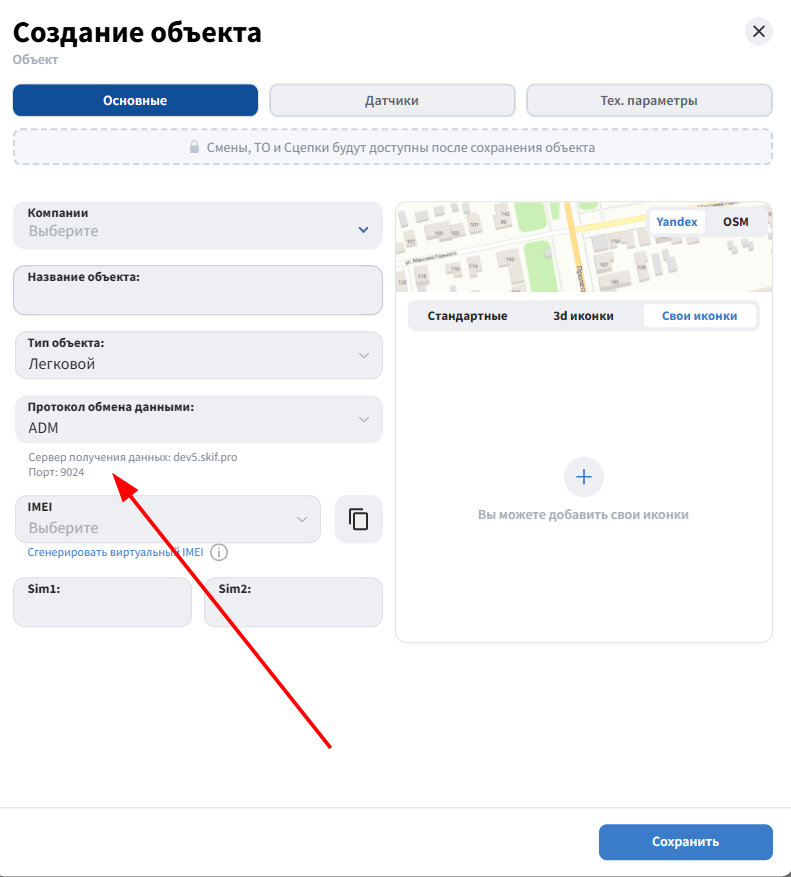
| - |  |
| + |  |
| После выбора протокола Вам отобразиться сервер и порт, которые необходимо внести в настройки оборудования. Также порты можно посмотреть по ссылке: [Полный список поддерживаемого оборудования](https://skif.pro/equipment/) | |
| /dev/null .. оборудование/подключение оборудования/2026-09-29_21-45.png | |
| оборудование/подключение оборудования/img-подключение оборудования-1.png .. /dev/null | |
| система мониторинга/геозоны/действия с геозонами.md .. | |
| @@ 7,14 7,14 @@ | |
| 2. Работе с геозонами на карте | |
| ## Список геозон | |
| - | По умолчанию список геозон отсортирован в алфавитном порядке. Для быстрого поиска необходимой геозоны воспользуйтесь поиском. Также доступен фильтр геозон по свойству (полигоны, линии, круги) или ресурсу. |
| + | По умолчанию список геозон отсортирован в алфавитном порядке. Для быстрого поиска необходимой геозоны воспользуйтесь поиском. Также доступен фильтр геозон по свойству (полигоны, линии, круги). |
|  | |
| В списке геозон отображаются иконки, которые показывают информацию о типах геозон | |
| ## Геозоны на карте | |
| - | Геозоны показываются на карте всегда, если не отключено отображение геозон в[центре управления)](Настройки%20отображения%20(Геозоны).md).Геозоны на карте отображаются |
| + | Геозоны показываются на карте всегда, если не отключено отображение геозон в[центре управления)](Настройки%20отображения%20(Геозоны).md).Геозоны на карте отображаются: |
| 1. Своим именем и площадью, если включена опция **Отображать названия геозон** **на карте** в [центре управления (Геозоны)](Настройки%20отображения%20(Геозоны).md) | |
| 2. Иконкой, если она выбрана геозона - точка | |
| система мониторинга/геозоны/импорт и экспорт геозон.md .. | |
| @@ 6,7 6,7 @@ | |
| Для импортирования геозон: | |
| - | 1. Откройте справочник гкозон |
| + | 1. Откройте справочник геозон |
| 2. Нажмите на кнопку импорта | |
| 3. Выберите файл в формате KML или ZIP (если загружаете много геозон) | |
| 4. Нажмите **Импортировать** | |
| @@ 17,7 17,7 @@ | |
| Для экспорта геозон: | |
| - | 1. Откройте справочник гкозон |
| + | 1. Откройте справочник геозон |
| 2. Выберите несколько геозон | |
| 3. Нажмите **Экспортировать** | |
| система мониторинга/геозоны/создание геозоны.md .. | |
| @@ 1,6 1,7 @@ | |
| # Создание геозоны | |
| - | Добавлять геозоны могут только пользователи с ролями администратор и редактор. Для создания геозоны. Для создания геозоны |
| + | Добавлять геозоны могут только пользователи с ролями администратор и редактор. Для создания геозоны. Для создания геозоны: |
| + | |
| 1. Откройте модуль **Геозоны** | |
| 2. Выберите форму геозоны и тип | |
| 3. Включите при необходимости параметры геозоны: | |
| система мониторинга/мониторинг/быстрые функции мониторинга.md .. | |
| @@ 40,4 40,4 @@ | |
|  | |
| - | Для отправки команды необходимо создать её шаблон в админ-панели, в разделе **Шаблоны команд** |
| \ | No newline at end of file |
| + | Для отправки команды необходимо создать её шаблон в админ-панели, в разделе **[Шаблоны команд](/%D0%B0%D0%B4%D0%BC%D0%B8%D0%BD-%D0%BF%D0%B0%D0%BD%D0%B5%D0%BB%D1%8C/%D1%88%D0%B0%D0%B1%D0%BB%D0%BE%D0%BD%D1%8B%20%D0%BA%D0%BE%D0%BC%D0%B0%D0%BD%D0%B4)** |
| \ | No newline at end of file |
| система мониторинга/объекты в системе мониторинга/группы объектов.md .. | |
| @@ 1,8 1,8 @@ | |
| # Группы объектов | |
| - | Несколько объектов по определенным признакам можно объединять в единую группу. Данное действие доступно только пользователям с ролями редактор и выше. Видеть такие группы во всех списках могут только пользователи, у которых есть к ним доступ. |
| + | Несколько объектов по определенным признакам можно объединять в единую группу. Данное действие доступно только пользователям с ролями [редактор](/%D1%81%D0%B8%D1%81%D1%82%D0%B5%D0%BC%D0%B0%20%D0%BC%D0%BE%D0%BD%D0%B8%D1%82%D0%BE%D1%80%D0%B8%D0%BD%D0%B3%D0%B0/%D1%80%D0%BE%D0%BB%D0%B8%20%D0%BF%D0%BE%D0%BB%D1%8C%D0%B7%D0%BE%D0%B2%D0%B0%D1%82%D0%B5%D0%BB%D0%B5%D0%B9) и выше. Видеть такие группы во всех списках могут только пользователи, у которых есть к ним доступ. |
| - | Группа, в которую добавлен хотя бы один пользователь становится группой доступа. Пользователи ниже администратора, которые не добавлены в группу не смогут увидеть объекты в этой группе. Пользователи с доступом администратор, или выше будут иметь доступ ко всем объектам, даже если не добавлены в эту группу. |
| + | Группа, в которую добавлен хотя бы один пользователь становится группой доступа. Пользователи ниже администратора, которые не добавлены в группу не смогут увидеть объекты в этой группе. Пользователи с доступом администратор или выше, будут иметь доступ ко всем объектам, даже если не добавлены в эту группу. |
|  | |
| система мониторинга/объекты в системе мониторинга/действия с объектами.md .. | |
| @@ 9,8 9,24 @@ | |
| | Архив состояний | Возможность создавать и сохранять несколько настроек настроек объектов, например добавляя или настраивая различные датчики, меняя терминалы или технические параметры на объектах. | | |
|  | |
| + | ## Создание событий |
| + | |
| + | Создание события позволяет заносить в историю объекта разного рода события. В дальнейшем их можно будет выводить в [отчеты](/%D1%81%D0%B8%D1%81%D1%82%D0%B5%D0%BC%D0%B0%20%D0%BC%D0%BE%D0%BD%D0%B8%D1%82%D0%BE%D1%80%D0%B8%D0%BD%D0%B3%D0%B0/%D0%BE%D1%82%D1%87%D0%B5%D1%82%D1%8B). Для регистрации события наведите курсор на вертикальное многоточие и выберите пункт **События по объекту** |
| + | |
| + |  |
| + | |
| + | Вам откроется список событий данного объекта, первое событие в списке можно редактировать, остальные только просматривать, для создания события нажмите **Создать событие**. В открывшейся форме: |
| + | |
| + | 1. Выберите **Тип события** (Заправка, Слив, ДТП, Тех.обслуживание, Статус ТС, Произвольное событие) |
| + | 2. Введите **Дату и время события** |
| + | 3. Заполните все остальные обязательные поля |
| + | 4. Добавьте фотографии при необходимости |
| + | 5. Нажмите **Создать** |
| + | |
| + | Созданное событие будет отображаться в отчетах, например в [хронологии](/%D1%81%D0%B8%D1%81%D1%82%D0%B5%D0%BC%D0%B0%20%D0%BC%D0%BE%D0%BD%D0%B8%D1%82%D0%BE%D1%80%D0%B8%D0%BD%D0%B3%D0%B0/%D0%BE%D1%82%D1%87%D0%B5%D1%82%D1%8B/%D0%BD%D0%B0%D1%81%D1%82%D1%80%D0%BE%D0%B9%D0%BA%D0%B8%20%D1%88%D0%B0%D0%B1%D0%BB%D0%BE%D0%BD%D0%B0%20%D0%BE%D1%82%D1%87%D0%B5%D1%82%D0%B0/%D0%BD%D0%B0%D1%81%D1%82%D1%80%D0%BE%D0%B9%D0%BA%D0%B0%20%D1%82%D0%B0%D0%B1%D0%BB%D0%B8%D1%86%20%D0%BE%D1%82%D1%87%D0%B5%D1%82%D0%BE%D0%B2/%D1%82%D0%B8%D0%BF%D1%8B%20%D1%82%D0%B0%D0%B1%D0%BB%D0%B8%D1%86%20%D0%BE%D1%82%D1%87%D0%B5%D1%82%D0%BE%D0%B2/%D1%85%D1%80%D0%BE%D0%BD%D0%BE%D0%BB%D0%BE%D0%B3%D0%B8%D1%8F), а также на карте отобразиться соответствующая иконка события. Иконка появится в месте текущего или последнего местоположения объекта и будет сохраняться в течении суток. При клике на иконку появится аннотация с подробной информацией по событию |
| ## Удаление объектов | |
| Для удаления объектов выберите 1 или несколько объектов и нажмите на кнопку **удаления (корзина)** | |
| - |  |
| \ | No newline at end of file |
| + |  |
| + | |
| /dev/null .. система мониторинга/объекты в системе мониторинга/действия с объектами/2026-09-29_22-05.png | |
| система мониторинга/объекты в системе мониторинга/свойства объектов/датчики/свойства датчиков.md .. | |
| @@ 6,7 6,7 @@ | |
| | Параметр | Описание | | |
| | ------------------------------ | ------------------------------------------------------------------------------------------------------------------------------------------------------------------------------------------------------------------------------------------------------------------------------------- | | |
| - | | **Название** | Название датчика.Предзаполнено значением «Новый датчик». | |
| + | | **Название** | Название датчика. Предзаполнено значением «Новый датчик». | |
| | **Тип датчика** | Список с типами датчиков | | |
| | **Скрывать в отчетах** | Параметр позволяет скрывать и не отображать датчик в отчетах. | | |
| | **Скрывать в мониторинге** | Параметр позволяет скрыть датчик в аннотации мониторинга. | | |
| система мониторинга/объекты в системе мониторинга/свойства объектов/датчики/свойства датчиков/типы датчиков.md .. | |
| @@ 70,7 70,7 @@ | |
| | Счётчик включений | Считает количество включений. | | |
| | Счётчик выключений | Считает количество выключений. | | |
| | Произвольный накопительный счётчик | Счётчик, накапливающий значение произвольного параметра. | | |
| - | ## Прочие датчики и служебные |
| + | ## Прочие датчики |
| Датчики специального назначения и служебные элементы, не попадающие в предыдущие группы. Используются для идентификации, привязки прицепов и обработки произвольных сигналов. | |
| система мониторинга/объекты в системе мониторинга/свойства объектов/датчики/свойства датчиков/форматы работы с параметрами датчиков.md .. | |
| @@ 18,7 18,7 @@ | |
| | ((S1 + S2)/2) | **Среднее значение.** То же, что и `(S1 + S2)/2`, но с дополнительными внешними скобками. Используется, когда формула является частью более сложного выражения. | | |
| | S1 / S2 | **Деление.** Делит значение первого параметра на значение второго. Применяется для расчёта удельных величин, например расхода топлива на единицу пути. | | |
| | S1 AND S2 | **Логическое AND.** Возвращает истину, только если оба параметра истинны (или не равны нулю). Используется для проверки одновременного выполнения двух условий. | | |
| - | | S1 AND S2 | **Логическое AND.** То же, что и `S1 AND S2`. Дефис в конце, вероятно, является артефактом записи и не влияет на логику. | |
| + | | S1 AND S2 | **Логическое AND.** То же, что и `S1 AND S2`. | |
| | S1 OR S2 | **Логическое OR.** Возвращает истину, если хотя бы один из параметров истинен (не равен нулю). Применяется, когда достаточно выполнения одного из условий. | | |
| | S1 XOR S2 | **Логическое XOR.** Возвращает истину, если истинен **только один** из параметров. Используется, когда нужно исключить ситуацию, при которой оба условия выполняются одновременно. | | |
| | Если S2 = 0 ТО S1 ИНАЧЕ 0 | **Условная формула.** Если второй параметр равен нулю, возвращается значение первого параметра; в противном случае возвращается 0. Применяется для фильтрации данных: например, показывать значение датчика только тогда, когда связанный параметр равен нулю. | | |
| система мониторинга/объекты в системе мониторинга/свойства объектов/техобслуживание.md .. | |
| @@ 2,7 2,6 @@ | |
| На этой вкладке можно создавать, редактировать и удалять интервалы техобслуживания транспортного средства. Перед началом работы ознакомьтесь с основными понятиями. | |
| - | |
| | Понятие | Определение | | |
| | :-------------------- | :------------------------------------------------------------------------------------------------------------------------------------------------------------------------------------------------------------------ | | |
| | Сервис | В этом поле указывается или выбирается сервис выполняемый во время ТО | | |
| @@ 43,7 42,7 @@ | |
| Помимо основных действия на вкладке Техобслуживание, вы можете выполнить следующие действия: | |
| - | 1. Добавить **техобслуживание** в дополнительную информацию об объекте на вкладке Мониторинг (Если предварительно при создании было выбрано **Скрывать в мониторинге**) |
| + | 1. Добавить **техобслуживание** в [аннотацию](/%D1%81%D0%B8%D1%81%D1%82%D0%B5%D0%BC%D0%B0%20%D0%BC%D0%BE%D0%BD%D0%B8%D1%82%D0%BE%D1%80%D0%B8%D0%BD%D0%B3%D0%B0/%D0%BC%D0%BE%D0%BD%D0%B8%D1%82%D0%BE%D1%80%D0%B8%D0%BD%D0%B3/%D0%B0%D0%BD%D0%BD%D0%BE%D1%82%D0%B0%D1%86%D0%B8%D1%8F%20%D0%BE%D0%B1%D1%8A%D0%B5%D0%BA%D1%82%D0%B0) объекта в модуле [мониторинг](/%D1%81%D0%B8%D1%81%D1%82%D0%B5%D0%BC%D0%B0%20%D0%BC%D0%BE%D0%BD%D0%B8%D1%82%D0%BE%D1%80%D0%B8%D0%BD%D0%B3%D0%B0/%D0%BC%D0%BE%D0%BD%D0%B8%D1%82%D0%BE%D1%80%D0%B8%D0%BD%D0%B3) (Если предварительно при создании было выбрано **Скрывать в мониторинге**) |
| 2. Зарегистрировать событие типа Техобслуживание; | |
| - | 3. Создать **уведомление** типа Техобслуживание; |
| - | 4. Выполнить **отчет** по техобслуживанию. |
| \ | No newline at end of file |
| + | 3. Создать **[уведомление](/%D1%81%D0%B8%D1%81%D1%82%D0%B5%D0%BC%D0%B0%20%D0%BC%D0%BE%D0%BD%D0%B8%D1%82%D0%BE%D1%80%D0%B8%D0%BD%D0%B3%D0%B0/%D1%83%D0%B2%D0%B5%D0%B4%D0%BE%D0%BC%D0%BB%D0%B5%D0%BD%D0%B8%D1%8F/%D1%81%D0%BE%D0%B7%D0%B4%D0%B0%D0%BD%D0%B8%D0%B5%20%D1%83%D0%B2%D0%B5%D0%B4%D0%BE%D0%BC%D0%BB%D0%B5%D0%BD%D0%B8%D0%B9)** типа Техобслуживание; |
| + | 4. Выполнить **[отчет](/%D1%81%D0%B8%D1%81%D1%82%D0%B5%D0%BC%D0%B0%20%D0%BC%D0%BE%D0%BD%D0%B8%D1%82%D0%BE%D1%80%D0%B8%D0%BD%D0%B3%D0%B0/%D0%BE%D1%82%D1%87%D0%B5%D1%82%D1%8B/%D0%BD%D0%B0%D1%81%D1%82%D1%80%D0%BE%D0%B9%D0%BA%D0%B8%20%D1%88%D0%B0%D0%B1%D0%BB%D0%BE%D0%BD%D0%B0%20%D0%BE%D1%82%D1%87%D0%B5%D1%82%D0%B0/%D0%BD%D0%B0%D1%81%D1%82%D1%80%D0%BE%D0%B9%D0%BA%D0%B0%20%D1%82%D0%B0%D0%B1%D0%BB%D0%B8%D1%86%20%D0%BE%D1%82%D1%87%D0%B5%D1%82%D0%BE%D0%B2/%D1%82%D0%B8%D0%BF%D1%8B%20%D1%82%D0%B0%D0%B1%D0%BB%D0%B8%D1%86%20%D0%BE%D1%82%D1%87%D0%B5%D1%82%D0%BE%D0%B2/%D1%82%D0%B5%D1%85%D0%BE%D0%B1%D1%81%D0%BB%D1%83%D0%B6%D0%B8%D0%B2%D0%B0%D0%BD%D0%B8%D0%B5)** по техобслуживанию. |
| \ | No newline at end of file |
| система мониторинга/уведомления.md .. | |
| @@ 5,19 5,14 @@ | |
| Уведомление состоит из трех основных компонентов: область действия, условия (триггеры) и действия. | |
| - | - **Область действия (что отслеживать)**: rонкретные объекты или группы, для которых уведомление будет срабатывать. |
| + | - **Область действия (что отслеживать)**: конкретные объекты или группы, для которых уведомление будет срабатывать. |
| - **Условия (когда срабатывать)**: одно или несколько условий, которые должны выполняться для сработки уведомления. Также можно задать расписание или ограничения по времени срабатывания | |
| - **Действия (что делать)**: что происходит после срабатывания (например, отправляется сообщение на электронную почту, команда или уведомление в приложении). Для действий, поддерживающих текстовые сообщения, можно настроить произвольный текст уведомления. | |
| - | В этом разделе вы найдете информацию по следующим темам: |
| + | В этом разделе Вы найдете информацию по следующим темам: |
| - | - Обзор модуля **Уведомления** |
| - | - Создание уведомлений |
| - | - Типы условий и правила их комбинирования |
| - | - Настройка условий уведомления |
| - | - Ограничения и расписание уведомления |
| - | - Настройка действий уведомления |
| - | - Настройка текста уведомления |
| - | - Работа с уведомлениями на вкладке |
| - | - Поиск уведомлений |
| - | - Просмотр онлайн-уведомлений |
| \ | No newline at end of file |
| + | - [Обзор модуля «Уведомления»](/%D1%81%D0%B8%D1%81%D1%82%D0%B5%D0%BC%D0%B0%20%D0%BC%D0%BE%D0%BD%D0%B8%D1%82%D0%BE%D1%80%D0%B8%D0%BD%D0%B3%D0%B0/%D1%83%D0%B2%D0%B5%D0%B4%D0%BE%D0%BC%D0%BB%D0%B5%D0%BD%D0%B8%D1%8F/%D0%BE%D0%B1%D0%B7%D0%BE%D1%80%20%D0%BC%D0%BE%D0%B4%D1%83%D0%BB%D1%8F%20%C2%AB%D1%83%D0%B2%D0%B5%D0%B4%D0%BE%D0%BC%D0%BB%D0%B5%D0%BD%D0%B8%D1%8F%C2%BB) |
| + | - [Создание уведомлений](/%D1%81%D0%B8%D1%81%D1%82%D0%B5%D0%BC%D0%B0%20%D0%BC%D0%BE%D0%BD%D0%B8%D1%82%D0%BE%D1%80%D0%B8%D0%BD%D0%B3%D0%B0/%D1%83%D0%B2%D0%B5%D0%B4%D0%BE%D0%BC%D0%BB%D0%B5%D0%BD%D0%B8%D1%8F/%D1%81%D0%BE%D0%B7%D0%B4%D0%B0%D0%BD%D0%B8%D0%B5%20%D1%83%D0%B2%D0%B5%D0%B4%D0%BE%D0%BC%D0%BB%D0%B5%D0%BD%D0%B8%D0%B9) |
| + | - [Виды уведомлений](/%D1%81%D0%B8%D1%81%D1%82%D0%B5%D0%BC%D0%B0%20%D0%BC%D0%BE%D0%BD%D0%B8%D1%82%D0%BE%D1%80%D0%B8%D0%BD%D0%B3%D0%B0/%D1%83%D0%B2%D0%B5%D0%B4%D0%BE%D0%BC%D0%BB%D0%B5%D0%BD%D0%B8%D1%8F/%D1%81%D0%BE%D0%B7%D0%B4%D0%B0%D0%BD%D0%B8%D0%B5%20%D1%83%D0%B2%D0%B5%D0%B4%D0%BE%D0%BB%D0%BC%D0%B5%D0%BD%D0%B8%D0%B9/%D0%B2%D0%B8%D0%B4%D1%8B%20%D1%83%D0%B2%D0%B5%D0%B4%D0%BE%D0%BC%D0%BB%D0%B5%D0%BD%D0%B8%D0%B9) |
| + | - [Настройка действий уведомлений](/%D1%81%D0%B8%D1%81%D1%82%D0%B5%D0%BC%D0%B0%20%D0%BC%D0%BE%D0%BD%D0%B8%D1%82%D0%BE%D1%80%D0%B8%D0%BD%D0%B3%D0%B0/%D1%83%D0%B2%D0%B5%D0%B4%D0%BE%D0%BC%D0%BB%D0%B5%D0%BD%D0%B8%D1%8F/%D1%81%D0%BE%D0%B7%D0%B4%D0%B0%D0%BD%D0%B8%D0%B5%20%D1%83%D0%B2%D0%B5%D0%B4%D0%BE%D0%BB%D0%BC%D0%B5%D0%BD%D0%B8%D0%B9/%D0%BD%D0%B0%D1%81%D1%82%D1%80%D0%BE%D0%B9%D0%BA%D0%B0%20%D0%B4%D0%B5%D0%B9%D1%81%D1%82%D0%B2%D0%B8%D0%B9%20%D1%83%D0%B2%D0%B5%D0%B4%D0%BE%D0%BC%D0%BB%D0%B5%D0%BD%D0%B8%D0%B9) |
| + | - [Настройка текста уведомления](/%D1%81%D0%B8%D1%81%D1%82%D0%B5%D0%BC%D0%B0%20%D0%BC%D0%BE%D0%BD%D0%B8%D1%82%D0%BE%D1%80%D0%B8%D0%BD%D0%B3%D0%B0/%D1%83%D0%B2%D0%B5%D0%B4%D0%BE%D0%BC%D0%BB%D0%B5%D0%BD%D0%B8%D1%8F/%D1%81%D0%BE%D0%B7%D0%B4%D0%B0%D0%BD%D0%B8%D0%B5%20%D1%83%D0%B2%D0%B5%D0%B4%D0%BE%D0%BB%D0%BC%D0%B5%D0%BD%D0%B8%D0%B9/%D0%BD%D0%B0%D1%81%D1%82%D1%80%D0%BE%D0%B9%D0%BA%D0%B0%20%D1%82%D0%B5%D0%BA%D1%81%D1%82%D0%B0%20%D1%83%D0%B2%D0%B5%D0%B4%D0%BE%D0%BC%D0%BB%D0%B5%D0%BD%D0%B8%D1%8F) |
| система мониторинга/уведомления/обзор модуля «уведомления».md .. | |
| @@ 5,6 5,6 @@ | |
| В этом модуле доступны: | |
| - **Список управления уведомлениями и карта**. В этом режиме вы можете включать или отключать уведомления, смотреть историю изменений | |
| - | - Создание, редактирование и удаление уведомлений |
| + | - [Создание](/%D1%81%D0%B8%D1%81%D1%82%D0%B5%D0%BC%D0%B0%20%D0%BC%D0%BE%D0%BD%D0%B8%D1%82%D0%BE%D1%80%D0%B8%D0%BD%D0%B3%D0%B0/%D1%83%D0%B2%D0%B5%D0%B4%D0%BE%D0%BC%D0%BB%D0%B5%D0%BD%D0%B8%D1%8F/%D1%81%D0%BE%D0%B7%D0%B4%D0%B0%D0%BD%D0%B8%D0%B5%20%D1%83%D0%B2%D0%B5%D0%B4%D0%BE%D0%BC%D0%BB%D0%B5%D0%BD%D0%B8%D0%B9), редактирование и удаление уведомлений |
|  | |
| \ | No newline at end of file |
| /dev/null .. система мониторинга/уведомления/онлайн просмотр уведомлений.md | |
| @@ 0,0 1,18 @@ | |
| + | # Онлайн просмотр уведомлений |
| + | |
| + | Получение онлайн-уведомлений — это способов информирования пользователя об активности объекта. Только пользователи, которые авторизованы в системе в момент срабатывания уведомления, могут получить онлайн-уведомление. Также пользователи могут просматривать все сработавшие уведомления в таблице отчета [уведомления](/%D1%81%D0%B8%D1%81%D1%82%D0%B5%D0%BC%D0%B0%20%D0%BC%D0%BE%D0%BD%D0%B8%D1%82%D0%BE%D1%80%D0%B8%D0%BD%D0%B3%D0%B0/%D1%83%D0%B2%D0%B5%D0%B4%D0%BE%D0%BC%D0%BB%D0%B5%D0%BD%D0%B8%D1%8F). Полученные уведомления так же сохраняются в списке онлайн уведомлений. |
| + | |
| + | Посмотреть уведомления можно нажав на иконку **Колокольчик** на верхней панели. |
| + | |
| + |  |
| + | ## Действия с онлайн-уведомлениями |
| + | |
| + | Вы можете управлять сработавшими уведомлениями и взаимодействовать с ними непосредственно из **списка уведомлений**: |
| + | |
| + | - **Фильтрация:** В верхней части списка уведомлений доступен фильтр по **Типам уведомлений** для сортировки отображаемых уведомлений. По умолчанию показываются все уведомления. Этот фильтр доступен всем пользователям. |
| + | |
| + |  |
| + | |
| + | - **Просмотр и разворачивание:** Новые уведомления показываются в верхней части списка. Заголовок онлайн-уведомления совпадает с именем уведомления. Чтобы развернуть или свернуть детали конкретного уведомления, кликните на него |
| + | - **Центрирование карты:** После нажатия на имя уведомления карта центрируется на месте, где произошло событие. На карте отображается иконка типа полученного уведомления |
| + | - **Скрытие:** Чтобы скрыть уведомления с карты, нажмите на иконку **шестеренка** в окне списка уведомлений. |
| /dev/null .. система мониторинга/уведомления/онлайн просмотр уведомлений/2026-09-29_20-26.png | |
| /dev/null .. система мониторинга/уведомления/онлайн просмотр уведомлений/2026-09-29_20-50.png | |
| система мониторинга/уведомления/создание уведолмений/настройка действий уведомлений.md .. | |
| @@ 31,7 31,7 @@ | |
|  | |
| - | Введите необходимую команду или примените шаблон для каждого протокола. |
| + | Введите необходимую команду или примените [шаблон](/%D0%B0%D0%B4%D0%BC%D0%B8%D0%BD-%D0%BF%D0%B0%D0%BD%D0%B5%D0%BB%D1%8C/%D1%88%D0%B0%D0%B1%D0%BB%D0%BE%D0%BD%D1%8B%20%D0%BA%D0%BE%D0%BC%D0%B0%D0%BD%D0%B4) для каждого протокола. |
| **Примечание**: в списке отобразятся протоколы всех выбранных ранее объектов | |
| ## Отправка запроса | |
| система мониторинга/уведомления/создание уведолмений.md .. система мониторинга/уведомления/создание уведомлений.md | |
| @@ 8,7 8,7 @@ | |
| Перед настройкой конкретных правил уведомления Вы должны определить его основные свойства: имя, конкретные объекты или группы объектов, которые оно будет отслеживать, условия сработки: | |
| - |  |
| + |  |
| 1. Откройте справочник уведомлений. | |
| 2. Нажмите кнопку **+** (добавить уведомление). | |
| @@ 24,7 24,7 @@ | |
| Для работы уведомлений необходимо обязательно выбрать [объекты](/%D1%81%D0%B8%D1%81%D1%82%D0%B5%D0%BC%D0%B0%20%D0%BC%D0%BE%D0%BD%D0%B8%D1%82%D0%BE%D1%80%D0%B8%D0%BD%D0%B3%D0%B0/%D0%BE%D0%B1%D1%8A%D0%B5%D0%BA%D1%82%D1%8B%20%D0%B2%20%D1%81%D0%B8%D1%81%D1%82%D0%B5%D0%BC%D0%B5%20%D0%BC%D0%BE%D0%BD%D0%B8%D1%82%D0%BE%D1%80%D0%B8%D0%BD%D0%B3%D0%B0) или [группы объектов](/%D1%81%D0%B8%D1%81%D1%82%D0%B5%D0%BC%D0%B0%20%D0%BC%D0%BE%D0%BD%D0%B8%D1%82%D0%BE%D1%80%D0%B8%D0%BD%D0%B3%D0%B0/%D0%BE%D0%B1%D1%8A%D0%B5%D0%BA%D1%82%D1%8B%20%D0%B2%20%D1%81%D0%B8%D1%81%D1%82%D0%B5%D0%BC%D0%B5%20%D0%BC%D0%BE%D0%BD%D0%B8%D1%82%D0%BE%D1%80%D0%B8%D0%BD%D0%B3%D0%B0/%D0%B3%D1%80%D1%83%D0%BF%D0%BF%D1%8B%20%D0%BE%D0%B1%D1%8A%D0%B5%D0%BA%D1%82%D0%BE%D0%B2) на соответствующей вкладке. | |
| - |  |
| + |  |
| После заполнения всех параметров на вкладке **Основное**: | |
| @@ 36,22 36,22 @@ | |
| Выберите и настройте одно или несколько [действий](/%D1%81%D0%B8%D1%81%D1%82%D0%B5%D0%BC%D0%B0%20%D0%BC%D0%BE%D0%BD%D0%B8%D1%82%D0%BE%D1%80%D0%B8%D0%BD%D0%B3%D0%B0/%D1%83%D0%B2%D0%B5%D0%B4%D0%BE%D0%BC%D0%BB%D0%B5%D0%BD%D0%B8%D1%8F/%D1%81%D0%BE%D0%B7%D0%B4%D0%B0%D0%BD%D0%B8%D0%B5%20%D1%83%D0%B2%D0%B5%D0%B4%D0%BE%D0%BB%D0%BC%D0%B5%D0%BD%D0%B8%D0%B9/%D0%BD%D0%B0%D1%81%D1%82%D1%80%D0%BE%D0%B9%D0%BA%D0%B0%20%D0%B4%D0%B5%D0%B9%D1%81%D1%82%D0%B2%D0%B8%D0%B9%20%D1%83%D0%B2%D0%B5%D0%B4%D0%BE%D0%BC%D0%BB%D0%B5%D0%BD%D0%B8%D0%B9), которые должны выполняться автоматически при срабатывании уведомления. | |
| - |  |
| + |  |
| ## Шаг 4. Добавление текста уведомления | |
| Перейдите на вкладку **Текст** и введите [текст уведомления](/%D1%81%D0%B8%D1%81%D1%82%D0%B5%D0%BC%D0%B0%20%D0%BC%D0%BE%D0%BD%D0%B8%D1%82%D0%BE%D1%80%D0%B8%D0%BD%D0%B3%D0%B0/%D1%83%D0%B2%D0%B5%D0%B4%D0%BE%D0%BC%D0%BB%D0%B5%D0%BD%D0%B8%D1%8F/%D1%81%D0%BE%D0%B7%D0%B4%D0%B0%D0%BD%D0%B8%D0%B5%20%D1%83%D0%B2%D0%B5%D0%B4%D0%BE%D0%BB%D0%BC%D0%B5%D0%BD%D0%B8%D0%B9/%D0%BD%D0%B0%D1%81%D1%82%D1%80%D0%BE%D0%B9%D0%BA%D0%B0%20%D1%82%D0%B5%D0%BA%D1%81%D1%82%D0%B0%20%D1%83%D0%B2%D0%B5%D0%B4%D0%BE%D0%BC%D0%BB%D0%B5%D0%BD%D0%B8%D1%8F) уведомления. Вы можете добавить теги (переменные), которые будут заменены реальными значениями (время, адрес, скорость и др.) при срабатывании уведомления. Доступные теги зависят от [вида](/%D1%81%D0%B8%D1%81%D1%82%D0%B5%D0%BC%D0%B0%20%D0%BC%D0%BE%D0%BD%D0%B8%D1%82%D0%BE%D1%80%D0%B8%D0%BD%D0%B3%D0%B0/%D1%83%D0%B2%D0%B5%D0%B4%D0%BE%D0%BC%D0%BB%D0%B5%D0%BD%D0%B8%D1%8F/%D1%81%D0%BE%D0%B7%D0%B4%D0%B0%D0%BD%D0%B8%D0%B5%20%D1%83%D0%B2%D0%B5%D0%B4%D0%BE%D0%BB%D0%BC%D0%B5%D0%BD%D0%B8%D0%B9/%D0%B2%D0%B8%D0%B4%D1%8B%20%D1%83%D0%B2%D0%B5%D0%B4%D0%BE%D0%BC%D0%BB%D0%B5%D0%BD%D0%B8%D0%B9) уведомления. | |
| - |  |
| + |  |
| ## Шаг 5. Временный контроль значений (необязательно) | |
| Вы можете ограничить период действия уведомления для этого включите **Временный контроль значений** и настройте периоды | |
| - |  |
| + |  |
| После выполнения всех шагов нажмите кнопку **Сохранить** для создания уведомления. | |
| **Примечание**: после создания уведомления его необходимо активировать, для этого нажмите на **переключатель активности** | |
| - |  |
| + |  |
| система мониторинга/уведомления/создание уведолмений/img-создание уведолмений-1.png .. система мониторинга/уведомления/создание уведомлений/img-создание уведомлений-1.png | |
| система мониторинга/уведомления/создание уведолмений/img-создание уведолмений-2.png .. система мониторинга/уведомления/создание уведомлений/img-создание уведомлений-2.png | |
| система мониторинга/уведомления/создание уведолмений/img-создание уведолмений-4.png .. система мониторинга/уведомления/создание уведомлений/img-создание уведомлений-3.png | |
| система мониторинга/уведомления/создание уведолмений/img-создание уведолмений-5.png .. система мониторинга/уведомления/создание уведомлений/img-создание уведомлений-4.png | |
| система мониторинга/уведомления/создание уведолмений/img-создание уведолмений-6.png .. система мониторинга/уведомления/создание уведомлений/img-создание уведомлений-5.png | |
| система мониторинга/уведомления/создание уведолмений/img-создание уведолмений.png .. система мониторинга/уведомления/создание уведомлений/img-создание уведомлений.png | |