Commit 6fd979
2026-08-12 10:03:08 GitLab Deploy: sync: deploy from GitLab commit 6df09d5c| _sidebar_order.yaml .. /dev/null | |
| @@ 1,77 0,0 @@ | |
| - | # Кастомный порядок боковой панели (плагин OtterWiki "sidebar_custom_order"). |
| - | # |
| - | # Ключ = путь к разделу ("/" — корень вики). |
| - | # Значение = страницы/папки, закреплённые ВВЕРХУ, в этом порядке. |
| - | # Всё, что не перечислено, остаётся по алфавиту НИЖЕ закреплённых. |
| - | # Имена сопоставляются без учёта регистра — по имени файла И по заголовку статьи. |
| - | # Менять порядок = просто переставить строки. Файл версионируется в git. |
| - | |
| - | "/": |
| - | - Введение |
| - | - Быстрый старт |
| - | - Админ-панель |
| - | - Система мониторинга |
| - | - Оборудование |
| - | - Требования и ограничения |
| - | - Агро-модуль |
| - | |
| - | "Агро-модуль": |
| - | - Как начать работу в Агро-модуле |
| - | - Как подключить компанию к Агро-модулю |
| - | - Настройки Агро-модуля |
| - | - Поля |
| - | - Регистрации обработок |
| - | - Отчёты |
| - | - Справочники |
| - | |
| - | "Агро-модуль/Поля": |
| - | - Как создать поле |
| - | - Как редактировать поле |
| - | - Как удалить поле |
| - | |
| - | "Агро-модуль/Регистрации обработок": |
| - | - Как найти обработки |
| - | - Как редактировать обработку |
| - | - Как удалить обработку |
| - | |
| - | "Агро-модуль/Отчёты": |
| - | - Виды отчётов в Агро |
| - | - Как сформировать отчёт |
| - | |
| - | # Справочники: для каждой сущности сначала «Что такое…», затем создать → редактировать → удалить |
| - | "Агро-модуль/Справочники": |
| - | - Что такое культуры |
| - | - Как создать культуру |
| - | - Как редактировать культуру |
| - | - Как удалить культуру |
| - | - Что такое агрегаты |
| - | - Как создать агрегат |
| - | - Как редактировать агрегат |
| - | - Как удалить агрегат |
| - | - Что такое операции |
| - | - Как создать операцию |
| - | - Как редактировать операцию |
| - | - Как удалить операцию |
| - | |
| - | "Быстрый старт": |
| - | - Вход в систему мониторинга |
| - | - Управление доступом и создание пользователей |
| - | - Подключение оборудования |
| - | - Создание объектов |
| - | - Настройка телеметрии |
| - | - Настройка команд |
| - | - Управление геозонами |
| - | - Настройка уведомлений |
| - | - Создание отчетов |
| - | |
| - | "Админ-панель": |
| - | - Основные понятия |
| - | - Компании и сущности |
| - | - Пользователи |
| - | - Настройки сотрудника |
| - | - Биллинг и тарифы |
| - | |
| - | "Админ-панель/Биллинг и тарифы": |
| - | - Настройка биллинга |
| - | - Типы тарификации |
| - | - Блокировка компаний |
| агро-модуль.md .. | |
| @@ 10,7 10,7 @@ | |
| --- | |
| # Что такое Агро-модуль | |
| - |  |
| + |  |
| ## Для чего это нужно | |
| /dev/null .. агро-модуль/агро-модуль.png | |
| агро-модуль/как подключить компанию к агро-модулю.md .. | |
| @@ 13,7 13,7 @@ | |
| ## Когда это нужно | |
| - | Компании-клиенту требуется доступ к Агро-модулю платформы SKIF.PRO для управления сельскохозяйственными работами: учёта обработок полей, формирования агрономических отчётов и аналитики операций |
| + | Компании-клиенту требуется доступ к Агро-модулю платформы SKIF.PRO для управления сельскохозяйственными работами: учёта обработок полей, формирования агрономических отчётов и аналитики операций. |
| Перед началом работы в Агро-модуле необходимо подготовить базовые сущности в основной платформе SKIF: активировать доступ для компании, убедиться в наличии объектов и создать геозоны нужного типа. | |
| @@ 59,11 59,11 @@ | |
| После активации доступа и подготовки данных в SKIF дальнейшая настройка выполняется в самом Агро-модуле: | |
| - | - **Поля** — создаются в Агро-модуле на основе геозон из SKIF. Подробнее: [Как начать работу в Агро-модуле](/%D0%B0%D0%B3%D1%80%D0%BE-%D0%BC%D0%BE%D0%B4%D1%83%D0%BB%D1%8C/%D0%BA%D0%B0%D0%BA%20%D0%BD%D0%B0%D1%87%D0%B0%D1%82%D1%8C%20%D1%80%D0%B0%D0%B1%D0%BE%D1%82%D1%83%20%D0%B2%20%D0%B0%D0%B3%D1%80%D0%BE-%D0%BC%D0%BE%D0%B4%D1%83%D0%BB%D0%B5) |
| - | - **Справочники** (операции, агрегаты, культуры) — заполняются в Агро-модуле. Подробнее: [Справочники](/%D0%B0%D0%B3%D1%80%D0%BE-%D0%BC%D0%BE%D0%B4%D1%83%D0%BB%D1%8C/%D1%81%D0%BF%D1%80%D0%B0%D0%B2%D0%BE%D1%87%D0%BD%D0%B8%D0%BA%D0%B8) |
| + | - **Поля** — создаются в Агро-модуле на основе геозон из SKIF. Подробнее: [Как начать работу в Агро-модуле](Как%20начать%20работу%20в%20Агро-модуле.md) |
| + | - **Справочники** (операции, агрегаты, культуры) — заполняются в Агро-модуле. Подробнее: [Справочники](Справочники.md) |
| - **Настройки обработок** — параметры автоматического выявления обработок задаются в Агро-модуле | |
| - | Пошаговую инструкцию по настройке модуля с нуля см. в статье [Как начать работу в Агро-модуле](/%D0%B0%D0%B3%D1%80%D0%BE-%D0%BC%D0%BE%D0%B4%D1%83%D0%BB%D1%8C/%D0%BA%D0%B0%D0%BA%20%D0%BD%D0%B0%D1%87%D0%B0%D1%82%D1%8C%20%D1%80%D0%B0%D0%B1%D0%BE%D1%82%D1%83%20%D0%B2%20%D0%B0%D0%B3%D1%80%D0%BE-%D0%BC%D0%BE%D0%B4%D1%83%D0%BB%D0%B5). |
| + | Пошаговую инструкцию по настройке модуля с нуля см. в статье [Как начать работу в Агро-модуле](Как%20начать%20работу%20в%20Агро-модуле.md). |
| ### Результат | |
| @@ 94,5 94,5 @@ | |
| ## Что дальше | |
| - | - [Как начать работу в Агро-модуле](/%D0%B0%D0%B3%D1%80%D0%BE-%D0%BC%D0%BE%D0%B4%D1%83%D0%BB%D1%8C/%D0%BA%D0%B0%D0%BA%20%D0%BD%D0%B0%D1%87%D0%B0%D1%82%D1%8C%20%D1%80%D0%B0%D0%B1%D0%BE%D1%82%D1%83%20%D0%B2%20%D0%B0%D0%B3%D1%80%D0%BE-%D0%BC%D0%BE%D0%B4%D1%83%D0%BB%D0%B5) — пошаговая настройка справочников, полей и параметров модуля |
| - | - [Агро-модуль](/%D0%B0%D0%B3%D1%80%D0%BE-%D0%BC%D0%BE%D0%B4%D1%83%D0%BB%D1%8C) — назначение, основные сущности и возможности модуля |
| + | - [Как начать работу в Агро-модуле](Как%20начать%20работу%20в%20Агро-модуле.md) — пошаговая настройка справочников, полей и параметров модуля |
| + | - [Агро-модуль](Агро-модуль.md) — назначение, основные сущности и возможности модуля |
| агро-модуль/отчёты.md .. | |
| @@ 13,9 13,9 @@ | |
| ## Для чего это нужно | |
| - | **Отчёты** — это аналитический инструмент AGRO-модуля, предназначенный для анализа фактически выполненных сельскохозяйственных работ на основе данных о подтверждённых обработках. |
| + | **Отчёты** — это аналитический инструмент SKIF.AGRO, предназначенный для анализа фактически выполненных сельскохозяйственных работ на основе данных о подтверждённых обработках. |
| - | Модуль используется для: |
| + | Модуль используется для: |
| - анализа эффективности сельскохозяйственных операций; | |
| - контроля выполнения полевых работ; | |
| - анализа загрузки техники и персонала; | |
| @@ 27,7 27,7 @@ | |
| - регистраций обработок; | |
| - справочников системы (объекты, поля, операции, водители, культуры); | |
| - геометрии полей; | |
| - | - параметров смен. |
| + | - параметров смен/ |
| Отчёты позволяют пользователю анализировать выполненные работы за выбранный период времени и оценивать эффективность использования техники и персонала. | |
| агро-модуль/поля.md .. | |
| @@ 9,7 9,7 @@ | |
| version: "" | |
| --- | |
| - | # Как устроенны Поля |
| + | # Как устроены Поля |
| ## Для чего это нужно | |
| @@ 21,6 21,8 @@ | |
| - учёта выполненных операций; | |
| - построения агрономических отчётов. | |
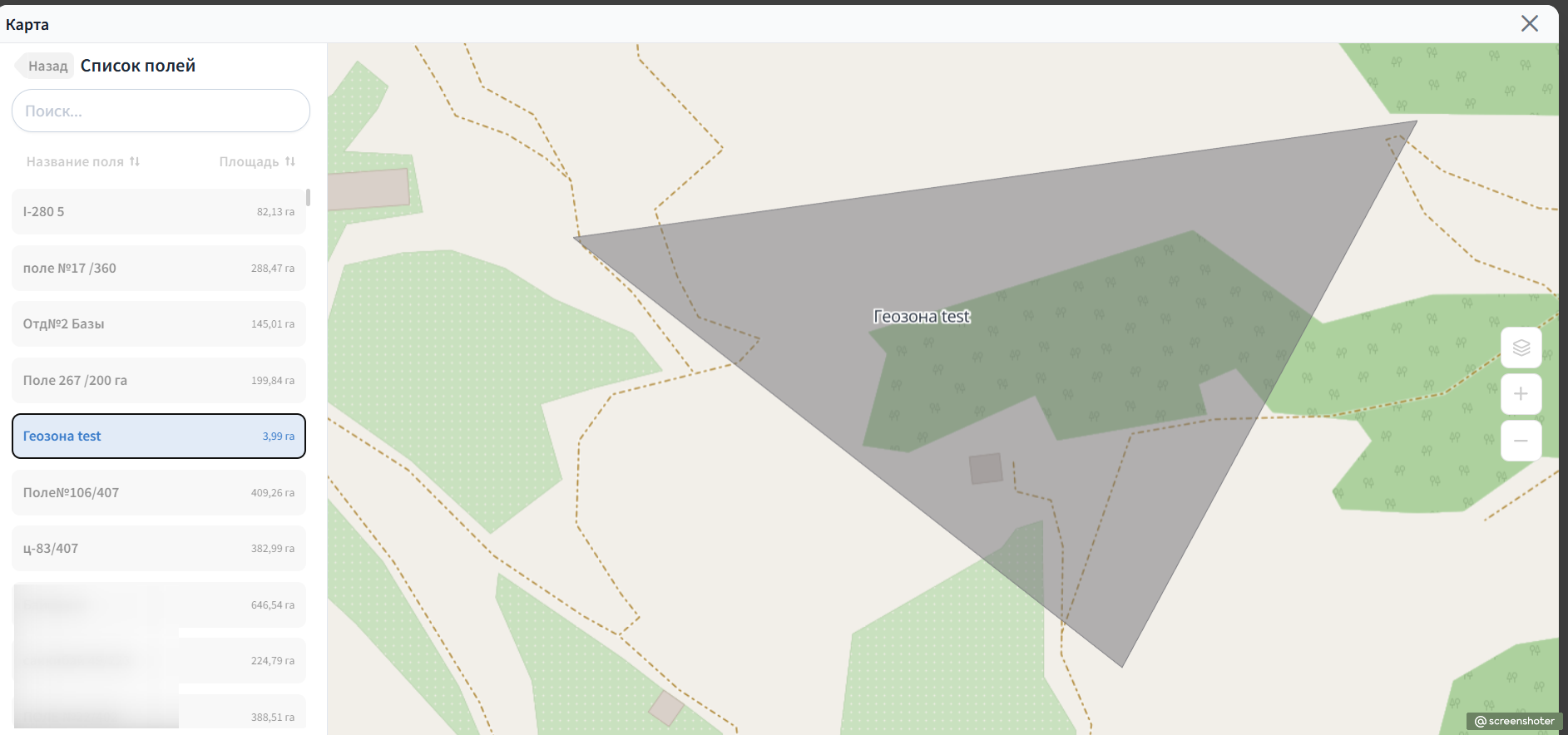
| + |  |
| + | |
| ## Как это работает | |
| ### Учёт сельскохозяйственных участков | |
| /dev/null .. агро-модуль/поля/img-поля.png | |
| агро-модуль/поля/создание поля.md .. /dev/null | |
| @@ 1,27 0,0 @@ | |
| - | --- |
| - | tested_by: "Kirill Analyze" |
| - | --- |
| - | |
| - | # Создание поля |
| - | |
| - | Для создания поля нужны роли **Редактор**, **Администратор**, **Супервизор** или **Редактор тарифа**. Поле в SKIF.AGRO — это геозона-полигон из SKIF.PRO; создание полей выполняется в модуле **Геозоны** платформы SKIF.PRO. |
| - | |
| - | ## Этапы создания |
| - | |
| - | 1. Зайдите на платформу SKIF.PRO. |
| - | 2. Откройте модуль **Геозоны**. |
| - | 3. Нажмите кнопку **Создать**. |
| - | 4. В форме создания заполните основные параметры поля: |
| - | - **Название поля** |
| - | - **Тип** — полигон или территория |
| - | - **Группа** — необязательно |
| - | 5. Задайте границы поля: |
| - | - нарисуйте полигон на карте, |
| - | - или выберите существующую геозону. |
| - | 6. Нажмите **Сохранить**. |
| - | |
| - | Новое поле появится в **справочнике полей** SKIF.AGRO и станет доступно для планирования сельскохозяйственных операций, регистрации выполненных работ и построения отчётов. |
| - | |
| - | > Границы поля должны быть замкнутыми. Если полигон не замкнут, поле не будет сохранено. |
| - | |
| - | > Название поля должно быть уникальным в пределах компании. Иначе сохранение будет заблокировано. |
| админ-панель.md .. /dev/null | |
| @@ 1,6 0,0 @@ | |
| - | # Админ-панель |
| - | |
| - | Интерфейс управления сущностями системы мониторинга и администрирования, позволяет управлять компаниями, создавать, копировать и удалять различные сущности такие как **объекты**, **пользователи**, **сотрудники**, **терминалы** и д.р между разными компаниями и получать финансовую информацию. |
| - | |
| - |  |
| - | |
| админ-панель/img-админ-панель.png .. /dev/null | |
| админ-панель/биллинг и тарифы.md .. /dev/null | |
| @@ 1,7 0,0 @@ | |
| - | # Биллинг и тарифы |
| - | |
| - | **Биллинг** в системе SKIF.PRO — это встроенный механизм, который управляет финансовой стороной работы с сервисом. Он отвечает за учет средств, настройку тарифов и проведение платежей, как для конечных пользователей, так и для интеграторов. |
| - | |
| - | После регистрации в системе, интегратору становится доступна возможность настройки биллинга. |
| - | |
| - | Управление биллингом и тарифами доступно только **интегратору** и **сотрудникам интегратора**. |
| \ | No newline at end of file |
| админ-панель/биллинг и тарифы/блокировка компаний.md .. /dev/null | |
| @@ 1,32 0,0 @@ | |
| - | # Блокировка компаний |
| - | |
| - | В случае неоплаты тарифа или счета компания может быть заблокирована автоматически или вручную сотрудниками интегратора |
| - | |
| - | ## При тарификации по количеству объектов |
| - | |
| - | Компания блокируется, если на балансе недостаточно средств для списания по [тарифу](/%D0%B0%D0%B4%D0%BC%D0%B8%D0%BD-%D0%BF%D0%B0%D0%BD%D0%B5%D0%BB%D1%8C/%D0%B1%D0%B8%D0%BB%D0%BB%D0%B8%D0%BD%D0%B3%20%D0%B8%20%D1%82%D0%B0%D1%80%D0%B8%D1%84%D1%8B/%D1%82%D0%B8%D0%BF%D1%8B%20%D1%82%D0%B0%D1%80%D0%B8%D1%84%D0%B8%D0%BA%D0%B0%D1%86%D0%B8%D0%B8) (сумма списания рассчитывается по формуле: “Стоимость за 1 объект” * “Количество объектов” указанные в Тарифе компании). |
| - | |
| - | Компания разблокируется только тогда, когда баланса компании будет достаточно для произведения списания по тарифу. |
| - | |
| - | Заблокированную компанию можно временно разблокировать, если перенести дату начала тарифа, или период оплаты.(Например, в компании установлен тариф периодом 30 дней с датой начала тарифа 01.03, для того чтобы 30.03 временно разблокировать компанию, установите в настройке тарифе “дату начала действия тарифа" 02.03 или установите период тарификации 31 день, таким образом компания разблокируется ещё на 1 день). |
| - | |
| - | ## При тарификации по количеству объектов присылавших данные |
| - | |
| - | Компания будет заблокирована при отрицательном балансе и разблокирована при достижении положительного баланса. |
| - | |
| - | В случае блокировки компании оплату можно будет произвести из центра управления или уведомление о блокировки, нажав на кнопку оплатить |
| - | _**Примечание:**_ Администраторам компании приходит уведомление о необходимости пополнения баланса за 1/2/7 дней (push, email, телеграм бот). Также уведомление приходит сотрудникам интегратора данной компании. |
| - | |
| - | ## Ручная блокировка компании |
| - | |
| - | Сотрудники интегратора также имеют возможность заблокировать компанию вручную. Для этого: |
| - | |
| - | 1. Авторизуйтесь в Админ-панели |
| - | 2. Найдите необходимую компанию |
| - | 3. Нажмите **Заблокировать** |
| - | |
| - |  |
| - | |
| - | В появившемся окне нужно будет выбрать **тип блокировки** и подтвердить блокировку компании |
| - | |
| - |  |
| \ | No newline at end of file |
| админ-панель/биллинг и тарифы/блокировка компаний/img-2026-07-10-16-39-58.png .. /dev/null | |
| админ-панель/биллинг и тарифы/блокировка компаний/img-2026-07-10-16-41-16.png .. /dev/null | |
| админ-панель/биллинг и тарифы/вложенные файлы/img-2026-07-10-16-39-58.png .. /dev/null | |
| админ-панель/биллинг и тарифы/вложенные файлы/img-2026-07-10-16-41-16.png .. /dev/null | |
| админ-панель/биллинг и тарифы/вложенные файлы/wiki/админ-панель/биллинг и тарифы/настройка биллинга/img-настройка биллинга-1.png .. /dev/null | |
| админ-панель/биллинг и тарифы/вложенные файлы/wiki/админ-панель/биллинг и тарифы/типы тарификации/img-типы тарификации.png .. /dev/null | |
| админ-панель/биллинг и тарифы/настройка биллинга.md .. /dev/null | |
| @@ 1,33 0,0 @@ | |
| - | # Настройка биллинга |
| - | |
| - | Настройка биллинга позволит Вам управление балансом и оплатой тарифов, настраивать тарифы для клиентов, интегрироваться с платежными системами и автоматизировать платежи. |
| - | ## Как настроить биллинг |
| - | |
| - | Для того чтобы произвести настройки биллинга системы SKIF.PRO, Вам необходимо авторизоваться в **Админ-панели** или перейти в неё через **Центр управления компанией** |
| - | Далее Вам необходимо: |
| - | |
| - | 1. Перейти в модуль **Интеграторы** |
| - | 2. Найти в списке необходимого интегратора |
| - | 3. Навести курсор на "три точки" и выбрать **Настроить** |
| - | |
| - |  |
| - | |
| - | Здесь Вы можете выбрать платежную систему (на текущий момент доступны **Модуль-банк** и **PayBox**), ввести **идентификатор магазина** и **секретный ключ**, а также добавить оферту. |
| - | |
| - | - **Идентификатор магазина -** можно получить в личном кабинете платежной системы |
| - | - **Секретный ключ-** можно получить в личном кабинете платежной системы |
| - | |
| - | В соответствии с законодательством РФ пользователь принимающий платежи через платформу SKIF.PRO обязан разместить оферту нажав на зону загрузки или перетащив в нее файл в формате PDF. |
| - | ## Тариф по умолчанию |
| - | |
| - | Интегратор может настроить базовый тариф для всех новых компаний, для этого необходимо заполнить: |
| - | |
| - | **Стоимость за объект** - цена одного объекта за период оплаты |
| - | **Период оплаты** - временной интервал для оплаты |
| - | **Тип учета** - [тип тарификации](/%D0%B0%D0%B4%D0%BC%D0%B8%D0%BD-%D0%BF%D0%B0%D0%BD%D0%B5%D0%BB%D1%8C/%D0%B1%D0%B8%D0%BB%D0%BB%D0%B8%D0%BD%D0%B3%20%D0%B8%20%D1%82%D0%B0%D1%80%D0%B8%D1%84%D1%8B/%D1%82%D0%B8%D0%BF%D1%8B%20%D1%82%D0%B0%D1%80%D0%B8%D1%84%D0%B8%D0%BA%D0%B0%D1%86%D0%B8%D0%B8) используемой в тарифе |
| - | **Период оплаты (дни)** - Количество дней между началом действия тарифа и датой следующего платежа (а также количество дней между датами последующих списаний). |
| - | **Пробный период (дней)** - временной нетарифицируемый интервал для тестирования системы, предоставляется 1 раз. |
| - | |
| - |  |
| - | |
| - | Тем самым создается базовый **тариф** для компаний, который будет автоматически устанавливаться при **создании** новых **компаний**. |
| \ | No newline at end of file |
| админ-панель/биллинг и тарифы/настройка биллинга/img-настройка биллинга-1.png .. /dev/null | |
| админ-панель/биллинг и тарифы/типы тарификации.md .. /dev/null | |
| @@ 1,11 0,0 @@ | |
| - | # Типы тарификации |
| - | |
| - | В **Админ-панели** Интегратору доступны 3 способа тарификации (учета) объектов: |
| - | |
| - | - **Без тарификации (тип учета не выбран):** В этом случае тарификация происходит Интегратором самостоятельно. Для Компании выставляется тариф “Количество объектов” - 0 и “Стоимость за 1 объект” указывается 0. Ежемесячная оплата равна 0, количество объектов в компании не ограничено. |
| - | - **Тарификация по числу объектов:** Тарификация компании происходит по числу объектов в тарифе. В начале даты следующего платежа с баланса компании списывается сумма **(“Стоимость за 1 объект” * “Количество объектов” указанные в Тарифе компании)**, компания блокируется в случае если на балансе недостаточно средств для списания, количество объектов ограничено тарифом. |
| - | - **Тарификация по кол-ву приславших объектов:** Тарификация компании происходит по числу объектов приславших данные в отчетном периоде. При наступлении даты следующего списания по тарифу, подсчитывается количество объектов приславших данные (в том числе и тех которые были удалены) и умножается на стоимость одного объекта указанную в тарифе, получившаяся сумма списывается с баланса компании. Компания блокируется при отрицательном балансе. |
| - | |
| - | *_**Примечание**._*Количество объектов в тарифе можно увеличить при достижении лимита указанного в тарифе, для этого в системе мониторинга при попытке добавления объекта отобразится форма изменения тарифа. Функция доступна пользователям с ролью доступа Администратор, а так же сотрудникам Интегратора. |
| - | |
| - |  |
| админ-панель/биллинг и тарифы/типы тарификации/img-типы тарификации.png .. /dev/null | |
| админ-панель/вложенные файлы/img-2026-07-15-16-34-22.png .. /dev/null | |
| админ-панель/вложенные файлы/img-2026-07-16-16-10-48.png .. /dev/null | |
| админ-панель/вложенные файлы/wiki/админ-панель/глобальный поиск/img-глобальный поиск-1.png .. /dev/null | |
| админ-панель/вложенные файлы/wiki/админ-панель/глобальный поиск/img-глобальный поиск-2.png .. /dev/null | |
| админ-панель/вложенные файлы/wiki/админ-панель/глобальный поиск/img-глобальный поиск-3.png .. /dev/null | |
| админ-панель/вложенные файлы/wiki/админ-панель/глобальный поиск/img-глобальный поиск.png .. /dev/null | |
| админ-панель/вложенные файлы/wiki/админ-панель/интерфейс/img-интерфейс-1.png .. /dev/null | |
| админ-панель/вложенные файлы/wiki/админ-панель/интерфейс/img-интерфейс.png .. /dev/null | |
| админ-панель/вложенные файлы/wiki/админ-панель/объекты/img-объекты.png .. /dev/null | |
| админ-панель/вложенные файлы/wiki/админ-панель/пользователи/img-пользователи.png .. /dev/null | |
| админ-панель/вложенные файлы/wiki/админ-панель/ретрансляции/img-ретрансляции-1.png .. /dev/null | |
| админ-панель/вложенные файлы/wiki/админ-панель/ретрансляции/img-ретрансляции-2.png .. /dev/null | |
| админ-панель/вложенные файлы/wiki/админ-панель/ретрансляции/img-ретрансляции.png .. /dev/null | |
| админ-панель/вложенные файлы/wiki/админ-панель/роли доступа/img-роли доступа-1.png .. /dev/null | |
| админ-панель/вложенные файлы/wiki/админ-панель/роли доступа/img-роли доступа-2.png .. /dev/null | |
| админ-панель/вложенные файлы/wiki/админ-панель/роли доступа/img-роли доступа.png .. /dev/null | |
| админ-панель/глобальный поиск.md .. /dev/null | |
| @@ 1,11 0,0 @@ | |
| - | # Глобальный поиск |
| - | |
| - | **Глобальный поиск** предназначен для поиска любых сущностей в Админ-панели (Компании, Пользователи, Объекты и др.) и осуществлении некоторых действий с ними. |
| - | |
| - | Глобальный поиск состоит из блока поиска со строкой поиска и фильтром по сущностям |
| - | |
| - |  |
| - | |
| - | Для уточнения поиска выберите фильтр типа сущности, затем введите запрос в строку поиска. Нажмите на **три точки**, чтобы открыть список доступных действий». |
| - | |
| - |  |
| \ | No newline at end of file |
| админ-панель/глобальный поиск/img-глобальный поиск-1.png .. /dev/null | |
| админ-панель/глобальный поиск/img-глобальный поиск-3.png .. /dev/null | |
| админ-панель/иерархия системы.md .. /dev/null | |
| @@ 1,26 0,0 @@ | |
| - | # Иерархия системы |
| - | |
| - | Для эффективной работы с сервисом необходимо правильно организовать структуру и чётко выстроить иерархию внутри системы. Тип учётной записи зависит от роли, которую пользователь выполняет в рамках сервиса. |
| - | |
| - | Основные типы учётных записей в SKIF.PRO: |
| - | |
| - | - **Интегратор** - верхний уровень, управляет компаниями, сущностями, тарифами и доступом |
| - | - [**Сотрудник**](/%D0%B0%D0%B4%D0%BC%D0%B8%D0%BD-%D0%BF%D0%B0%D0%BD%D0%B5%D0%BB%D1%8C/%D0%BF%D0%BE%D0%BB%D1%8C%D0%B7%D0%BE%D0%B2%D0%B0%D1%82%D0%B5%D0%BB%D0%B8/%D1%81%D0%BE%D0%B7%D0%B4%D0%B0%D0%BD%D0%B8%D0%B5%20%D1%81%D0%BE%D1%82%D1%80%D1%83%D0%B4%D0%BD%D0%B8%D0%BA%D0%B0%20%D0%B2%20%D0%B0%D0%B4%D0%BC%D0%B8%D0%BD-%D0%BF%D0%B0%D0%BD%D0%B5%D0%BB%D0%B8) - пользователь имеющий права администратора и доступ к компаниям и сущностям интегратора |
| - | - **Компания** - клиентская учётная запись, в которой создаются объекты и пользователи |
| - | - [Пользователь](/%D0%B0%D0%B4%D0%BC%D0%B8%D0%BD-%D0%BF%D0%B0%D0%BD%D0%B5%D0%BB%D1%8C/%D0%BF%D0%BE%D0%BB%D1%8C%D0%B7%D0%BE%D0%B2%D0%B0%D1%82%D0%B5%D0%BB%D0%B8/%D1%81%D0%BE%D0%B7%D0%B4%D0%B0%D0%BD%D0%B8%D0%B5%20%D0%BF%D0%BE%D0%BB%D1%8C%D0%B7%D0%BE%D0%B2%D0%B0%D1%82%D0%B5%D0%BB%D1%8F%20%D0%B2%20%D0%B0%D0%B4%D0%BC%D0%B8%D0%BD-%D0%BF%D0%B0%D0%BD%D0%B5%D0%BB%D0%B8) - учётная запись внутри компании с определённой ролью и правами |
| - | |
| - | Принципы построения иерархии: |
| - | |
| - | - Дочерняя учётная запись не может иметь больше прав и возможностей, чем родительская |
| - | - Рекомендуется создавать отдельную компанию для каждого клиента |
| - | - Доступ к учётной записи интегратора не рекомендуется предоставлять всем сотрудникам |
| - | |
| - | ## Настройка структуры сервиса |
| - | |
| - | Под сервисом понимается программный продукт SKIF.PRO, состоящий из [Системы мониторинга](/%D1%81%D0%B8%D1%81%D1%82%D0%B5%D0%BC%D0%B0%20%D0%BC%D0%BE%D0%BD%D0%B8%D1%82%D0%BE%D1%80%D0%B8%D0%BD%D0%B3%D0%B0) и [Админ-панели](/%D0%B0%D0%B4%D0%BC%D0%B8%D0%BD-%D0%BF%D0%B0%D0%BD%D0%B5%D0%BB%D1%8C). |
| - | |
| - | Для эффективной бесперебойной работы необходимо: |
| - | |
| - | - Чётко выстроить иерархию учётных записей |
| - | - Назначать пользователям только необходимые роли и права |
| - | - Разделять управление на уровне интегратора, компаний и отдельных пользователей |
| \ | No newline at end of file |
| админ-панель/импорт и экспорт.md .. /dev/null | |
| @@ 1,13 0,0 @@ | |
| - | # Импорт и экспорт |
| - | |
| - | В [Админ-панели](/%D0%B0%D0%B4%D0%BC%D0%B8%D0%BD-%D0%BF%D0%B0%D0%BD%D0%B5%D0%BB%D1%8C) и [Системе мониторинга](/%D1%81%D0%B8%D1%81%D1%82%D0%B5%D0%BC%D0%B0%20%D0%BC%D0%BE%D0%BD%D0%B8%D1%82%D0%BE%D1%80%D0%B8%D0%BD%D0%B3%D0%B0) предусмотрена возможность экспорта и импорта сущностей и данных объектов, для быстрого и удобного перехода из других систем мониторинга или копирования большого количества сущностей между компаниями |
| - | |
| - | В Админ-панели реализована возможность импорта: |
| - | |
| - | 1. Объектов (вместе с IMEI терминалов) |
| - | 2. Данных полученных от терминалов |
| - | 3. ТО (технического обслуживания) |
| - | |
| - | Экспортировать из Админ-панели на текущий момент можно только историю объектов (данные) |
| - | |
| - | Так же для комфортного перехода в SKIF.PRO реализован функционал [общего импорта](/%D0%B0%D0%B4%D0%BC%D0%B8%D0%BD-%D0%BF%D0%B0%D0%BD%D0%B5%D0%BB%D1%8C/%D0%B8%D0%BC%D0%BF%D0%BE%D1%80%D1%82%20%D0%B8%20%D1%8D%D0%BA%D1%81%D0%BF%D0%BE%D1%80%D1%82/%D0%BE%D0%B1%D1%89%D0%B8%D0%B9%20%D0%B8%D0%BC%D0%BF%D0%BE%D1%80%D1%82%20%D0%B8%D0%B7%20wialon), позволяющий автоматически перенести пользователей, объекты, группы объектов, геозоны и сообщения из Wialon. |
| \ | No newline at end of file |
| админ-панель/импорт и экспорт/вложенные файлы/wiki/админ-панель/импорт и экспорт/общий импорт из wialon/img-общий импорт из wialon.png .. /dev/null | |
| админ-панель/импорт и экспорт/общий импорт из wialon.md .. /dev/null | |
| @@ 1,12 0,0 @@ | |
| - | # Общий импорт из Wialon |
| - | |
| - | Функционал позволяет переносить сразу большую часть сущностей с командами, настройками объектов, сообщениями, пользователями, группами и компаниями. Активно дорабатывается с целью обеспечить комфортный переход. |
| - | |
| - | Для того чтобы воспользоваться фунукционалом общего (массового) импорта: |
| - | |
| - | 1. Получите токен Wialon. |
| - | 2. Перейдите в [общий импорт](https://app.skif.pro/loading/) |
| - | 3. Введите авторизационные данные. |
| - | 4. Следуйте по шагам и подсказкам на странице общего импорта. |
| - | |
| - |  |
| \ | No newline at end of file |
| админ-панель/импорт и экспорт/общий импорт из wialon/img-общий импорт из wialon.png .. /dev/null | |
| админ-панель/интерфейс.md .. /dev/null | |
| @@ 1,40 0,0 @@ | |
| - | # Интерфейс |
| - | |
| - | Админ-панель это централизованный инструмент управления, предназначенный для комплексной настройки и контроля всех аспектов работы платформы. Она служит основным рабочим пространством для интегратора и сотрудников интегратора, обеспечивая гибкое управление пользователями, правами доступа, объектами мониторинга, финансовыми операциями и т.д.. Интерфейс админ-панели разработан для максимальной эффективности, позволяя безопасно администрировать бизнес-процессы и масштабировать систему из единого центра. |
| - | |
| - | Основные элементы интерфейса Административной панели можно разделить на 4 ключевых блока: |
| - | |
| - | 1. **Блок профиля** |
| - | |
| - | Отвечает за идентификацию пользователя и управление активной сессией. Позволяет настроить локальный часовой пояс (что критически важно для точности журналов событий и отчетов) и безопасно завершить работу в системе. |
| - | |
| - | Включает в себя: |
| - | |
| - | - Имя и Email аккаунта. |
| - | - Настройка часового пояса (шестеренка). |
| - | |
| - | 2. **Глобальный поиск** |
| - | |
| - | Универсальный поисковый механизм, позволяющий мгновенно находить любые сущности системы без необходимости ручного перехода в соответствующие разделы меню. Фильтрация по типам сущностей ускоряет работу с большими объемами данных. Модуль поддерживает поиск по объектам мониторинга, пользователям, компаниям, геозонам, маршрутам и терминалам, обеспечивая удобную навигацию и существенную экономию времени администратора. |
| - | |
| - | Включает в себя: |
| - | |
| - | - Раздел «Глобальный поиск» с выпадающим фильтром по сущностям (Объекты, Пользователи, Компании и т.д.). |
| - | |
| - | 3. Главное меню навигации |
| - | |
| - | Древовидная структура основных разделов с вложенными подразделами: |
| - | |
| - | - Интеграторы (Сотрудники, Шаблоны команд, Ретрансляции). |
| - | - Компании (Пользователи, Слои, Объекты, Терминалы). |
| - | - Финансы (Счета, Платежи). |
| - | |
| - |  |
| - | |
| - | 4. Помощь и поддержка |
| - | |
| - | Модуль оперативной связи со службой технической поддержки. Предназначен для получения консультаций по работе с системой, решения возникающих проблем и технических вопросов. Быстрый доступ к поддержке обеспечивает минимизацию времени простоя и помогает пользователям эффективно справляться с нестандартными ситуациями при эксплуатации платформы мониторинга. |
| - | |
| - | - Кнопка «Тех. поддержка» для быстрой связи со специалистами |
| - | |
| - |  |
| \ | No newline at end of file |
| админ-панель/интерфейс/img-интерфейс-1.png .. /dev/null | |
| админ-панель/интерфейс/img-интерфейс.png .. /dev/null | |
| админ-панель/компании и сущности.md .. /dev/null | |
| @@ 1,18 0,0 @@ | |
| - | # Компании и сущности |
| - | |
| - | Понятия компании и сущности тесно связаны, однако между ними есть существенные отличия. |
| - | |
| - | Компания — это часть системы, которая представляет собой пространство для взаимодействия с сущностями (объектами, геозонами, уведомлениями и т.д). Компания создаётся автоматически одновременно с созданием учетной записи, так как учетная запись не может существовать без компании. Кроме того, Вы можете вручную создавать дополнительные компании для Вашей учетной записи. Это может быть полезно тогда, когда Вы хотите предоставить доступ к разным сущностям для разных пользователей. |
| - | |
| - | Сущность — это центральный элемент для действий. Большинство действий в системе завязаны именно на сущности. |
| - | Вы можете взаимодействовать с сущностями различными способами, например: |
| - | |
| - | - **Просматривать** их в общих списках с быстрым поиском. |
| - | - **Анализировать историю** их перемещений и событий. |
| - | - **Настраивать** их отображение, добавлять иконки или редактировать название. |
| - | - **Строить отчеты и графики** как по одной, так и по группе сущностей. |
| - | - Управлять ими удаленно, отправляя команды на терминал. |
| - | - **Создавать ссылки для доступа**, чтобы делиться информацией о местоположении сущности с другими). |
| - | - И многое другое. |
| - | |
| - | Работать с Компаниями и Сущностями можно как в **Админ-панели**, так и в **Системе мониторинга** |
| \ | No newline at end of file |
| админ-панель/компании и сущности/вложенные файлы/wiki/админ-панель/компании и сущности/настройки компании/img-настройки компании-1.png .. /dev/null | |
| админ-панель/компании и сущности/вложенные файлы/wiki/админ-панель/компании и сущности/настройки компании/img-настройки компании-2.png .. /dev/null | |
| админ-панель/компании и сущности/вложенные файлы/wiki/админ-панель/компании и сущности/настройки компании/img-настройки компании-3.png .. /dev/null | |
| админ-панель/компании и сущности/вложенные файлы/wiki/админ-панель/компании и сущности/настройки компании/img-настройки компании-4.png .. /dev/null | |
| админ-панель/компании и сущности/вложенные файлы/wiki/админ-панель/компании и сущности/настройки компании/img-настройки компании-5.png .. /dev/null | |
| админ-панель/компании и сущности/вложенные файлы/wiki/админ-панель/компании и сущности/настройки компании/img-настройки компании.png .. /dev/null | |
| админ-панель/компании и сущности/вложенные файлы/wiki/админ-панель/компании и сущности/оповещения - отправка новости/img-оповещения - отправка новости-1.png .. /dev/null | |
| админ-панель/компании и сущности/вложенные файлы/wiki/админ-панель/компании и сущности/оповещения - отправка новости/img-оповещения - отправка новости-2.png .. /dev/null | |
| админ-панель/компании и сущности/вложенные файлы/wiki/админ-панель/компании и сущности/оповещения - отправка новости/img-оповещения - отправка новости-3.png .. /dev/null | |
| админ-панель/компании и сущности/вложенные файлы/wiki/админ-панель/компании и сущности/оповещения - отправка новости/img-оповещения - отправка новости-4.png .. /dev/null | |
| админ-панель/компании и сущности/вложенные файлы/wiki/админ-панель/компании и сущности/оповещения - отправка новости/img-оповещения - отправка новости.png .. /dev/null | |
| админ-панель/компании и сущности/настройки компании.md .. /dev/null | |
| @@ 1,49 0,0 @@ | |
| - | # Настройки компании |
| - | |
| - | Настройки компании открываются при нажатии на кнопку **настроить** в списке действий с компаниями в Админ-панели. Работа с компаниями доступна только **сотрудникам Интегратора** |
| - | |
| - |  |
| - | |
| - | Настройки компании состоят из нескольких модулей: |
| - | |
| - | - Основные; |
| - | - Карты; |
| - | - Слои |
| - | - Тариф |
| - | - Пользователи |
| - | |
| - |  |
| - | ## Основные настройки |
| - | |
| - | На вкладке **Основные** находятся главные настройки компании: |
| - | |
| - |  |
| - | |
| - | - Интегратор (в этом поле отображается текущий интегратор, которому принадлежит компания, при наличии доступа к нескольким интеграторам например при **субинтеграции** в этом поле можно выбрать другого Интегратора) |
| - | - Название (Название Вашей компании) |
| - | - Часовой пояс (Настройки часового пояса влияют на данные в мониторинге, периоды отчетов и д.р.) |
| - | - Добавьте IMEI (в этом поле можно ввести 1 или несколько дополнительных IMEI, которые Вы хотите добавить в компанию) |
| - | |
| - | ## Карты |
| - | |
| - | Модуль **карты** предназначен для выбора доступных карт для пользователей в **системе мониторинга**, а так же мобильных приложениях. При необходимости отметьте необходимые для Ваших пользователей карты на всех необходимых вкладках и нажмите **Сохранить**. |
| - | |
| - |  |
| - | |
| - | ## Слои |
| - | |
| - | Стандартная карта в Системе мониторинга показывает дороги, здания и спутниковые снимки. Иногда для работы нужна дополнительная информация прямо поверх карты — например, границы земельных участков из кадастра, зоны ограничения скорости или данные о погоде. |
| - | |
| - | Картографические слои позволяют наложить на основную карту любую из таких дополнительных карт. Подробнее про добавлении своих слоёв в разделе **Управление картами** |
| - | |
| - | ## Тариф |
| - | |
| - | В системе мониторинга **тариф** — это абонентская плата за доступ к платформе. Стоимость рассчитывается как фиксированная сумма за определенный период и согласно выбранному способу тарификации. Подробнее с настройками тарифов и способах тарификации Вы можете ознакомиться в разделе **Тарифы** |
| - | |
| - | ## Пользователи |
| - | |
| - | Модуль **пользователи** предназначен для добавления доступных пользователей в Ваши компании, а так же установки для них **Ролей доступа**. |
| - | |
| - |  |
| - | |
| - | Здесь Вы можете выбрать ранее [созданного](/%D0%B0%D0%B4%D0%BC%D0%B8%D0%BD-%D0%BF%D0%B0%D0%BD%D0%B5%D0%BB%D1%8C/%D0%BF%D0%BE%D0%BB%D1%8C%D0%B7%D0%BE%D0%B2%D0%B0%D1%82%D0%B5%D0%BB%D0%B8/%D1%81%D0%BE%D0%B7%D0%B4%D0%B0%D0%BD%D0%B8%D0%B5%20%D0%BF%D0%BE%D0%BB%D1%8C%D0%B7%D0%BE%D0%B2%D0%B0%D1%82%D0%B5%D0%BB%D1%8F%20%D0%B2%20%D0%B0%D0%B4%D0%BC%D0%B8%D0%BD-%D0%BF%D0%B0%D0%BD%D0%B5%D0%BB%D0%B8) пользователя и добавить его в необходимую компанию, назначив ему необходимые ограничения через **Роли доступа** |
| \ | No newline at end of file |
| админ-панель/компании и сущности/настройки компании/img-настройки компании-2.png .. /dev/null | |
| админ-панель/компании и сущности/настройки компании/img-настройки компании-3.png .. /dev/null | |
| админ-панель/компании и сущности/настройки компании/img-настройки компании-4.png .. /dev/null | |
| админ-панель/компании и сущности/настройки компании/img-настройки компании-5.png .. /dev/null | |
| админ-панель/компании и сущности/настройки компании/img-настройки компании.png .. /dev/null | |
| админ-панель/компании и сущности/оповещения - отправка новости.md .. /dev/null | |
| @@ 1,35 0,0 @@ | |
| - | # Оповещения - отправка новости |
| - | |
| - | В диалоговом окне **Новость** вы можете создавать информационные сообщения (оповещения) и отправлять их **пользователям** компаний. |
| - | |
| - | ### Предварительные требования |
| - | |
| - | Перед созданием новости учитывайте следующие требования: |
| - | |
| - | - Отправлять новости могут только **интегратор** и **сотрудники** интегратора |
| - | - Компания, в которую отправляют сообщения, не должна быть заблокирована. |
| - | |
| - | ## Создание оповещения - новости |
| - | |
| - | Чтобы создать и отправить оповещение, выполните следующие действия: |
| - | |
| - | 1. Авторизуйтесь в **Админ-панели** |
| - | 2. Перейдите в модуль **Компании** |
| - | 3. Нажмите на кнопку создания новости |
| - | |
| - |  |
| - | |
| - | В открывшемся окне: |
| - | |
| - | 1. Выберите 1 или несколько компаний, в которые хотите отправить **оповещение** |
| - | 2. Отметьте желаемые **уровни доступа** пользователей, которые получат **оповещение** |
| - | 3. Укажите способы получения **оповещений** |
| - | 4. Выберите дату актуальности получения оповещения |
| - | 5. Введите название и текст оповещения |
| - | 6. Нажмите кнопку **Отправить** |
| - | |
| - |  |
| - | |
| - | При входе в систему мониторинга, пользователям имеющим указанные при создании новости роли, отобразиться окно с отправленной новостью (при условии выбора соответствующего способа получения оповещения). |
| - | |
| - |  |
| \ | No newline at end of file |
| админ-панель/компании и сущности/оповещения - отправка новости/img-оповещения - отправка новости-3.png .. /dev/null | |
| админ-панель/компании и сущности/оповещения - отправка новости/img-оповещения - отправка новости-4.png .. /dev/null | |
| админ-панель/компании и сущности/оповещения - отправка новости/img-оповещения - отправка новости.png .. /dev/null | |
| админ-панель/объекты.md .. /dev/null | |
| @@ 1,38 0,0 @@ | |
| - | # Объекты |
| - | |
| - | **Объект** — это транспортное средство, техника (в том числе стационарная), человек или животное, за которыми ведётся наблюдение. |
| - | |
| - | Модуль **Объекты** предназначен для работы со списком всех объектов, доступных сотрудникам и интегратору, и их администрирования редактирования, копирования, переноса, удаления). Также он позволяет создавать новые объекты аналогично [Системе мониторинга](/%D1%81%D0%B8%D1%81%D1%82%D0%B5%D0%BC%D0%B0%20%D0%BC%D0%BE%D0%BD%D0%B8%D1%82%D0%BE%D1%80%D0%B8%D0%BD%D0%B3%D0%B0), за единственным исключением — в админ-панели необходимо выбрать компанию, к которой будет прикреплён объект. |
| - | |
| - | В таблице модуля содержатся все созданные объекты, за которыми можно следить в системе мониторинга. Для быстрого поиска можно воспользоваться динамическим фильтром. |
| - | |
| - |  |
| - | |
| - | Модуль **объекты** содержит следующие столбцы: |
| - | |
| - | | Столбец | Описание | |
| - | | -------- | -------------------------------------------------------- | |
| - | | Имя | Имя объекта, указанное в его основных свойствах | |
| - | | Компания | Компания, которой принадлежит объект | |
| - | | Протокол | Тип протокола, выбранный в основных настройках объекта | |
| - | | Sim1,2 | Телефонный номер SIM-карты, установленной на устройстве | |
| - | | IMEI | Уникальный идентификационный номер терминала | |
| - | | Дат-ки | Количество датчиков настроенных или добавленных в объект | |
| - | В модуле объекты Вам доступны следующие действия: |
| - | |
| - | | Действие | Описание | |
| - | | ------------------------------------------------- | ---------------------------------------------------------- | |
| - | | Создание объекта | Создание нового объекта с выбором компании | |
| - | | [Копирование объектов](/%D0%B0%D0%B4%D0%BC%D0%B8%D0%BD-%D0%BF%D0%B0%D0%BD%D0%B5%D0%BB%D1%8C/%D0%BE%D0%B1%D1%8A%D0%B5%D0%BA%D1%82%D1%8B/%D0%BA%D0%BE%D0%BF%D0%B8%D1%80%D0%BE%D0%B2%D0%B0%D0%BD%D0%B8%D0%B5%20%D0%BE%D0%B1%D1%8A%D0%B5%D0%BA%D1%82%D0%BE%D0%B2) | Копирование существующего объекта | |
| - | | Просмотр/редактирование объектов | Открытие карточки объекта для просмотра или редактирования | |
| - | | Удаление объектов | Удаление объекта из системы | |
| - | | Импорт объектов | Импорт объектов из файла | |
| - | | Выгрузка CSV-списка | Экспорт списка объектов в CSV | |
| - | | Копирование датчиков | Копирование настроек датчиков между объектами | |
| - | | Перенос объектов | Перенос объектов между компаниями | |
| - | | Скачивание в Excel | Получение списка объектов в Excel | |
| - | | Экспортирование данных | Выгрузка истории полученных данных | |
| - | | Импортирование данных | Загрузка истории полученных данных и з другой системы | |
| - | |
| - | |
| - | |
| админ-панель/объекты/img-объекты.png .. /dev/null | |
| админ-панель/объекты/вложенные файлы/img-2026-07-15-17-54-29.png .. /dev/null | |
| админ-панель/объекты/вложенные файлы/wiki/админ-панель/объекты/деактивация объектов/img-деактивация объектов.png .. /dev/null | |
| админ-панель/объекты/вложенные файлы/wiki/админ-панель/объекты/копирование объектов/img-копирование объектов-1.png .. /dev/null | |
| админ-панель/объекты/вложенные файлы/wiki/админ-панель/объекты/копирование объектов/img-копирование объектов.png .. /dev/null | |
| админ-панель/объекты/деактивация объектов.md .. /dev/null | |
| @@ 1,21 0,0 @@ | |
| - | # Деактивация объектов |
| - | |
| - | Деактивированные объекты — это заблокированные объекты, которые временно недоступны в системе мониторинга. Деактивация может понадобиться в случае, если объект используется в течение определенного периода в году и не нуждается в наблюдении в остальное время. |
| - | |
| - | До момента активации работа с деактивированными объектами и их данными невозможна. |
| - | |
| - | Пока объект деактивирован, система не принимает от него новые данные (сообщения). При этом данные, полученные до деактивации, хранятся в системе. |
| - | |
| - | ## Как деактивировать объект |
| - | |
| - | Чтобы деактивировать объект, выполните следующие действия: |
| - | |
| - | 1. Откройте админ-панель |
| - | 2. Перейдите в раздел **Терминалы** |
| - | 3. Найдите нужный IMEI терминала в списке |
| - | 4. Деактивируйте его с помощью соответствующего элемента управления |
| - | |
| - | Деактивированные объекты числятся в общем списке объектов, но без возможности функционировать. |
| - | |
| - |  |
| - | |
| админ-панель/объекты/деактивация объектов/img-деактивация объектов.png .. /dev/null | |
| админ-панель/объекты/копирование объектов.md .. /dev/null | |
| @@ 1,19 0,0 @@ | |
| - | # Копирование объектов |
| - | |
| - | Перенос объектов доступен только для Интегратора с ролью **Редактор тарифа** и сотрудников интегратора (роль **Супервизор**) |
| - | |
| - | Объекты можно переносить из любой компании в другую, даже если они находятся в разных ветвях и на разных уровнях иерархии. |
| - | О массовом переносе объектов из файла в учетную запись смотрите на странице **Импорт** |
| - | |
| - | Чтобы перенести объекты в другую учетную запись, выполните следующие действия: |
| - | |
| - | 1. Авторизуйтесь в Админ-панели |
| - | 2. Перейдите в модуль объекты |
| - | 3. Найдите с помощью поиска или фильтрации нужные объекты (или просто отметьте их в списке) |
| - | 4. Нажмите на кнопку **копирование** |
| - | |
| - |  |
| - | |
| - | В появившемся списке выберите необходимую компанию и нажмите **Копировать" |
| - | |
| - |  |
| \ | No newline at end of file |
| админ-панель/объекты/копирование объектов/img-копирование объектов-1.png .. /dev/null | |
| админ-панель/объекты/копирование объектов/img-копирование объектов.png .. /dev/null | |
| админ-панель/основные понятия.md .. /dev/null | |
| @@ 1,20 0,0 @@ | |
| - | # Основные понятия |
| - | |
| - | Для понимания связей между элементами в системе управления ознакомьтесь со следующими основными понятиями: |
| - | |
| - | | Понятие | Описание | |
| - | | :------------------------------: | :--------------------------------------------------------------------------------------------------------------------------------------------------------------------------------------------: | |
| - | | Сущность | Сущности установлением взаимосвязей которых занимается система мониторинга, зачастую могут быть представлены в качестве срок справочников. | |
| - | | Модули системы | Справочники, органы управления и вывода информации. | |
| - | | Интегратор | Под интегратором понимается компания, которая оказывает услуги по интеграции платформ мониторинга и/или соответствующего оборудования другим компаниям. | |
| - | | Компания | Основная сущность в системе. Именно компаниям принадлежат объекты, терминалы, и другие сущности. | |
| - | | Сотрудник | Сотрудник интегратора, с административными правами добавляется и настраивается в [**Админ-панели**](/%D0%B0%D0%B4%D0%BC%D0%B8%D0%BD-%D0%BF%D0%B0%D0%BD%D0%B5%D0%BB%D1%8C) | |
| - | | Пользователь | Конечный пользователь системы, роли от администратора и ниже | |
| - | | Роль пользователя | Набор прав для доступа к сущностям и действиям с ними,роль настраивается в системе мониторинга в центре управления и присваивается в меню редактирования пользователя | |
| - | | Объект | Транспортное средство (реже человек или животное), либо стационарный объект, по которому собираются и обрабатываются данные. Основная сущность мониторинга. | |
| - | | Терминал | [GPS- и ГЛОНАСС-оборудование](/%D0%BE%D0%B1%D0%BE%D1%80%D1%83%D0%B4%D0%BE%D0%B2%D0%B0%D0%BD%D0%B8%D0%B5/%D0%BF%D0%BE%D0%B4%D0%BA%D0%BB%D1%8E%D1%87%D0%B5%D0%BD%D0%B8%D0%B5%20%D0%BE%D0%B1%D0%BE%D1%80%D1%83%D0%B4%D0%BE%D0%B2%D0%B0%D0%BD%D0%B8%D1%8F) установленное на объект. | |
| - | | Сообщение | Единичная запись пришедшая от терминала (точка), представляет из себя строку данных с параметрами. | |
| - | | Параметры | Информация передаваемая в полях сообщений терминала. <br>Параметры разбираются системой для вывода через датчики, либо напрямую в поля отчетов, в аннотацию мониторинга, в точки трека и т.д. | |
| - | | Тариф | [Абонентская плата](/%D0%B0%D0%B4%D0%BC%D0%B8%D0%BD-%D0%BF%D0%B0%D0%BD%D0%B5%D0%BB%D1%8C/%D0%B1%D0%B8%D0%BB%D0%BB%D0%B8%D0%BD%D0%B3%20%D0%B8%20%D1%82%D0%B0%D1%80%D0%B8%D1%84%D1%8B/%D1%82%D0%B8%D0%BF%D1%8B%20%D1%82%D0%B0%D1%80%D0%B8%D1%84%D0%B8%D0%BA%D0%B0%D1%86%D0%B8%D0%B8) за доступ к платформе для одного транспортного средства или другого объекта мониторинга | |
| - | | Ретрансляция | Пересылка данных объекта на сторонний сервер или сервис | |
| - | | Ретрансляция исторических данных | Пересылка данных объекта на сторонний или внешний сервис за определенный период времени. | |
| админ-панель/пользователи.md .. /dev/null | |
| @@ 1,27 0,0 @@ | |
| - | # Пользователи |
| - | |
| - | Пользователь — это сущность системы, обладающий уникальным именем (логином), паролем и определенными правами доступа на различные действия с сущностями системы. Используя логин и пароль, пользователь может входить в систему мониторинга и контролировать необходимые **объекты** (конечный пользователь), а также управлять системой (сотрудники интегратора). |
| - | |
| - | Пользователю можно предоставить **права доступа** на действия с другими пользователями, на объектами, геозонами и т.д. |
| - | |
| - | С пользователями можно работать в системе мониторинга (модуль **Пользователи**) и в системе управления (справочник **Пользователи**). |
| - | |
| - | В таблице раздела **Пользователи** в Админ-панели содержатся все доступные пользователи. Здесь можно: создавать, копировать, просматривать, редактировать или удалять пользователей. Для быстрого поиска пользователей воспользуйтесь **фильтром**. |
| - | |
| - |  |
| - | |
| - | Модуль **Пользователи** содержит следующие столбцы: |
| - | |
| - | | Столбец | Описание | |
| - | | ---------------- | ----------------------------------------------------------------- | |
| - | | Имя пользователя | Имя пользователя в системе, указанное в его карточке | |
| - | | Email | Адрес электронной почты | |
| - | | Интегратор | Название интегратора, к которому принадлежит **Пользователь** | |
| - | | Роль | Уровни доступа и роли, которые есть у пользователя | |
| - | | Компания | Список компаний, к которым у пользователя есть доступ | |
| - | | Телефон | Номер телефона пользователя (если указан в карточке) | |
| - | | Дополнительно | Любая дополнительная информация указанная в карточке пользователя | |
| - | |
| - | |
| - | |
| - | |
| админ-панель/пользователи/img-пользователи.png .. /dev/null | |
| админ-панель/пользователи/вложенные файлы/img-2026-07-06-18-14-28.png .. /dev/null | |
| админ-панель/пользователи/вложенные файлы/img-2026-07-07-17-01-38.png .. /dev/null | |
| админ-панель/пользователи/вложенные файлы/wiki/админ-панель/пользователи/настройки сотрудника/img-настройки сотрудника-1.png .. /dev/null | |
| админ-панель/пользователи/вложенные файлы/wiki/админ-панель/пользователи/настройки сотрудника/img-настройки сотрудника.png .. /dev/null | |
| админ-панель/пользователи/вложенные файлы/wiki/админ-панель/пользователи/сессии/img-сессии-1.png .. /dev/null | |
| админ-панель/пользователи/вложенные файлы/wiki/админ-панель/пользователи/сессии/img-сессии-2.png .. /dev/null | |
| админ-панель/пользователи/вложенные файлы/wiki/админ-панель/пользователи/сессии/img-сессии-3.png .. /dev/null | |
| админ-панель/пользователи/вложенные файлы/wiki/админ-панель/пользователи/сессии/img-сессии-4.png .. /dev/null | |
| админ-панель/пользователи/вложенные файлы/wiki/админ-панель/пользователи/сессии/img-сессии.png .. /dev/null | |
| админ-панель/пользователи/вложенные файлы/wiki/админ-панель/пользователи/создание пользователя в админ-панели/img-создание пользователя в админ-панели-1.png .. /dev/null | |
| админ-панель/пользователи/вложенные файлы/wiki/админ-панель/пользователи/создание пользователя в админ-панели/img-создание пользователя в админ-панели-2.png .. /dev/null | |
| админ-панель/пользователи/вложенные файлы/wiki/админ-панель/пользователи/создание пользователя в админ-панели/img-создание пользователя в админ-панели-3.png .. /dev/null | |
| админ-панель/пользователи/вложенные файлы/wiki/админ-панель/пользователи/создание пользователя в админ-панели/img-создание пользователя в админ-панели.png .. /dev/null | |
| админ-панель/пользователи/вложенные файлы/wiki/админ-панель/пользователи/создание сотрудника в админ-панели/img-создание сотрудника в админ-панели-1.png .. /dev/null | |
| админ-панель/пользователи/вложенные файлы/wiki/админ-панель/пользователи/создание сотрудника в админ-панели/img-создание сотрудника в админ-панели.png .. /dev/null | |
| админ-панель/пользователи/настройки сотрудника.md .. /dev/null | |
| @@ 1,16 0,0 @@ | |
| - | # Настройки сотрудника |
| - | |
| - | В настоящий момент в Админ-панели для сотрудников доступна только настройка часового пояса, которая влияет на отображаемые в модулях даты, например даты блокировок или оплат. |
| - | |
| - | Для того чтобы изменить свой часовой пояс: |
| - | |
| - | 1. Нажмите в левом верхнем углу на "шестеренку" |
| - |  |
| - | |
| - | 2. Выберите необходимый часовой пояс или нажмите **использовать мой часовой пояс** (это установить в Админ-панели часовой пояс используемый на Вашем компьютере) |
| - | |
| - |  |
| - | |
| - | 3. Нажмите сохранить |
| - | |
| - | Таким образом Вы измените часовой пояс в Админ-панели, все даты будут отображаться согласно установленному часовому поясу, данная настройка сохраняется только во время текущей сессии и сбросится поcле выхода из системы. |
| \ | No newline at end of file |
| админ-панель/пользователи/настройки сотрудника/img-настройки сотрудника-1.png .. /dev/null | |
| админ-панель/пользователи/настройки сотрудника/img-настройки сотрудника.png .. /dev/null | |
| админ-панель/пользователи/сессии.md .. /dev/null | |
| @@ 1,17 0,0 @@ | |
| - | # Сессии |
| - | |
| - | В админ - панели системы Интегратор и сотрудники интегратора могут получить информацию о входе и выходе пользователя или сотрудника в систему мониторинга компании, а также IP-адрес компьютера с которого был совершен вход (для этого нужно скачать Excel файл). Для того чтобы получить информацию о сессиях пользователя: |
| - | |
| - | 1. Авторизуйтесь в админ-панели. |
| - | 2. Откройте модуль **Компании**. |
| - | 3. Найдите нужную компанию в таблице. |
| - | 4. Выберите пункт “Смотреть сессии” в контекстном меню компании (слева три точки появятся при наведении курсора) |
| - | |
| - |  |
| - | |
| - | 5. Укажите период, за который нужен список пользователей. |
| - | 6. Нажмите на иконку XLS. |
| - | |
| - |  |
| - | |
| - | Более подробную информацию о действиях пользователей и сотрудников, а именно истории действий с сущностями, можно получить в [системе мониторинга](/%D1%81%D0%B8%D1%81%D1%82%D0%B5%D0%BC%D0%B0%20%D0%BC%D0%BE%D0%BD%D0%B8%D1%82%D0%BE%D1%80%D0%B8%D0%BD%D0%B3%D0%B0) в соответствующих модулях и справочниках. |
| админ-панель/пользователи/сессии/img-сессии-3.png .. /dev/null | |
| админ-панель/пользователи/сессии/img-сессии-4.png .. /dev/null | |
| админ-панель/пользователи/создание пользователя в админ-панели.md .. /dev/null | |
| @@ 1,37 0,0 @@ | |
| - | # Создание пользователя в Админ-панели |
| - | |
| - | Пользователи могут быть созданы одним из двух способов: |
| - | |
| - | - Через модуль **Пользователи** в Системе мониторинга |
| - | - В блоке **Компании** в **Админ-панели** |
| - | |
| - | Для того чтобы пользователь мог создавать других пользователей: |
| - | |
| - | - он должен быть сотрудником интегратора в Админ-панели |
| - | - иметь роль не ниже **Администратора** в Системе мониторинга |
| - | Подробнее о ролях и уровне доступа можно узнать в **Роли доступа** |
| - | |
| - | Чтобы создать пользователя в Админ-панели, выполните следующие действия: |
| - | |
| - | 1. Авторизуйтесь в Админ панели |
| - | 2. Перейдите в модуль **Пользователи** |
| - | 3. Нажмите на кнопку "+" (добавить) |
| - | |
| - |  |
| - | |
| - | В открывшейся форме выполните действия: |
| - | |
| - | 1. Введите **Имя** (При необходимости можете включить опцию "использовать как логин" - это позволит использовать имя пользователя вместо электронной почты при авторизации) |
| - | 2. Введите адрес электронной почты пользователя; |
| - | 3. Введите пароль |
| - | 4. Выберите язык |
| - | |
| - |  |
| - | |
| - | После заполнения необходимых полей перейдите в модуль **Компании**, здесь Вы сможете добавить пользователя в нужные Вам компании и выбрать для него **роль доступа**. |
| - | |
| - |  |
| - | |
| - | В модуле **Другое** Вы можете указать id рассылки Telegram, это будет нужно для получения уведомлений в мессенджер, а так же дополнительную информацию. |
| - | |
| - |  |
| \ | No newline at end of file |
| админ-панель/пользователи/создание пользователя в админ-панели/img-создание пользователя в админ-панели-1.png .. /dev/null | |
| админ-панель/пользователи/создание пользователя в админ-панели/img-создание пользователя в админ-панели-2.png .. /dev/null | |
| админ-панель/пользователи/создание пользователя в админ-панели/img-создание пользователя в админ-панели-3.png .. /dev/null | |
| админ-панель/пользователи/создание пользователя в админ-панели/img-создание пользователя в админ-панели.png .. /dev/null | |
| админ-панель/пользователи/создание сотрудника в админ-панели.md .. /dev/null | |
| @@ 1,28 0,0 @@ | |
| - | # Создание сотрудника в Админ-панели |
| - | |
| - | Чтобы создать нового сотрудника и назначить ему роль, выполните следующие действия: |
| - | 1. В админ-панели перейдите в раздел «Сотрудники» |
| - | 2. Нажмите «Создать сотрудника» |
| - | |
| - |  |
| - | |
| - | В открывшемся окне заполните форму: |
| - | |
| - | - Имя пользователя — при необходимости включите опцию «Использовать как логин», чтобы использовать имя вместо электронной почты при авторизации |
| - | - Адрес электронной почты |
| - | - Пароль |
| - | - Язык |
| - | |
| - |  |
| - | |
| - | Затем: |
| - | |
| - | 1. Перейдите на вкладку **Интеграторы** |
| - | 2. Добавьте одного или нескольких интеграторов, доступ к которым вы хотите предоставить **сотруднику** |
| - | 3. Выберите нужную **роль** |
| - | 4. Нажмите **Сохранить** |
| - | |
| - | **Сотрудник** появится в списке и сможет получить доступ к платформе по указанным данным. Скопируйте логин и пароль, чтобы передать их сотруднику. |
| - | |
| - | **Примечание**: сотрудник получит доступ ко всем компаниям выбранных интеграторов |
| - | |
| админ-панель/пользователи/создание сотрудника в админ-панели/img-создание сотрудника в админ-панели-1.png .. /dev/null | |
| админ-панель/пользователи/создание сотрудника в админ-панели/img-создание сотрудника в админ-панели.png .. /dev/null | |
| админ-панель/ретрансляции.md .. /dev/null | |
| @@ 1,34 0,0 @@ | |
| - | # Ретрансляции |
| - | |
| - | Ретрансляции позволяют передавать сообщения от объектов из вашего сервера на другие серверы или системы в режиме реального времени или за прошедший период. |
| - | |
| - | Работать с ретрансляторами можно только в модулях **Ретрансляции** в [Админ-панели](/%D0%B0%D0%B4%D0%BC%D0%B8%D0%BD-%D0%BF%D0%B0%D0%BD%D0%B5%D0%BB%D1%8C) . Здесь можно выполнять следующие действия с ними: |
| - | |
| - | - создание; |
| - | - редактирование свойств; |
| - | - включение и отключение; |
| - | - удаление. |
| - | |
| - | Для быстрого поиска ретрансляция воспользуйтесь поиском и фильтром |
| - | |
| - |  |
| - | |
| - | В таблице модуля содержатся все созданные ретрансляции. В таблице есть следующие столбцы: |
| - | |
| - | | **Столбец** | **Описание** | |
| - | | ----------- | ------------------------------------------------------------------------------------ | |
| - | | Название | Название ретрансляции | |
| - | | IMEI | Уникальный ID ретранслирующего терминала | |
| - | | Протокол | Протокол, по которому сообщения от объектов передаются на другой сервер или систему. | |
| - | | Сервер | Сервер, на который передаются сообщения от объектов. | |
| - | | Статус | Состояние ретрансляции: запущена или остановлена. | |
| - | | Комментарий | Дополнительная информация, которую можно указать при создании ретрансляции | |
| - | Данные в таблице можно отсортировать по любому столбцу. Для этого щелкните по значку рядом с заголовком. |
| - | |
| - | При необходимости Вы так же можете скачать список ретрансляций в CSV, для этого нажмите на троеточие и выберите **Скачать как CSV**. |
| - | |
| - |  |
| - | |
| - | ## Ретрансляция данных в режиме реального времени |
| - | |
| - | Сообщения от объектов ретранслируются, только когда ретранслятор запущен. По умолчанию ретрансляция осуществляется в режиме реального времени. Если она была приостановлена, то накопившиеся за это время сообщения от объекта не передаются. Чтобы передать их, воспользуйтесь опцией **Ретрансляция исторических данных.** |
| \ | No newline at end of file |
| админ-панель/ретрансляции/img-ретрансляции-1.png .. /dev/null | |
| админ-панель/ретрансляции/img-ретрансляции-2.png .. /dev/null | |
| админ-панель/ретрансляции/вложенные файлы/img-2026-07-22-17-41-17.png .. /dev/null | |
| админ-панель/ретрансляции/вложенные файлы/wiki/админ-панель/ретрансляции/лог ретрансляции/img-лог ретрансляции-1.png .. /dev/null | |
| админ-панель/ретрансляции/вложенные файлы/wiki/админ-панель/ретрансляции/лог ретрансляции/img-лог ретрансляции.png .. /dev/null | |
| админ-панель/ретрансляции/вложенные файлы/wiki/админ-панель/ретрансляции/ретрансляция исторических данных/img-ретрансляция исторических данных-1.png .. /dev/null | |
| админ-панель/ретрансляции/вложенные файлы/wiki/админ-панель/ретрансляции/ретрансляция исторических данных/img-ретрансляция исторических данных.png .. /dev/null | |
| админ-панель/ретрансляции/возможные проблемы при передаче и порядок работы.md .. /dev/null | |
| @@ 1,31 0,0 @@ | |
| - | # Возможные проблемы при передаче и порядок работы |
| - | |
| - | Ретрансляция отправляет данные, связанные с терминалом, на указанный сервер ретрансляции. При этом могут возникать различные проблемы. Если отправка прошла успешно и сервер вернул ответ, это фиксируется в [логах](/%D0%B0%D0%B4%D0%BC%D0%B8%D0%BD-%D0%BF%D0%B0%D0%BD%D0%B5%D0%BB%D1%8C/%D1%80%D0%B5%D1%82%D1%80%D0%B0%D0%BD%D1%81%D0%BB%D1%8F%D1%86%D0%B8%D0%B8/%D0%BB%D0%BE%D0%B3%20%D1%80%D0%B5%D1%82%D1%80%D0%B0%D0%BD%D1%81%D0%BB%D1%8F%D1%86%D0%B8%D0%B8), которые доступны для просмотра. |
| - | |
| - | ## Порядок работы ретрансляции |
| - | |
| - | Успешно созданная в админ-панели ретрансляция работает по определенному алгоритму: |
| - | |
| - | 1. Ретранслятор отправляет пакет серверу и запускает таймер на 3 секунды |
| - | 2. Если сервер не ответил за 3 секунды → разрыв соединения |
| - | 3. После разрыва: данные НЕ теряются, но пакет возвращается в очередь, соединение пересоздаётся |
| - | 4. При переподключении отправка начинается с начала очереди — с самых старых пакетов |
| - | 5. Если старые пакеты стабильно не проходят (сервер медленный), цикл повторяется бесконечно: старый пакет → 3с таймаут → разрыв → reconnect → снова тот же старый пакет |
| - | ## Возможные проблемы при передаче |
| - | |
| - | Если при отправке возникают ошибки, возможны следующие случаи: |
| - | |
| - | - Сервер не отвечает в течение 3 секунд. |
| - | - Соединение разорвано сервером. |
| - | - Не удалось авторизоваться на сервере. |
| - | - Сервер вернул ошибочный ответ. |
| - | |
| - | В таких ситуациях в системе происходят следующие действия: |
| - | |
| - | - Если очередь сообщений для отправки по терминалу небольшая (не более 300 сообщений), повторяется отправка с задержкой 10 секунд в течении суток. |
| - | - В случае, если сообщение не удаётся отправить после 3 попыток, оно удаляется из очереди. |
| - | - Когда в очереди скапливается более 300 сообщений, она полностью очищается. |
| - | - Если подряд фиксируется 300 одинаковых ошибок, отправка сообщений по данному терминалу приостанавливается на 10 минут, а все сообщения в очереди для этого терминала удаляются. |
| - | |
| - | |
| - | |
| админ-панель/ретрансляции/лог ретрансляции.md .. /dev/null | |
| @@ 1,24 0,0 @@ | |
| - | # Лог ретрансляции |
| - | |
| - | Функционал предоставляет возможность увидеть статус переданных сообщений, а так же ответ от принимающих серверов. Доступ к логу ретрансляций осуществляется через Админ. панель, в модуле “Ретрансляции” интегратору и сотрудникам интегратора. |
| - | |
| - | Для того чтобы открыть окно лога ретрансляции: |
| - | |
| - | 1. Авторизуйтесь в админ-панели |
| - | 2. Перейдите в модуль **Ретрансляции** |
| - | 3. Наведите курсор на "три точки", чтобы отобразить контекстное меню |
| - | 4. Выберите **Показать лог** |
| - | |
| - |  |
| - | |
| - | В открывшемся окне Вы увидите список сообщений состоящий из 4 столбцов: |
| - | |
| - | | Столбец | Описание | |
| - | | --------- | ----------------------------------------------------------------------------------------------------------------------- | |
| - | | Дата | Дата отправки сообщения | |
| - | | IMEI | imei объекта по которому ведется ретрансляция | |
| - | | Статус | статус сообщения (удачно - зелёный , неудачно - красный) | |
| - | | Сообщение | Если сообщение слишком длинное, то строка обрезается и при нажатии на неё в подсказке отображается весь текст сообщения | |
| - |  |
| - | |
| - | При необходимости получить сообщения за определенный период, выбрав его в соответствующем поле. |
| \ | No newline at end of file |
| админ-панель/ретрансляции/лог ретрансляции/img-лог ретрансляции-1.png .. /dev/null | |
| админ-панель/ретрансляции/лог ретрансляции/img-лог ретрансляции.png .. /dev/null | |
| админ-панель/ретрансляции/ретрансляция исторических данных.md .. /dev/null | |
| @@ 1,21 0,0 @@ | |
| - | # Ретрансляция исторических данных |
| - | |
| - | Функционал для передачи данных ретрансляции за предыдущий период. Доступ имеют пользователи с ролью супервизор и редактор тарифа (Сотрудники интегратора и интегратор). |
| - | Настраивается через модуль “Ретрансляции ИД” в [Админ-панели](/%D0%B0%D0%B4%D0%BC%D0%B8%D0%BD-%D0%BF%D0%B0%D0%BD%D0%B5%D0%BB%D1%8C). Можно создать новую ретрансляцию, или посмотреть уже завершённые. |
| - | |
| - | ## Создание ретрансляции исторических данных |
| - | |
| - | Для создания нужно задать название, объект, период. Справа отображается список ретрансляций по imei этого объекта. Данные передаются на все, выбрать конкретную нельзя. |
| - | |
| - |  |
| - | |
| - | После создания ретрансляции исторических данных изменить какие либо её параметры будет нельзя. Появится статус операции, всего возможны 4 состояния : |
| - | |
| - | - Завершено |
| - | - Ожидание |
| - | - В процессе |
| - | - Ошибка |
| - | |
| - | Статус завершено - означает что закончился уставленный период ретрансляции или что вся история ушла на отправку. Зафиксировать, принял ли конечный получатель все данные нельзя. |
| - | |
| - |  |
| \ | No newline at end of file |
| админ-панель/ретрансляции/ретрансляция исторических данных/img-ретрансляция исторических данных-1.png .. /dev/null | |
| админ-панель/ретрансляции/ретрансляция исторических данных/img-ретрансляция исторических данных.png .. /dev/null | |
| админ-панель/роли доступа.md .. /dev/null | |
| @@ 1,26 0,0 @@ | |
| - | # Роли доступа |
| - | |
| - | В [админ-панели](/%D0%B0%D0%B4%D0%BC%D0%B8%D0%BD-%D0%BF%D0%B0%D0%BD%D0%B5%D0%BB%D1%8C) для интегратора и сотрудников интегратора существует возможность гибкой настройки ограничений доступа, через редактирование пользователей |
| - | |
| - | Роли делятся на: |
| - | - Административные (роли сотрудников) - имеют доступ ко всем компаниям своего интегратора. |
| - | - Пользовательские - имеют доступ только к определенным компаниям и действиям |
| - | ## Роли сотрудников |
| - | |
| - | - Редактор Тарифа. Данной ролью обладают интеграторы системы SKIF.PRO, они могут создавать компании, пользователей, устанавливать и изменять тарифы своим компаниям, а также могут выполнять любые другие действия в системе без ограничений. |
| - | - Супервизор. Роль для сотрудников интегратора. Она дает доступ пользователю к добавлению терминалов, а также, к админ-панели, в которой можно взаимодействовать со всеми объектами и компаниями интегратора. |
| - | |
| - |  |
| - | |
| - | ## Роли пользователей |
| - | |
| - | - Администратор. Обладает максимальным уровнем прав внутри компании: Доступны все модули системы мониторинга, Доступно редактирование большинства справочников. Доступна тонкая настройка ролей доступа компании. Создание объектов и пользователей, а также назначение ролей пользователям (доступны администратору только в системе мониторинга). Админ-панель недоступна из системы мониторинга, только по прямой ссылке. |
| - | - Редактор. Может просматривать часть данных, создавать геозоны, объекты и шаблоны отчетов, а также вносить в них корректировки, составлять отчеты, управлять своим аккаунтом. Не обладает доступом к пользователям. Может создавать ссылки доступа. |
| - | - Оператор. Может использовать мониторинг и создавать события для объектов на карте, создавать и редактировать шаблоны уведомлений |
| - | - Читатель. Может просматривать часть данных, составлять отчеты, управлять своим аккаунтом. |
| - | - Наблюдатель. Может просматривать отчеты, журнал, видит объекты в мониторинге. |
| - | - Без доступа. Пользователь не имеет доступа к функционалу системы. Подходит для водителей, для добавления карточек водителя. |
| - | |
| - |  |
| - | |
| - | В [системе мониторинга](/%D1%81%D0%B8%D1%81%D1%82%D0%B5%D0%BC%D0%B0%20%D0%BC%D0%BE%D0%BD%D0%B8%D1%82%D0%BE%D1%80%D0%B8%D0%BD%D0%B3%D0%B0) так же есть возможность настройки собственных уникальных ролей доступа. |
| \ | No newline at end of file |
| админ-панель/роли доступа/img-роли доступа-1.png .. /dev/null | |
| админ-панель/роли доступа/img-роли доступа-2.png .. /dev/null | |
| быстрый старт.md .. /dev/null | |
| @@ 1,15 0,0 @@ | |
| - | # Быстрый старт |
| - | |
| - | В этом разделе собраны базовые инструкции для начала работы с платформой SKIF.PRO. Ознакомьтесь с ними, чтобы настроить систему и приступить к мониторингу объектов. |
| - | |
| - | Здесь вы можете найти информацию: |
| - | |
| - | - Как [войти](/%D0%B1%D1%8B%D1%81%D1%82%D1%80%D1%8B%D0%B9%20%D1%81%D1%82%D0%B0%D1%80%D1%82/%D0%B2%D1%85%D0%BE%D0%B4%20%D0%B2%20%D1%81%D0%B8%D1%81%D1%82%D0%B5%D0%BC%D1%83%20%D0%BC%D0%BE%D0%BD%D0%B8%D1%82%D0%BE%D1%80%D0%B8%D0%BD%D0%B3%D0%B0) в систему мониторинга и админ-панель |
| - | - Как управлять доступом и [создавать пользователей](/%D0%B1%D1%8B%D1%81%D1%82%D1%80%D1%8B%D0%B9%20%D1%81%D1%82%D0%B0%D1%80%D1%82/%D1%83%D0%BF%D1%80%D0%B0%D0%B2%D0%BB%D0%B5%D0%BD%D0%B8%D0%B5%20%D0%B4%D0%BE%D1%81%D1%82%D1%83%D0%BF%D0%BE%D0%BC%20%D0%B8%20%D1%81%D0%BE%D0%B7%D0%B4%D0%B0%D0%BD%D0%B8%D0%B5%20%D0%BF%D0%BE%D0%BB%D1%8C%D0%B7%D0%BE%D0%B2%D0%B0%D1%82%D0%B5%D0%BB%D0%B5%D0%B9) |
| - | - Как подключить оборудование и создать [терминал](/%D0%BE%D0%B1%D0%BE%D1%80%D1%83%D0%B4%D0%BE%D0%B2%D0%B0%D0%BD%D0%B8%D0%B5/%D0%BF%D0%BE%D0%B4%D0%BA%D0%BB%D1%8E%D1%87%D0%B5%D0%BD%D0%B8%D0%B5%20%D0%BE%D0%B1%D0%BE%D1%80%D1%83%D0%B4%D0%BE%D0%B2%D0%B0%D0%BD%D0%B8%D1%8F) |
| - | - Как создать [объект](/%D0%B1%D1%8B%D1%81%D1%82%D1%80%D1%8B%D0%B9%20%D1%81%D1%82%D0%B0%D1%80%D1%82/%D1%81%D0%BE%D0%B7%D0%B4%D0%B0%D0%BD%D0%B8%D0%B5%20%D0%BE%D0%B1%D1%8A%D0%B5%D0%BA%D1%82%D0%BE%D0%B2) в системе мониторинга |
| - | - Как настроить датчики и [телеметрию](/%D0%B1%D1%8B%D1%81%D1%82%D1%80%D1%8B%D0%B9%20%D1%81%D1%82%D0%B0%D1%80%D1%82/%D0%BD%D0%B0%D1%81%D1%82%D1%80%D0%BE%D0%B9%D0%BA%D0%B0%20%D1%82%D0%B5%D0%BB%D0%B5%D0%BC%D0%B5%D1%82%D1%80%D0%B8%D0%B8) |
| - | - Как создать [шаблон команд](/%D0%B1%D1%8B%D1%81%D1%82%D1%80%D1%8B%D0%B9%20%D1%81%D1%82%D0%B0%D1%80%D1%82/%D0%BD%D0%B0%D1%81%D1%82%D1%80%D0%BE%D0%B9%D0%BA%D0%B0%20%D0%BA%D0%BE%D0%BC%D0%B0%D0%BD%D0%B4) |
| - | - Как управлять [геозонами](/%D0%B1%D1%8B%D1%81%D1%82%D1%80%D1%8B%D0%B9%20%D1%81%D1%82%D0%B0%D1%80%D1%82/%D1%83%D0%BF%D1%80%D0%B0%D0%B2%D0%BB%D0%B5%D0%BD%D0%B8%D0%B5%20%D0%B3%D0%B5%D0%BE%D0%B7%D0%BE%D0%BD%D0%B0%D0%BC%D0%B8) и группами геозон |
| - | - Как настраивать [Уведомления](/%D0%B1%D1%8B%D1%81%D1%82%D1%80%D1%8B%D0%B9%20%D1%81%D1%82%D0%B0%D1%80%D1%82/%D0%BD%D0%B0%D1%81%D1%82%D1%80%D0%BE%D0%B9%D0%BA%D0%B0%20%D1%83%D0%B2%D0%B5%D0%B4%D0%BE%D0%BC%D0%BB%D0%B5%D0%BD%D0%B8%D0%B9) |
| - | - Как создавать и получать [Отчеты](/%D0%B1%D1%8B%D1%81%D1%82%D1%80%D1%8B%D0%B9%20%D1%81%D1%82%D0%B0%D1%80%D1%82/%D1%81%D0%BE%D0%B7%D0%B4%D0%B0%D0%BD%D0%B8%D0%B5%20%D0%BE%D1%82%D1%87%D0%B5%D1%82%D0%BE%D0%B2) |
| быстрый старт/attachments/wiki/система мониторинга/img-система%мониторинга.png .. /dev/null | |
| быстрый старт/вложенные файлы/img-2026-07-02-17-03-24.png .. /dev/null | |
| быстрый старт/вложенные файлы/img-2026-07-03-14-24-00.png .. /dev/null | |
| быстрый старт/вложенные файлы/img-2026-07-03-16-33-59.png .. /dev/null | |
| быстрый старт/вложенные файлы/img-2026-07-03-16-37-42.png .. /dev/null | |
| быстрый старт/вложенные файлы/wiki/система мониторинга/быстрый старт/вход в систему мониторинга/img-вход в систему мониторинга-1.png .. /dev/null | |
| быстрый старт/вложенные файлы/wiki/система мониторинга/быстрый старт/вход в систему мониторинга/img-вход в систему мониторинга-2.png .. /dev/null | |
| быстрый старт/вложенные файлы/wiki/система мониторинга/быстрый старт/вход в систему мониторинга/img-вход в систему мониторинга.png .. /dev/null | |
| быстрый старт/вложенные файлы/wiki/система мониторинга/быстрый старт/вход в систему/img-вход в систему-1.png .. /dev/null | |
| быстрый старт/вложенные файлы/wiki/система мониторинга/быстрый старт/настройка команд/img-настройка команд-1.png .. /dev/null | |
| быстрый старт/вложенные файлы/wiki/система мониторинга/быстрый старт/настройка команд/img-настройка команд-2.png .. /dev/null | |
| быстрый старт/вложенные файлы/wiki/система мониторинга/быстрый старт/настройка команд/img-настройка команд-3.png .. /dev/null | |
| быстрый старт/вложенные файлы/wiki/система мониторинга/быстрый старт/настройка команд/img-настройка команд.png .. /dev/null | |
| быстрый старт/вложенные файлы/wiki/система мониторинга/быстрый старт/настройка телеметрии/img-настройка телеметрии-1.png .. /dev/null | |
| быстрый старт/вложенные файлы/wiki/система мониторинга/быстрый старт/настройка телеметрии/img-настройка телеметрии-2.png .. /dev/null | |
| быстрый старт/вложенные файлы/wiki/система мониторинга/быстрый старт/настройка телеметрии/img-настройка телеметрии-3.png .. /dev/null | |
| быстрый старт/вложенные файлы/wiki/система мониторинга/быстрый старт/настройка телеметрии/img-настройка телеметрии.png .. /dev/null | |
| быстрый старт/вложенные файлы/wiki/система мониторинга/быстрый старт/настройка уведомлений/img-настройка уведомлений-1.png .. /dev/null | |
| быстрый старт/вложенные файлы/wiki/система мониторинга/быстрый старт/настройка уведомлений/img-настройка уведомлений-2.png .. /dev/null | |
| быстрый старт/вложенные файлы/wiki/система мониторинга/быстрый старт/настройка уведомлений/img-настройка уведомлений.png .. /dev/null | |
| быстрый старт/вложенные файлы/wiki/система мониторинга/быстрый старт/подключение оборудования/img-подключение оборудования-1.png .. /dev/null | |
| быстрый старт/вложенные файлы/wiki/система мониторинга/быстрый старт/подключение оборудования/img-подключение оборудования.png .. /dev/null | |
| быстрый старт/вложенные файлы/wiki/система мониторинга/быстрый старт/создание объектов/img-создание объектов-1.png .. /dev/null | |
| быстрый старт/вложенные файлы/wiki/система мониторинга/быстрый старт/создание объектов/img-создание объектов-2.png .. /dev/null | |
| быстрый старт/вложенные файлы/wiki/система мониторинга/быстрый старт/создание объектов/img-создание объектов-3.png .. /dev/null | |
| быстрый старт/вложенные файлы/wiki/система мониторинга/быстрый старт/создание объектов/img-создание объектов-4.png .. /dev/null | |
| быстрый старт/вложенные файлы/wiki/система мониторинга/быстрый старт/создание объектов/img-создание объектов-5.png .. /dev/null | |
| быстрый старт/вложенные файлы/wiki/система мониторинга/быстрый старт/создание объектов/img-создание объектов-6.png .. /dev/null | |
| быстрый старт/вложенные файлы/wiki/система мониторинга/быстрый старт/создание объектов/img-создание объектов.png .. /dev/null | |
| быстрый старт/вложенные файлы/wiki/система мониторинга/быстрый старт/создание отчетов/img-создание отчетов-2.png .. /dev/null | |
| быстрый старт/вложенные файлы/wiki/система мониторинга/быстрый старт/создание отчетов/img-создание отчетов-4.png .. /dev/null | |
| быстрый старт/вложенные файлы/wiki/система мониторинга/быстрый старт/создание отчетов/img-создание отчетов-5.png .. /dev/null | |
| быстрый старт/вложенные файлы/wiki/система мониторинга/быстрый старт/создание отчетов/img-создание отчетов-6.png .. /dev/null | |
| быстрый старт/вложенные файлы/wiki/система мониторинга/быстрый старт/создание отчетов/img-создание отчетов-7.png .. /dev/null | |
| быстрый старт/вложенные файлы/wiki/система мониторинга/быстрый старт/создание отчетов/img-создание отчетов-8.png .. /dev/null | |
| быстрый старт/вложенные файлы/wiki/система мониторинга/быстрый старт/создание отчетов/img-создание отчетов-9.png .. /dev/null | |
| быстрый старт/вложенные файлы/wiki/система мониторинга/быстрый старт/создание отчетов/img-создание отчетов.png .. /dev/null | |
| быстрый старт/вложенные файлы/wiki/система мониторинга/быстрый старт/управление геозонами/img-управление геозонами-1.png .. /dev/null | |
| быстрый старт/вложенные файлы/wiki/система мониторинга/быстрый старт/управление геозонами/img-управление геозонами-2.png .. /dev/null | |
| быстрый старт/вложенные файлы/wiki/система мониторинга/быстрый старт/управление геозонами/img-управление геозонами-3.png .. /dev/null | |
| быстрый старт/вложенные файлы/wiki/система мониторинга/быстрый старт/управление геозонами/img-управление геозонами.png .. /dev/null | |
| быстрый старт/вложенные файлы/wiki/система мониторинга/быстрый старт/управление доступом и создание пользователей/img-управление доступом и создание пользователей-1.png .. /dev/null | |
| быстрый старт/вложенные файлы/wiki/система мониторинга/быстрый старт/управление доступом и создание пользователей/img-управление доступом и создание пользователей-2.png .. /dev/null | |
| быстрый старт/вложенные файлы/wiki/система мониторинга/быстрый старт/управление доступом и создание пользователей/img-управление доступом и создание пользователей-3.png .. /dev/null | |
| быстрый старт/вложенные файлы/wiki/система мониторинга/быстрый старт/управление доступом и создание пользователей/img-управление доступом и создание пользователей-4.png .. /dev/null | |
| быстрый старт/вложенные файлы/wiki/система мониторинга/быстрый старт/управление доступом и создание пользователей/img-управление доступом и создание пользователей-5.png .. /dev/null | |
| быстрый старт/вложенные файлы/wiki/система мониторинга/быстрый старт/управление доступом и создание пользователей/img-управление доступом и создание пользователей.png .. /dev/null | |
| быстрый старт/вход в систему мониторинга.md .. /dev/null | |
| @@ 1,42 0,0 @@ | |
| - | # Вход в систему мониторинга |
| - | |
| - | Способ входа в SKIF.PRO зависит от вашей роли и приложения, к которому Вам нужен доступ: |
| - | |
| - | 1. Система мониторинга — приложение для управления автопарком, используемое пользователями. |
| - | 2. Админ-панель — административный интерфейс, используемый интеграторами. |
| - | |
| - | В руководстве будет указан способ входа для пользователей и сотрудников интегратора. |
| - | |
| - | ## Вход в систему мониторинга |
| - | |
| - | Пользователи могут получить доступ к платформе SKIF.PRO после получения от интегратора логина и пароля созданной учетной записи в Админ Панели, в разделе Пользователи. |
| - | Вход осуществляется по адресу app.skif.pro. |
| - | |
| - | 1. Введите адрес app.skif.pro в браузере. |
| - | 2. Введите логин и пароль, полученные от интегратора. |
| - | 3. Нажмите **Войти**. |
| - | |
| - |  |
| - | ## Вход в Админ-панель |
| - | |
| - | Вход систему в качестве сотрудника интегратора даёт Вам доступ к управлению настройками компаний, пользователей, объектов, тарифных планов и многого другого. |
| - | |
| - | 1. Введите адрес admin.skif.pro в браузере или через центр управления компании, нажав на **Админ-панель**. |
| - | 2. Введите логин и пароль. |
| - | |
| - |  |
| - | |
| - |  |
| - | |
| - | ## Переход в компанию пользователя в качестве сотрудника интегратора |
| - | |
| - | Как сотрудник интегратора, вы можете войти в компанию клиента, чтобы настроить его рабочее пространство, оказать поддержку или устранить неполадки. Для этого: |
| - | |
| - | 1. Войдите в Админ-панель, используя свой логин и пароль. |
| - | 2. Перейдите в раздел Компании. |
| - | 3. Выберите компанию, в которую нужно перейти. |
| - | 4. Наведите курсор на 3 точки и нажмите кнопку Перейти в компанию |
| - | |
| - |  |
| - | |
| - | При переходе вы получаете все разрешения и функции системы мониторинга, доступные Вам как интегратору в среде этого клиента. Это позволит Вам выполнить настройку и устранить неполадки напрямую в системе мониторинга |
| \ | No newline at end of file |
| быстрый старт/вход в систему мониторинга/img-вход в систему мониторинга-1.png .. /dev/null | |
| быстрый старт/вход в систему мониторинга/img-вход в систему мониторинга-2.png .. /dev/null | |
| быстрый старт/вход в систему мониторинга/img-вход в систему мониторинга.png .. /dev/null | |
| быстрый старт/настройка команд.md .. /dev/null | |
| @@ 1,29 0,0 @@ | |
| - | # Настройка команд |
| - | |
| - | Функция **Отправка команд** позволяет отправлять команды на один или несколько терминалов через модуль "Мониторинг" в Системе мониторинга. |
| - | Набор поддерживаемых команд зависит от используемого в объекте протокола. |
| - | |
| - | Чтобы создать команду выполните следующие действия: |
| - | |
| - | 1. Зайдите в раздел **Шаблоны команд** в Админ-панели; |
| - | 2. Нажмите **Создать шаблон команды**; |
| - | |
| - |  |
| - | |
| - | В открывшемся окне выполните следующие действия: |
| - | 1. Выберите интегратора из списка |
| - | 2. Введите название команды |
| - | 3. Выберите минимальную роль пользователя для возможности отправки команды |
| - | 4. Выберите Протокол или Объект(ы) для которых будет доступна созданная команда |
| - | 5. Введите в появившемся окне команду, которую хотите отправлять |
| - | 6. Нажмите Сохранить |
| - | |
| - |  |
| - | |
| - | Новая команда появляется в списке в разделе **Шаблоны** команд в Админ-панели, а также в панели мониторинга в разделе **Команды** |
| - | |
| - |  |
| - | |
| - |  |
| - | |
| - | Созданной командой смогут воспользоваться как **Пользователи**, так и **Сотрудники** Интегратора согласно выбранной в настройке роли. |
| \ | No newline at end of file |
| быстрый старт/настройка команд/img-настройка команд-1.png .. /dev/null | |
| быстрый старт/настройка команд/img-настройка команд-2.png .. /dev/null | |
| быстрый старт/настройка команд/img-настройка команд-3.png .. /dev/null | |
| быстрый старт/настройка команд/img-настройка команд.png .. /dev/null | |
| быстрый старт/настройка телеметрии.md .. /dev/null | |
| @@ 1,33 0,0 @@ | |
| - | # Настройка телеметрии |
| - | |
| - | **Телеметрические данные** - это вся информация, собираемая с Ваших устройств, например о скорости, температуре, напряжении, данных параметров. Эта информация собирается в **Датчиках**. Чтобы упростить настройку, Вы можете создать на одном объекте все необходимые датчики и копировать их на нужные объекты. |
| - | |
| - | ## Создание и настройка датчиков |
| - | |
| - | Настройка датчика происходит через вкладку **Датчики** в настройках объекта. |
| - | |
| - |  |
| - | |
| - | В открывшейся панели вы можете создать новый **датчик** с нуля или скопировать уже созданный из другого объекта. |
| - | |
| - |  |
| - | |
| - | Нажмите на кнопку "+" для перехода к созданию датчика, затем выполните следующие действия: |
| - | |
| - | 1. Укажите название датчика; |
| - | 2. Выберите тип датчика; |
| - | 3. Укажите формулу, по которой будет рассчитываться конечное значение датчика (Можете выбрать из списка или ввести вручную переключившись на Выражение) |
| - | 4. Введите название параметра (**Параметр** - это название переменной, которую передает Ваше устройство) |
| - | |
| - | Как узнать название параметра: |
| - | 1. Найдите в **Админ-панели** нужный Вам объект. |
| - | 2. Выберите в контекстном меню пункт **Сообщения** |
| - | 3. Найдите в таблице столбцы с интересующими Вас значениями - это и есть параметры. |
| - | |
| - |  |
| - | |
| - | После выбора и указания параметра нажмите на кнопку **Сохранить** для создания датчика. |
| - | |
| - |  |
| - | |
| - | Повторите это же действия для каждого **датчика**, который хотите добавить, чтобы отслеживать показатели. |
| \ | No newline at end of file |
| быстрый старт/настройка телеметрии/img-настройка телеметрии-1.png .. /dev/null | |
| быстрый старт/настройка телеметрии/img-настройка телеметрии-2.png .. /dev/null | |
| быстрый старт/настройка телеметрии/img-настройка телеметрии-3.png .. /dev/null | |
| быстрый старт/настройка телеметрии/img-настройка телеметрии.png .. /dev/null | |
| быстрый старт/настройка уведомлений.md .. /dev/null | |
| @@ 1,25 0,0 @@ | |
| - | # Настройка уведомлений |
| - | |
| - | **Уведомление** - это автоматическое оповещение о каком-либо событии, связанном с работой объекта (показания датчиков, выход из геозоны, превышение скорости). Его главная цель — оперативно информировать диспетчера, водителя или клиента о важных событиях без необходимости постоянного ручного контроля. |
| - | |
| - | Настройка находится в системе мониторинга в модуле **Уведомления** |
| - | |
| - |  |
| - | |
| - | Для создания нового уведомления Вам необходимо: |
| - | 1. Открыть модуль **Уведомления** |
| - | 2. Нажать кнопку **Добавить**; |
| - | 3. Ввести название нового уведомления; |
| - | 4. Выбрать тип уведомления; |
| - | 5. Задать условия и параметры срабатывания уведомления; |
| - | 6. Выбрать способ получения уведомления во вкладке **Действия**; |
| - | 7. Во вкладке **Текст** ввести текст уведомления, который будет отображаться пользователю; |
| - | 8. Нажмите **Сохранить**. |
| - | |
| - |  |
| - | |
| - | Уведомление будет успешно создано |
| - | |
| - |  |
| - | |
| - | Переведите переключатель в положение **Включено** после создания **уведомления**, для начала работы согласно заданным при создании условиям. |
| \ | No newline at end of file |
| быстрый старт/настройка уведомлений/img-настройка уведомлений-1.png .. /dev/null | |
| быстрый старт/настройка уведомлений/img-настройка уведомлений-2.png .. /dev/null | |
| быстрый старт/настройка уведомлений/img-настройка уведомлений.png .. /dev/null | |
| быстрый старт/подключение оборудования.md .. /dev/null | |
| @@ 1,21 0,0 @@ | |
| - | # Подключение оборудования |
| - | |
| - | Терминал - это сущность в системе, обозначающая устройство-источник данных. Он идентифицируется по IMEI и протоколу, принадлежит интегратору и используется для получения и обработки телеметрии, а также привязки к объектам. |
| - | |
| - | Для работы с системой мониторинга терминал должен иметь сим карту, в его настройках нужно указать настройки APN соответствующей сим карты (некоторые маяки и терминалы имеют функцию автоматического определения APN), а также, адрес (Домен, либо IP) и порт сервера. |
| - | |
| - | Терминал можно добавить в систему мониторинга через Админ-панель. |
| - | |
| - |  |
| - | |
| - | Для создания терминала выполните следующие шаги: |
| - | |
| - | 1. Откройте раздел **Терминалы** в Админ-панели. |
| - | 2. Нажмите **Создать терминал**. |
| - | 3. Выберите **Компанию** в открывшемся окне. |
| - | 4. Укажите нужную **Компанию** из списка. |
| - | 5. Введите **IMEI** (можно внести несколько или вставить из файла) |
| - | |
| - |  |
| - | |
| - | Теперь этот терминалы с указанными IMEI могут быть использованы для работы с объектами в системе мониторинга или Админ-панели. |
| быстрый старт/подключение оборудования/img-подключение оборудования-1.png .. /dev/null | |
| быстрый старт/подключение оборудования/img-подключение оборудования.png .. /dev/null | |
| быстрый старт/создание объектов.md .. /dev/null | |
| @@ 1,74 0,0 @@ | |
| - | # Создание объектов |
| - | |
| - | Объект - это сущность для обработки полученных данных от терминалов. В нем настраиваются виртуальные датчики и параметры преобразования телеметрии, которые используются в Мониторинге, Отчетах и Уведомлениях и прочих модулях системы мониторинга. Убедитесь, что GPS-оборудование, установленное на объекте, указано в списке поддерживаемого оборудования (ссылка) и направлено в систему мониторинга SKIF.PRO. Это необходимо для того, чтобы система корректно идентифицировала данные, которые оно присылает. |
| - | |
| - | Создать объекты можно 3 способами: |
| - | |
| - | 1. Через систему мониторинга; |
| - | 2. Через Админ-панель; |
| - | 3. Импортированием из другой системы. |
| - | |
| - | ## Создание объекта через систему мониторинга |
| - | |
| - | Для того чтобы создать объект через систему мониторинга: |
| - | |
| - | 1. В модуле **Объекты** нажмите на **Создание объекта** |
| - |  |
| - | |
| - | 2. Нажмите кнопку **Создать**. |
| - | 3. В открывшемся окне на вкладке **Основные** введите **Название**. |
| - | 4. Выберите **Протокол обмена данными** |
| - |  |
| - | |
| - | В поле **IMEI** выберите уникальный идентификатор вашего оборудования, Вы также можете добавить в систему мониторинга новый терминал, введя его уникальный идентификатор и нажав на кнопку "+" |
| - | |
| - |  |
| - | |
| - | После заполнения всех нужных полей и выбора иконки нажмите **Сохранить**. Вы можете продолжить настройку объекта, переключившись на вкладку **Датчики**. |
| - | |
| - | ## Создание объекта через Админ-панель |
| - | |
| - | Объектами также возможно создавать через Админ - панель. Для создания объекта: |
| - | 1. Зайдите в раздел **Объекты** |
| - | 2. Нажмите **Создать объект** |
| - |  |
| - | |
| - | 3. В появившемся окне на вкладке **Основные** введите необходимые данные: |
| - | 4. Выберите компанию из списка |
| - | 5. Введите название объекта |
| - | 6. Выберите протокол обмена данными (после выбора протокола, отобразиться сервер и порт для отправки данных телеметрии). Эти данные нужно будет ввести в настройках оборудования. |
| - | |
| - |  |
| - | |
| - | В поле **IMEI** выберите уникальный идентификатор вашего оборудования, Вы также можете добавить в систему мониторинга новый терминал, введя его уникальный идентификатор и нажав на кнопку "+". |
| - | После заполнения всех нужных полей нажмите **Сохранить**.(Вы можете продолжить настройку объекта переключившись на вкладки Датчики. Подробнее об этом в [Настройка телеметрии](/%D0%B1%D1%8B%D1%81%D1%82%D1%80%D1%8B%D0%B9%20%D1%81%D1%82%D0%B0%D1%80%D1%82/%D0%BD%D0%B0%D1%81%D1%82%D1%80%D0%BE%D0%B9%D0%BA%D0%B0%20%D1%82%D0%B5%D0%BB%D0%B5%D0%BC%D0%B5%D1%82%D1%80%D0%B8%D0%B8) |
| - | |
| - | ## Добавление объектов с помощью импорта из другой системы |
| - | |
| - | В системе SKIF.PRO доступна возможность добавления большого количества объектов сразу, путем импорта (загрузки) подготовленного файла |
| - | |
| - | 1. Выгрузите файл со списком объектов или Технических обслуживаний в формате ZIP, WLP или XML со следующими столбцами: |
| - | |
| - | | Параметр | Описание<br> | |
| - | | ----------------------------- | ------------------------------ | |
| - | | Name | Название объекта | |
| - | | Device type | Тип устройства | |
| - | | Unique ID | Уникальный ID | |
| - | | Phone number | Номер телефона, если требуется | |
| - | | Другие параметры на ваш выбор | Другие параметры на ваш выбор | |
| - | 2. Перейдите в Админ-панель, перейдите в модуль **Объекты** , перейдите к инструменту **Импорта**. |
| - | |
| - |  |
| - | |
| - | 2. Выберите что хотите импортировать: |
| - | 3. **Импорт объектов** (для переноса всех объектов из файла со всеми полями. Если в системе мониторинга есть объект с ранее добавленным IMEI, то он будет заменён новым объектом из файла) . |
| - | 4. **Импорт ТО объектов** (Переместятся только данные о техническом обслуживании для уже созданных объектов.) |
| - | 5. В открывшемся окне вставьте подготовленный файл. |
| - | 6. Выберите компанию в которую хотите сделать импортировать. |
| - | 7. Нажмите **Импортировать**. |
| - | |
| - |  |
| - | |
| - | Теперь вы можете использовать все ранее созданные объекты из другой системы. |
| - | |
| - | |
| быстрый старт/создание объектов/img-создание объектов-1.png .. /dev/null | |
| быстрый старт/создание объектов/img-создание объектов-2.png .. /dev/null | |
| быстрый старт/создание объектов/img-создание объектов-3.png .. /dev/null | |
| быстрый старт/создание объектов/img-создание объектов-4.png .. /dev/null | |
| быстрый старт/создание объектов/img-создание объектов-5.png .. /dev/null | |
| быстрый старт/создание объектов/img-создание объектов-6.png .. /dev/null | |
| быстрый старт/создание объектов/img-создание объектов.png .. /dev/null | |
| быстрый старт/создание отчетов.md .. /dev/null | |
| @@ 1,58 0,0 @@ | |
| - | # Создание отчетов |
| - | |
| - | Модуль **Отчеты** позволяет анализировать работу ваших объектов и водителей. |
| - | |
| - | Чтобы получить отчет выполните следующие действия: |
| - | |
| - | 1. Откройте модуль **Отчеты**; |
| - |  |
| - | 2. Нажмите на строку **Шаблоны** и выберите нужный вам шаблон; |
| - | 3. Выберите **объект** по которому хотите построить **отчет**; |
| - | 4. Выберите диапазон дат за который хотите построить **отчет**; |
| - | 5. Выделите от 1 до 8 отчетов |
| - | 6. Нажмите кнопку **Запросить** |
| - | |
| - |  |
| - | |
| - | **Примечание!** Отчет будет создан на основе выбранных Вами параметров. Если Вы запросили отчет по 1 объекту на карте отобраться также и его трек за указанный период. |
| - | |
| - | Чтобы настроить отчеты под нужные Вам показатели и сценарии нужно: |
| - | 1. Открыть модуль **Отчет**; |
| - | 2. Кликнуть на строку **Шаблоны**; |
| - | 3. Нажать на кнопку **Создать** |
| - | |
| - |  |
| - | |
| - | 4. Ввести в появившемся окне в строке название шаблона и нажать кнопку **Создать** |
| - | |
| - |  |
| - | |
| - | 5. Нажать добавить во вкладке **Таблицы** |
| - | 6. Выбрать в списке шаблон отчета и тип отчет который хотите создать (Вы можете выбрать все типы отчетов или 1 конкретный из выпадающего списка шаблона); |
| - | |
| - |  |
| - | |
| - | **Примечание!** По умолчанию доступен только **Базовый шаблон** со всеми типами доступных отчетов. Его нельзя удалить или как либо изменить. Но на его основе можно создать **отчеты** с нужными Вам конфигурациями; |
| - | |
| - | 7. Нажать **Добавить**; |
| - | ## Структура окна отчета |
| - | |
| - | Окно отчета состоит из: |
| - | |
| - |  |
| - | |
| - | 1. **Тип отчета** (Вы можете перестроить выбранный **отчет** в любой другой доступный в выбранном Вами шаблоне); |
| - | 2. Диапазон дат (**Период**); |
| - | 3. Кнопка **перезапросить отчет**; |
| - | 4. **Фильтрация по колонке** (позволяет фильтровать значения в колонка); |
| - | 5. **Показать трек** (возможность отобразить ранее скрытый **трек** объекта); |
| - | 6. **Запросить график** (позволяет вызвать и отобразить график за текущий период отчета); |
| - | 7. **Действия** (Содержит дополнительные действия, которые можно выполнить с отчетом); |
| - | 8. **Скачать** (возможность получить **отчет** в формате Excel, PDF или Word; |
| - | 9. **Печать** - отправить отчет на печать; |
| - | 10. **Цвет трека** (Вы можете изменить цвет трека через специальную настройку); |
| - | 11. **Составной отчет** (возможность скачать отчет со скриншотом карты); |
| - | |
| - | |
| - | |
| - | |
| \ | No newline at end of file |
| быстрый старт/создание отчетов/img-создание отчетов-4.png .. /dev/null | |
| быстрый старт/создание отчетов/img-создание отчетов-6.png .. /dev/null | |
| быстрый старт/создание отчетов/img-создание отчетов-7.png .. /dev/null | |
| быстрый старт/создание отчетов/img-создание отчетов-8.png .. /dev/null | |
| быстрый старт/создание отчетов/img-создание отчетов-9.png .. /dev/null | |
| быстрый старт/создание отчетов/img-создание отчетов.png .. /dev/null | |
| быстрый старт/управление геозонами.md .. /dev/null | |
| @@ 1,39 0,0 @@ | |
| - | # Управление геозонами |
| - | |
| - | **Геозоны** - это виртуальные фигуры на карте, которые позволяют контролировать местоположение транспортных средств в режиме реального времени и выполнять некоторые автоматические действия. С их помощью можно отправлять оповещения, формировать отчеты, повышать уровень безопасности и оптимизировать работу автопарка в зависимости от местоположения транспортного средства относительно заданных геозон. |
| - | |
| - | ## Создание геозон |
| - | |
| - | Чтобы создать геозону выполните следующие действия: |
| - | 1. Авторизуйтесь в **Системе мониторинга**. |
| - | 2. Перейдите в компанию, в которой нужно создать **геозону**; |
| - | 3. Откройте модуль **Геозоны**; |
| - |  |
| - | 4. Нажмите Создать, чтобы начать создание новой **геозоны**; |
| - | |
| - |  |
| - | |
| - | Затем выполните следующие действия |
| - | 1. Выберите форму и название новой **геозоны** (При необходимости можете указать дополнительные настройки для **геозоны** и выбрать её оформление); |
| - | 2. Нажмите на 1 или несколько точек на карте где хотите создать геозону; |
| - | 3. Щелкните дважды по последней точке, чтобы завершить фигуру |
| - | 4. Нажмите **Сохранить**. |
| - | |
| - | ## Создание группы геозон |
| - | |
| - | **Группы геозон** помогают упорядочивать **геозоны** и упрощать работу с автоматизацией и отчетами. |
| - | |
| - | 1. Откройте в пользовательском интерфейсе SKIF.PRO модуль **Геозоны**; |
| - | 2. Выберите в открывшемся справочнике раздел **Группы геозон**; |
| - | 3. Нажмите кнопку **Создать группу**; |
| - | |
| - |  |
| - | |
| - | Затем выполните следующие действия: |
| - | |
| - | 4. В появившемся окне введите название группы и нажмите Создать; |
| - | 5. В новом окне нажмите Добавить; |
| - | 6. Выберите в списке геозоны которые хотите использовать в этой группе. |
| - | 7. Нажмите кнопку Добавить. |
| - | |
| - | Теперь Вы можете использовать **геозоны** для автоматизации и составления отчетов. |
| быстрый старт/управление геозонами/img-управление геозонами-1.png .. /dev/null | |
| быстрый старт/управление геозонами/img-управление геозонами-2.png .. /dev/null | |
| быстрый старт/управление геозонами/img-управление геозонами-3.png .. /dev/null | |
| быстрый старт/управление доступом и создание пользователей.md .. /dev/null | |
| @@ 1,57 0,0 @@ | |
| - | # Управление доступом и создание пользователей |
| - | |
| - | Учетная запись интегратора помогает управлять процессами, тарифными планами, объектами и устройствами ваших пользователей. Доступ к этим функциям могут иметь несколько сотрудников, которым назначены определенные роли. |
| - | |
| - | Пользователи - это учетные записи, принадлежащие вашим клиентам. Вы можете создавать пользователей и предоставлять им доступ к определенным функциям необходимым для их повседневной работы |
| - | ## Создание сотрудника |
| - | |
| - | Для создания сотрудника Вы должны обладать уровнем доступа **"Редактор тарифа"** или **"Супервизор"**. |
| - | Чтобы создать нового сотрудника и назначить ему роль, выполните следующие действия: |
| - | |
| - | 1. Авторизуйтесь в **Админ-панели** |
| - | 2. Откройте модуль **Сотрудники** |
| - | 3. Нажмите создать **Сотрудника** |
| - | |
| - |  |
| - | |
| - | В открывшемся окне заполните форму: |
| - | 1. Введите **имя сотрудника** (При необходимости можете включить опцию Использовать как логин - это позволит использовать имя **Сотрудника** вместо электронной почты при авторизации) |
| - | 2. Введите адрес электронной почты **Сотрудника**; |
| - | 3. Введите пароль |
| - | 4. Выберите язык |
| - | |
| - |  |
| - | |
| - | 5. Нажмите на вкладку **Интеграторы**; |
| - | 6. Добавьте 1 или несколько нужных Вам интеграторов, доступ к которым Вы хотите предоставить сотруднику |
| - | |
| - |  |
| - | 7. Выберите необходимые уровни доступа |
| - | 8. Нажмите **Сохранить**. |
| - | |
| - | Сотрудник появится в списке сотрудников интегратора и сможет получить доступ к платформе по указанным Вами данным при создании. |
| - | |
| - | **(!)** Скопируйте данные (логин и пароль), чтобы передать их сотруднику |
| - | |
| - | ## Создание пользователей |
| - | |
| - | Для создания пользователя в **Админ-панели** Вы должны обладать уровнем доступа **"Редактор тарифа"** или **"Супервизор"**. |
| - | Чтобы создать нового пользователя и назначить ему права, выполните следующие действия: |
| - | |
| - | 1. В Админ-панели перейдите в раздел **Пользователи**; |
| - | |
| - |  |
| - | 1. Нажмите **Создать пользователя** |
| - | 2. Введите имя (При необходимости можете включить опцию "использовать как логин - это позволит использовать имя пользователя вместо электронной почты при авторизации) |
| - | 3. Введите адрес электронной почты пользователя; |
| - | 4. Введите пароль |
| - | 5. Выберите язык |
| - | |
| - |  |
| - | 1. Нажмите на вкладку **Компании**; |
| - | 2. Выберите и добавьте 1 или несколько нужных вам компаний, доступ к которым вы хотите предоставить пользователю |
| - | |
| - |  |
| - | 1. Выберите нужную роль; |
| - | 2. Нажмите **Сохранить**. |
| - | **(!)** Скопируйте данные (логин и пароль), чтобы передать их пользователю. |
| быстрый старт/управление доступом и создание пользователей/img-управление доступом и создание пользователей-1.png .. /dev/null | |
| быстрый старт/управление доступом и создание пользователей/img-управление доступом и создание пользователей-2.png .. /dev/null | |
| быстрый старт/управление доступом и создание пользователей/img-управление доступом и создание пользователей-3.png .. /dev/null | |
| быстрый старт/управление доступом и создание пользователей/img-управление доступом и создание пользователей-4.png .. /dev/null | |
| быстрый старт/управление доступом и создание пользователей/img-управление доступом и создание пользователей-5.png .. /dev/null | |
| быстрый старт/управление доступом и создание пользователей/img-управление доступом и создание пользователей.png .. /dev/null | |
| введение.md .. /dev/null | |
| @@ 1,28 0,0 @@ | |
| - |  |
| - | # Введение |
| - | |
| - | **SKIF.PRO** — это система, которая позволяет ощуществлять интерактивный мониторинг подвижных и статических объектов, оснащенных терминалами спутниковых систем Глонасс/GPS, взаимодействовать с ними, создавать **геозоны**, управлять данными пользователей и сотрудников компании, создавать и получать **отчеты** и многое другое. SKIF.PRO состоит из **Системы Мониторинга** и **Админ. панели**. |
| - | |
| - | ## Система Мониторинга |
| - | |
| - | [**Система мониторинга**](/%D1%81%D0%B8%D1%81%D1%82%D0%B5%D0%BC%D0%B0%20%D0%BC%D0%BE%D0%BD%D0%B8%D1%82%D0%BE%D1%80%D0%B8%D0%BD%D0%B3%D0%B0) непосредственного контроля и диспетчеризации автопарка. Она позволяет пользователям следить за транспортными средствами, техникой, стационарными объектами, людьми, домашними животными и многое другое. |
| - | ### Функции Системы Мониторинга: |
| - | |
| - | - создание объектов, геозон, маршрутов, водителей, прицепов и других сущностей системы; |
| - | - слежение за местонахождением и передвижением объектов на карте; |
| - | - получение видео с камер объектов в режиме реального времени; |
| - | - наблюдение за изменением скорости, уровня топлива, температуры и других параметров; |
| - | - управление объектами или группой объектов с помощью команд; |
| - | - контроль водителей и прицепов (назначение на объект, регистрация рабочих смен); |
| - | - наблюдение за выполнением рейсов по созданным маршрутам; |
| - | - формирование отчетов (таблиц, графиков, треков на карте) на основе полученной от объекта информации). |
| - | ## Админ-панель |
| - | |
| - | [**Админ-панель**](/%D0%B0%D0%B4%D0%BC%D0%B8%D0%BD-%D0%BF%D0%B0%D0%BD%D0%B5%D0%BB%D1%8C) предназначена для партнеров SKIF.PRO (поставщиков телематических услуг и компаний, предлагающих решения для цифровизации автопарка). Она позволяет им организовать структуру сервиса и управлять учетными записями, ресурсами, тарифными планами, пользователями, объектами и другими системными сущностями. |
| - | ### Функции Админ-панели: |
| - | |
| - | - создание компаний и управление ими (контроль оплаты, назначение [тарифных планов](/%D0%B0%D0%B4%D0%BC%D0%B8%D0%BD-%D0%BF%D0%B0%D0%BD%D0%B5%D0%BB%D1%8C/%D0%B1%D0%B8%D0%BB%D0%BB%D0%B8%D0%BD%D0%B3%20%D0%B8%20%D1%82%D0%B0%D1%80%D0%B8%D1%84%D1%8B), ограничение услуг и указание их стоимости, предоставление доступа к элементам системы); |
| - | - управление [пользователями](/%D0%B0%D0%B4%D0%BC%D0%B8%D0%BD-%D0%BF%D0%B0%D0%BD%D0%B5%D0%BB%D1%8C/%D0%BF%D0%BE%D0%BB%D1%8C%D0%B7%D0%BE%D0%B2%D0%B0%D1%82%D0%B5%D0%BB%D0%B8) (предоставление прав доступа к сущностям системы и действиям: создание групп, геозон, и др.); |
| - | - настройка объектов и управление доступом к ним; |
| - | - ретрансляция данных, полученных от объектов, на другие серверы и системы; |
| - | - восстановление удаленных элементов и др. |
| введение/img-2026-07-13-15-30-20.png .. /dev/null | |
| вложенные файлы/img-2026-07-13-15-30-20.png .. /dev/null | |
| вложенные файлы/wiki/админ-панель/img-админ-панель.png .. /dev/null | |
| вложенные файлы/wiki/система мониторинга/img-система мониторинга-1.png .. /dev/null | |
| вложенные файлы/wiki/система мониторинга/img-система мониторинга.png .. /dev/null | |
| оборудование.md .. /dev/null | |
| @@ 1,3 0,0 @@ | |
| - | # Оборудование |
| - | |
| - | В этом разделе содержится общая информация о подключении оборудования (GPS- и ГЛОНАСС-трекеров), которое используется для отправки данных в систему SKIF.PRO. |
| \ | No newline at end of file |
| оборудование/вложенные файлы/wiki/оборудование/подключение оборудования/img-подключение оборудования-1.png .. /dev/null | |
| оборудование/вложенные файлы/wiki/оборудование/подключение оборудования/img-подключение оборудования.png .. /dev/null | |
| оборудование/подключение оборудования.md .. /dev/null | |
| @@ 1,25 0,0 @@ | |
| - | # Подключение оборудования |
| - | |
| - | Для осуществления мониторинга объектов используются автомобильные GPS- и ГЛОНАСС-**терминалы**, а также ПО, выполняющее аналогичные функции. |
| - | ## Настройка оборудования |
| - | |
| - | Данные от приборов поступают на сервер SKIF.PRO. Частота их формирования, отправки, содержание и корректность параметров в них зависят от настроек оборудования. Настроить прибор можно удаленно или, если он подключен к компьютеру, — при помощи специальной программы-конфигуратора. Подробнее об этом можно узнать в инструкции к оборудованию, которую предоставляет производитель. |
| - | |
| - | Для отправки данных на наш сервер Вам потребуется узнать сервер и порт, для того чтобы получить данную информацию: |
| - | 1. Авторизуйтесь в **Системе мониторинга** или **Админ-панели**. |
| - | 2. Перейдите к созданию объекта. |
| - | 3. Выберите нужный протокол в поле **Протокол обмена данными**. |
| - | |
| - |  |
| - | |
| - | После выбора протокола Вам отобразиться сервер и порт, которые необходимо внести в настройки оборудования. Также порты можно посмотреть по ссылке: [Полный список поддерживаемого оборудования](https://skif.pro/equipment/) |
| - | |
| - | ## Настройка в SKIF.PRO |
| - | |
| - | Для настроенного оборудования необходимо создать **объект**. При создании объекта обратите внимание на обязательные для заполнения поля: |
| - | |
| - | - Название объекта |
| - | - Тип объекта |
| - | - Тип устройства (можно выбрать из списка), |
| - | - IMEI терминала (можно выбрать из списка, или добавить вручную через Админ-панель, а также введя идентификатор и нажав на кнопку "+". |
| - | **Примечание**: добавление IMEI доступно только для Сотрудников интегратора. |
| \ | No newline at end of file |
| оборудование/подключение оборудования/img-подключение оборудования-1.png .. /dev/null | |
| система мониторинга.md .. /dev/null | |
| @@ 1,15 0,0 @@ | |
| - | # Система мониторинга |
| - | |
| - | Система мониторинга используется конечным пользователем (ссылка на статью) для слежения за объектами мониторинга — реальными подвижными или стационарными объектами, данные о которых обрабатываются в платформе SKIF.PRO. |
| - | |
| - |  |
| - | |
| - | |
| - | Мониторинг объектов позволяет: |
| - | |
| - | - наблюдать за местонахождением объектов и их перемещениями на карте; |
| - | - отслеживать (ссылка на статью мониторинг) изменения параметров объектов (скорость, уровень топлива, температура и проч.) в онлайн-режиме, а также через специальные автоматизированные уведомления; |
| - | - управлять объектами (отправлять команды (ссылка на статью команды), выполнять автоматические задания); |
| - | - контролировать водителей (ссылка на статью водители) и прицепы (ссылка на статью прицепы) (назначать на объект, регистрировать рабочие смены); |
| - | - отслеживать движения объекта по заданному маршруту (ссылка на маршруты и рейсы) с контрольными точками, которые необходимо посетить по расписанию; |
| - | - формировать отчеты (таблицы, графики, выводить треки и иконки событий на карту) на основе полученных от объекта (ссылка на статью объекты) данных |
| система мониторинга/img-система мониторинга-1.png .. /dev/null | |
| система мониторинга/вложенные файлы/wiki/система мониторинга/подключение оборудования/img-подключение оборудования.png .. /dev/null | |
| система мониторинга/обработка данных.md .. /dev/null | |
| @@ 1,30 0,0 @@ | |
| - | # Обработка данных |
| - | |
| - | В SKIF.PRO применяются два основных метода обработки данных: обработка в режиме реального времени и обработка пакета сообщений из базы данных по запросу. |
| - | ## Обработка данных в режиме реального времени |
| - | |
| - | Обработка в режиме реального времени применяется для быстрого получения данных о местоположении объекта, показаниях датчиков и параметров. Используется: |
| - | |
| - | - В различных **уведомлениях**; |
| - | - В значениях датчиков в аннотации **Мониторинга**, расширенной информации |
| - | - В таблицах некоторых **отчётов** |
| - | |
| - | Также этот механизм используется в мобильном приложении для определения поездок, их статусов и треков. |
| - | |
| - | Полученные в результате такой обработки данные привязаны ко времени и представляют собой временные интервалы. |
| - | |
| - | **Примечание:** если в качестве метода определения движения выбран датчик пробега или относительный одометр, то при обработке данных в режиме реального времени пробег рассчитывается по выбранному датчику. При этом не имеет значения, какой тип счётчика пробега настроен для объекта. Если используется другой метод определения движения, то пробег будет рассчитываться по GPS. |
| - | ## Обработка сообщений из базы данных по запросу |
| - | |
| - | Все данные, поступающие от оборудования, отправляются в базу данных, где хранятся в виде сообщений. Каждый раз, когда пользователю необходимо получить сводные данные (например, при выполнении отчётов или построении треков), в базу данных направляется запрос и выполняется обработка всех сообщений за указанный период времени. |
| - | ## Возможные причины расхождений в результатах |
| - | |
| - | В большинстве случаев результаты обработки данных при помощи первого и второго механизмов совпадают. Расхождения могут возникать по следующим причинам: |
| - | |
| - | - изменены свойства объекта на вкладках **Тех.параметры** и **Датчики** и от оборудования не поступили новые данные; |
| - | - свойства и настройки датчиков отличаются от настроек Тех.параметров, или противоречат друг другу |
| - | |
| - | В случае изменения свойств объекта пересчёт данных, обрабатываемых в режиме реального времени, происходит практически сразу по мере поступления новых данных от оборудования, а при запросе сообщений из базы данных изменения отражаются сразу. |
| - | |
| - | В случае изменения настроек датчиков автоматически пересчитываются все данные. |
| - | При удалении и импорте сырых данных перерасчёт начинается от времени самого раннего удалённого или импортированного пакета данных. |
| система мониторинга/подключение оборудования/img-подключение оборудования.png .. /dev/null | |
| требования и ограничения.md .. /dev/null | |
| @@ 1,8 0,0 @@ | |
| - | # Требования и ограничения |
| - | |
| - | Учитывайте эти требования, чтобы обеспечить наиболее эффективную работу платформы [SKIF.PRO](http://skif.pro). |
| - | В этом разделе вы найдете следующую информацию: |
| - | |
| - | 1. Требования к вашей системе для наиболее эффективной работы SKIF.PRO (компьютер, браузер, Интернет-подключение); |
| - | 2. Ограничения системы SKIF.PRO, связанные с количеством элементов, запросов, сообщений и пр.; |
| - | 3. Правила ввода данных в интерфейсе SKIF.PRO (ограничения на ввод символов, формат телефонных номеров и адресов электронной почты). |
| требования и ограничения/вложенные файлы/wiki/требования и ограничения/требования к рабочему месту/img-требования к рабочему месту-1.jpg .. /dev/null | |
| требования и ограничения/вложенные файлы/wiki/требования и ограничения/требования к рабочему месту/img-требования к рабочему месту-2.jpg .. /dev/null | |
| требования и ограничения/вложенные файлы/wiki/требования и ограничения/требования к рабочему месту/img-требования к рабочему месту-3.jpg .. /dev/null | |
| требования и ограничения/вложенные файлы/wiki/требования и ограничения/требования к рабочему месту/img-требования к рабочему месту.jpg .. /dev/null | |
| требования и ограничения/вложенные файлы/wiki/требования и ограничения/требования к рабочему месту/img-требования к рабочему месту.png .. /dev/null | |
| требования и ограничения/ограничения.md .. /dev/null | |
| @@ 1,26 0,0 @@ | |
| - | # Ограничения |
| - | |
| - | Для эффективной работы системы необходимо учитывать перечисленные ниже ограничения. |
| - | **Обязательна уникальность IMEI терминала** - если в систему уже добавлен IMEI , то добавить другое устройство с таким же IMEI любого протокола не получится. В таком случае обратитесь в техническую поддержку. |
| - | |
| - | ## Технические ограничения |
| - | |
| - | От одного пользователя в минуту: |
| - | |
| - | - Принимается не более 20 TCP соединений |
| - | - Обрабатывается не более 40 однотипных запросов |
| - | - Не более одного запроса на тяжелый отчет (количество дней * Количество объектов * Количество таблиц отчетов >= 1500). |
| - | ## Импорт Истории |
| - | |
| - | Ограничения по загрузке истории объектов: |
| - | |
| - | - Импортировать историю можно только за последний год от даты добавления. |
| - | - 100 Мбайт — максимальный размер загружаемого файла при импорте сообщений; |
| - | |
| - | ## Получение отчетов |
| - | |
| - | Ограничения на получение отчетов: |
| - | |
| - | - Не более 10 тыс. строк по одному объекту. |
| - | - Не больше 30 дней для журнала - при скачивании. |
| - | - Максимальное количество дней за которое формируется отчет должно быть меньше или равно 31 * 1500 / (Количество объектов * Количество таблиц отчетов). |
| \ | No newline at end of file |
| требования и ограничения/требования к рабочему месту.md .. /dev/null | |
| @@ 1,67 0,0 @@ | |
| - | # Требования к рабочему месту |
| - | |
| - | Учитывайте эти требования, если хотите обеспечить наиболее эффективную работу системы SKIF.PRO. |
| - | |
| - | ## Требования к браузеру: |
| - | |
| - | На текущий момент система SKIF.PRO поддерживает следующие браузеры: |
| - | |
| - | 1. Google Chrome |
| - | |
| - |  |
| - | |
| - | 2. Mozilla Firefox |
| - | |
| - |  |
| - | |
| - | 3. Яндекс Браузер (последние стабильные версии). |
| - | |
| - |  |
| - | |
| - | Для браузера Microsoft Edge: настройка «Производительность сайтов» может вызывать нестабильную работу модулей мониторинга. Решение: отключить настройку или добавить SKIF.PRO в исключения. |
| - | |
| - | ## Требования к компьютеру |
| - | |
| - | **Минимальные требования**: |
| - | |
| - | - Процессор от 2,4 ГГц (для Chrome — от 2 ядер) |
| - | - Оперативная память от 4 ГБ |
| - | |
| - | **Рекомендуемые требования:** |
| - | |
| - | - Процессор от 3,6 ГГц (для Chrome — от 2 ядер) |
| - | - Оперативная память от 8 ГБ |
| - | |
| - | Мониторы с высоким разрешением увеличивают нагрузку на процессор. Если система "тормозит" на больших экранах, попробуйте отключить полноэкранный режим в браузере. |
| - | |
| - | ## Антивирусные программы |
| - | |
| - | Антивирусы с контролем сетевого трафика могут замедлять работу системы. |
| - | |
| - | **Решение:** |
| - | |
| - | - Добавить SKIF.PRO в исключения антивируса. |
| - | - Отключить сетевой мониторинг антивируса на время работы с SKIF.PRO. |
| - | - Создать правило, разрешающее SKIF.PRO любую сетевую активность. |
| - | |
| - | ## Интернет-подключение |
| - | |
| - | Для стабильной работы SKIF.PRO на одном компьютере достаточно 1-мегабитного канала подключения к сети Интернет. |
| - | Если в системе мониторинга одновременно работает несколько операторов, то определить соответствующую скорость можно на основании субъективных тестов. |
| - | |
| - | ## Оптимизация работы системы мониторинга |
| - | |
| - | Мы всегда оперативно стараемся внутренне оптимизировать работу системы в условиях высоких нагрузок, однако в некоторых Вы можете самостоятельно оптимизировать работу системы на своём устройстве. |
| - | ### Браузер |
| - | |
| - | Интернет-браузер играет важную роль. Используйте только браузеры, указанные в **требованиях к браузеру**. Гарантировано эффективно работает **Google Chrome**, **Mozilla Firefox** и **Яндекс Браузер**. |
| - | ### Отображение элементов |
| - | |
| - | Чтобы все элементы интерфейса отображались корректно, рекомендуем использовать компьютер с разрешением экрана 1920x1080. Кроме того, в настройках браузера и системных настройках вашего компьютера должен быть выбран масштаб от 80 до 100%. |
| - | |
| - | Отображение графических элементов на карте и в списках тратит много ресурсов. Если ваш браузер начинает «притормаживать», попробуйте отключить отображение на карте некоторых сущностей, например **геозон**. |
| - | |
| - | Необходимо также ограничить количество отображаемых объектов в модуле Мониторинг, а также во всех других часто используемых модулях. |
| - | |
| - | |
| - | |
| требования и ограничения/требования к рабочему месту/img-требования к рабочему месту-2.jpg .. /dev/null | |
| требования и ограничения/требования к рабочему месту/img-требования к рабочему месту-3.jpg .. /dev/null | |
| требования и ограничения/требования к рабочему месту/img-требования к рабочему месту.png .. /dev/null | |