Commit 5fea28
2026-10-02 09:46:42 GitLab Sync: sync: pull wiki from dev| /dev/null .. мобильное приложение.md | |
| @@ 0,0 1,19 @@ | |
| + | --- |
| + | page_role: hub |
| + | section: "Мобильное приложение" |
| + | --- |
| + | |
| + | # Мобильное приложение |
| + | |
| + | Мобильные приложения SKIF.PRO дают доступ к системе мониторинга с телефона: объекты на карте, история перемещений, события и настройки учётной записи. Телефон может работать и как трекер — передавать координаты в систему наравне с терминалом. |
| + | |
| + | Раздел описывает приложение SKIF.TAG для сотрудников на выезде и приложение Skif Pro для руководителей и диспетчеров. |
| + | |
| + | Разделы: |
| + | |
| + | - [Skif.Tag](/%D0%BC%D0%BE%D0%B1%D0%B8%D0%BB%D1%8C%D0%BD%D0%BE%D0%B5%20%D0%BF%D1%80%D0%B8%D0%BB%D0%BE%D0%B6%D0%B5%D0%BD%D0%B8%D0%B5/skif.tag) — Skif.Tag — мобильное приложение для отправки SOS-сообщений с указанием текущего местоположения. Приложение предназначено для использования в экстренных ситуациях и позволяет оперативно реагировать на них. |
| + | - [Skif.Tag v2.0](/%D0%BC%D0%BE%D0%B1%D0%B8%D0%BB%D1%8C%D0%BD%D0%BE%D0%B5%20%D0%BF%D1%80%D0%B8%D0%BB%D0%BE%D0%B6%D0%B5%D0%BD%D0%B8%D0%B5/skif.tag%20v2.0) — SKIF TAG v2.0 — приложение для GPS-мониторинга, для работы которого не требуется приобретать дополнительное оборудование: достаточно установить приложение на смартфон. |
| + | - [Настройки аккаунта](/%D0%BC%D0%BE%D0%B1%D0%B8%D0%BB%D1%8C%D0%BD%D0%BE%D0%B5%20%D0%BF%D1%80%D0%B8%D0%BB%D0%BE%D0%B6%D0%B5%D0%BD%D0%B8%D0%B5/skif%20pro/%D0%BD%D0%B0%D1%81%D1%82%D1%80%D0%BE%D0%B9%D0%BA%D0%B8%20%D0%B0%D0%BA%D0%BA%D0%B0%D1%83%D0%BD%D1%82%D0%B0) — В мобильном приложении SKIF PRO доступны настройки внешнего вида и отображения: тип карты, сортировка объектов, показ скорости и другие. |
| + | - [Хронология объекта](/%D0%BC%D0%BE%D0%B1%D0%B8%D0%BB%D1%8C%D0%BD%D0%BE%D0%B5%20%D0%BF%D1%80%D0%B8%D0%BB%D0%BE%D0%B6%D0%B5%D0%BD%D0%B8%D0%B5/skif%20pro/%D1%85%D1%80%D0%BE%D0%BD%D0%BE%D0%BB%D0%BE%D0%B3%D0%B8%D1%8F%20%D0%BE%D0%B1%D1%8A%D0%B5%D0%BA%D1%82%D0%B0) — Экран **Хронология объекта** мобильного приложения SKIF.PRO предназначен для просмотра подробной истории объекта за выбранный день. |
| + | - [Информация об объекте](/%D0%BC%D0%BE%D0%B1%D0%B8%D0%BB%D1%8C%D0%BD%D0%BE%D0%B5%20%D0%BF%D1%80%D0%B8%D0%BB%D0%BE%D0%B6%D0%B5%D0%BD%D0%B8%D0%B5/skif%20pro/%D0%B8%D0%BD%D1%84%D0%BE%D1%80%D0%BC%D0%B0%D1%86%D0%B8%D1%8F%20%D0%BE%D0%B1%20%D0%BE%D0%B1%D1%8A%D0%B5%D0%BA%D1%82%D0%B5) — Экран **Информация об объекте** мобильного приложения SKIF.PRO предназначен для наблюдения за местонахождением объекта, а также для отслеживания изменений параметров и значений датчиков. |
| + | - [События](/%D0%BC%D0%BE%D0%B1%D0%B8%D0%BB%D1%8C%D0%BD%D0%BE%D0%B5%20%D0%BF%D1%80%D0%B8%D0%BB%D0%BE%D0%B6%D0%B5%D0%BD%D0%B8%D0%B5/skif%20pro/%D1%81%D0%BE%D0%B1%D1%8B%D1%82%D0%B8%D1%8F) — В системе SKIF PRO можно создавать события для объектов и просматривать их в мобильном приложении. |
| /dev/null .. мобильное приложение/skif pro/информация об объекте.md | |
| @@ 0,0 1,151 @@ | |
| + | # Информация об объекте |
| + | |
| + | Экран **Информация об объекте** мобильного приложения SKIF.PRO предназначен для наблюдения за местонахождением объекта, а также для отслеживания изменений параметров и значений датчиков. |
| + | |
| + | ## Общие сведения |
| + | |
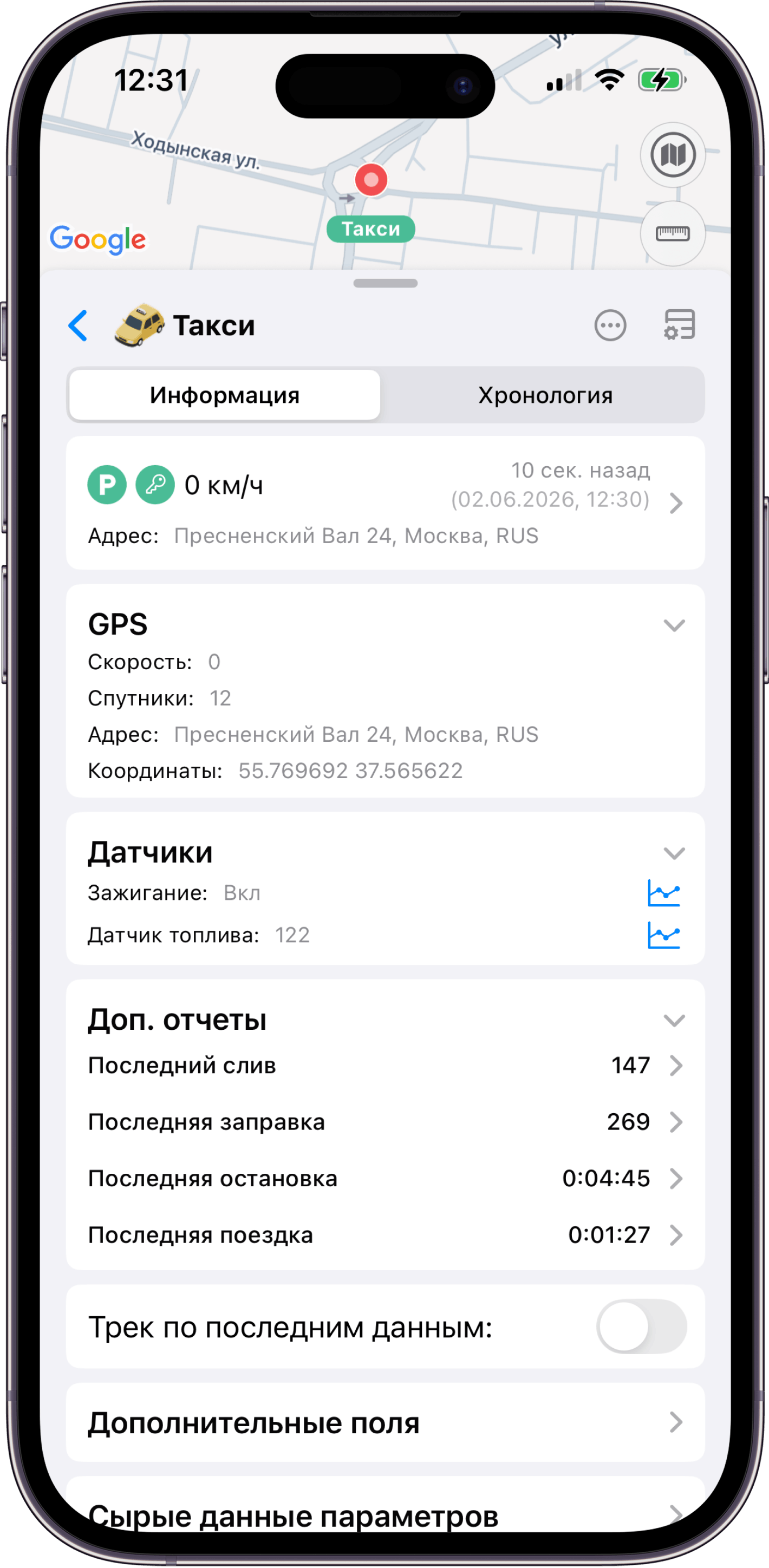
| + | На экране отображаются название и иконка объекта, состояние объекта, время отправки последних данных и информационные блоки. Состав информационных блоков и их порядок настраиваются. |
| + | |
| + | ## Получение актуальной информации об объекте |
| + | |
| + | Чтобы перейти к экрану информации об объекте, выполните следующие действия: |
| + | |
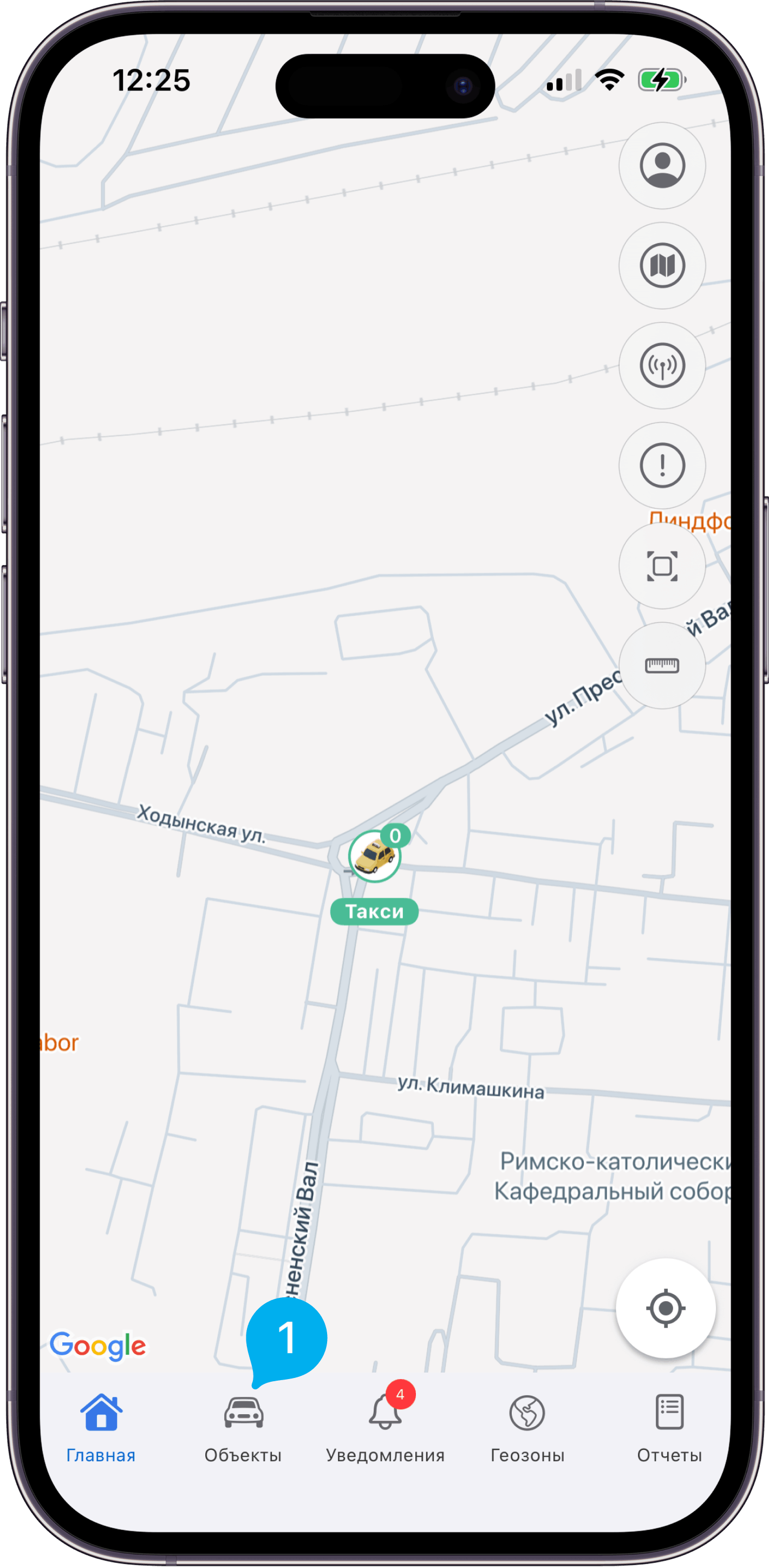
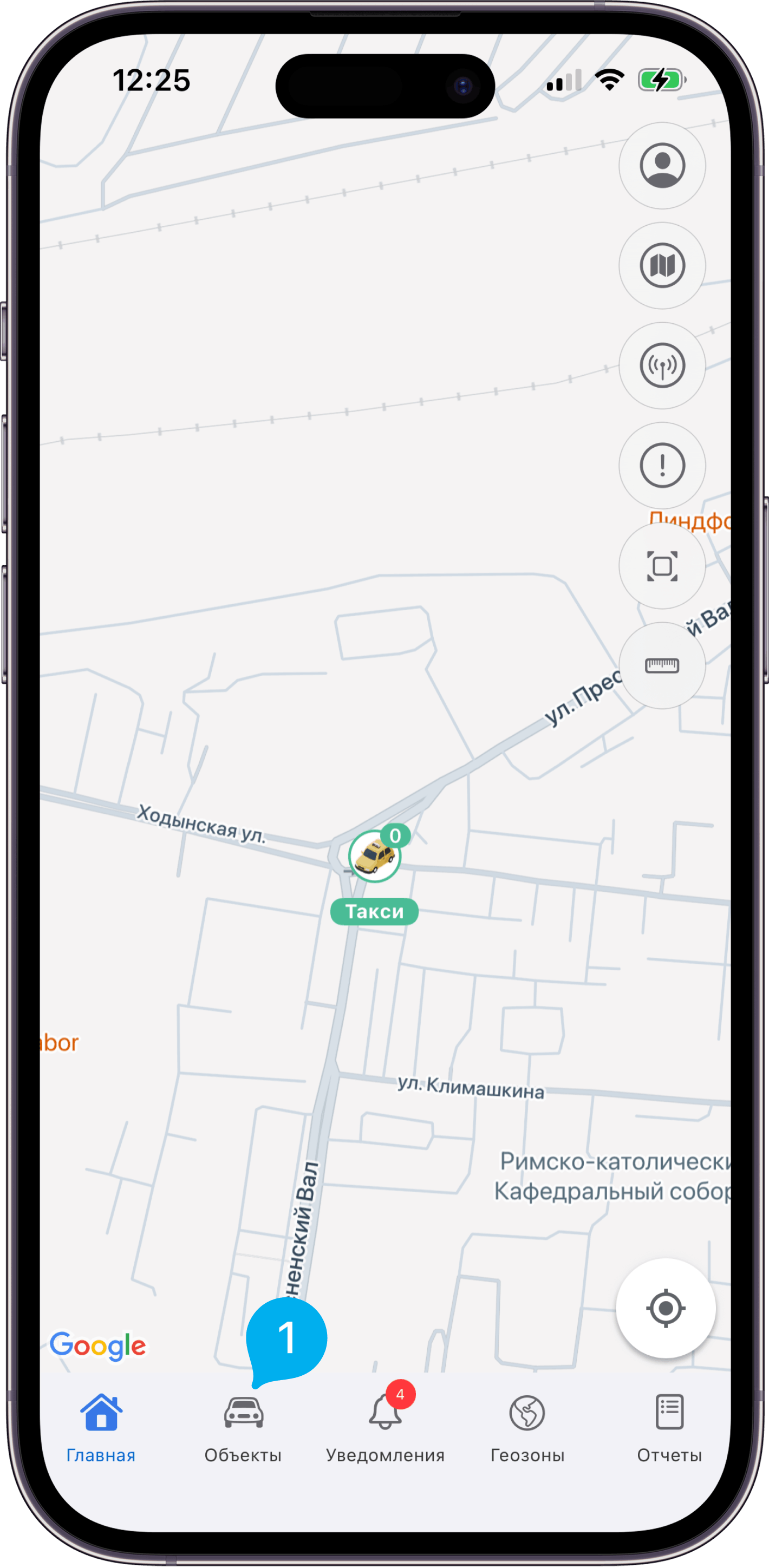
| + | 1. На главном экране нажмите **Объекты**. |
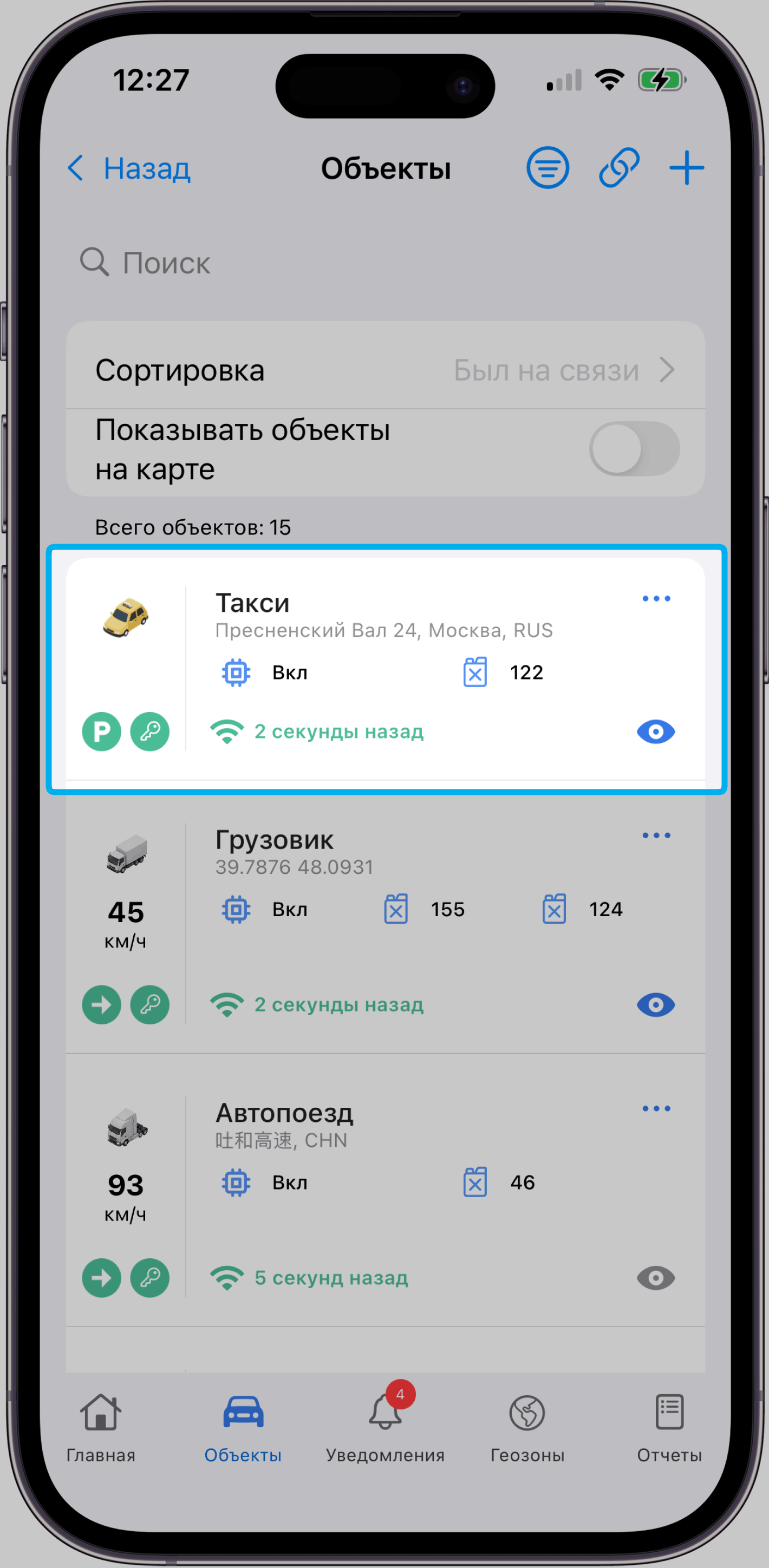
| + | 2. Выберите необходимый объект. |
| + | |
| + |  |
| + | |
| + | *Список объектов на главном экране.* |
| + | |
| + |  |
| + | |
| + | *Выбор объекта в списке.* |
| + | |
| + | На экране появится подробная информация об объекте. |
| + | |
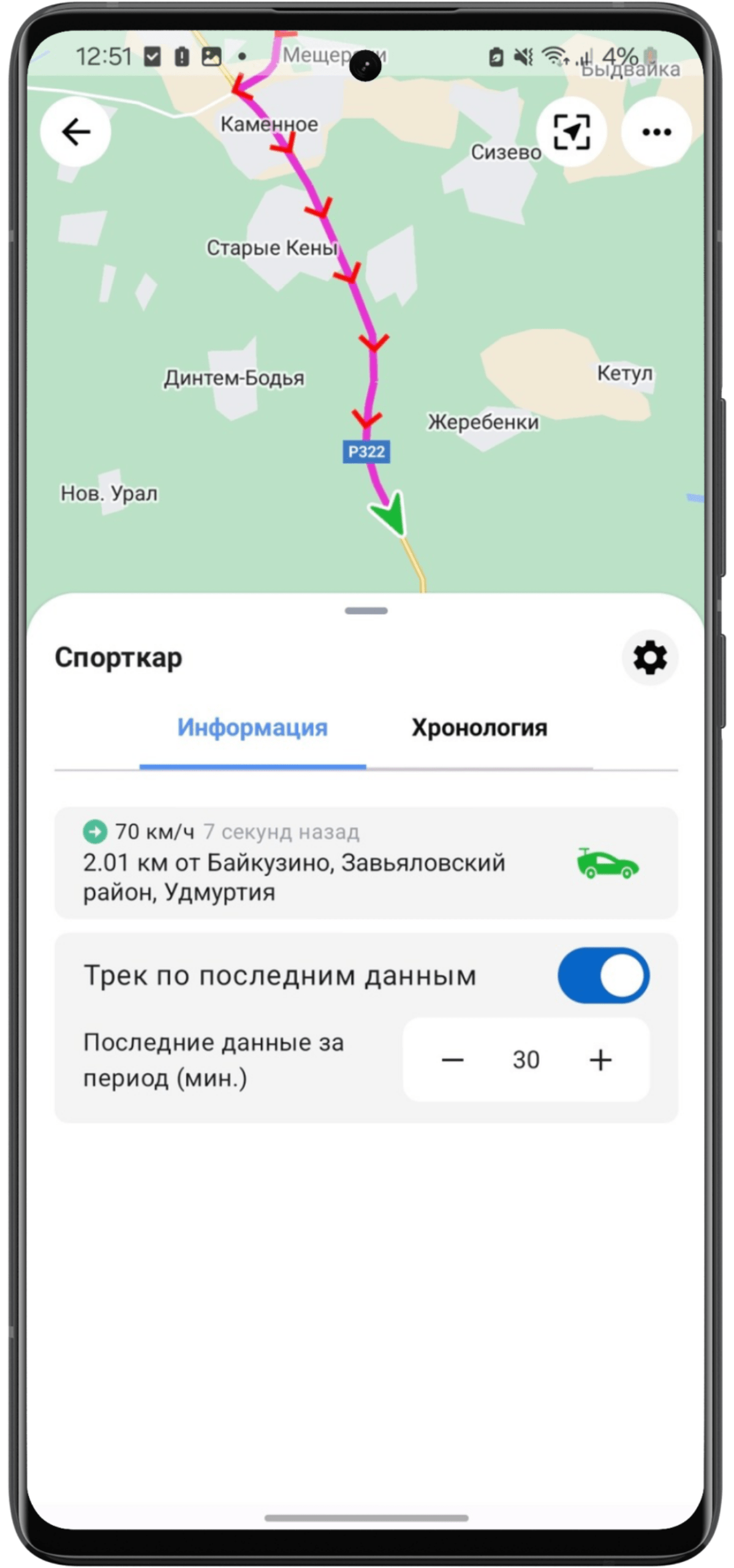
| + | Для изменения размера окна информации потяните шторку вверх. |
| + | |
| + |  |
| + | |
| + | *Развёрнутое окно информации на iOS.* |
| + | |
| + |  |
| + | |
| + | *Развёрнутое окно информации на Android.* |
| + | |
| + | ## Описание экрана |
| + | |
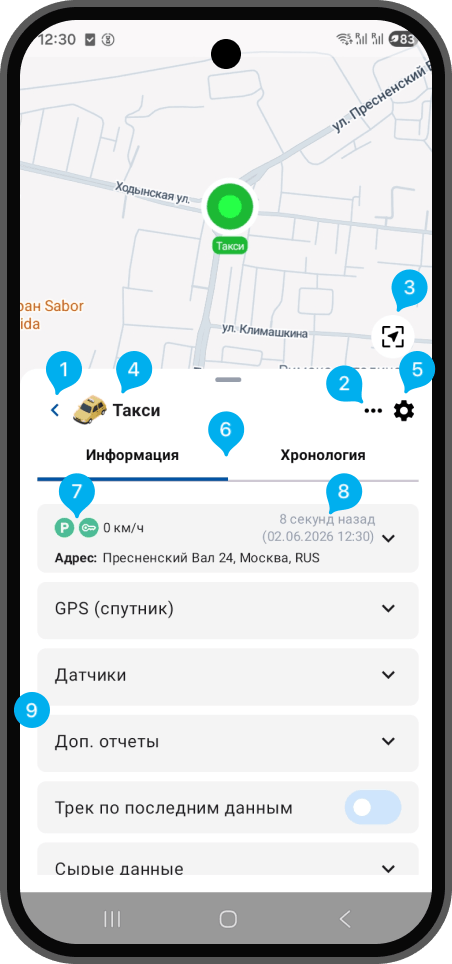
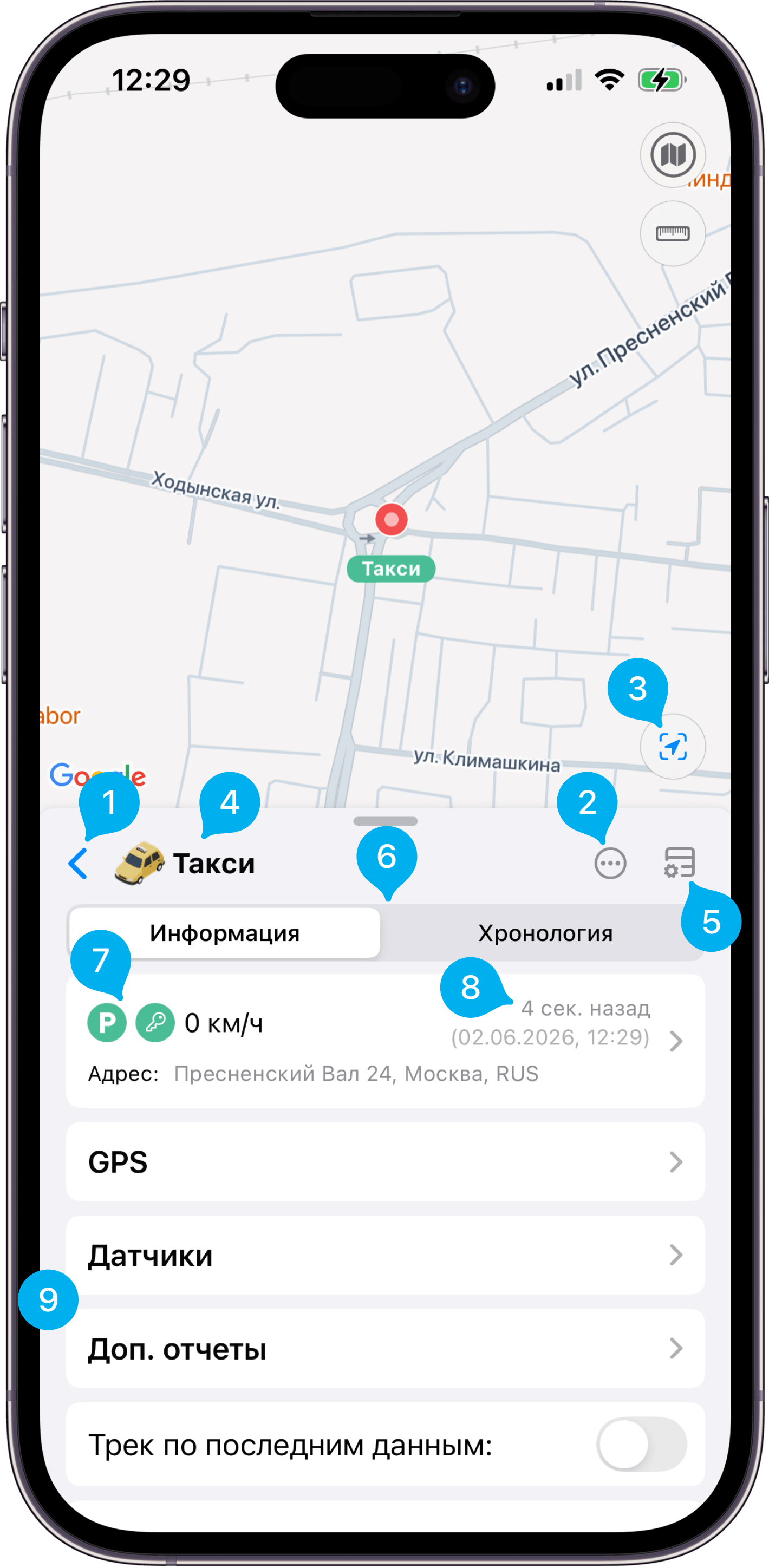
| + |  |
| + | |
| + | *Элементы экрана информации об объекте на iOS.* |
| + | |
| + |  |
| + | |
| + | *Элементы экрана информации об объекте на Android.* |
| + | |
| + | Основные элементы экрана: |
| + | |
| + | 1. Возврат назад. |
| + | 2. Дополнительные действия. |
| + | 3. Фокусировка на объекте. Нажмите, чтобы сфокусировать камеру на объекте. |
| + | 4. Название и иконка объекта. Для настройки смотрите [объекты](/%D1%81%D0%B8%D1%81%D1%82%D0%B5%D0%BC%D0%B0%20%D0%BC%D0%BE%D0%BD%D0%B8%D1%82%D0%BE%D1%80%D0%B8%D0%BD%D0%B3%D0%B0/%D0%BE%D0%B1%D1%8A%D0%B5%D0%BA%D1%82%D1%8B%20%D0%B2%20%D1%81%D0%B8%D1%81%D1%82%D0%B5%D0%BC%D0%B5%20%D0%BC%D0%BE%D0%BD%D0%B8%D1%82%D0%BE%D1%80%D0%B8%D0%BD%D0%B3%D0%B0). |
| + | 5. Настройки отображения. |
| + | 6. Переключатель отображения информации об объекте или [хронологии](/%D0%BC%D0%BE%D0%B1%D0%B8%D0%BB%D1%8C%D0%BD%D0%BE%D0%B5%20%D0%BF%D1%80%D0%B8%D0%BB%D0%BE%D0%B6%D0%B5%D0%BD%D0%B8%D0%B5/skif%20pro/%D1%85%D1%80%D0%BE%D0%BD%D0%BE%D0%BB%D0%BE%D0%B3%D0%B8%D1%8F%20%D0%BE%D0%B1%D1%8A%D0%B5%D0%BA%D1%82%D0%B0). |
| + | 7. [Состояние объекта](/%D1%81%D0%B8%D1%81%D1%82%D0%B5%D0%BC%D0%B0%20%D0%BC%D0%BE%D0%BD%D0%B8%D1%82%D0%BE%D1%80%D0%B8%D0%BD%D0%B3%D0%B0/%D0%BC%D0%BE%D0%BD%D0%B8%D1%82%D0%BE%D1%80%D0%B8%D0%BD%D0%B3). |
| + | 8. Время отправки последних данных. |
| + | 9. Информационные блоки. |
| + | |
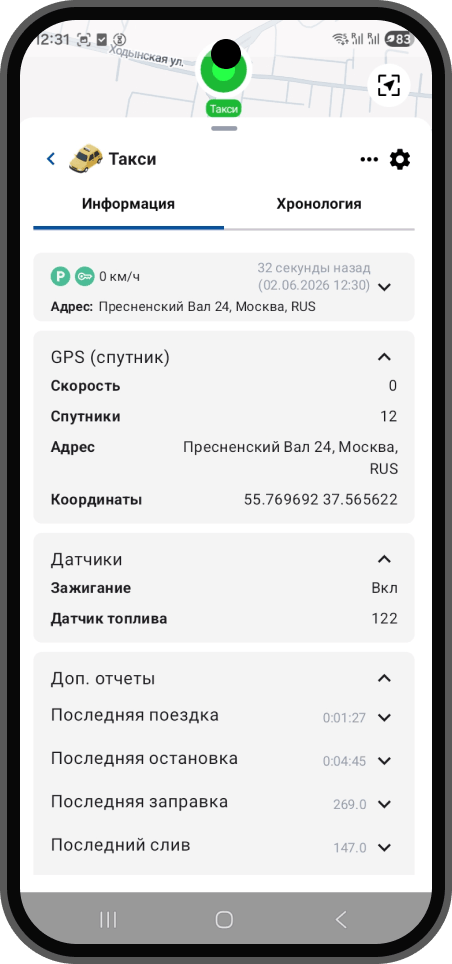
| + | ## Информационные блоки |
| + | |
| + |  |
| + | |
| + | *Информационные блоки на iOS.* |
| + | |
| + |  |
| + | |
| + | *Информационные блоки на Android.* |
| + | |
| + | ### GPS |
| + | |
| + | В блоке отображается информация об адресе, скорости и количестве подключённых спутников. |
| + | |
| + | ### Датчики |
| + | |
| + | В блоке отображается информация со всех датчиков. |
| + | |
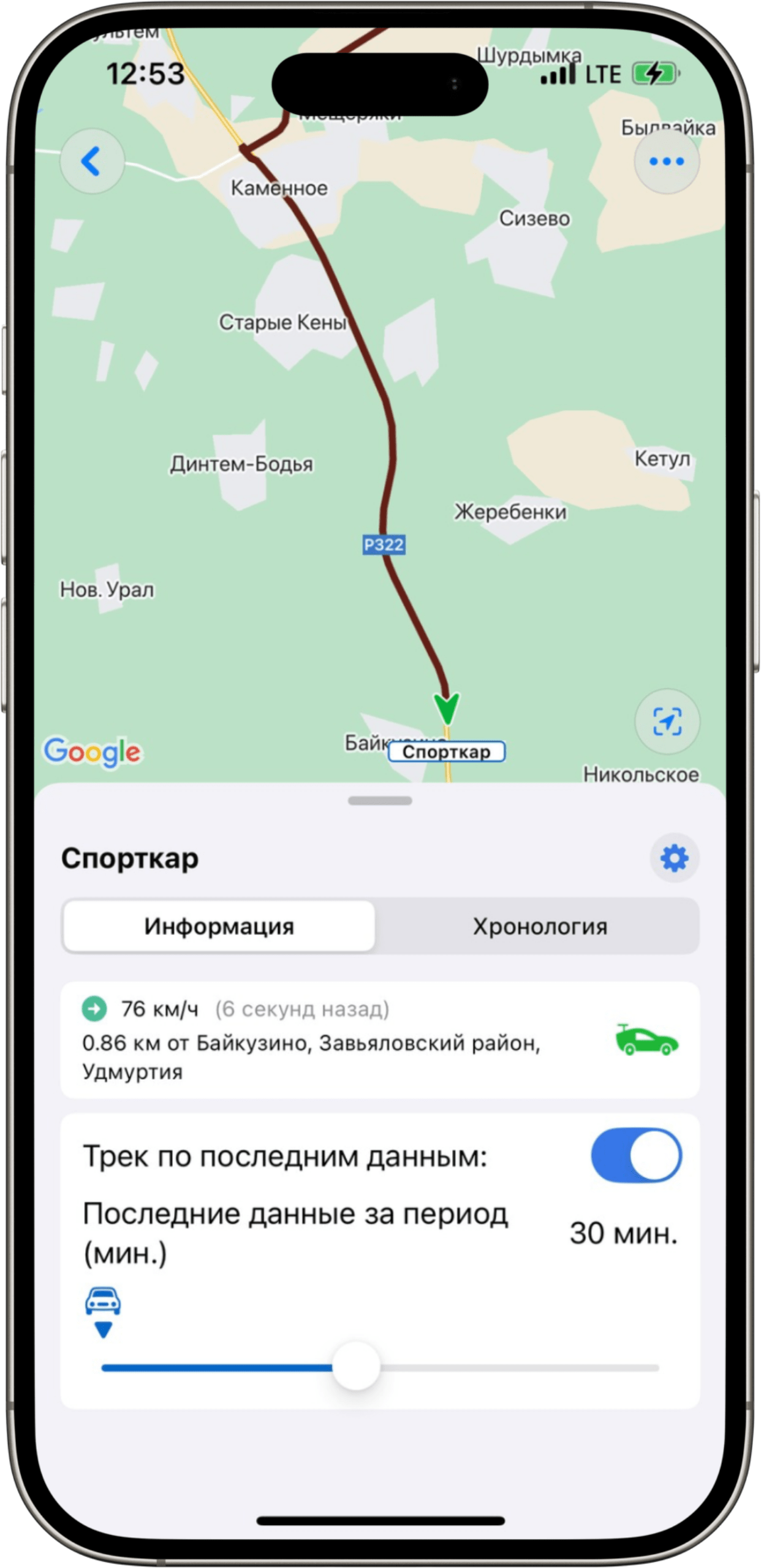
| + | ### Трек по последним данным |
| + | |
| + | Включите переключатель, чтобы отобразить на карте трек объекта за выбранный период (до 60 минут). |
| + | |
| + |  |
| + | |
| + | *Трек по последним данным на iOS.* |
| + | |
| + |  |
| + | |
| + | *Трек по последним данным на Android.* |
| + | |
| + | ### Сырые данные параметров |
| + | |
| + | Информация обо всех присылаемых параметрах и сообщениях от устройства (сырые данные, до каких-либо преобразований в системе). |
| + | |
| + | ### Доп. отчёты |
| + | |
| + | Доступен быстрый отчёт по последней поездке, остановке, заправке и сливу топлива. |
| + | |
| + | **Примечание.** Отчёт по заправке и сливу доступен при наличии датчика уровня топлива. |
| + | |
| + | ## Настройка отображения информации |
| + | |
| + | ### Смартфон на iOS |
| + | |
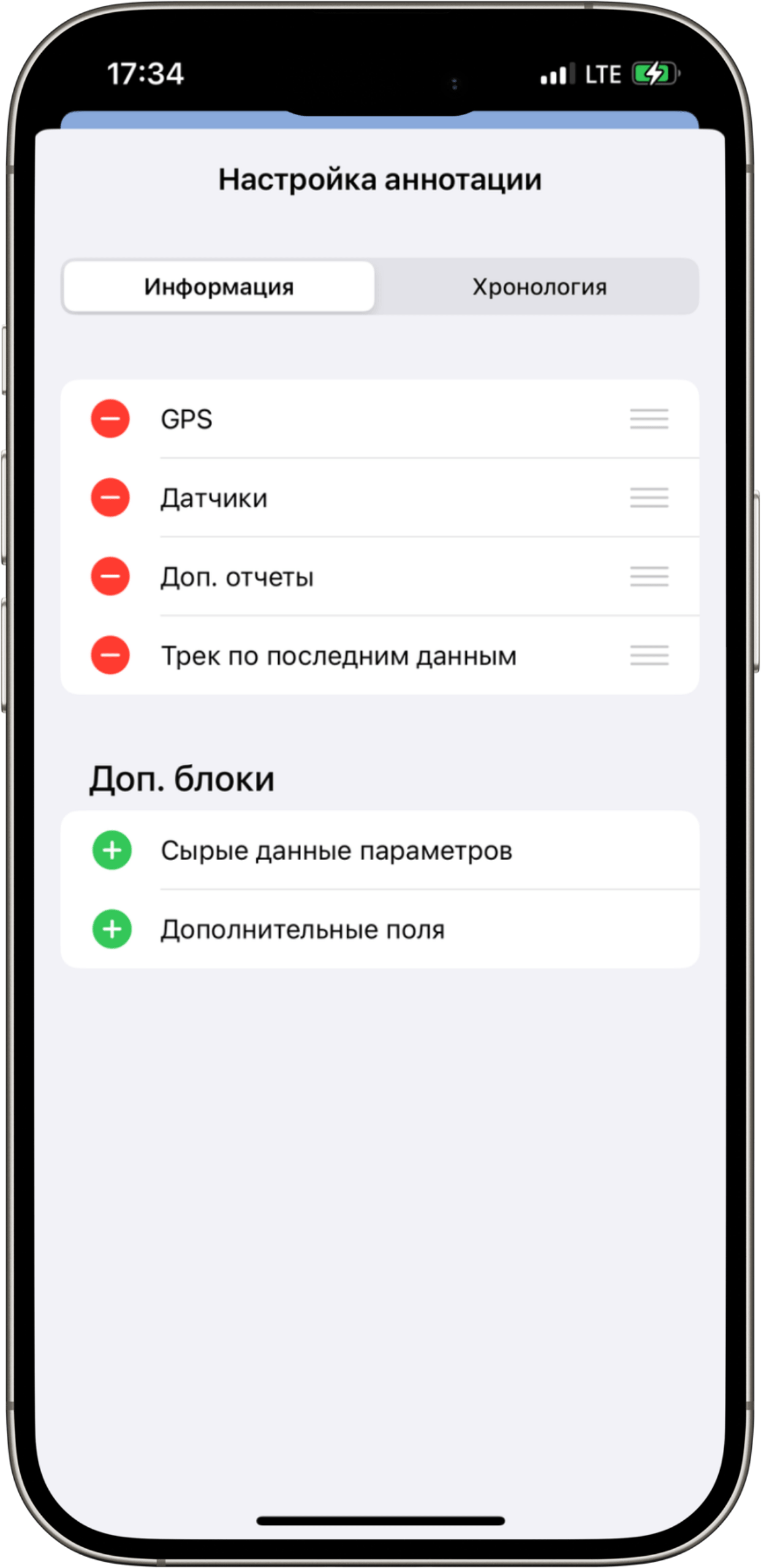
| + |  |
| + | |
| + | *Настройка отображения информации на iOS.* |
| + | |
| + | Нажмите красную кнопку для удаления блока из экрана информации. |
| + | |
| + | Нажмите зелёную кнопку для добавления блока на экран информации. |
| + | |
| + | Смахните экран вниз для возврата к просмотру информации. |
| + | |
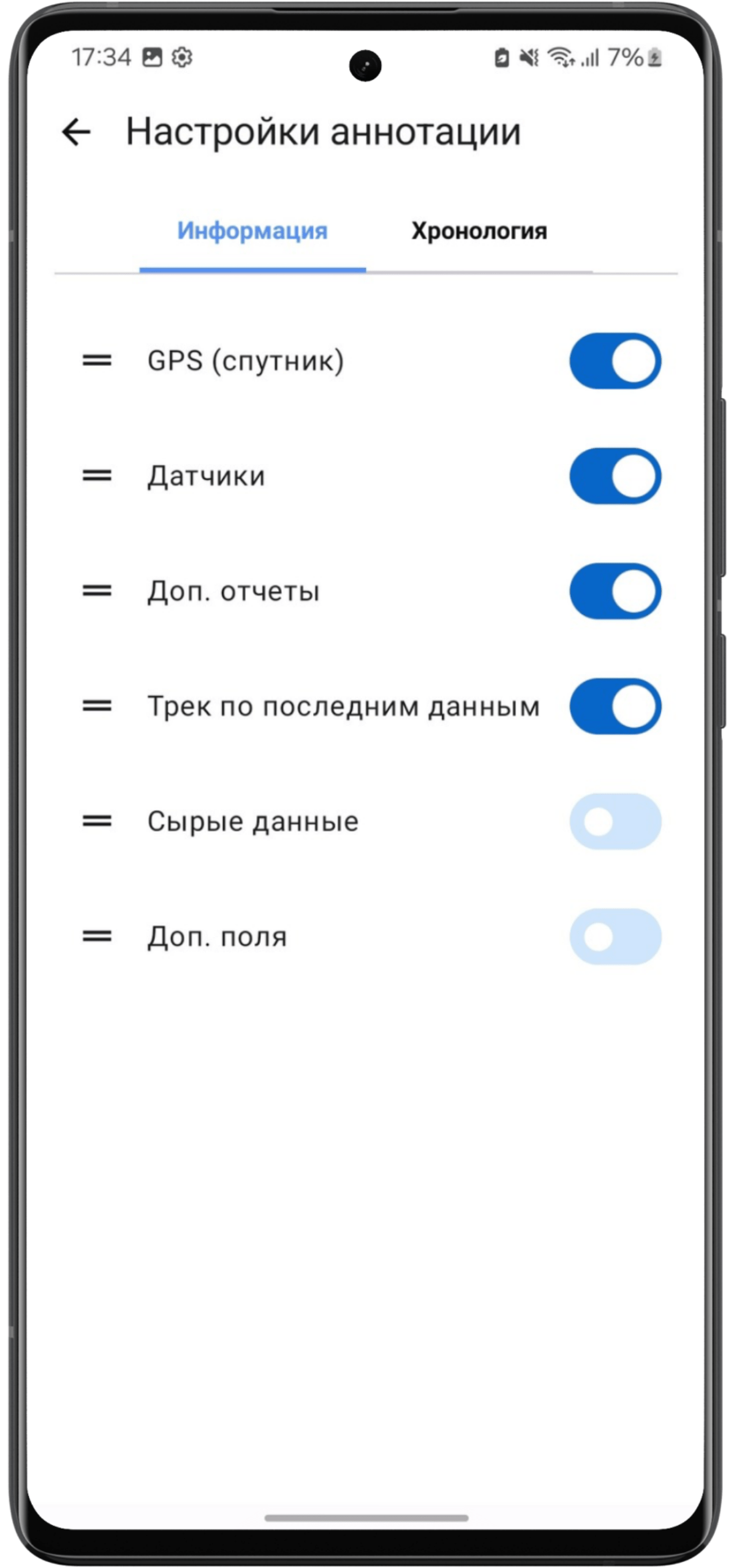
| + | ### Смартфон на Android |
| + | |
| + |  |
| + | |
| + | *Настройка отображения информации на Android.* |
| + | |
| + | С помощью переключателя выберите блоки, которые требуется отобразить. |
| + | |
| + | Для изменения порядка нажмите и удерживайте ячейку, затем переместите ячейку в необходимое место и отпустите палец. |
| + | |
| + | Нажмите кнопку **Назад** для возврата к просмотру информации. |
| + | |
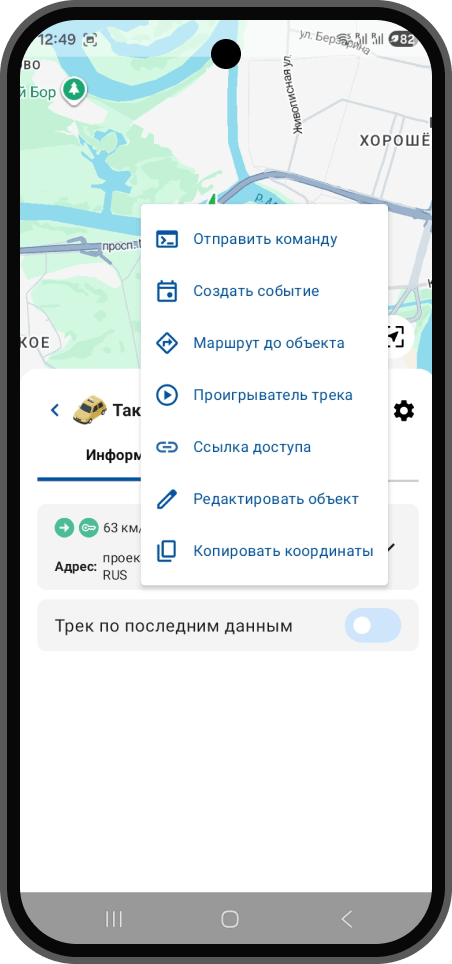
| + | ## Дополнительные действия |
| + | |
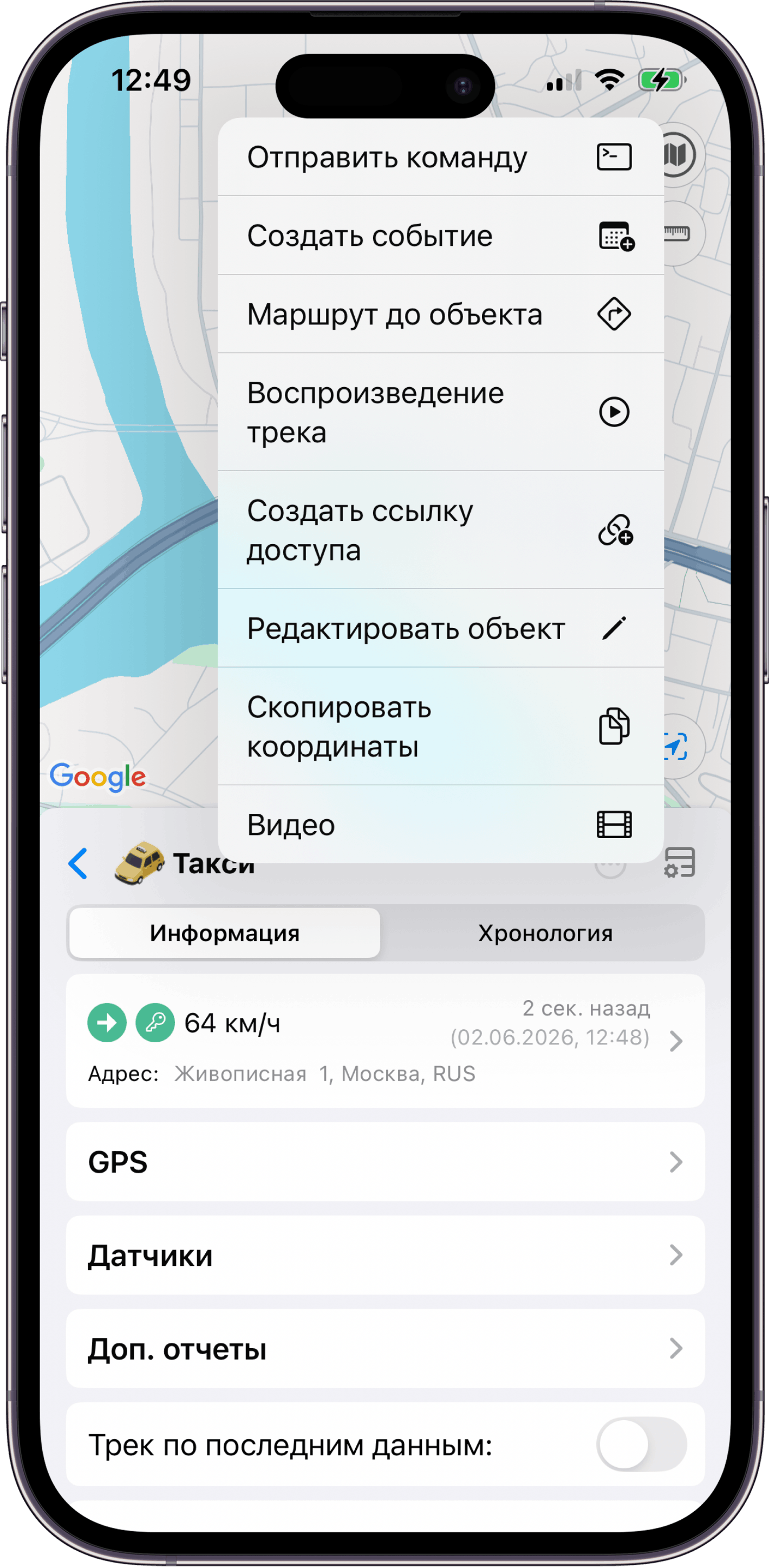
| + |  |
| + | |
| + | *Дополнительные действия на iOS.* |
| + | |
| + |  |
| + | |
| + | *Дополнительные действия на Android.* |
| + | |
| + | - Отправить команду — отправить команду на этот объект. |
| + | - [Создать событие](/%D0%BC%D0%BE%D0%B1%D0%B8%D0%BB%D1%8C%D0%BD%D0%BE%D0%B5%20%D0%BF%D1%80%D0%B8%D0%BB%D0%BE%D0%B6%D0%B5%D0%BD%D0%B8%D0%B5/skif%20pro/%D1%81%D0%BE%D0%B1%D1%8B%D1%82%D0%B8%D1%8F) — создать событие для этого объекта. |
| + | - **Маршрут до объекта** — построение маршрута до объекта в стороннем навигационном приложении. |
| + | - Воспроизведение трека — построение трека объекта за выбранный период. |
| + | - Создать ссылку доступа — создать ссылку доступа для этого объекта, чтобы поделиться местоположением объекта с незарегистрированным пользователем. |
| + | - Редактировать объект — изменить название, цвет и иконку объекта. |
| + | - **Скопировать координаты** — текущие координаты объекта копируются в буфер обмена. |
| + | - **Видео** — перейти в просмотр и настройку видео для объекта. |
| + | |
| + | ## Смотрите также |
| + | |
| + | - [Датчики](/%D1%81%D0%B8%D1%81%D1%82%D0%B5%D0%BC%D0%B0%20%D0%BC%D0%BE%D0%BD%D0%B8%D1%82%D0%BE%D1%80%D0%B8%D0%BD%D0%B3%D0%B0/%D0%BE%D0%B1%D1%8A%D0%B5%D0%BA%D1%82%D1%8B%20%D0%B2%20%D1%81%D0%B8%D1%81%D1%82%D0%B5%D0%BC%D0%B5%20%D0%BC%D0%BE%D0%BD%D0%B8%D1%82%D0%BE%D1%80%D0%B8%D0%BD%D0%B3%D0%B0/%D1%81%D0%B2%D0%BE%D0%B9%D1%81%D1%82%D0%B2%D0%B0%20%D0%BE%D0%B1%D1%8A%D0%B5%D0%BA%D1%82%D0%BE%D0%B2/%D0%B4%D0%B0%D1%82%D1%87%D0%B8%D0%BA%D0%B8) |
| + | - [Мониторинг](/%D1%81%D0%B8%D1%81%D1%82%D0%B5%D0%BC%D0%B0%20%D0%BC%D0%BE%D0%BD%D0%B8%D1%82%D0%BE%D1%80%D0%B8%D0%BD%D0%B3%D0%B0/%D0%BC%D0%BE%D0%BD%D0%B8%D1%82%D0%BE%D1%80%D0%B8%D0%BD%D0%B3) |
| + | - [Действия с объектами](/%D1%81%D0%B8%D1%81%D1%82%D0%B5%D0%BC%D0%B0%20%D0%BC%D0%BE%D0%BD%D0%B8%D1%82%D0%BE%D1%80%D0%B8%D0%BD%D0%B3%D0%B0/%D0%BE%D0%B1%D1%8A%D0%B5%D0%BA%D1%82%D1%8B%20%D0%B2%20%D1%81%D0%B8%D1%81%D1%82%D0%B5%D0%BC%D0%B5%20%D0%BC%D0%BE%D0%BD%D0%B8%D1%82%D0%BE%D1%80%D0%B8%D0%BD%D0%B3%D0%B0/%D0%B4%D0%B5%D0%B9%D1%81%D1%82%D0%B2%D0%B8%D1%8F%20%D1%81%20%D0%BE%D0%B1%D1%8A%D0%B5%D0%BA%D1%82%D0%B0%D0%BC%D0%B8) |
| + | - [Основные свойства объекта](/%D1%81%D0%B8%D1%81%D1%82%D0%B5%D0%BC%D0%B0%20%D0%BC%D0%BE%D0%BD%D0%B8%D1%82%D0%BE%D1%80%D0%B8%D0%BD%D0%B3%D0%B0/%D0%BE%D0%B1%D1%8A%D0%B5%D0%BA%D1%82%D1%8B%20%D0%B2%20%D1%81%D0%B8%D1%81%D1%82%D0%B5%D0%BC%D0%B5%20%D0%BC%D0%BE%D0%BD%D0%B8%D1%82%D0%BE%D1%80%D0%B8%D0%BD%D0%B3%D0%B0/%D1%81%D0%B2%D0%BE%D0%B9%D1%81%D1%82%D0%B2%D0%B0%20%D0%BE%D0%B1%D1%8A%D0%B5%D0%BA%D1%82%D0%BE%D0%B2/%D0%BE%D1%81%D0%BD%D0%BE%D0%B2%D0%BD%D1%8B%D0%B5%20%D1%81%D0%B2%D0%BE%D0%B9%D1%81%D1%82%D0%B2%D0%B0%20%D0%BE%D0%B1%D1%8A%D0%B5%D0%BA%D1%82%D0%B0) |
| + | - [Свойства объектов](/%D1%81%D0%B8%D1%81%D1%82%D0%B5%D0%BC%D0%B0%20%D0%BC%D0%BE%D0%BD%D0%B8%D1%82%D0%BE%D1%80%D0%B8%D0%BD%D0%B3%D0%B0/%D0%BE%D0%B1%D1%8A%D0%B5%D0%BA%D1%82%D1%8B%20%D0%B2%20%D1%81%D0%B8%D1%81%D1%82%D0%B5%D0%BC%D0%B5%20%D0%BC%D0%BE%D0%BD%D0%B8%D1%82%D0%BE%D1%80%D0%B8%D0%BD%D0%B3%D0%B0/%D1%81%D0%B2%D0%BE%D0%B9%D1%81%D1%82%D0%B2%D0%B0%20%D0%BE%D0%B1%D1%8A%D0%B5%D0%BA%D1%82%D0%BE%D0%B2) |
| + | |
| + | _Перенесено из старой вики: mobile/skifPro/unit-information · обновлено 2026-09-04_ |
| \ | No newline at end of file |
| /dev/null .. мобильное приложение/skif pro/информация об объекте/unit-information-android-4-2.png | |
| /dev/null .. мобильное приложение/skif pro/информация об объекте/unit-information-android-5-2.png | |
| /dev/null .. мобильное приложение/skif pro/информация об объекте/unit-information-android-6-2.png | |
| /dev/null .. мобильное приложение/skif pro/информация об объекте/unit-information-android-7.png | |
| /dev/null .. мобильное приложение/skif pro/информация об объекте/unit-information-android-8-2.png | |
| /dev/null .. мобильное приложение/skif pro/информация об объекте/unit-information-android-9.png | |
| /dev/null .. мобильное приложение/skif pro/информация об объекте/unit-information-ios-2-2.png | |
| /dev/null .. мобильное приложение/skif pro/информация об объекте/unit-information-ios-3-2.png | |
| /dev/null .. мобильное приложение/skif pro/информация об объекте/unit-information-ios-4-2.png | |
| /dev/null .. мобильное приложение/skif pro/информация об объекте/unit-information-ios-5-2.png | |
| /dev/null .. мобильное приложение/skif pro/информация об объекте/unit-information-ios-6-2.png | |
| /dev/null .. мобильное приложение/skif pro/информация об объекте/unit-information-ios-7.png | |
| /dev/null .. мобильное приложение/skif pro/информация об объекте/unit-information-ios-8-2.png | |
| /dev/null .. мобильное приложение/skif pro/информация об объекте/unit-information-ios-9.png | |
| /dev/null .. мобильное приложение/skif pro/настройки аккаунта.md | |
| @@ 0,0 1,157 @@ | |
| + | # Настройки аккаунта |
| + | |
| + | В мобильном приложении SKIF PRO доступны настройки внешнего вида и отображения: тип карты, сортировка объектов, показ скорости и другие. Часть настроек сохраняется в аккаунте пользователя, часть — только на текущем устройстве. |
| + | |
| + | ## Общие сведения |
| + | |
| + | Основные настройки внешнего вида и отображения сохраняются в аккаунте и работают на любых устройствах с той же платформой. |
| + | |
| + | **Примечание.** Между iPhone и Android настройки не синхронизируются. |
| + | |
| + | Настройки, которые сохраняются в аккаунте, можно изменить не только со своего устройства. Если пользователю назначена роль «Администратор» и выше, можно выполнить вход под другим пользователем и настроить интерфейс под него. Подробнее — в статье Вход под другим пользователем. |
| + | |
| + | ## Настройки, сохраняемые в аккаунте |
| + | |
| + | Настройки сохраняются в аккаунте в следующих случаях: |
| + | |
| + | | Опция | Описание | |
| + | | --- | --- | |
| + | | Повторный вход в аккаунт | Пользователь вышел из аккаунта и вошёл снова. | |
| + | | Другое устройство на той же платформе | Пользователь использует другое устройство на той же платформе (например, iPhone → другой iPhone). | |
| + | |
| + | **Примечание.** Если устройство относится к другой платформе (iPhone → Android), настройки не переносятся: версии приложений отличаются. |
| + | |
| + | Другая часть настроек сохраняется только на текущем устройстве и сбрасывается при выходе из аккаунта — см. раздел «Настройки, не сохраняемые в аккаунте». |
| + | |
| + | ## Список объектов |
| + | |
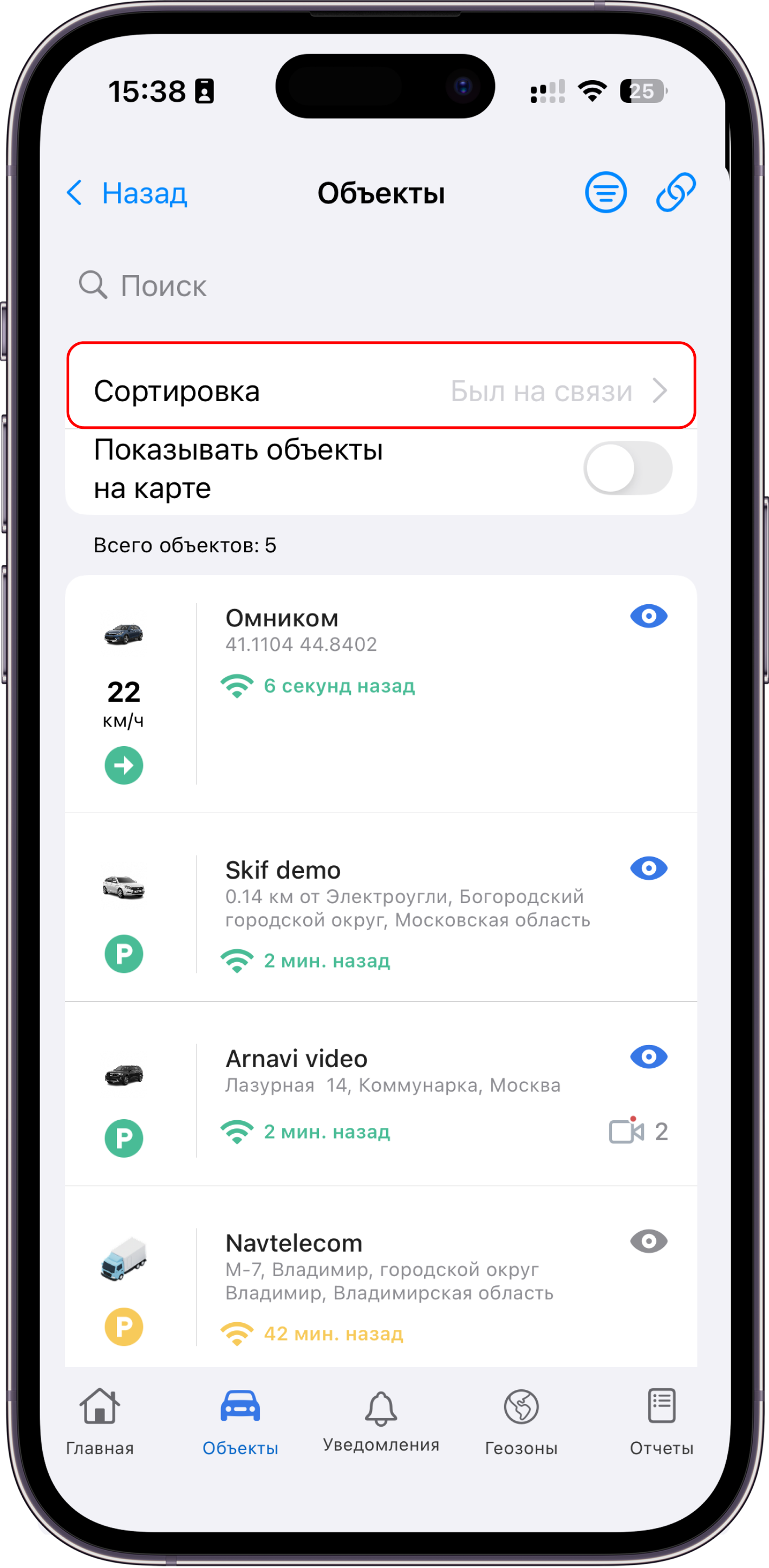
| + | Принцип отображения объектов в списке (например, по названию или по активности) выбирается пользователем. Выбранный порядок сохраняется в аккаунте. |
| + | |
| + |  |
| + | |
| + | *Кнопка сортировки списка объектов.* |
| + | |
| + |  |
| + | |
| + | *Выбор принципа сортировки объектов.* |
| + | |
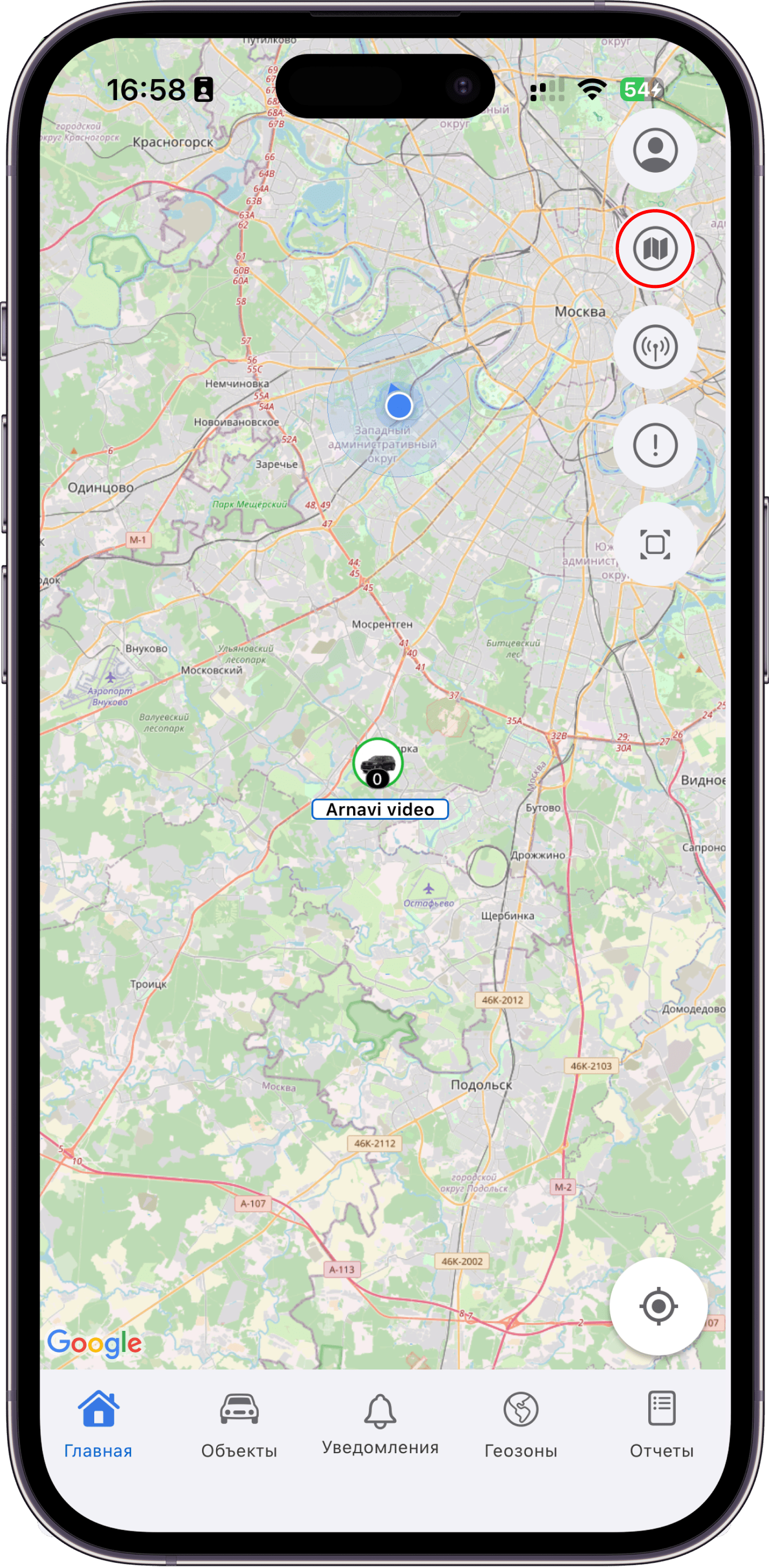
| + | ## Карта |
| + | |
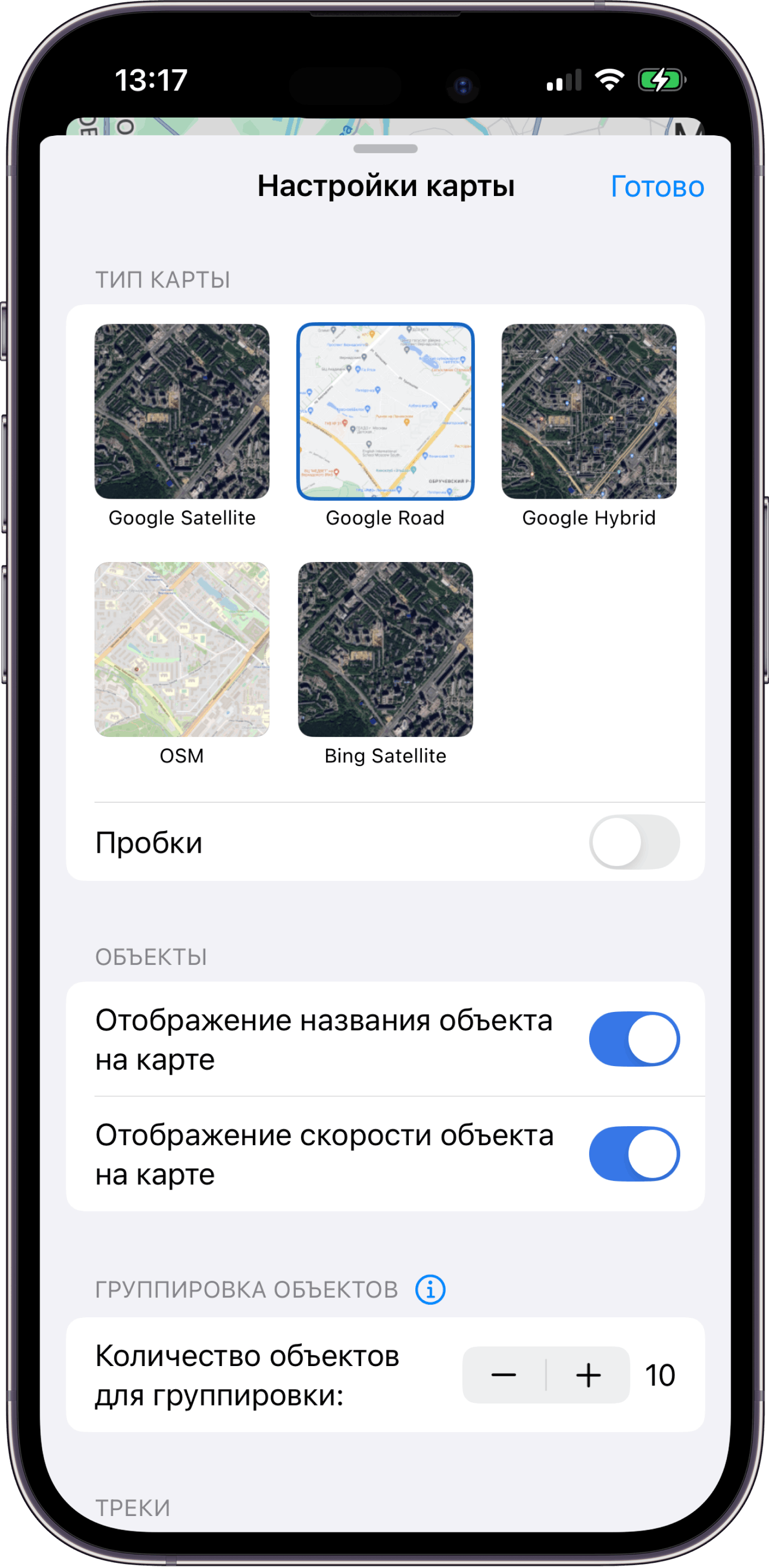
| + |  |
| + | |
| + | *Кнопка настроек карты.* |
| + | |
| + |  |
| + | |
| + | *Экран настроек карты.* |
| + | |
| + | ### Тип карты |
| + | |
| + | Например, «Карта», «Спутник» или «Гибрид». Выбор сохраняется и применяется на всех устройствах с той же платформой. |
| + | |
| + | ### Пробки |
| + | |
| + | Настройка отображает пробки на карте. Доступна только для Google карт. |
| + | |
| + | ### Показывать/скрывать скорость |
| + | |
| + | Настройка определяет, отображается ли текущая скорость вместе с маркером на карте. Значение сохраняется в аккаунте. |
| + | |
| + | ### Показывать/скрывать название объекта на карте |
| + | |
| + | Настройка включает или выключает отображение названий объектов вместе с маркером на карте. Выбор сохраняется в аккаунте. |
| + | |
| + | ### Группировка объектов на карте |
| + | |
| + | Если на карте много объектов, их можно группировать в кластеры. Количество объектов, при котором они собираются в группу, настраивается. |
| + | |
| + | ## Аннотация объекта |
| + | |
| + | Аннотация — это карточка объекта, которая появляется при выборе его на карте. В ней показана основная информация: название, текущий статус, скорость, адрес и другие данные. |
| + | |
| + | ### Настройка аннотации |
| + | |
| + | Состав данных в карточке объекта и их порядок настраиваются. Данные, которые не нужны, можно скрыть. |
| + | |
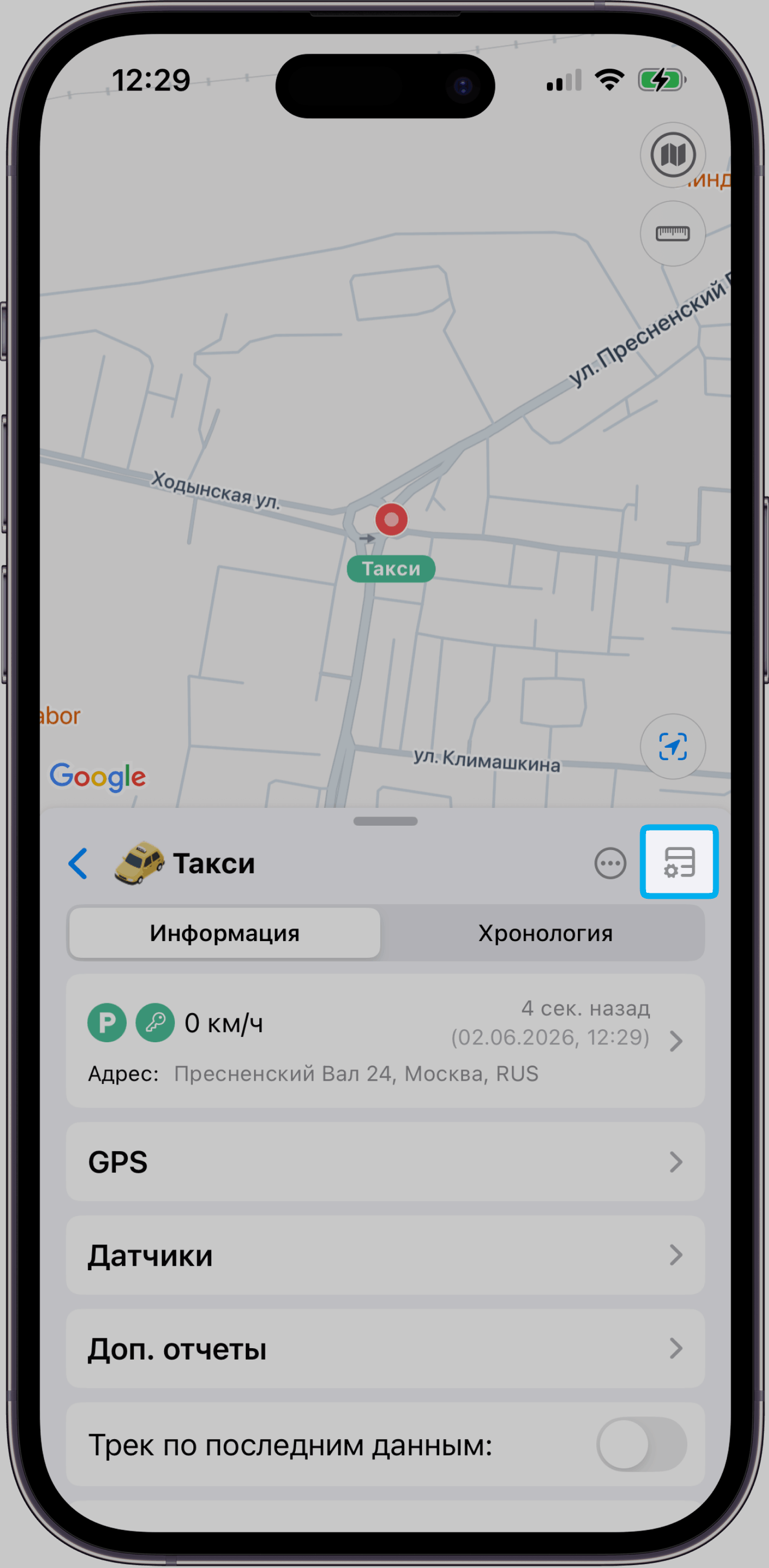
| + |  |
| + | |
| + | *Кнопка настроек аннотации.* |
| + | |
| + |  |
| + | |
| + | *Настройка состава и порядка данных в аннотации.* |
| + | |
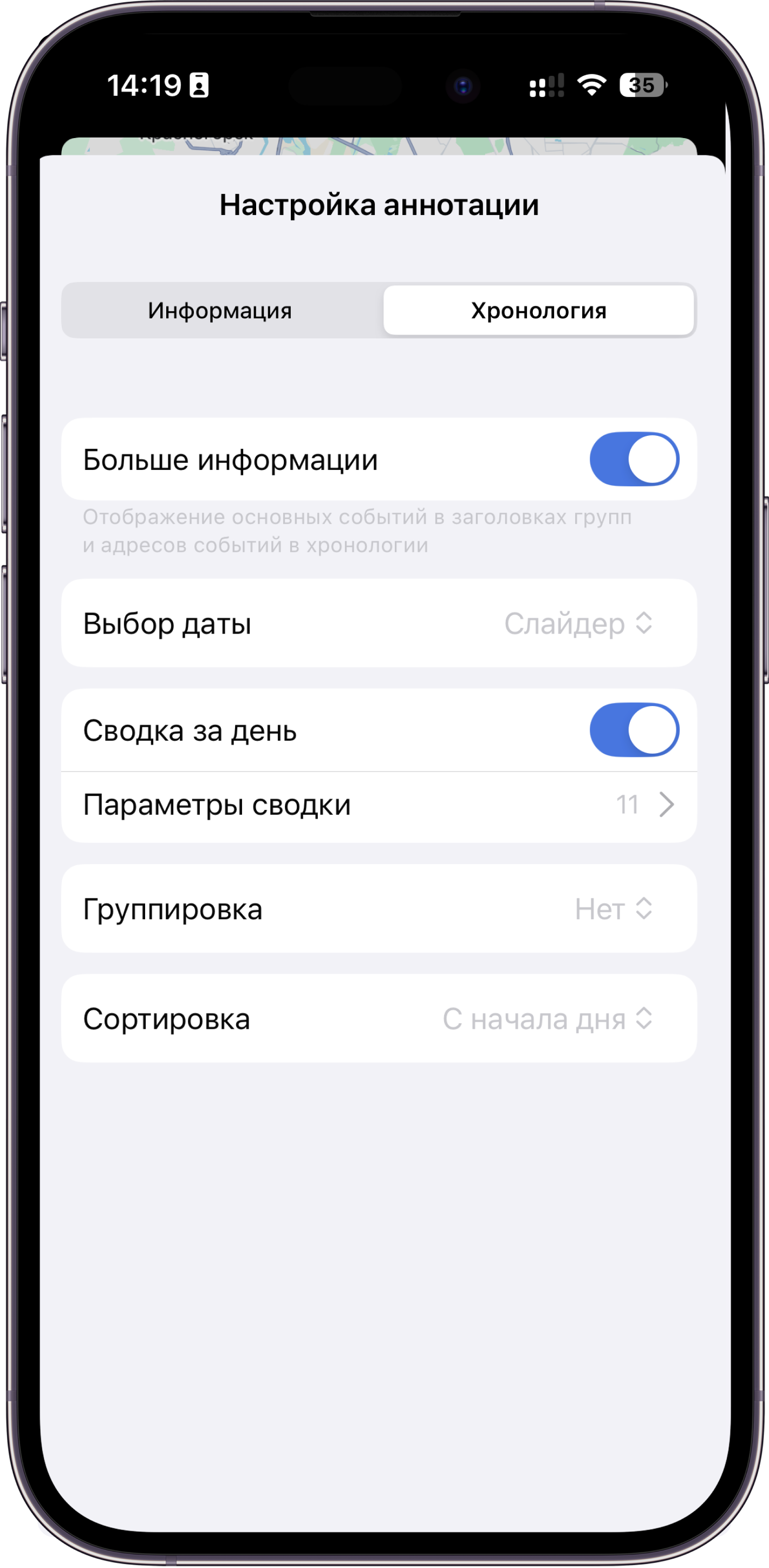
| + | ### Настройка хронологии |
| + | |
| + | В хронологии отображаются перемещения и события объекта за выбранный период. Вид списка настраивается: |
| + | |
| + | - компактный — если нужна только основная информация; |
| + | - подробный — если важно видеть детали. |
| + | |
| + |  |
| + | |
| + | *Настройка вида хронологии.* |
| + | |
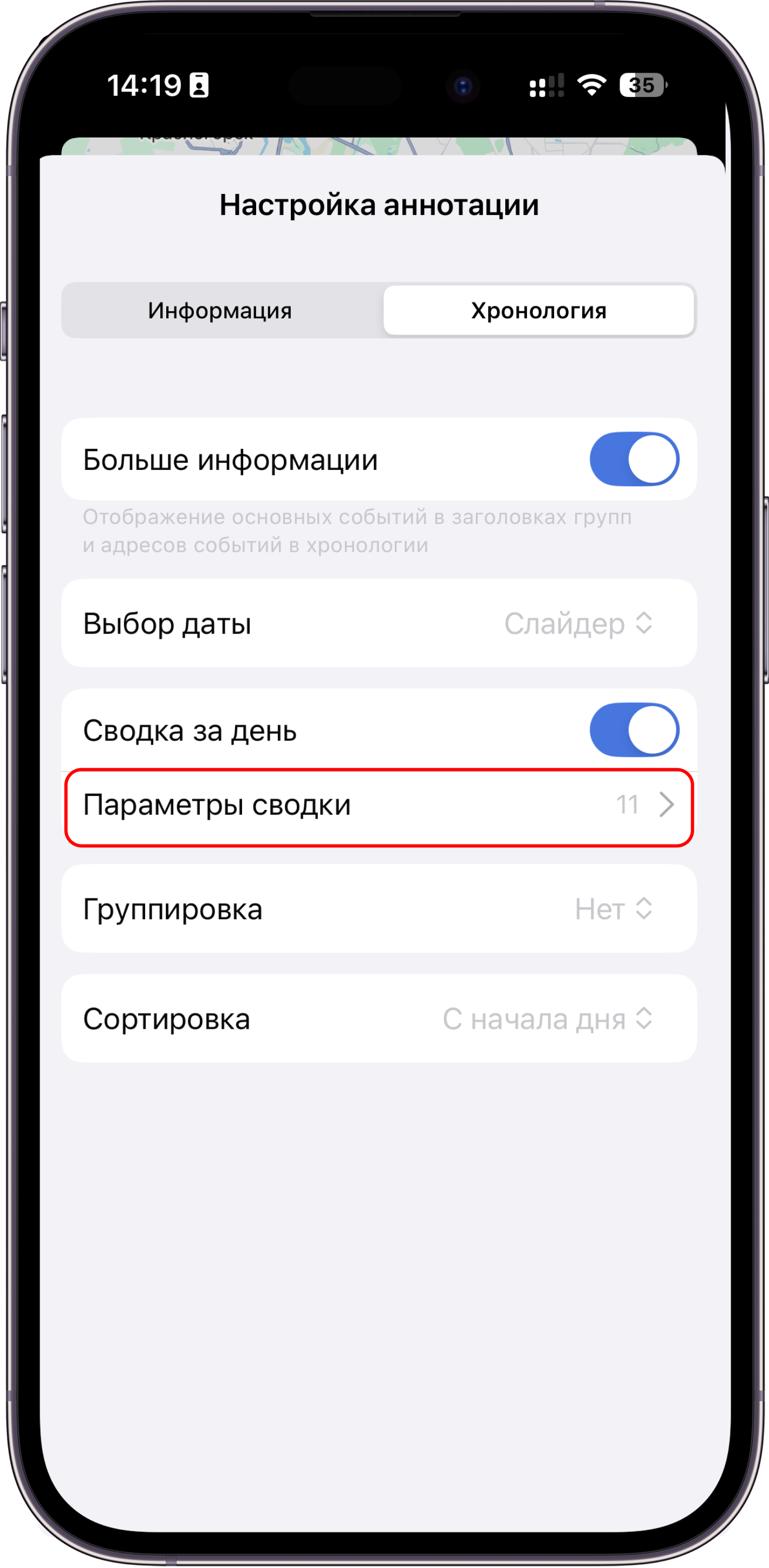
| + | ### Настройка сводки за день |
| + | |
| + | Сводка показывает итоги активности объекта за сутки (пройденное расстояние, время в движении и другие показатели). Можно выбрать только нужные показатели и скрыть остальные. |
| + | |
| + |  |
| + | |
| + | *Кнопка настроек сводки за день.* |
| + | |
| + |  |
| + | |
| + | *Настройка показателей сводки за день.* |
| + | |
| + | **Примечание.** Подробнее о хронологии объекта — в статье [Просмотр подробной истории](/%D0%BC%D0%BE%D0%B1%D0%B8%D0%BB%D1%8C%D0%BD%D0%BE%D0%B5%20%D0%BF%D1%80%D0%B8%D0%BB%D0%BE%D0%B6%D0%B5%D0%BD%D0%B8%D0%B5/skif%20pro/%D1%85%D1%80%D0%BE%D0%BD%D0%BE%D0%BB%D0%BE%D0%B3%D0%B8%D1%8F%20%D0%BE%D0%B1%D1%8A%D0%B5%D0%BA%D1%82%D0%B0). |
| + | |
| + | ## Смартфон как терминал |
| + | |
| + | Если телефон используется в режиме терминала, настройки работы этого режима также сохраняются в аккаунте пользователя. |
| + | |
| + |  |
| + | |
| + | *Настройки режима «Смартфон как терминал».* |
| + | |
| + | **Примечание.** Подробнее о функции «Смартфон как терминал» — в статье Смартфон как терминал. |
| + | |
| + | ## Настройки, не сохраняемые в аккаунте |
| + | |
| + | Эти настройки относятся только к текущему устройству. Если выйти из аккаунта или войти на другом устройстве, они не сохраняются. |
| + | |
| + | | Опция | Почему не сохраняется | |
| + | | --- | --- | |
| + | | Положение карты | Куда прокручена карта; хранится только на текущем устройстве. | |
| + | | Текущий масштаб | Хранится только на текущем устройстве. | |
| + | | Последний выбранный объект | Хранится только на текущем устройстве. | |
| + | | Временные параметры отображения интерфейса | Хранятся только на текущем устройстве. | |
| + | |
| + | ## Таблица для быстрого поиска |
| + | |
| + | | Настройка | Где сохраняется | Синхронизируется между устройствами одной платформы | |
| + | | --- | --- | --- | |
| + | | Сортировка списка объектов | В аккаунте | Да | |
| + | | Тип карты (Карта / Спутник / Гибрид) | В аккаунте | Да | |
| + | | Пробки | В аккаунте | Да | |
| + | | Отображение скорости | В аккаунте | Да | |
| + | | Отображение названий объектов на карте | В аккаунте | Да | |
| + | | Группировка объектов (кластеры) | В аккаунте | Да | |
| + | | Настройка аннотации (состав и порядок данных) | В аккаунте | Да | |
| + | | Вид хронологии (компактный / подробный) | В аккаунте | Да | |
| + | | Настройка сводки за день | В аккаунте | Да | |
| + | | Настройки режима «Смартфон как терминал» | В аккаунте | Да | |
| + | | Положение карты (куда прокрутили) | На устройстве | Нет | |
| + | | Масштаб карты | На устройстве | Нет | |
| + | | Последний выбранный объект | На устройстве | Нет | |
| + | | Временные параметры интерфейса | На устройстве | Нет | |
| + | |
| + | ## Смотрите также |
| + | |
| + | - [Настройки компании](/%D0%B0%D0%B4%D0%BC%D0%B8%D0%BD-%D0%BF%D0%B0%D0%BD%D0%B5%D0%BB%D1%8C/%D0%BA%D0%BE%D0%BC%D0%BF%D0%B0%D0%BD%D0%B8%D0%B8%20%D0%B8%20%D1%81%D1%83%D1%89%D0%BD%D0%BE%D1%81%D1%82%D0%B8/%D0%BD%D0%B0%D1%81%D1%82%D1%80%D0%BE%D0%B9%D0%BA%D0%B8%20%D0%BA%D0%BE%D0%BC%D0%BF%D0%B0%D0%BD%D0%B8%D0%B8) |
| + | - [Настройки мониторинга](/%D1%81%D0%B8%D1%81%D1%82%D0%B5%D0%BC%D0%B0%20%D0%BC%D0%BE%D0%BD%D0%B8%D1%82%D0%BE%D1%80%D0%B8%D0%BD%D0%B3%D0%B0/%D0%BC%D0%BE%D0%BD%D0%B8%D1%82%D0%BE%D1%80%D0%B8%D0%BD%D0%B3/%D0%BD%D0%B0%D1%81%D1%82%D1%80%D0%BE%D0%B9%D0%BA%D0%B8%20%D0%BC%D0%BE%D0%BD%D0%B8%D1%82%D0%BE%D1%80%D0%B8%D0%BD%D0%B3%D0%B0) |
| + | - [Работа с терминалами](../../%D0%9A%D0%BE%D0%BD%D1%84%D0%B8%D0%B3%D1%83%D1%80%D0%B0%D1%82%D0%BE%D1%80%20Skif-Tag/%D0%A2%D0%B5%D1%80%D0%BC%D0%B8%D0%BD%D0%B0%D0%BB%D1%8B/%D0%A0%D0%B0%D0%B1%D0%BE%D1%82%D0%B0%20%D0%A1%20%D0%A2%D0%B5%D1%80%D0%BC%D0%B8%D0%BD%D0%B0%D0%BB%D0%B0%D0%BC%D0%B8.md) |
| + | - [Создание объекта](/%D1%81%D0%B8%D1%81%D1%82%D0%B5%D0%BC%D0%B0%20%D0%BC%D0%BE%D0%BD%D0%B8%D1%82%D0%BE%D1%80%D0%B8%D0%BD%D0%B3%D0%B0/%D0%BE%D0%B1%D1%8A%D0%B5%D0%BA%D1%82%D1%8B%20%D0%B2%20%D1%81%D0%B8%D1%81%D1%82%D0%B5%D0%BC%D0%B5%20%D0%BC%D0%BE%D0%BD%D0%B8%D1%82%D0%BE%D1%80%D0%B8%D0%BD%D0%B3%D0%B0/%D1%81%D0%BE%D0%B7%D0%B4%D0%B0%D0%BD%D0%B8%D0%B5%20%D0%BE%D0%B1%D1%8A%D0%B5%D0%BA%D1%82%D0%B0) |
| + | - [Действия с объектами](/%D1%81%D0%B8%D1%81%D1%82%D0%B5%D0%BC%D0%B0%20%D0%BC%D0%BE%D0%BD%D0%B8%D1%82%D0%BE%D1%80%D0%B8%D0%BD%D0%B3%D0%B0/%D0%BE%D0%B1%D1%8A%D0%B5%D0%BA%D1%82%D1%8B%20%D0%B2%20%D1%81%D0%B8%D1%81%D1%82%D0%B5%D0%BC%D0%B5%20%D0%BC%D0%BE%D0%BD%D0%B8%D1%82%D0%BE%D1%80%D0%B8%D0%BD%D0%B3%D0%B0/%D0%B4%D0%B5%D0%B9%D1%81%D1%82%D0%B2%D0%B8%D1%8F%20%D1%81%20%D0%BE%D0%B1%D1%8A%D0%B5%D0%BA%D1%82%D0%B0%D0%BC%D0%B8) |
| + | |
| + | _Перенесено из старой вики: mobile/skifPro/settings · обновлено 2026-09-04_ |
| \ | No newline at end of file |
| /dev/null .. мобильное приложение/skif pro/настройки аккаунта/4.png | |
| /dev/null .. мобильное приложение/skif pro/настройки аккаунта/annotationsettingsbutton-2.png | |
| /dev/null .. мобильное приложение/skif pro/настройки аккаунта/annptationsettings.png | |
| /dev/null .. мобильное приложение/skif pro/настройки аккаунта/chronologysettings1.png | |
| /dev/null .. мобильное приложение/skif pro/настройки аккаунта/chronologysettings2.png | |
| /dev/null .. мобильное приложение/skif pro/настройки аккаунта/chronologysummarysettingsbutton.png | |
| /dev/null .. мобильное приложение/skif pro/настройки аккаунта/mapsettings-2.png | |
| /dev/null .. мобильное приложение/skif pro/настройки аккаунта/mapsettingsbutton.png | |
| /dev/null .. мобильное приложение/skif pro/настройки аккаунта/unitlistsort.png | |
| /dev/null .. мобильное приложение/skif pro/настройки аккаунта/unitsortitems.png | |
| /dev/null .. мобильное приложение/skif pro/события.md | |
| @@ 0,0 1,181 @@ | |
| + | # События |
| + | |
| + | В системе SKIF PRO можно создавать события для объектов и просматривать их в мобильном приложении. |
| + | |
| + | ## Общие сведения |
| + | |
| + | Раздел событий содержит календарь с событиями выбранного объекта. Из раздела доступны просмотр подробной информации о событии и создание нового события. |
| + | |
| + | ## Открытие раздела событий |
| + | |
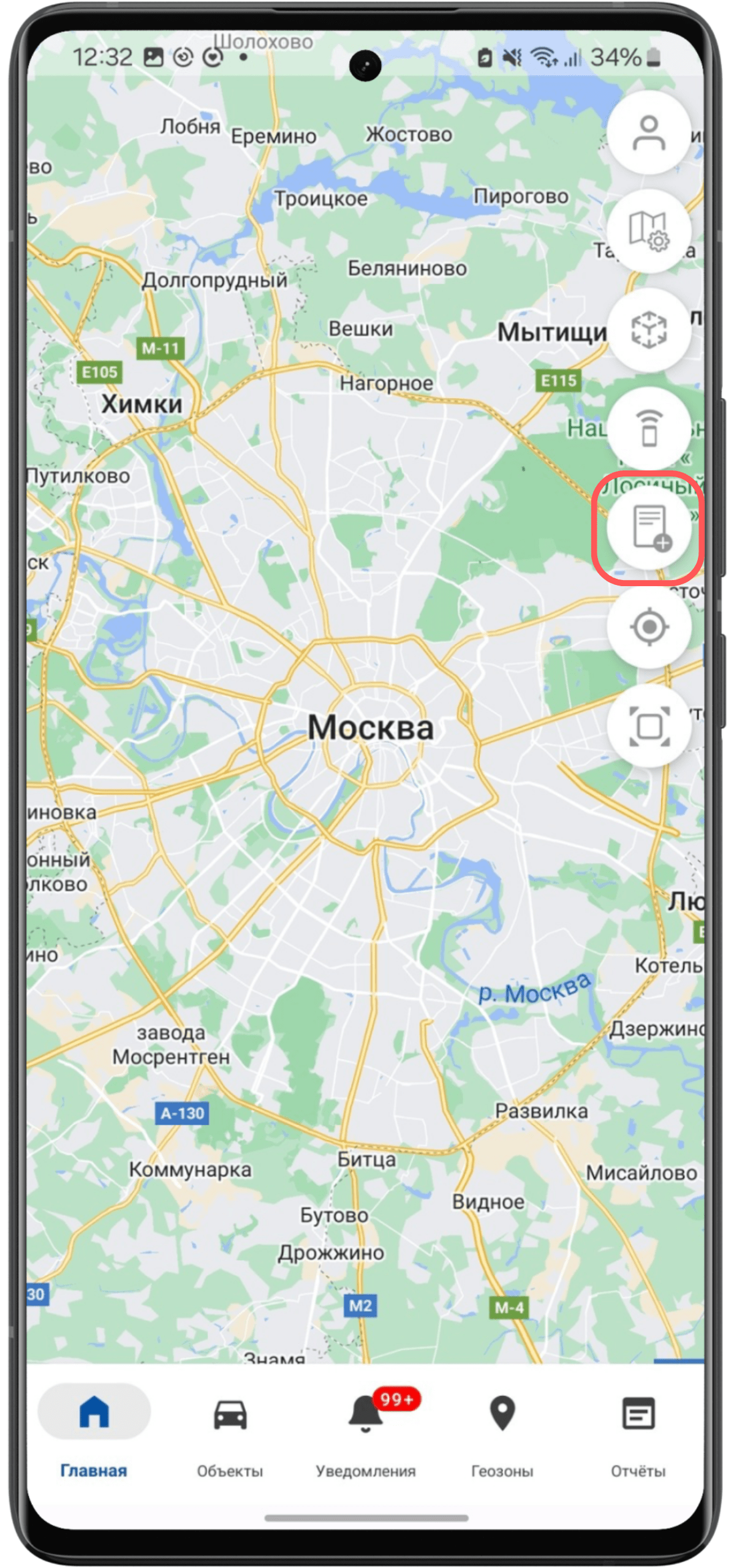
| + | Чтобы открыть раздел событий, нажмите соответствующую кнопку на главном экране. |
| + | |
| + |  |
| + | |
| + | *Кнопка перехода в раздел событий на главном экране (iOS).* |
| + | |
| + |  |
| + | |
| + | *Кнопка перехода в раздел событий на главном экране (Android).* |
| + | |
| + | ## Выбор объекта |
| + | |
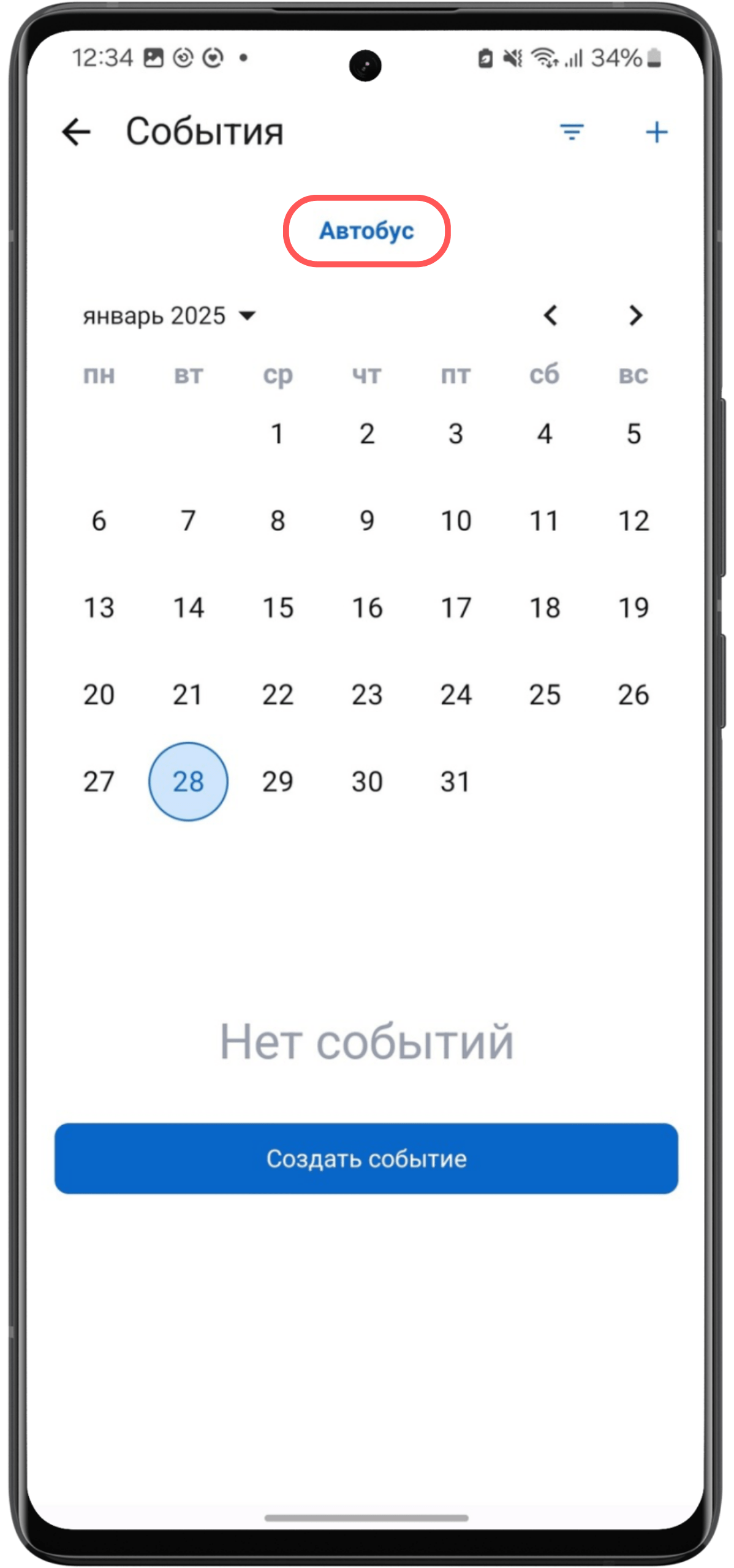
| + | Чтобы выбрать объект, нажмите на название объекта и выберите нужный объект из списка. |
| + | |
| + | Если ранее объект не был выбран, список появится автоматически. |
| + | |
| + |  |
| + | |
| + | *Выбор объекта из списка (iOS).* |
| + | |
| + |  |
| + | |
| + | *Выбор объекта из списка (Android).* |
| + | |
| + | ## Просмотр событий |
| + | |
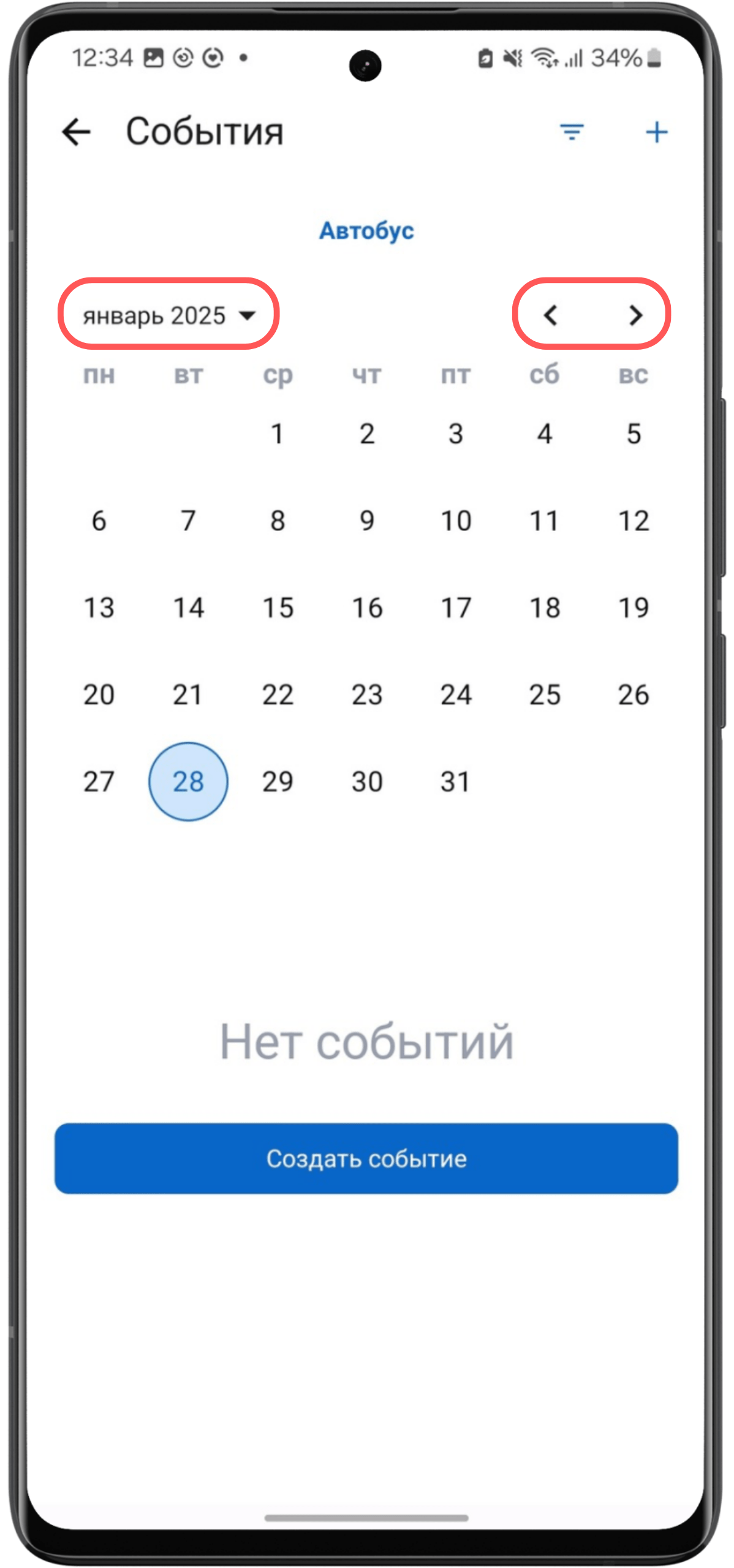
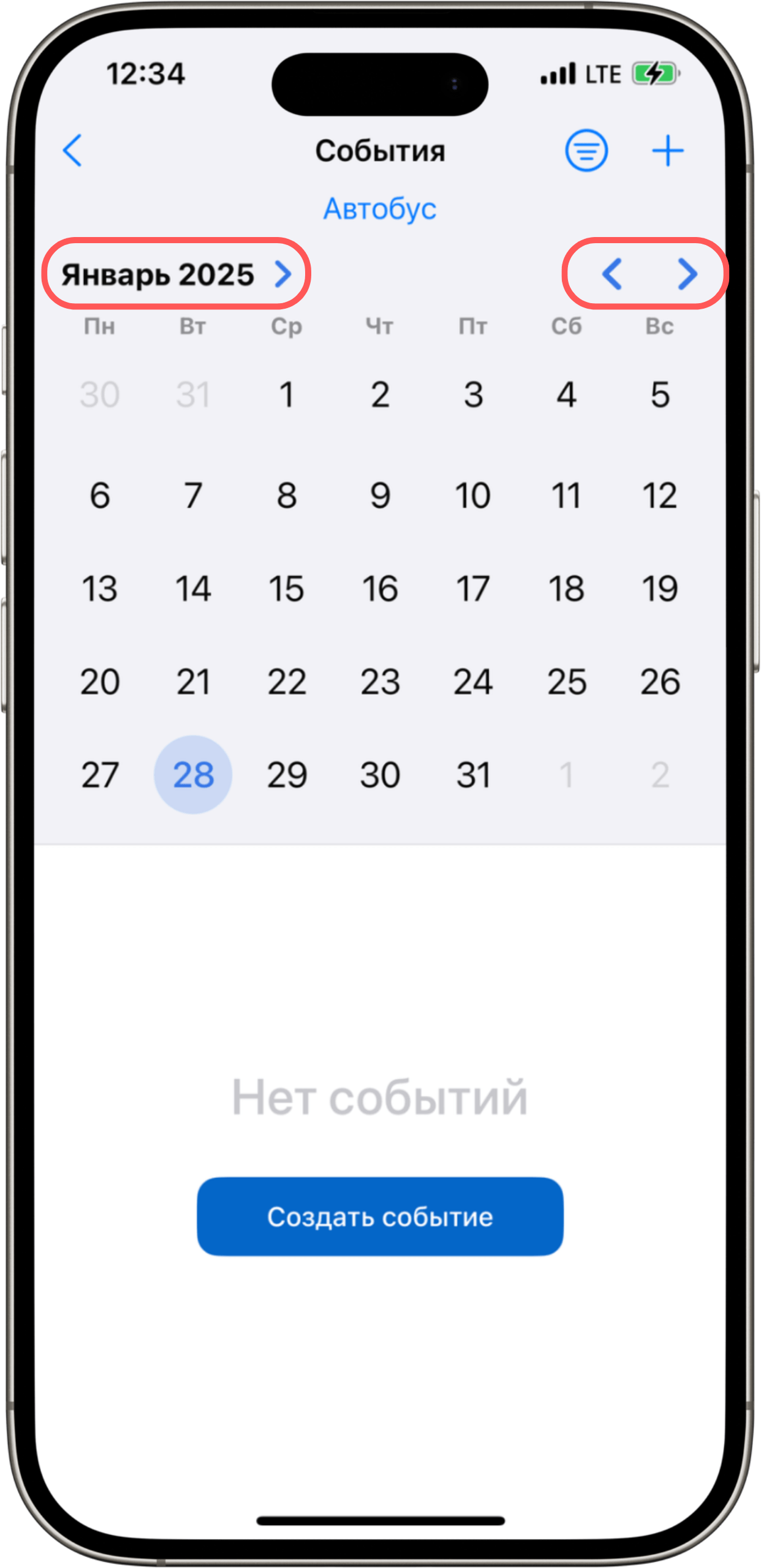
| + | Для навигации по календарю используйте кнопки перемещения или выберите нужную дату. |
| + | |
| + |  |
| + | |
| + | *Навигация по календарю событий (iOS).* |
| + | |
| + |  |
| + | |
| + | *Навигация по календарю событий (Android).* |
| + | |
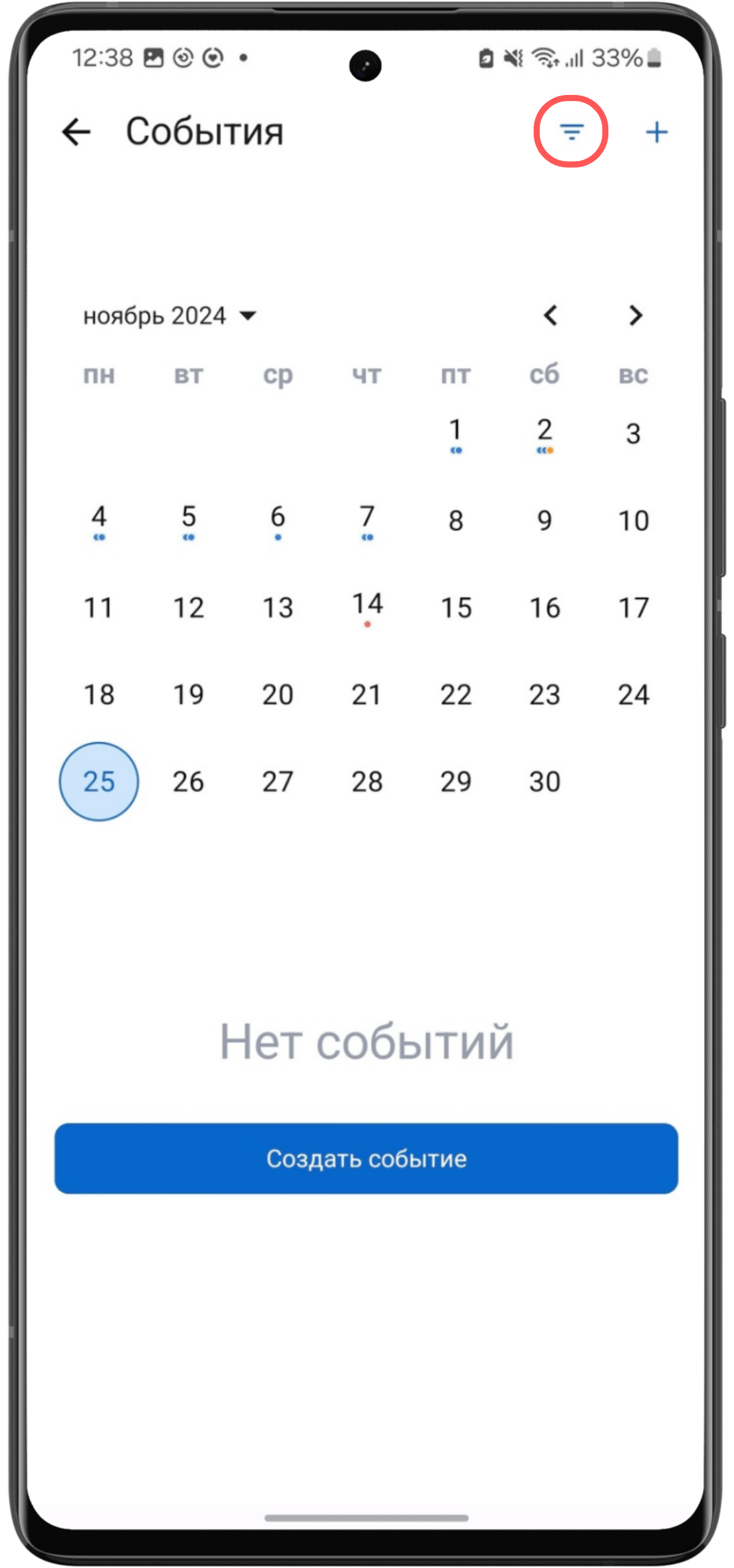
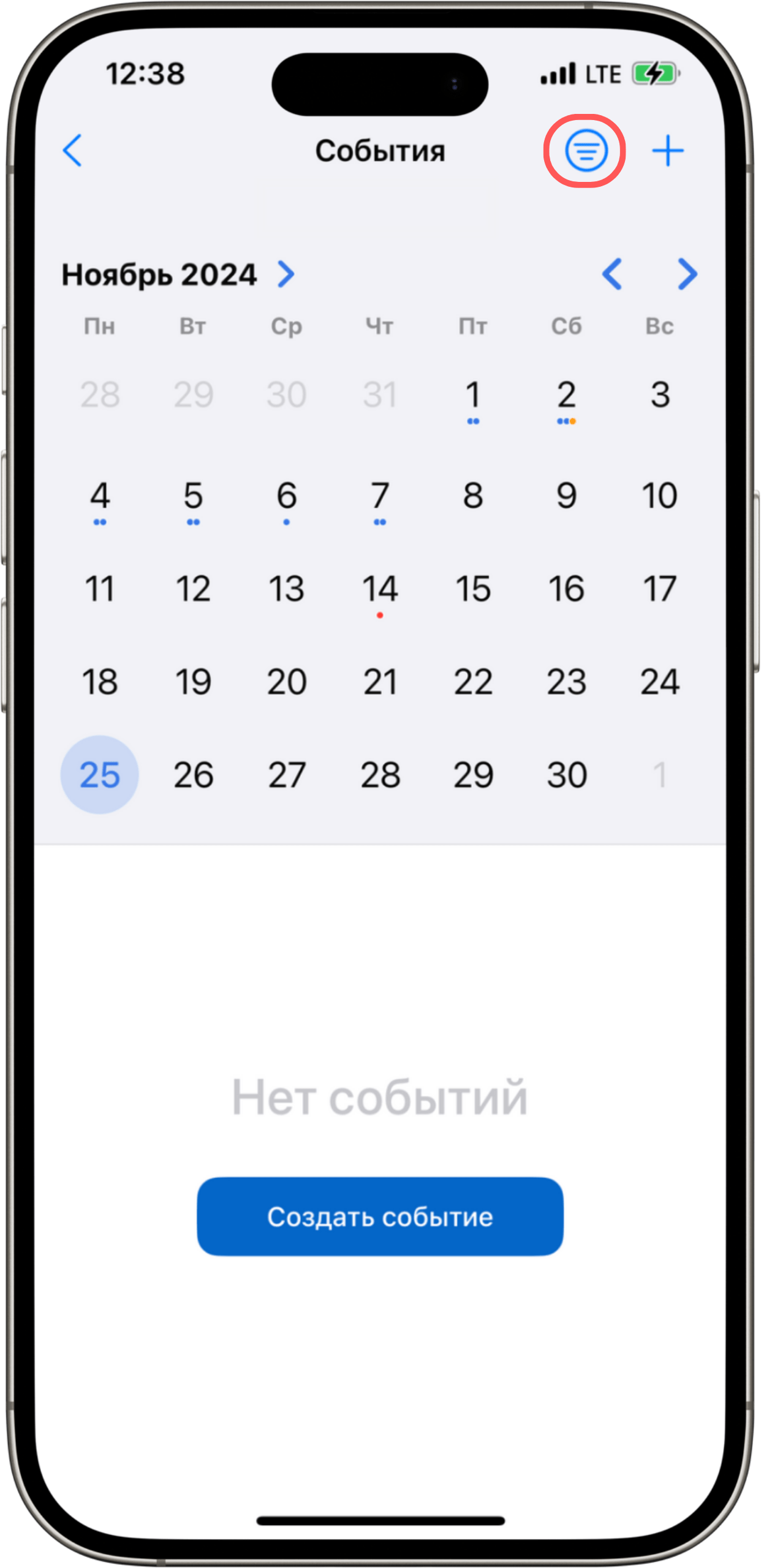
| + | Кнопка фильтрации позволяет отобразить на календаре только события определённого типа. |
| + | |
| + |  |
| + | |
| + | *Фильтрация событий по типу (iOS).* |
| + | |
| + |  |
| + | |
| + | *Фильтрация событий по типу (Android).* |
| + | |
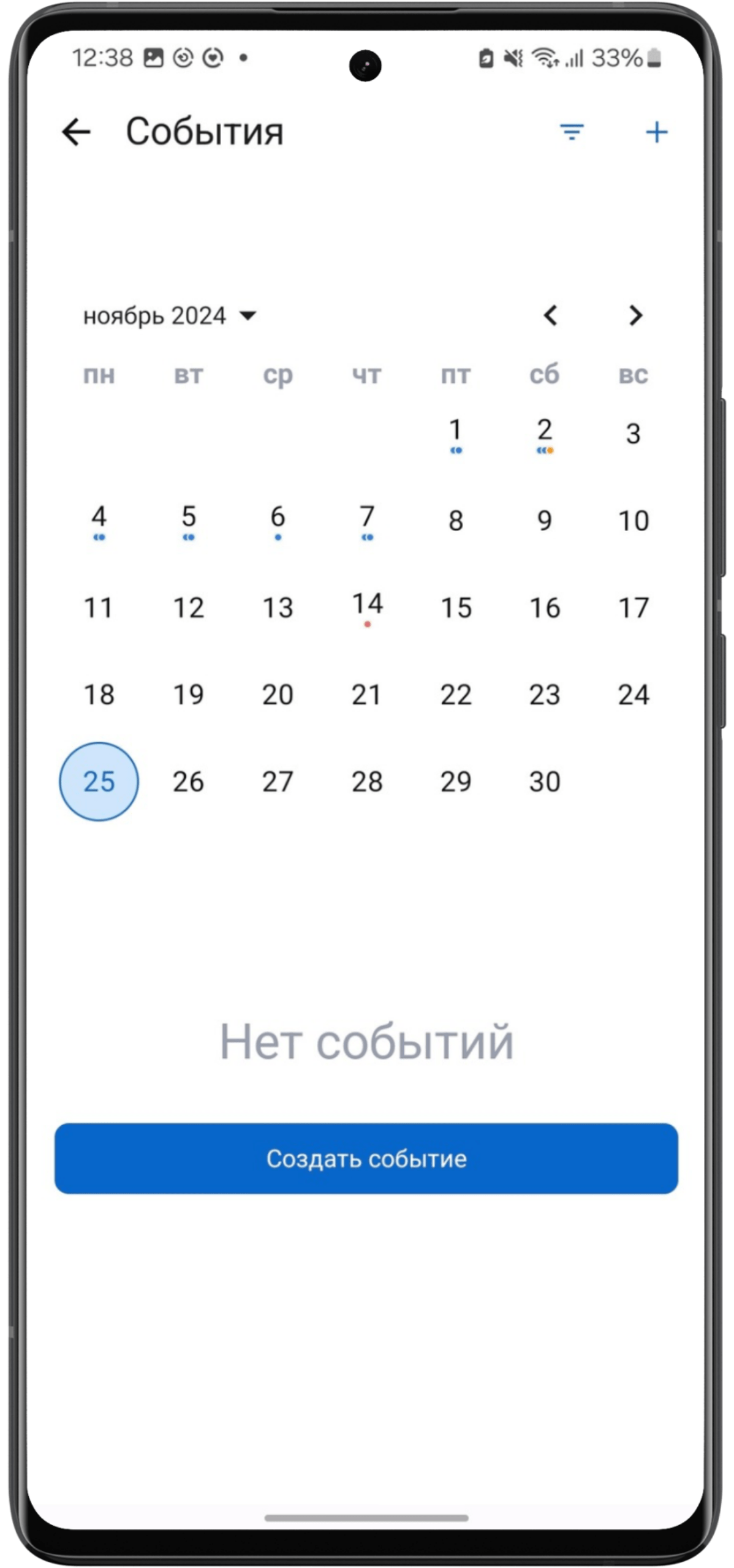
| + | В календаре события отмечены цветными точками: |
| + | |
| + | - жёлтые — ДТП; |
| + | - красные — слив топлива; |
| + | - синие — остальные события. |
| + | |
| + |  |
| + | |
| + | *Цветные отметки событий в календаре (iOS).* |
| + | |
| + |  |
| + | |
| + | *Цветные отметки событий в календаре (Android).* |
| + | |
| + | По нажатию на дату открывается список всех событий за этот день. |
| + | |
| + | По нажатию на событие открывается экран с подробной информацией. |
| + | |
| + | ## Просмотр подробной информации |
| + | |
| + | На экране события можно: |
| + | |
| + | - ознакомиться с деталями события; |
| + | - посмотреть его местоположение на карте; |
| + | - просмотреть доступные фотографии; |
| + | - отредактировать событие, нажав кнопку **Редактировать**. |
| + | |
| + |  |
| + | |
| + | *Экран подробной информации о событии (iOS).* |
| + | |
| + |  |
| + | |
| + | *Экран подробной информации о событии (Android).* |
| + | |
| + | ## Создание события |
| + | |
| + | Чтобы создать событие, выполните следующие действия: |
| + | |
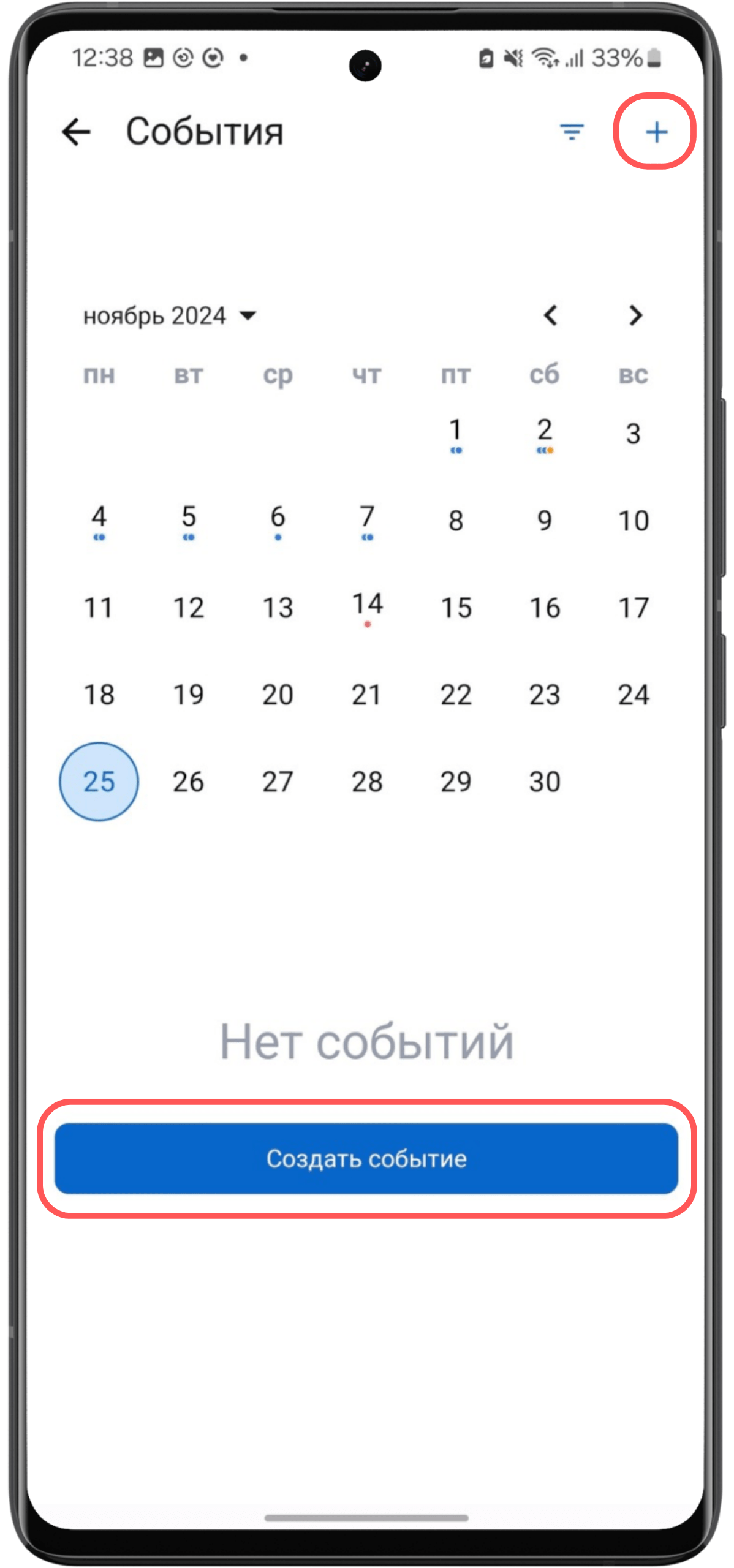
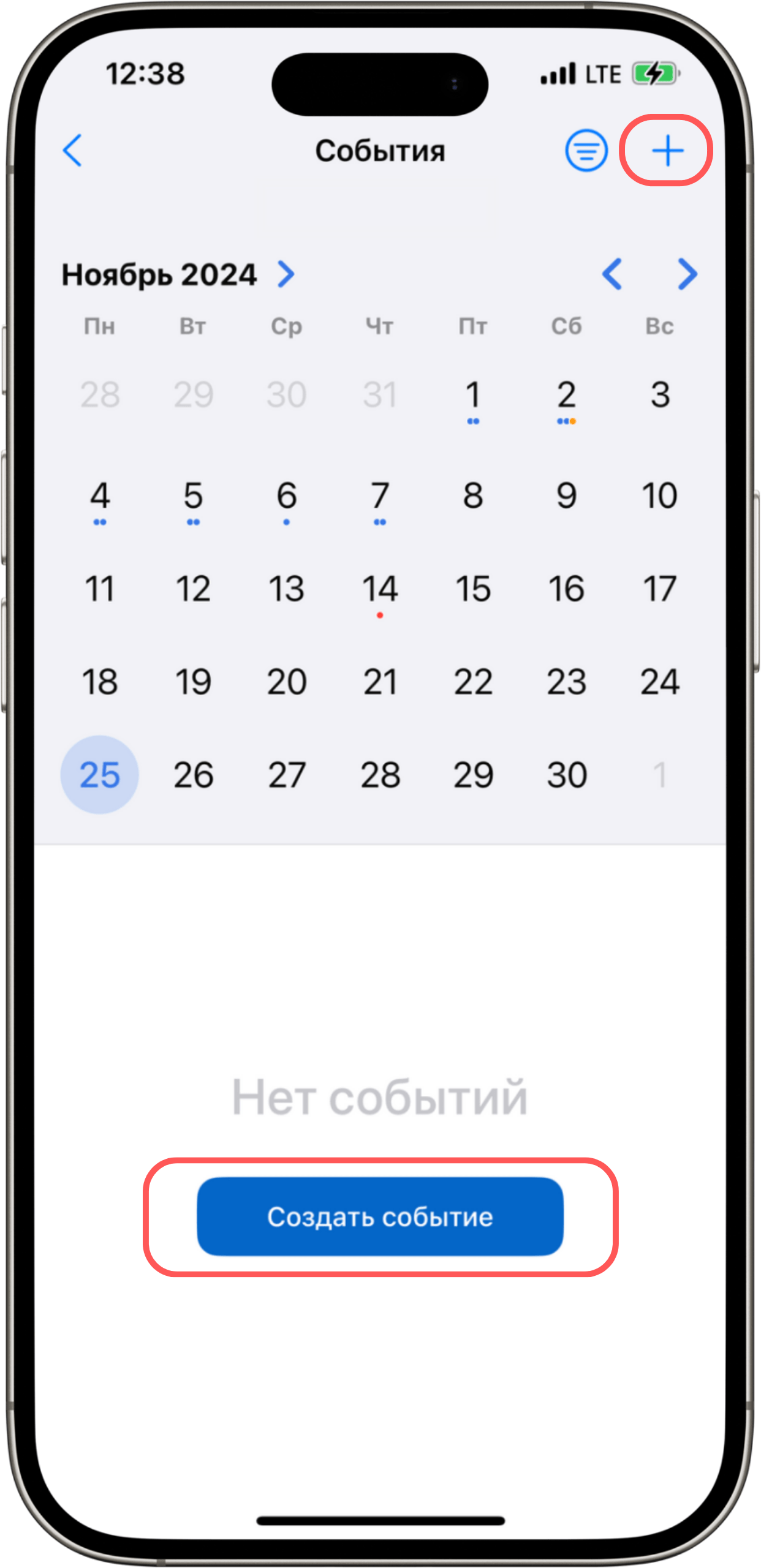
| + | 1. Нажмите кнопку «+». |
| + | 2. При необходимости выберите дату в календаре. Если в этот день ещё нет событий, появится кнопка **Создать событие**. |
| + | |
| + |  |
| + | |
| + | *Создание события в календаре (iOS).* |
| + | |
| + |  |
| + | |
| + | *Создание события в календаре (Android).* |
| + | |
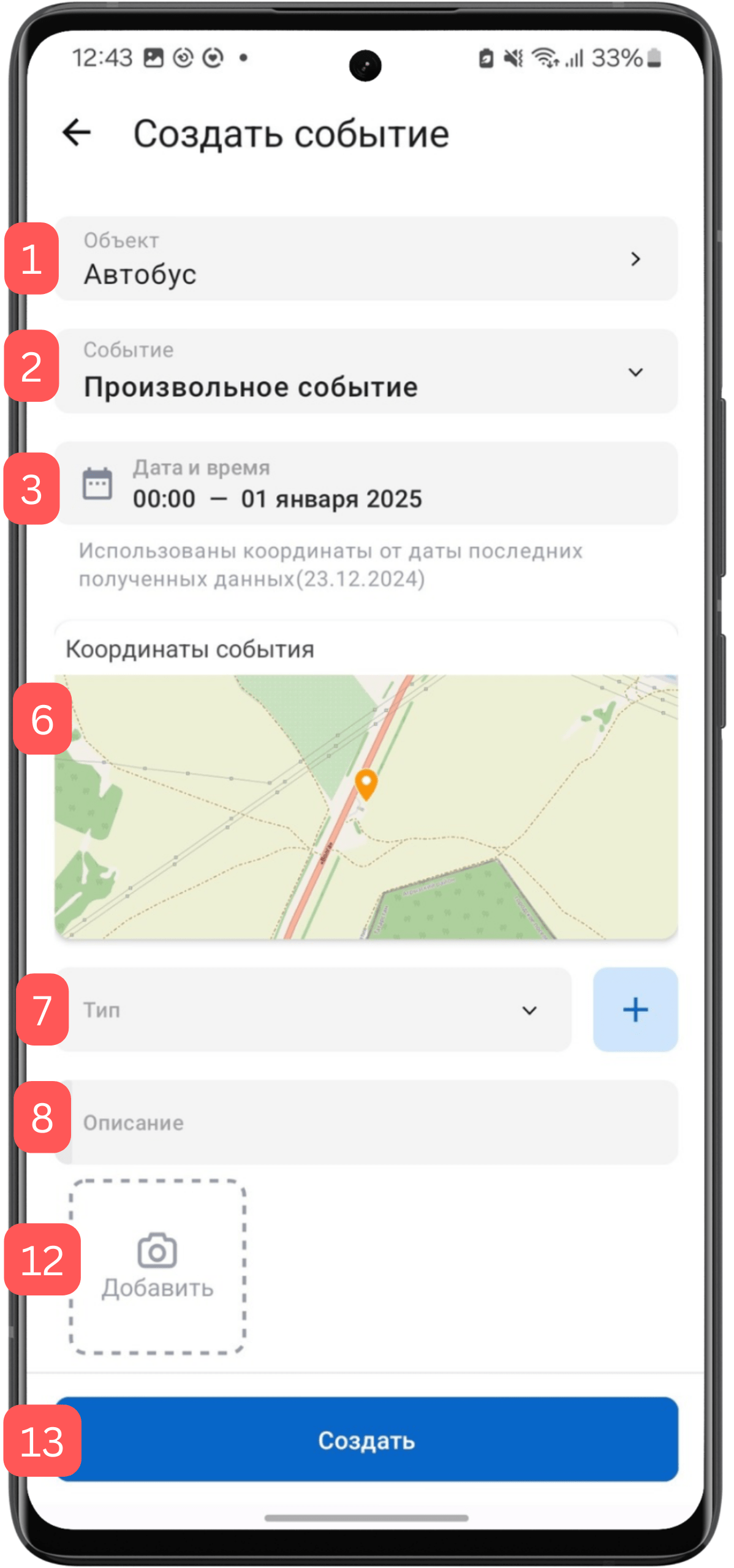
| + | ## Поля на экране создания события |
| + | |
| + |  |
| + | |
| + | *Экран создания события (iOS).* |
| + | |
| + |  |
| + | |
| + | *Экран создания события (Android).* |
| + | |
| + | | Поле | Описание | |
| + | | --- | --- | |
| + | | Объект | Объект, для которого создаётся событие. | |
| + | | Тип события | Один из вариантов: Путевой лист, Статус ТС, Заправка, Слив, ДТП, Тех. обслуживание, Произвольное событие. | |
| + | | Дата и время начала события | Указывается дата и время начала события. | |
| + | | Дата и время завершения | Заполняется только для события «Путевой лист». | |
| + | | Водитель | Заполняется только для события «Путевой лист». При нажатии открывается список доступных водителей. Для добавления нового водителя см. раздел [пользователи](/%D0%B0%D0%B4%D0%BC%D0%B8%D0%BD-%D0%BF%D0%B0%D0%BD%D0%B5%D0%BB%D1%8C/%D0%BF%D0%BE%D0%BB%D1%8C%D0%B7%D0%BE%D0%B2%D0%B0%D1%82%D0%B5%D0%BB%D0%B8). | |
| + | | Координаты события | Заполняется для всех событий, кроме «Путевой лист». Координаты автоматически выбираются по ближайшей точке, отправленной объектом на выбранную дату. Координату можно изменить вручную. | |
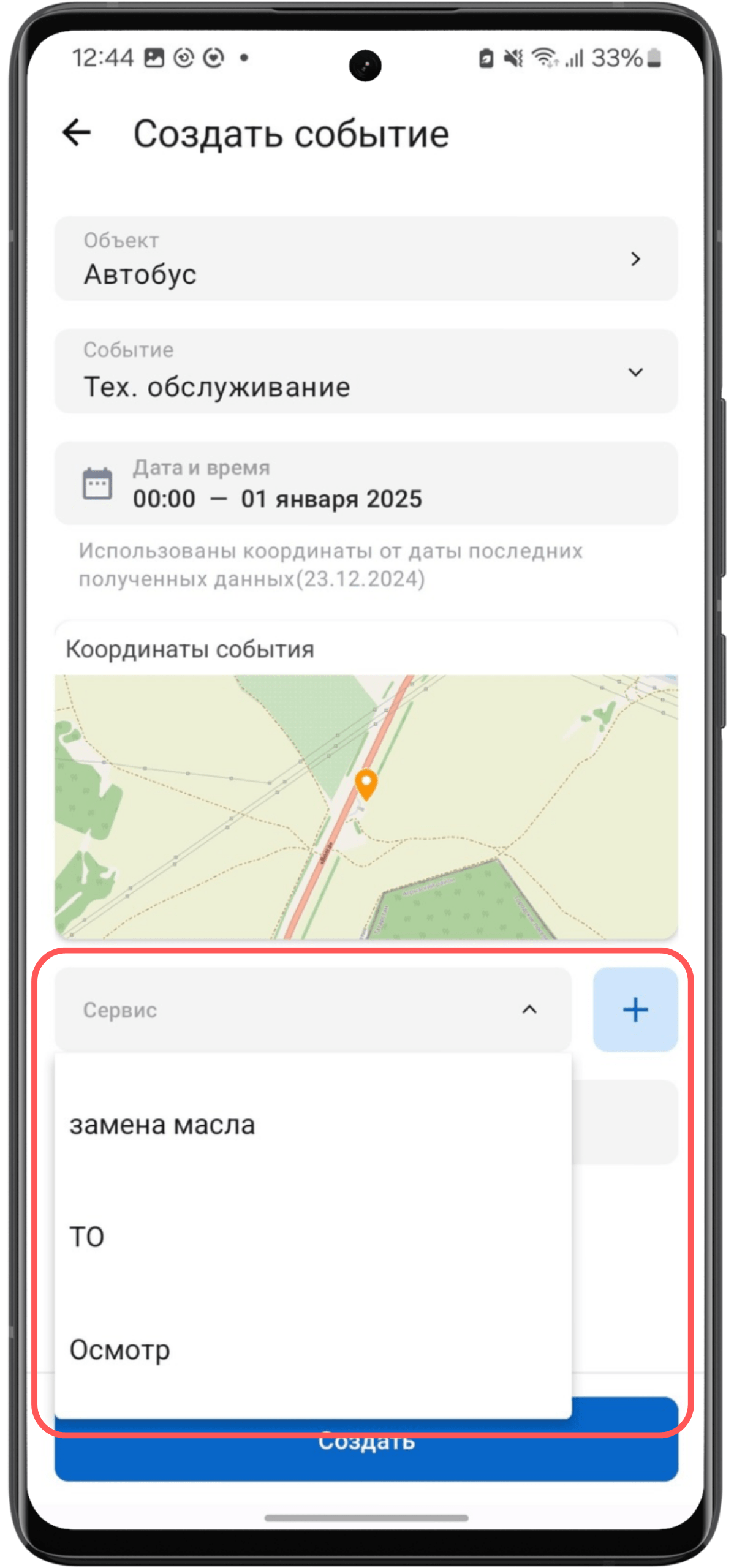
| + | | Тип события / статус / тех. обслуживание | По нажатию выполняется переход к экрану выбора типа. Подробнее — в разделе «Выбор типа произвольного события / сервиса / статуса». | |
| + | | Описание | Произвольный текст для события. | |
| + | | Заправлено / слито топлива | Заполняется для событий «Заправка» и «Слив». Указывается объём заправленного или слитого топлива в литрах. | |
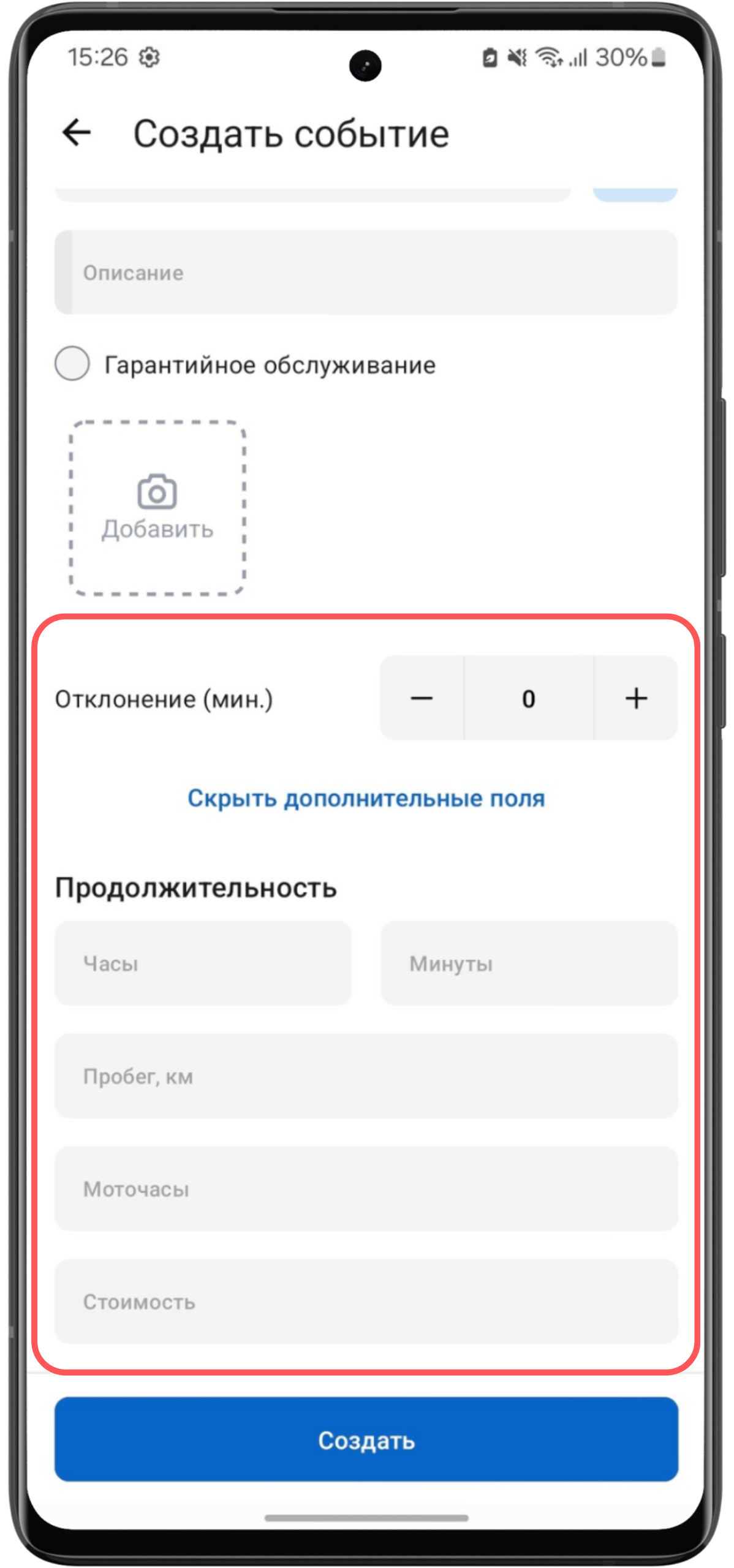
| + | | Дополнительные поля | Заполняется для всех событий, кроме «Статус ТС». Дополнительные поля, которые можно указать в событии. Подробнее — в разделе «Дополнительные поля». | |
| + | | Гарантийное обслуживание | Заполняется только для события «Тех. обслуживание». Отметьте, если техническое обслуживание является гарантийным. | |
| + | | Фотографии | Нажмите «+» для добавления фото. Фотографию можно удалить, нажав кнопку X. | |
| + | | Создать событие | По нажатию загружаются фотографии и сохраняется событие. | |
| + | |
| + | **Примечание.** Доступные поля могут изменяться в зависимости от типа события. |
| + | |
| + | **Примечание.** Можно добавить до 10 фотографий (до 10 МБ каждая). |
| + | |
| + | ### Выбор типа произвольного события / сервиса / статуса |
| + | |
| + | На экране отображается список всех доступных типов. Выберите нужный тип или создайте новый, нажав «+» и введя название. |
| + | |
| + |  |
| + | |
| + | *Список типов события (iOS).* |
| + | |
| + |  |
| + | |
| + | *Список типов события (Android).* |
| + | |
| + | ### Дополнительные поля |
| + | |
| + | На этом экране заполняются дополнительные поля события. Доступные поля меняются в зависимости от типа события. |
| + | |
| + |  |
| + | |
| + | *Дополнительные поля события (iOS).* |
| + | |
| + |  |
| + | |
| + | *Дополнительные поля события (Android).* |
| + | |
| + | | Дополнительное поле | Описание | |
| + | | --- | --- | |
| + | | Отклонение | Отклонение от маршрута или рейса в минутах. | |
| + | | Длительность события | Длительность события в часах и минутах. | |
| + | | Заправлено топлива | Объём заправленного топлива в литрах. | |
| + | | Расход топлива | Показатель расхода топлива в литрах. | |
| + | | Стоимость | Затраты на заправку или техобслуживание. | |
| + | | Моточасы | Показания счётчика работы в часах. | |
| + | | Пробег | Суммарный пробег объекта в километрах. | |
| + | |
| + | **Примечание.** Если у объекта настроен датчик пробега или моточасов, эти данные автоматически подставляются в соответствующие поля. |
| + | |
| + | ## Смотрите также |
| + | |
| + | - [Действия с объектами](/%D1%81%D0%B8%D1%81%D1%82%D0%B5%D0%BC%D0%B0%20%D0%BC%D0%BE%D0%BD%D0%B8%D1%82%D0%BE%D1%80%D0%B8%D0%BD%D0%B3%D0%B0/%D0%BE%D0%B1%D1%8A%D0%B5%D0%BA%D1%82%D1%8B%20%D0%B2%20%D1%81%D0%B8%D1%81%D1%82%D0%B5%D0%BC%D0%B5%20%D0%BC%D0%BE%D0%BD%D0%B8%D1%82%D0%BE%D1%80%D0%B8%D0%BD%D0%B3%D0%B0/%D0%B4%D0%B5%D0%B9%D1%81%D1%82%D0%B2%D0%B8%D1%8F%20%D1%81%20%D0%BE%D0%B1%D1%8A%D0%B5%D0%BA%D1%82%D0%B0%D0%BC%D0%B8) |
| + | - [Отчет События](/%D1%81%D0%B8%D1%81%D1%82%D0%B5%D0%BC%D0%B0%20%D0%BC%D0%BE%D0%BD%D0%B8%D1%82%D0%BE%D1%80%D0%B8%D0%BD%D0%B3%D0%B0/%D0%BE%D1%82%D1%87%D0%B5%D1%82%D1%8B/%D0%BD%D0%B0%D1%81%D1%82%D1%80%D0%BE%D0%B9%D0%BA%D0%B8%20%D1%88%D0%B0%D0%B1%D0%BB%D0%BE%D0%BD%D0%B0%20%D0%BE%D1%82%D1%87%D0%B5%D1%82%D0%B0/%D0%BD%D0%B0%D1%81%D1%82%D1%80%D0%BE%D0%B9%D0%BA%D0%B0%20%D1%82%D0%B0%D0%B1%D0%BB%D0%B8%D1%86%20%D0%BE%D1%82%D1%87%D0%B5%D1%82%D0%BE%D0%B2/%D1%82%D0%B8%D0%BF%D1%8B%20%D1%82%D0%B0%D0%B1%D0%BB%D0%B8%D1%86%20%D0%BE%D1%82%D1%87%D0%B5%D1%82%D0%BE%D0%B2/%D0%BE%D1%82%D1%87%D0%B5%D1%82%20%D1%81%D0%BE%D0%B1%D1%8B%D1%82%D0%B8%D1%8F) |
| + | - [Быстрые функции мониторинга](/%D1%81%D0%B8%D1%81%D1%82%D0%B5%D0%BC%D0%B0%20%D0%BC%D0%BE%D0%BD%D0%B8%D1%82%D0%BE%D1%80%D0%B8%D0%BD%D0%B3%D0%B0/%D0%BC%D0%BE%D0%BD%D0%B8%D1%82%D0%BE%D1%80%D0%B8%D0%BD%D0%B3/%D0%B1%D1%8B%D1%81%D1%82%D1%80%D1%8B%D0%B5%20%D1%84%D1%83%D0%BD%D0%BA%D1%86%D0%B8%D0%B8%20%D0%BC%D0%BE%D0%BD%D0%B8%D1%82%D0%BE%D1%80%D0%B8%D0%BD%D0%B3%D0%B0) |
| + | - [Особенности некоторых отчетов](/%D1%81%D0%B8%D1%81%D1%82%D0%B5%D0%BC%D0%B0%20%D0%BC%D0%BE%D0%BD%D0%B8%D1%82%D0%BE%D1%80%D0%B8%D0%BD%D0%B3%D0%B0/%D0%BE%D1%82%D1%87%D0%B5%D1%82%D1%8B/%D0%BE%D1%81%D0%BE%D0%B1%D0%B5%D0%BD%D0%BD%D0%BE%D1%81%D1%82%D0%B8%20%D0%BD%D0%B5%D0%BA%D0%BE%D1%82%D0%BE%D1%80%D1%8B%D1%85%20%D0%BE%D1%82%D1%87%D0%B5%D1%82%D0%BE%D0%B2) |
| + | - [Хронология](/%D1%81%D0%B8%D1%81%D1%82%D0%B5%D0%BC%D0%B0%20%D0%BC%D0%BE%D0%BD%D0%B8%D1%82%D0%BE%D1%80%D0%B8%D0%BD%D0%B3%D0%B0/%D0%BE%D1%82%D1%87%D0%B5%D1%82%D1%8B/%D0%BD%D0%B0%D1%81%D1%82%D1%80%D0%BE%D0%B9%D0%BA%D0%B8%20%D1%88%D0%B0%D0%B1%D0%BB%D0%BE%D0%BD%D0%B0%20%D0%BE%D1%82%D1%87%D0%B5%D1%82%D0%B0/%D0%BD%D0%B0%D1%81%D1%82%D1%80%D0%BE%D0%B9%D0%BA%D0%B0%20%D1%82%D0%B0%D0%B1%D0%BB%D0%B8%D1%86%20%D0%BE%D1%82%D1%87%D0%B5%D1%82%D0%BE%D0%B2/%D1%82%D0%B8%D0%BF%D1%8B%20%D1%82%D0%B0%D0%B1%D0%BB%D0%B8%D1%86%20%D0%BE%D1%82%D1%87%D0%B5%D1%82%D0%BE%D0%B2/%D1%85%D1%80%D0%BE%D0%BD%D0%BE%D0%BB%D0%BE%D0%B3%D0%B8%D1%8F) |
| + | |
| + | _Перенесено из старой вики: mobile/skifPro/create-read-events · обновлено 2026-09-04_ |
| \ | No newline at end of file |
| /dev/null .. мобильное приложение/skif pro/события/create-read-events-android-1.png | |
| /dev/null .. мобильное приложение/skif pro/события/create-read-events-android-10-min.png | |
| /dev/null .. мобильное приложение/skif pro/события/create-read-events-android-2-min.png | |
| /dev/null .. мобильное приложение/skif pro/события/create-read-events-android-3.png | |
| /dev/null .. мобильное приложение/skif pro/события/create-read-events-android-4.png | |
| /dev/null .. мобильное приложение/skif pro/события/create-read-events-android-5.png | |
| /dev/null .. мобильное приложение/skif pro/события/create-read-events-android-6.png | |
| /dev/null .. мобильное приложение/skif pro/события/create-read-events-android-7.png | |
| /dev/null .. мобильное приложение/skif pro/события/create-read-events-android-8.png | |
| /dev/null .. мобильное приложение/skif pro/события/create-read-events-android-9.png | |
| /dev/null .. мобильное приложение/skif pro/события/create-read-events-ios-1-min.png | |
| /dev/null .. мобильное приложение/skif pro/события/create-read-events-ios-10-min.png | |
| /dev/null .. мобильное приложение/skif pro/события/create-read-events-ios-2.png | |
| /dev/null .. мобильное приложение/skif pro/события/create-read-events-ios-3.png | |
| /dev/null .. мобильное приложение/skif pro/события/create-read-events-ios-4.png | |
| /dev/null .. мобильное приложение/skif pro/события/create-read-events-ios-5.png | |
| /dev/null .. мобильное приложение/skif pro/события/create-read-events-ios-6.png | |
| /dev/null .. мобильное приложение/skif pro/события/create-read-events-ios-7.png | |
| /dev/null .. мобильное приложение/skif pro/события/create-read-events-ios-8.png | |
| /dev/null .. мобильное приложение/skif pro/события/create-read-events-ios-9.png | |
| /dev/null .. мобильное приложение/skif pro/хронология объекта.md | |
| @@ 0,0 1,166 @@ | |
| + | # Хронология объекта |
| + | |
| + | Экран **Хронология объекта** мобильного приложения SKIF.PRO предназначен для просмотра подробной истории объекта за выбранный день. |
| + | |
| + | ## Общие сведения |
| + | |
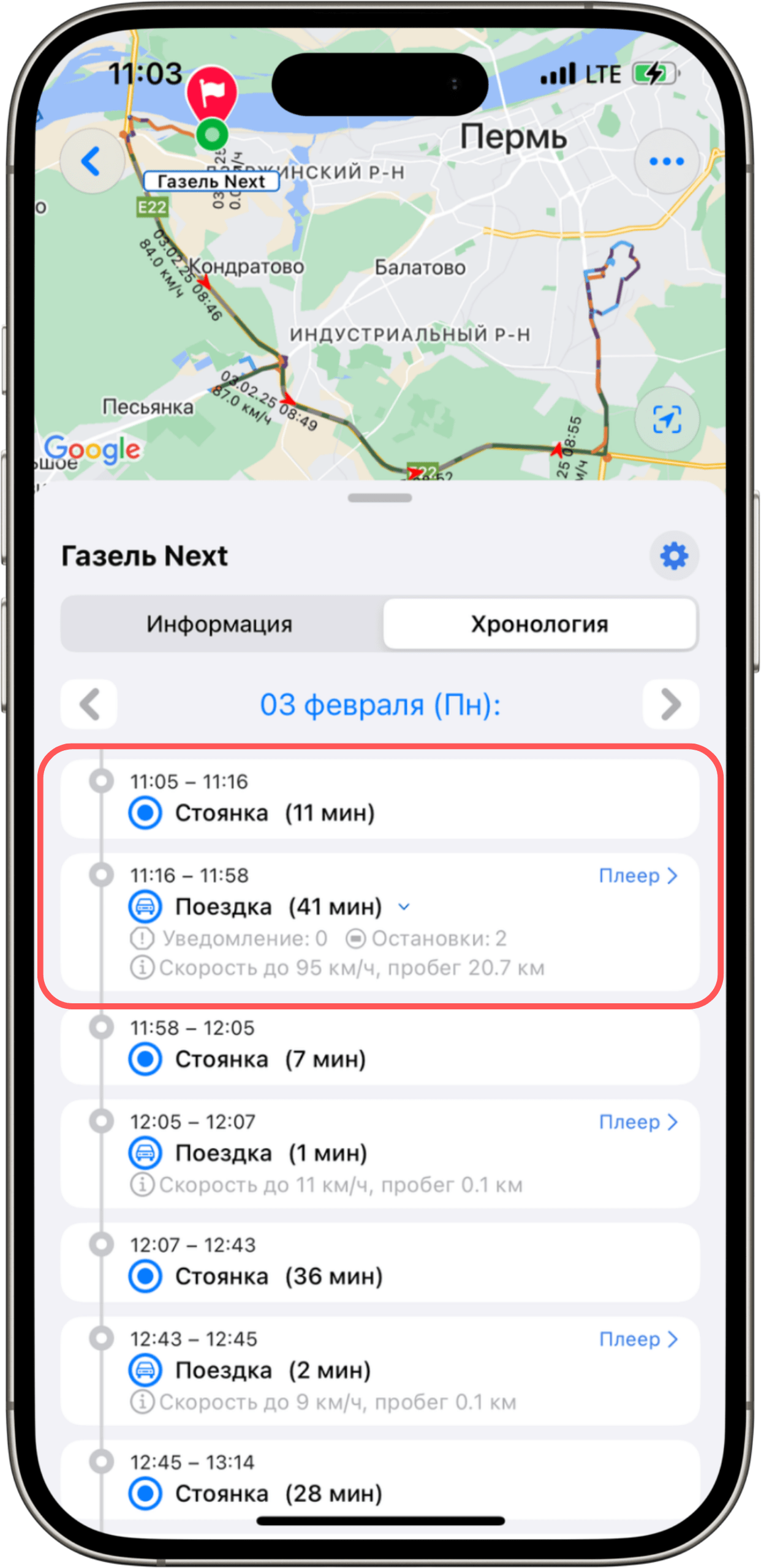
| + | Хронология содержит сведения о поездках, стоянках и событиях объекта, зафиксированных в течение дня. Экран открывается из карточки объекта. Список событий может отображаться в сгруппированном и несгруппированном виде, состав отображаемых данных настраивается. |
| + | |
| + | ## Просмотр подробной истории |
| + | |
| + | Чтобы посмотреть подробную историю об объекте (хронологию) за определённый день, выполните следующие действия: |
| + | |
| + | 1. На главном экране нажмите **Объекты**. |
| + | 2. Выберите необходимый объект. |
| + | 3. Нажмите **Хронология**. |
| + | |
| + | На экране появится подробная информация об объекте. |
| + | |
| + |  |
| + | |
| + | *Список объектов на главном экране.* |
| + | |
| + |  |
| + | |
| + | *Выбор объекта в списке.* |
| + | |
| + |  |
| + | |
| + | *Экран хронологии объекта.* |
| + | |
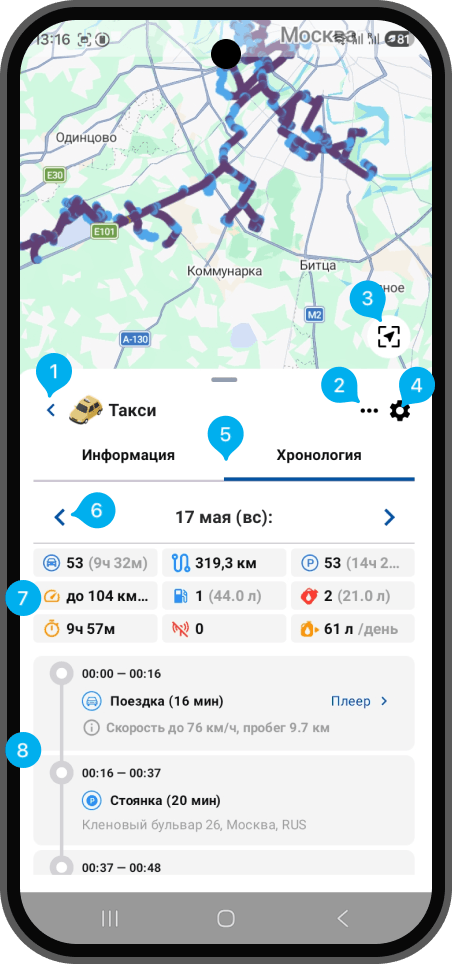
| + | ## Описание экрана |
| + | |
| + | Экран можно настроить для отображения необходимой информации. Подробнее — в разделе Настройки отображения. |
| + | |
| + |  |
| + | |
| + | *Экран хронологии на iOS.* |
| + | |
| + |  |
| + | |
| + | *Экран хронологии на Android.* |
| + | |
| + | Основные элементы экрана: |
| + | |
| + | 1. Возврат к списку объектов. |
| + | 2. [Дополнительные действия](/%D0%BC%D0%BE%D0%B1%D0%B8%D0%BB%D1%8C%D0%BD%D0%BE%D0%B5%20%D0%BF%D1%80%D0%B8%D0%BB%D0%BE%D0%B6%D0%B5%D0%BD%D0%B8%D0%B5/skif%20pro/%D0%B8%D0%BD%D1%84%D0%BE%D1%80%D0%BC%D0%B0%D1%86%D0%B8%D1%8F%20%D0%BE%D0%B1%20%D0%BE%D0%B1%D1%8A%D0%B5%D0%BA%D1%82%D0%B5). |
| + | 3. Фокусировка на объекте — нажмите, чтобы сфокусировать камеру на объекте. |
| + | 4. Настройки отображения. |
| + | 5. Переключатель между [информацией об объекте](/%D0%BC%D0%BE%D0%B1%D0%B8%D0%BB%D1%8C%D0%BD%D0%BE%D0%B5%20%D0%BF%D1%80%D0%B8%D0%BB%D0%BE%D0%B6%D0%B5%D0%BD%D0%B8%D0%B5/skif%20pro/%D0%B8%D0%BD%D1%84%D0%BE%D1%80%D0%BC%D0%B0%D1%86%D0%B8%D1%8F%20%D0%BE%D0%B1%20%D0%BE%D0%B1%D1%8A%D0%B5%D0%BA%D1%82%D0%B5) и хронологией. |
| + | 6. Переключение даты. |
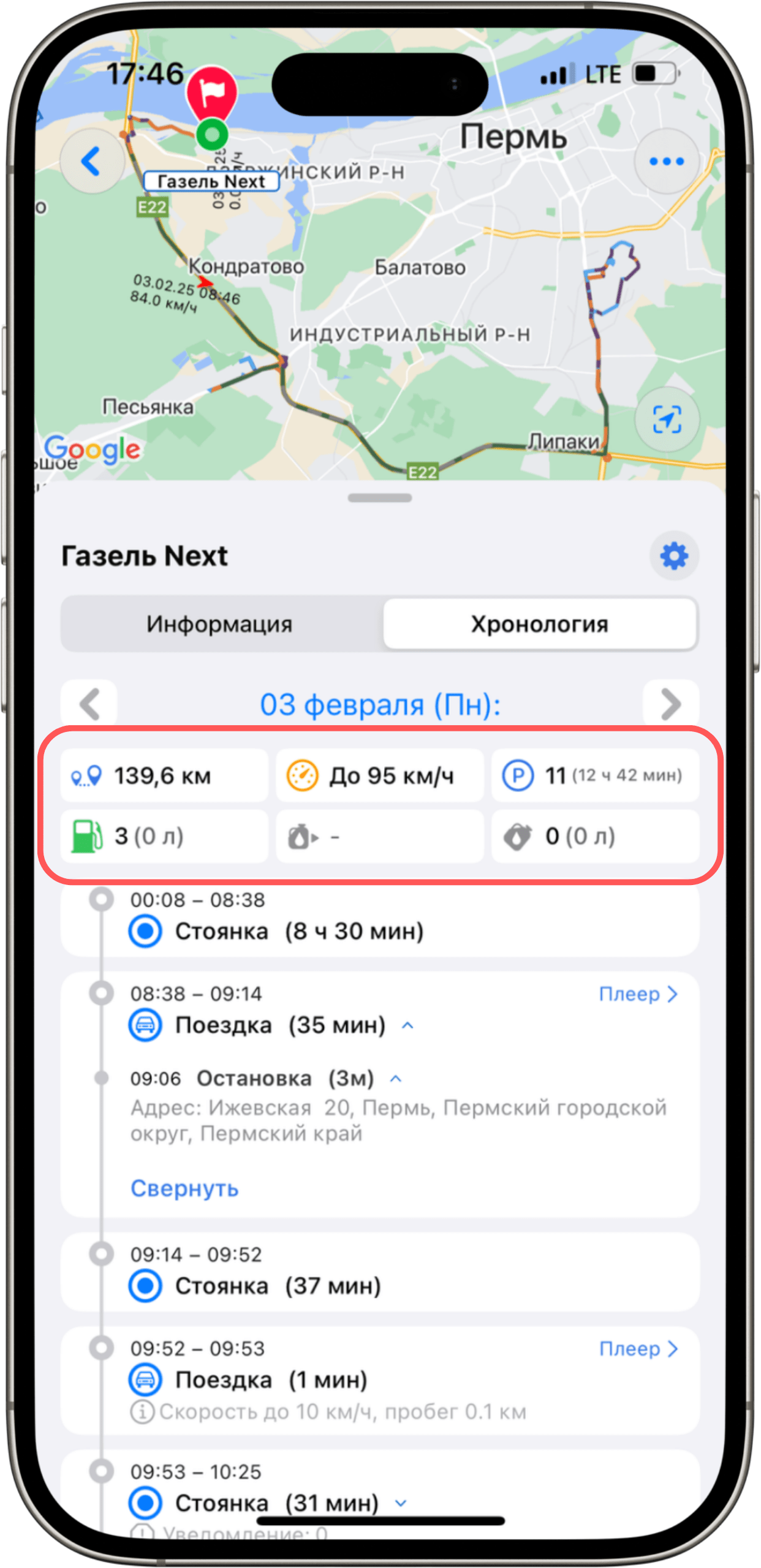
| + | 7. Сводка за день. |
| + | 8. Хронология. |
| + | |
| + | ## Экран хронологии |
| + | |
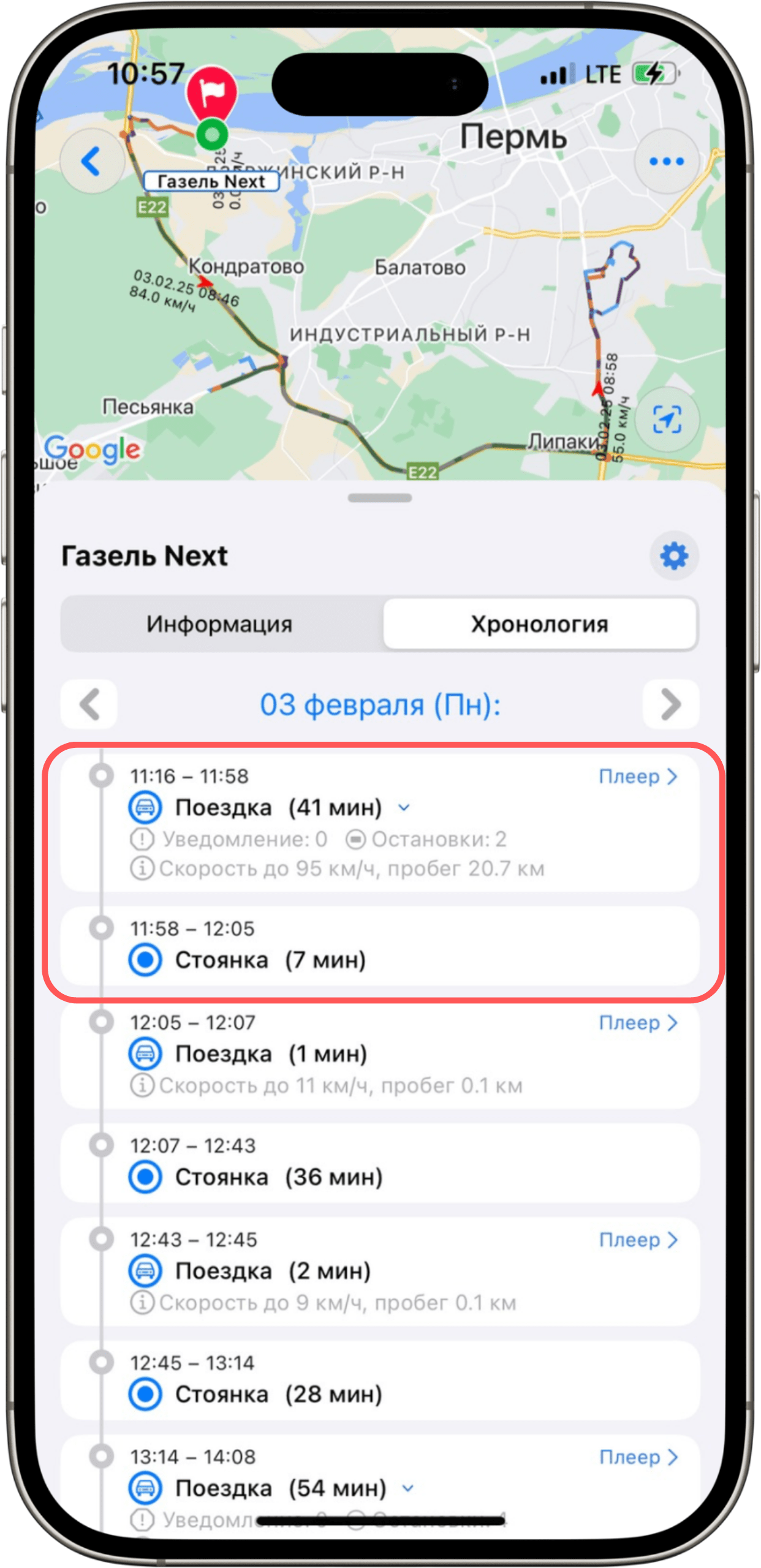
| + | Хронологию можно просматривать в сгруппированном или несгруппированном виде. |
| + | |
| + |  |
| + | |
| + | *Сгруппированный список поездок и стоянок.* |
| + | |
| + |  |
| + | |
| + | *Список событий хронологии.* |
| + | |
| + | В поездках доступна кнопка **Плеер**, которая открывает проигрыватель трека и отображает трек на карте. |
| + | |
| + |  |
| + | |
| + | *Проигрыватель трека на карте.* |
| + | |
| + | ### Сгруппированный список (по поездкам и стоянкам) |
| + | |
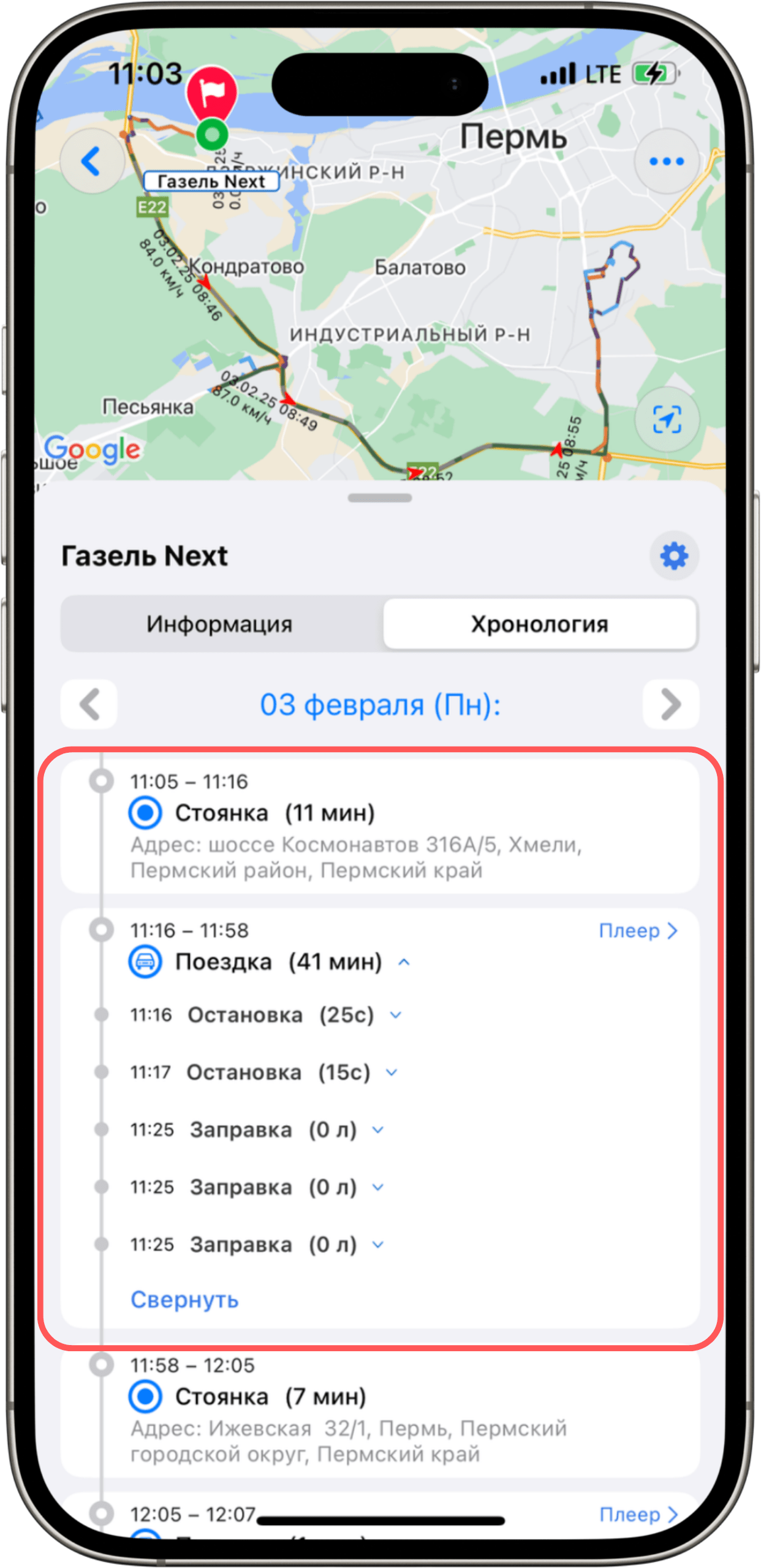
| + | Все события, произошедшие во время поездки или стоянки, объединяются в одну группу. |
| + | |
| + | - Для просмотра событий внутри поездки нажмите на стрелку. |
| + | - Для просмотра сообщения и адреса события нажмите на стрелку внутри события. |
| + | |
| + |  |
| + | |
| + | *События внутри группы поездки.* |
| + | |
| + | ### Несгруппированный список |
| + | |
| + | Список отображает все события в хронологическом порядке без группировки. |
| + | |
| + | Для отображения событий с заданным фильтром нажмите кнопку **Фильтры**. |
| + | |
| + |  |
| + | |
| + | *Фильтр событий в хронологии.* |
| + | |
| + | ## Настройки отображения |
| + | |
| + | Экран хронологии можно настроить для отображения необходимой информации. |
| + | |
| + |  |
| + | |
| + | *Настройки отображения на iOS.* |
| + | |
| + |  |
| + | |
| + | *Настройки отображения на Android.* |
| + | |
| + | | Опция | Описание | |
| + | | --- | --- | |
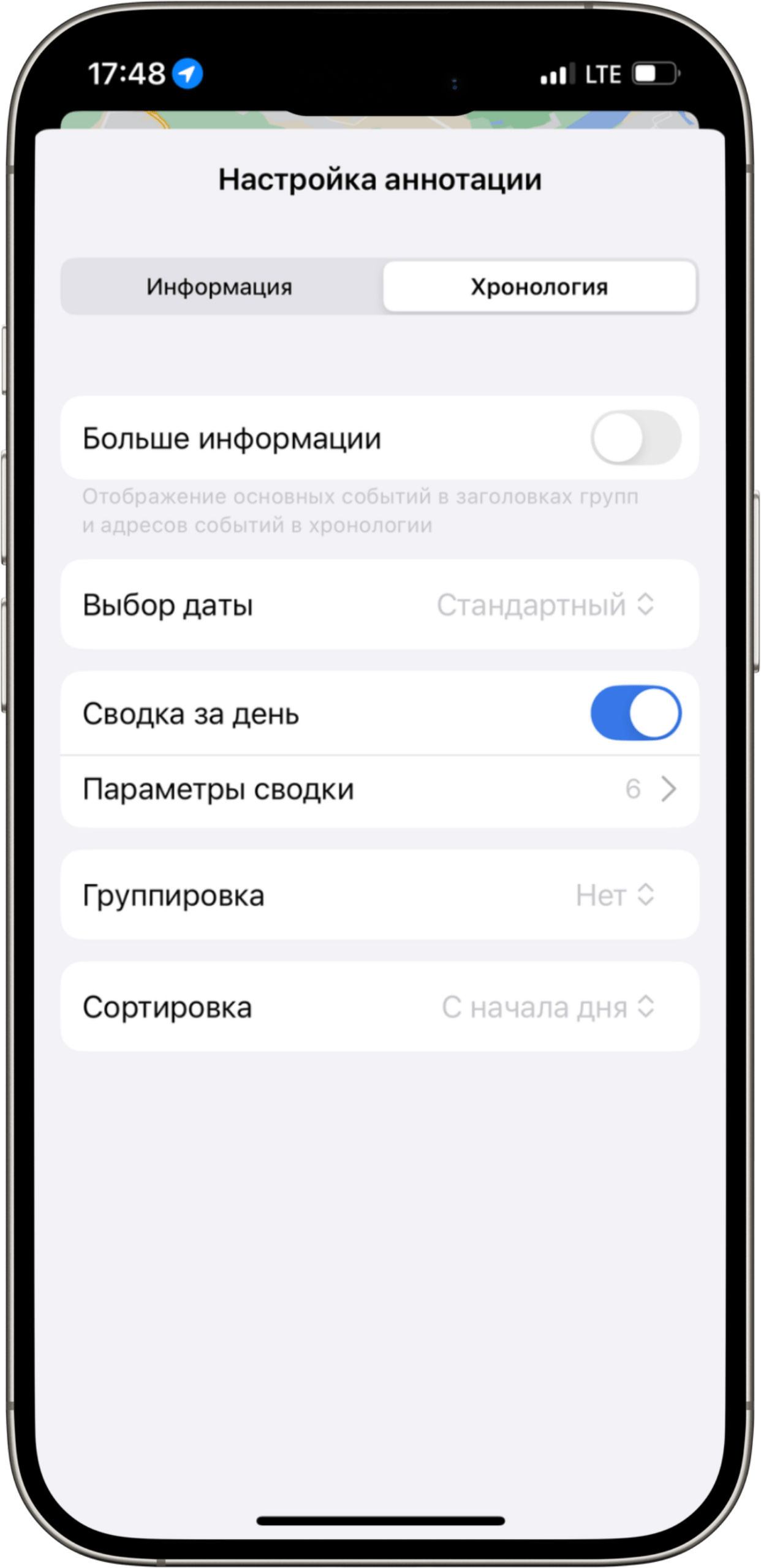
| + | | Больше информации | При включении параметра сообщения у событий, поездок и стоянок отображаются сразу, без необходимости их раскрывать. Также отображается информация о максимальной скорости, пробеге, заправках и потере связи в поездках. | |
| + | | Выбор даты | Предусмотрены два вида выбора даты. На Android дополнительно доступен альтернативный вид календаря. **Стандартный** — нажмите на стрелку для перехода на следующий день; для выбора конкретной даты нажмите на число и выберите нужный день в календаре. **Слайдер** — позволяет прокручивать список дней; для выбора даты нажмите на иконку календаря и выберите день. | |
| + | | Сводка за день | При включении параметра на экране отображается настраиваемая сводка за весь день. Чтобы настроить параметры сводки, перейдите в раздел «Параметры сводки». | |
| + | | Группировка | **Поездки и стоянки** — события хронологии группируются по поездкам и стоянкам. **Нет** — отображается несгруппированный список. | |
| + | | Отображение групп | Параметр доступен при включённой группировке. **Свернуты** — группы событий изначально свернуты, для просмотра нажмите на группу. **Развернуты** — группы хронологии изначально открыты. | |
| + | | Сортировка хронологии | **С начала дня** — события отображаются в хронологическом порядке, от первого к последнему. **Сначала последние** — сверху отображаются последние события хронологии. | |
| + | |
| + |  |
| + | |
| + | *Сообщения событий при включённом параметре.* |
| + | |
| + |  |
| + | |
| + | *Данные поездки при включённом параметре.* |
| + | |
| + |  |
| + | |
| + | *Стандартный выбор даты.* |
| + | |
| + |  |
| + | |
| + | *Выбор даты с помощью слайдера.* |
| + | |
| + |  |
| + | |
| + | *Сводка за день в хронологии.* |
| + | |
| + |  |
| + | |
| + | *Свернутые группы событий.* |
| + | |
| + |  |
| + | |
| + | *Развёрнутые группы событий.* |
| + | |
| + | ## Настройка сводки за день |
| + | |
| + | 1. Чтобы добавить параметр, нажмите зелёную кнопку (iOS). |
| + | 2. Чтобы удалить параметр, нажмите красную кнопку (iOS). |
| + | 3. Включите нужные переключатели блоков на Android. |
| + | 4. Чтобы изменить порядок параметров, нажмите и удерживайте строку, затем переместите элемент в нужное место. |
| + | 5. Проверьте в предпросмотре, как будет выглядеть сводка в хронологии. |
| + | |
| + |  |
| + | |
| + | *Настройка сводки за день на iOS.* |
| + | |
| + |  |
| + | |
| + | *Настройка сводки за день на Android.* |
| + | |
| + | ## Смотрите также |
| + | |
| + | - [Действия с объектами](/%D1%81%D0%B8%D1%81%D1%82%D0%B5%D0%BC%D0%B0%20%D0%BC%D0%BE%D0%BD%D0%B8%D1%82%D0%BE%D1%80%D0%B8%D0%BD%D0%B3%D0%B0/%D0%BE%D0%B1%D1%8A%D0%B5%D0%BA%D1%82%D1%8B%20%D0%B2%20%D1%81%D0%B8%D1%81%D1%82%D0%B5%D0%BC%D0%B5%20%D0%BC%D0%BE%D0%BD%D0%B8%D1%82%D0%BE%D1%80%D0%B8%D0%BD%D0%B3%D0%B0/%D0%B4%D0%B5%D0%B9%D1%81%D1%82%D0%B2%D0%B8%D1%8F%20%D1%81%20%D0%BE%D0%B1%D1%8A%D0%B5%D0%BA%D1%82%D0%B0%D0%BC%D0%B8) |
| + | - [Быстрые функции мониторинга](/%D1%81%D0%B8%D1%81%D1%82%D0%B5%D0%BC%D0%B0%20%D0%BC%D0%BE%D0%BD%D0%B8%D1%82%D0%BE%D1%80%D0%B8%D0%BD%D0%B3%D0%B0/%D0%BC%D0%BE%D0%BD%D0%B8%D1%82%D0%BE%D1%80%D0%B8%D0%BD%D0%B3/%D0%B1%D1%8B%D1%81%D1%82%D1%80%D1%8B%D0%B5%20%D1%84%D1%83%D0%BD%D0%BA%D1%86%D0%B8%D0%B8%20%D0%BC%D0%BE%D0%BD%D0%B8%D1%82%D0%BE%D1%80%D0%B8%D0%BD%D0%B3%D0%B0) |
| + | - [Настройка отображения датчиков](/%D1%81%D0%B8%D1%81%D1%82%D0%B5%D0%BC%D0%B0%20%D0%BC%D0%BE%D0%BD%D0%B8%D1%82%D0%BE%D1%80%D0%B8%D0%BD%D0%B3%D0%B0/%D0%BC%D0%BE%D0%BD%D0%B8%D1%82%D0%BE%D1%80%D0%B8%D0%BD%D0%B3/%D0%BD%D0%B0%D1%81%D1%82%D1%80%D0%BE%D0%B9%D0%BA%D0%B0%20%D0%BE%D1%82%D0%BE%D0%B1%D1%80%D0%B0%D0%B6%D0%B5%D0%BD%D0%B8%D1%8F%20%D0%B4%D0%B0%D1%82%D1%87%D0%B8%D0%BA%D0%BE%D0%B2) |
| + | - [Хронология](/%D1%81%D0%B8%D1%81%D1%82%D0%B5%D0%BC%D0%B0%20%D0%BC%D0%BE%D0%BD%D0%B8%D1%82%D0%BE%D1%80%D0%B8%D0%BD%D0%B3%D0%B0/%D0%BE%D1%82%D1%87%D0%B5%D1%82%D1%8B/%D0%BD%D0%B0%D1%81%D1%82%D1%80%D0%BE%D0%B9%D0%BA%D0%B8%20%D1%88%D0%B0%D0%B1%D0%BB%D0%BE%D0%BD%D0%B0%20%D0%BE%D1%82%D1%87%D0%B5%D1%82%D0%B0/%D0%BD%D0%B0%D1%81%D1%82%D1%80%D0%BE%D0%B9%D0%BA%D0%B0%20%D1%82%D0%B0%D0%B1%D0%BB%D0%B8%D1%86%20%D0%BE%D1%82%D1%87%D0%B5%D1%82%D0%BE%D0%B2/%D1%82%D0%B8%D0%BF%D1%8B%20%D1%82%D0%B0%D0%B1%D0%BB%D0%B8%D1%86%20%D0%BE%D1%82%D1%87%D0%B5%D1%82%D0%BE%D0%B2/%D1%85%D1%80%D0%BE%D0%BD%D0%BE%D0%BB%D0%BE%D0%B3%D0%B8%D1%8F) |
| + | - [Аннотация объекта](/%D1%81%D0%B8%D1%81%D1%82%D0%B5%D0%BC%D0%B0%20%D0%BC%D0%BE%D0%BD%D0%B8%D1%82%D0%BE%D1%80%D0%B8%D0%BD%D0%B3%D0%B0/%D0%BC%D0%BE%D0%BD%D0%B8%D1%82%D0%BE%D1%80%D0%B8%D0%BD%D0%B3/%D0%B0%D0%BD%D0%BD%D0%BE%D1%82%D0%B0%D1%86%D0%B8%D1%8F%20%D0%BE%D0%B1%D1%8A%D0%B5%D0%BA%D1%82%D0%B0) |
| + | |
| + | _Перенесено из старой вики: mobile/skifPro/unit-chronology · обновлено 2026-09-04_ |
| \ | No newline at end of file |
| /dev/null .. мобильное приложение/skif pro/хронология объекта/unit-chronology-android-1.png | |
| /dev/null .. мобильное приложение/skif pro/хронология объекта/unit-chronology-android-2.png | |
| /dev/null .. мобильное приложение/skif pro/хронология объекта/unit-chronology-android-3-2.png | |
| /dev/null .. мобильное приложение/skif pro/хронология объекта/unit-chronology-ios-1.png | |
| /dev/null .. мобильное приложение/skif pro/хронология объекта/unit-chronology-ios-10.png | |
| /dev/null .. мобильное приложение/skif pro/хронология объекта/unit-chronology-ios-11.png | |
| /dev/null .. мобильное приложение/skif pro/хронология объекта/unit-chronology-ios-12.png | |
| /dev/null .. мобильное приложение/skif pro/хронология объекта/unit-chronology-ios-13.png | |
| /dev/null .. мобильное приложение/skif pro/хронология объекта/unit-chronology-ios-14.png | |
| /dev/null .. мобильное приложение/skif pro/хронология объекта/unit-chronology-ios-15-2.png | |
| /dev/null .. мобильное приложение/skif pro/хронология объекта/unit-chronology-ios-16-2.png | |
| /dev/null .. мобильное приложение/skif pro/хронология объекта/unit-chronology-ios-2.png | |
| /dev/null .. мобильное приложение/skif pro/хронология объекта/unit-chronology-ios-3.png | |
| /dev/null .. мобильное приложение/skif pro/хронология объекта/unit-chronology-ios-4.png | |
| /dev/null .. мобильное приложение/skif pro/хронология объекта/unit-chronology-ios-5.png | |
| /dev/null .. мобильное приложение/skif pro/хронология объекта/unit-chronology-ios-6.png | |
| /dev/null .. мобильное приложение/skif pro/хронология объекта/unit-chronology-ios-7.png | |
| /dev/null .. мобильное приложение/skif pro/хронология объекта/unit-chronology-ios-8.png | |
| /dev/null .. мобильное приложение/skif pro/хронология объекта/unit-chronology-ios-9.png | |
| /dev/null .. мобильное приложение/skif pro/хронология объекта/unit-information-ios-2-2.png | |
| /dev/null .. мобильное приложение/skif pro/хронология объекта/unit-information-ios-3-2.png | |
| /dev/null .. мобильное приложение/skif.tag v2.0.md | |
| @@ 0,0 1,165 @@ | |
| + | # SKIF TAG v2.0 |
| + | |
| + |  |
| + | |
| + | *Главный экран приложения SKIF TAG v2.0.* |
| + | |
| + | SKIF TAG v2.0 — приложение для GPS-мониторинга, для работы которого не требуется приобретать дополнительное оборудование: достаточно установить приложение на смартфон. В сочетании с системой SKIF PRO приложение позволяет масштабировать сценарии мониторинга под различные задачи. |
| + | |
| + | ## Возможности |
| + | |
| + | | Возможность | Описание | |
| + | | --- | --- | |
| + | | GPS-трекер в реальном времени | Непрерывная передача координат в систему мониторинга. Интервалы передачи и точность GPS настраиваются. | |
| + | | Отправка SOS-сообщений | Мгновенная отправка тревожного сигнала с координатами. Задержку перед отправкой можно настроить: 3, 5 или 10 секунд. | |
| + | | Настраиваемый дашборд | Выбор отображаемых виджетов и изменение порядка элементов. | |
| + | |
| + | ## Доступные версии |
| + | |
| + | - Android в Google Play. Функция GPS-трекера проходит тестирование, будет доступна в ближайшем обновлении. |
| + | |
| + | [](https://play.google.com/store/apps/details?id=ru.skifapp.skiftag) |
| + | |
| + | - iOS в AppStore. |
| + | |
| + | [](https://apps.apple.com/ru/app/skiftag/id6739704434?l=en-GB) |
| + | |
| + | ## Настройка приложения |
| + | |
| + | ### Настройка объекта |
| + | |
| + | Настройте объект в [web-интерфейсе](/%D1%81%D0%B8%D1%81%D1%82%D0%B5%D0%BC%D0%B0%20%D0%BC%D0%BE%D0%BD%D0%B8%D1%82%D0%BE%D1%80%D0%B8%D0%BD%D0%B3%D0%B0/%D0%BE%D0%B1%D1%8A%D0%B5%D0%BA%D1%82%D1%8B%20%D0%B2%20%D1%81%D0%B8%D1%81%D1%82%D0%B5%D0%BC%D0%B5%20%D0%BC%D0%BE%D0%BD%D0%B8%D1%82%D0%BE%D1%80%D0%B8%D0%BD%D0%B3%D0%B0) или в мобильном приложении. |
| + | |
| + | **Примечание.** Для передачи координат объект должен быть настроен с протоколом SKIF Mobile. |
| + | |
| + | **Примечание.** Для настройки уведомления «Тревожная кнопка» необходимо добавить соответствующий датчик. Подробнее — здесь. |
| + | |
| + | ### Запуск и авторизация |
| + | |
| + | Чтобы выполнить вход в приложение, выполните следующие действия: |
| + | |
| + | 1. Введите IMEI объекта и пароль терминала (при наличии). |
| + | 2. Нажмите **Сохранить**. |
| + | |
| + |  |
| + | |
| + | *Экран авторизации приложения.* |
| + | |
| + | ### Авторизация на собственном сервере |
| + | |
| + | Чтобы выполнить вход на собственном сервере, выполните следующие действия: |
| + | |
| + | 1. На экране авторизации выберите пункт **Свой сервер**. |
| + | 2. Введите IMEI объекта и пароль терминала (при наличии). |
| + | 3. Введите домен (например, app.example.com) и порт (например, 8080). |
| + | 4. Нажмите **Сохранить**. |
| + | |
| + |  |
| + | |
| + | *Экран авторизации на собственном сервере.* |
| + | |
| + | ## Виджеты |
| + | |
| + | После авторизации открывается главный экран приложения с виджетами. |
| + | |
| + |  |
| + | |
| + | *Главный экран приложения с виджетами.* |
| + | |
| + | | Виджет | Описание | |
| + | | --- | --- | |
| + | | Кнопка SOS | Позволяет отправлять сигнал тревоги в SKIF PRO. | |
| + | | GPS-трекер | При включении передаёт данные о местоположении в SKIF PRO или на собственный сервер. | |
| + | | Карта | Отображает данные, переданные трекером с момента последнего включения. | |
| + | |
| + | **Примечание.** Для корректной работы кнопки SOS требуется предварительная настройка. Подробнее — здесь. |
| + | |
| + | ## Настройка экрана виджетов |
| + | |
| + | Порядок отображения виджетов можно изменить, а также скрыть или показать необходимые элементы. |
| + | |
| + | ### На смартфоне с операционной системой iOS |
| + | |
| + |    |
| + | |
| + | Чтобы настроить экран виджетов, выполните следующие действия: |
| + | |
| + | 1. Перейдите в настройки. |
| + | 2. Нажмите кнопку **Править**. |
| + | 3. С помощью переключателей выберите, какие виджеты будут отображаться на главном экране. |
| + | 4. Для изменения порядка нажмите и удерживайте иконку перемещения и перетащите строку на нужную позицию. |
| + | 5. Нажмите галочку для сохранения. |
| + | |
| + | ### На смартфоне с операционной системой Android |
| + | |
| + |   |
| + | |
| + | Чтобы настроить экран виджетов, выполните следующие действия: |
| + | |
| + | 1. Нажмите кнопку **Виджеты**. |
| + | 2. Для изменения порядка нажмите и удерживайте иконку перемещения и перетащите виджет на нужную позицию. |
| + | 3. Для удаления виджета нажмите значок удаления. |
| + | 4. Чтобы добавить новый виджет, нажмите кнопку **Добавить виджет** и выберите нужный. |
| + | 5. Нажмите галочку для сохранения. |
| + | |
| + | ## Раздел настроек |
| + | |
| + | ### Блок информации |
| + | |
| + | Отображает IMEI, сервер и пароль (при наличии). |
| + | |
| + | ### Выход |
| + | |
| + | Нажмите кнопку **Выход**, чтобы выйти из системы. При этом с устройства будут удалены все данные, включая ещё не отправленные на сервер. |
| + | |
| + | ## Настройка виджетов |
| + | |
| + | Чтобы открыть экран настроек, перейдите в **Настройки** и выберите нужный виджет. |
| + | |
| + | ### Кнопка SOS |
| + | |
| + |  |
| + | |
| + | *Экран настроек кнопки SOS.* |
| + | |
| + | | Параметр | Описание | |
| + | | --- | --- | |
| + | | Отмена нажатия | Если включено, после нажатия запускается таймер обратного отсчёта. Повторное нажатие отменяет отправку. По умолчанию включено. | |
| + | | Время на отмену нажатия | Интервал, в течение которого можно отменить отправку SOS. По умолчанию 5 секунд. | |
| + | | Отправлять мой адрес | Вместе с тревожным сигналом отправляются координаты (при наличии разрешения на геолокацию). По умолчанию включено. | |
| + | |
| + | ### Трекер |
| + | |
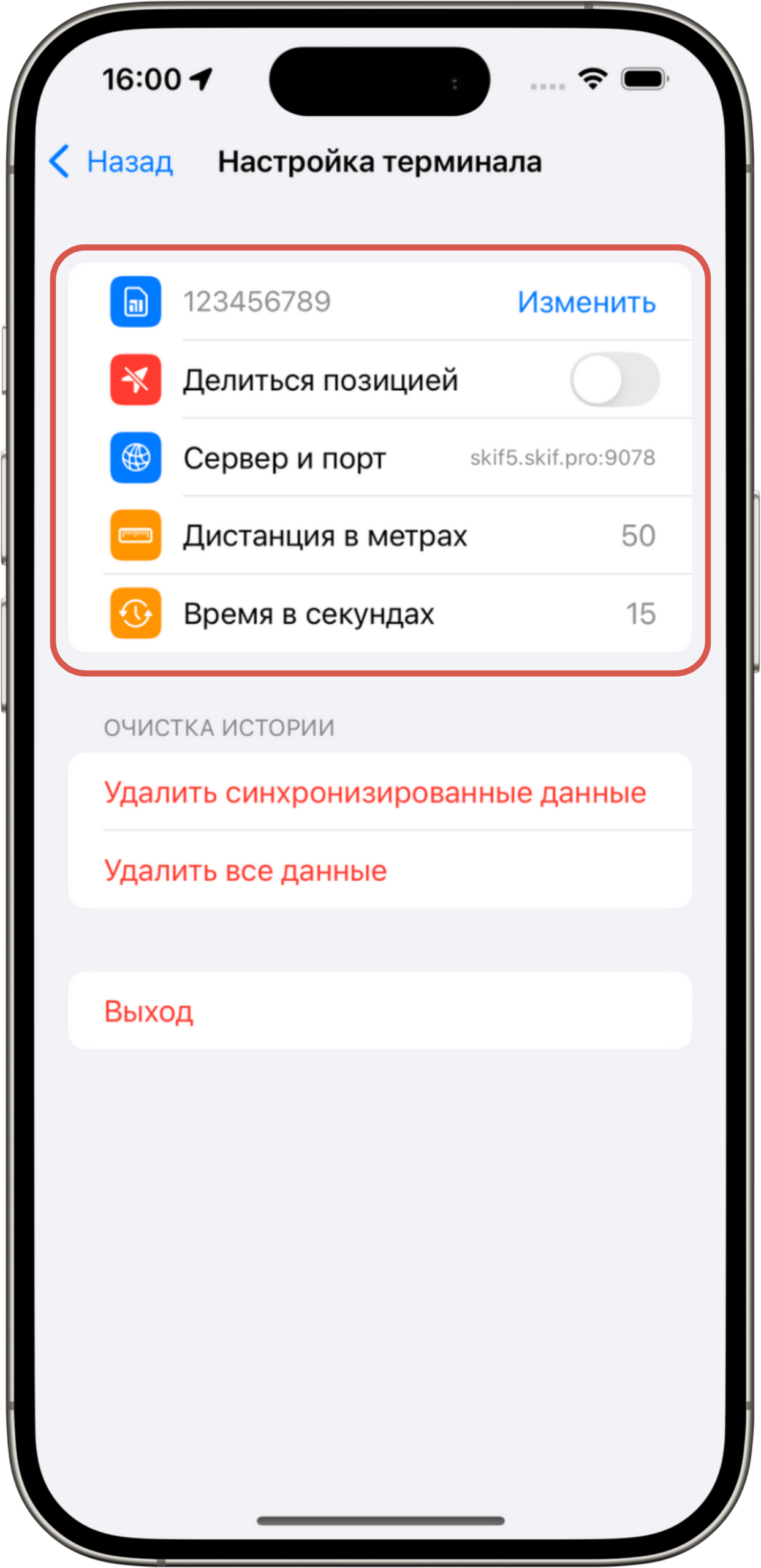
| + |  |
| + | |
| + | *Экран настроек трекера.* |
| + | |
| + | | Параметр | Описание | |
| + | | --- | --- | |
| + | | Делиться позицией | Запуск и остановка трекера (аналогично кнопке на главном экране). | |
| + | | Дистанция в метрах | Расстояние, при изменении которого отправляются новые координаты. По умолчанию 50 м. | |
| + | | Время в секундах | Интервал отправки координат, даже если объект неподвижен. По умолчанию 15 с. | |
| + | | История | Просмотр истории отправленных координат. | |
| + | | Удалить синхронизированные данные | Удаляет с устройства только те данные, которые уже были отправлены на сервер. | |
| + | | Удалить все данные | Удаляет все данные с устройства, включая ещё не отправленные. | |
| + | |
| + | ## Частые вопросы |
| + | |
| + | ### Передача данных при выгрузке приложения SKIF PRO из памяти |
| + | |
| + | Для устройств на Android может потребоваться дополнительная настройка в зависимости от модели. [Подробная инструкция по моделям устройств (на английском)](https://dontkillmyapp.com). |
| + | |
| + | ## Технические требования |
| + | |
| + | - **Платформа**: iOS 16.4, Android 8.0 или выше. |
| + | - **Разрешения**: доступ к геопозиции и отправке уведомлений. |
| + | |
| + | ## Смотрите также |
| + | |
| + | - [Создание объектов](/%D0%B1%D1%8B%D1%81%D1%82%D1%80%D1%8B%D0%B9%20%D1%81%D1%82%D0%B0%D1%80%D1%82/%D1%81%D0%BE%D0%B7%D0%B4%D0%B0%D0%BD%D0%B8%D0%B5%20%D0%BE%D0%B1%D1%8A%D0%B5%D0%BA%D1%82%D0%BE%D0%B2) |
| + | - [Подключение оборудования](/%D0%BE%D0%B1%D0%BE%D1%80%D1%83%D0%B4%D0%BE%D0%B2%D0%B0%D0%BD%D0%B8%D0%B5/%D0%BF%D0%BE%D0%B4%D0%BA%D0%BB%D1%8E%D1%87%D0%B5%D0%BD%D0%B8%D0%B5%20%D0%BE%D0%B1%D0%BE%D1%80%D1%83%D0%B4%D0%BE%D0%B2%D0%B0%D0%BD%D0%B8%D1%8F) |
| + | - [Подключение приложения](../%D0%9A%D0%BE%D0%BD%D1%84%D0%B8%D0%B3%D1%83%D1%80%D0%B0%D1%82%D0%BE%D1%80%20Skif-Tag/%D0%9F%D0%BE%D0%B4%D0%BA%D0%BB%D1%8E%D1%87%D0%B5%D0%BD%D0%B8%D0%B5%20%D0%9F%D1%80%D0%B8%D0%BB%D0%BE%D0%B6%D0%B5%D0%BD%D0%B8%D1%8F.md) |
| + | - [Работа с терминалами](../%D0%9A%D0%BE%D0%BD%D1%84%D0%B8%D0%B3%D1%83%D1%80%D0%B0%D1%82%D0%BE%D1%80%20Skif-Tag/%D0%A2%D0%B5%D1%80%D0%BC%D0%B8%D0%BD%D0%B0%D0%BB%D1%8B/%D0%A0%D0%B0%D0%B1%D0%BE%D1%82%D0%B0%20%D0%A1%20%D0%A2%D0%B5%D1%80%D0%BC%D0%B8%D0%BD%D0%B0%D0%BB%D0%B0%D0%BC%D0%B8.md) |
| + | - [Настройка отображения датчиков](/%D1%81%D0%B8%D1%81%D1%82%D0%B5%D0%BC%D0%B0%20%D0%BC%D0%BE%D0%BD%D0%B8%D1%82%D0%BE%D1%80%D0%B8%D0%BD%D0%B3%D0%B0/%D0%BC%D0%BE%D0%BD%D0%B8%D1%82%D0%BE%D1%80%D0%B8%D0%BD%D0%B3/%D0%BD%D0%B0%D1%81%D1%82%D1%80%D0%BE%D0%B9%D0%BA%D0%B0%20%D0%BE%D1%82%D0%BE%D0%B1%D1%80%D0%B0%D0%B6%D0%B5%D0%BD%D0%B8%D1%8F%20%D0%B4%D0%B0%D1%82%D1%87%D0%B8%D0%BA%D0%BE%D0%B2) |
| + | |
| + | _Перенесено из старой вики: mobile/SkifTag/v2 · обновлено 2026-09-04_ |
| \ | No newline at end of file |
| /dev/null .. мобильное приложение/skif.tag v2.0/1038-6_7-.webp | |
| /dev/null .. мобильное приложение/skif.tag v2.0/appstore.png | |
| /dev/null .. мобильное приложение/skif.tag v2.0/auth_your_server.png | |
| /dev/null .. мобильное приложение/skif.tag v2.0/deep_purple-2.webp | |
| /dev/null .. мобильное приложение/skif.tag v2.0/deep_purple_count.webp | |
| /dev/null .. мобильное приложение/skif.tag v2.0/edit_button.png | |
| /dev/null .. мобильное приложение/skif.tag v2.0/main_screen_to_settings.png | |
| /dev/null .. мобильное приложение/skif.tag v2.0/playmarket.png | |
| /dev/null .. мобильное приложение/skif.tag v2.0/sos_settings.png | |
| /dev/null .. мобильное приложение/skif.tag v2.0/tracker_settings.png | |
| /dev/null .. мобильное приложение/skif.tag v2.0/widget-appearance-android-1.png | |
| /dev/null .. мобильное приложение/skif.tag v2.0/widget-appearance-android-3.png | |
| /dev/null .. мобильное приложение/skif.tag v2.0/widget_appearance.png | |
| /dev/null .. мобильное приложение/skif.tag.md | |
| @@ 0,0 1,140 @@ | |
| + | # Skif.Tag |
| + | |
| + | *Логотип приложения Skif.Tag: исходный файл размещён на внешнем хостинге старой вики и больше недоступен, иллюстрация не перенесена.* |
| + | |
| + | Skif.Tag — мобильное приложение для отправки SOS-сообщений с указанием текущего местоположения. Приложение предназначено для использования в экстренных ситуациях и позволяет оперативно реагировать на них. |
| + | |
| + | ## Возможности |
| + | |
| + | | Возможность | Описание | |
| + | | --- | --- | |
| + | | Отправка SOS-сообщений | Мгновенная передача сигнала тревоги. Задержку перед отправкой можно настроить: 3, 5 или 10 секунд. | |
| + | | Работа с местоположением | Текущие координаты отправляются вместе с SOS-сообщением. Отправку геоданных можно отключить в настройках. | |
| + | | Периодическая проверка настроек | Автоматическая проверка корректности настроек сервера. Периодичность проверки: 1, 7 или 14 дней. Результаты проверки приходят в уведомлениях, что позволяет получать информацию о состоянии подключения к системе и своевременно решать проблемы. | |
| + | | Виджет | Быстрый доступ к отправке SOS с главного экрана устройства. | |
| + | |
| + | ## Доступные версии |
| + | |
| + | - Android в Google Play: |
| + | |
| + | [](https://play.google.com/store/apps/details?id=ru.skifapp.skiftag) |
| + | |
| + | - iOS в AppStore: |
| + | |
| + | [](https://apps.apple.com/ru/app/skiftag/id6739704434?l=en-GB) |
| + | |
| + | ## Настройка приложения |
| + | |
| + | Чтобы настроить приложение, выполните следующие действия: |
| + | |
| + | 1. Настройте объект в web-интерфейсе. Порядок настройки уведомления «Тревожная кнопка» приведён здесь. |
| + | 2. Введите IMEI созданного объекта и его пароль (необязательно). |
| + | |
| + |  |
| + | |
| + | *Экран авторизации приложения.* |
| + | |
| + |  |
| + | |
| + | *Поля IMEI и пароль на экране авторизации.* |
| + | |
| + | 3. Нажмите кнопку **SOS** на главном экране. При успешной отправке появится уведомление. |
| + | |
| + |  |
| + | |
| + | *Кнопка SOS на главном экране приложения.* |
| + | |
| + |  |
| + | |
| + | *Уведомление об успешной отправке сигнала.* |
| + | |
| + | ## Технические требования |
| + | |
| + | - **Платформа**: iOS 15.0, Android 8.0 или выше. |
| + | - **Разрешения**: доступ к геопозиции и отправке уведомлений. |
| + | |
| + | ## Частые вопросы |
| + | |
| + | ### Настройка отмены нажатия |
| + | |
| + |    |
| + | |
| + | ### Настройка отправки местоположения |
| + | |
| + |  |
| + | |
| + | *Экран настройки отправки местоположения.* |
| + | |
| + | **1. Функция «Отправлять мой адрес» отключена.** |
| + | |
| + | Включите опцию **Отправлять мой адрес** в настройках приложения. При первом включении потребуется предоставить доступ к геопозиции. |
| + | |
| + |  |
| + | |
| + | *Включение опции «Отправлять мой адрес».* |
| + | |
| + | **2. Функция «Отправлять мой адрес» включена, но доступ к геопозиции не предоставлен.** |
| + | |
| + | Перейдите в системные настройки, нажав кнопку **Использовать геопозицию**. |
| + | |
| + |    |
| + | |
| + | **3. Функция «Отправлять мой адрес» активирована.** |
| + | |
| + | На карте отображается текущее местоположение, которое будет отправлено с SOS. |
| + | |
| + | ### Периодическая проверка корректности настроек |
| + | |
| + |  |
| + | |
| + | *Настройка интервала проверки настроек.* |
| + | |
| + | Выберите интервал проверки: 1, 7 или 14 дней. |
| + | |
| + | После проверки приходит PUSH-уведомление о состоянии кнопки. |
| + | |
| + |  |
| + | |
| + | *PUSH-уведомление о состоянии кнопки.* |
| + | |
| + |  |
| + | |
| + | *PUSH-уведомление о результате проверки.* |
| + | |
| + | В случае неудачной проверки необходимо перейти в приложение и повторить настройку кнопки, введя корректный IMEI и пароль (если он установлен). |
| + | |
| + | Причины неудачной проверки: |
| + | |
| + | - отсутствие сети; |
| + | - изменились настройки (IMEI либо пароль). |
| + | |
| + | **Примечание.** В этом случае необходимо обратиться к сотруднику интегратора для уточнения данных. |
| + | |
| + | Если уведомления не приходят, возможно, приложению не дано разрешение на отправку PUSH-уведомлений. |
| + | |
| + | **Примечание.** Необходимо перейти в системные настройки: **Настройки** → **Приложения** → **Skif.Tag** и включить уведомления. |
| + | |
| + |   |
| + | |
| + | ### Добавление виджета |
| + | |
| + | Чтобы добавить виджет приложения на главный экран, выполните следующие действия: |
| + | |
| + | 1. На главном экране устройства выполните длительное нажатие в свободной области. |
| + | 2. В левом верхнем углу экрана нажмите значок «+» для добавления нового виджета. |
| + | 3. В строке поиска введите «Skif.Tag» и выберите приложение. |
| + | 4. Выберите подходящий размер виджета и добавьте его на экран. |
| + | |
| + | **Внимание.** Если в настройках кнопки не настроена отмена нажатия, сразу после нажатия на виджет отправляется команда SOS без возможности отмены. |
| + | |
| + |   |
| + | |
| + | ## Смотрите также |
| + | |
| + | - [Подключение приложения](../%D0%9A%D0%BE%D0%BD%D1%84%D0%B8%D0%B3%D1%83%D1%80%D0%B0%D1%82%D0%BE%D1%80%20Skif-Tag/%D0%9F%D0%BE%D0%B4%D0%BA%D0%BB%D1%8E%D1%87%D0%B5%D0%BD%D0%B8%D0%B5%20%D0%9F%D1%80%D0%B8%D0%BB%D0%BE%D0%B6%D0%B5%D0%BD%D0%B8%D1%8F.md) |
| + | - [Настройка уведомлений](/%D0%B1%D1%8B%D1%81%D1%82%D1%80%D1%8B%D0%B9%20%D1%81%D1%82%D0%B0%D1%80%D1%82/%D0%BD%D0%B0%D1%81%D1%82%D1%80%D0%BE%D0%B9%D0%BA%D0%B0%20%D1%83%D0%B2%D0%B5%D0%B4%D0%BE%D0%BC%D0%BB%D0%B5%D0%BD%D0%B8%D0%B9) |
| + | - [Уведомления](/%D1%81%D0%B8%D1%81%D1%82%D0%B5%D0%BC%D0%B0%20%D0%BC%D0%BE%D0%BD%D0%B8%D1%82%D0%BE%D1%80%D0%B8%D0%BD%D0%B3%D0%B0/%D0%BE%D1%82%D1%87%D0%B5%D1%82%D1%8B/%D0%BD%D0%B0%D1%81%D1%82%D1%80%D0%BE%D0%B9%D0%BA%D0%B8%20%D1%88%D0%B0%D0%B1%D0%BB%D0%BE%D0%BD%D0%B0%20%D0%BE%D1%82%D1%87%D0%B5%D1%82%D0%B0/%D0%BD%D0%B0%D1%81%D1%82%D1%80%D0%BE%D0%B9%D0%BA%D0%B0%20%D1%82%D0%B0%D0%B1%D0%BB%D0%B8%D1%86%20%D0%BE%D1%82%D1%87%D0%B5%D1%82%D0%BE%D0%B2/%D1%82%D0%B8%D0%BF%D1%8B%20%D1%82%D0%B0%D0%B1%D0%BB%D0%B8%D1%86%20%D0%BE%D1%82%D1%87%D0%B5%D1%82%D0%BE%D0%B2/%D1%83%D0%B2%D0%B5%D0%B4%D0%BE%D0%BC%D0%BB%D0%B5%D0%BD%D0%B8%D1%8F) |
| + | - [Работа с терминалами](../%D0%9A%D0%BE%D0%BD%D1%84%D0%B8%D0%B3%D1%83%D1%80%D0%B0%D1%82%D0%BE%D1%80%20Skif-Tag/%D0%A2%D0%B5%D1%80%D0%BC%D0%B8%D0%BD%D0%B0%D0%BB%D1%8B/%D0%A0%D0%B0%D0%B1%D0%BE%D1%82%D0%B0%20%D0%A1%20%D0%A2%D0%B5%D1%80%D0%BC%D0%B8%D0%BD%D0%B0%D0%BB%D0%B0%D0%BC%D0%B8.md) |
| + | - [Создание объекта](/%D1%81%D0%B8%D1%81%D1%82%D0%B5%D0%BC%D0%B0%20%D0%BC%D0%BE%D0%BD%D0%B8%D1%82%D0%BE%D1%80%D0%B8%D0%BD%D0%B3%D0%B0/%D0%BE%D0%B1%D1%8A%D0%B5%D0%BA%D1%82%D1%8B%20%D0%B2%20%D1%81%D0%B8%D1%81%D1%82%D0%B5%D0%BC%D0%B5%20%D0%BC%D0%BE%D0%BD%D0%B8%D1%82%D0%BE%D1%80%D0%B8%D0%BD%D0%B3%D0%B0/%D1%81%D0%BE%D0%B7%D0%B4%D0%B0%D0%BD%D0%B8%D0%B5%20%D0%BE%D0%B1%D1%8A%D0%B5%D0%BA%D1%82%D0%B0) |
| + | |
| + | _Перенесено из старой вики: mobile/SkifTag · обновлено 2026-09-04_ |
| \ | No newline at end of file |
| /dev/null .. мобильное приложение/skif.tag/1-portrait.png | |
| /dev/null .. мобильное приложение/skif.tag/10-portrait.png | |
| /dev/null .. мобильное приложение/skif.tag/11-portrait.png | |
| /dev/null .. мобильное приложение/skif.tag/15-portrait.png | |
| /dev/null .. мобильное приложение/skif.tag/16-portrait.png | |
| /dev/null .. мобильное приложение/skif.tag/4-portrait.png | |
| /dev/null .. мобильное приложение/skif.tag/5-portrait.png | |
| /dev/null .. мобильное приложение/skif.tag/6-portrait.png | |
| /dev/null .. мобильное приложение/skif.tag/7-portrait.png | |
| /dev/null .. мобильное приложение/skif.tag/8-portrait.png | |
| /dev/null .. мобильное приложение/skif.tag/9-portrait.png | |
| /dev/null .. мобильное приложение/skif.tag/appstore.png | |
| /dev/null .. мобильное приложение/skif.tag/img_3794-portrait.png | |
| /dev/null .. мобильное приложение/skif.tag/img_3808.png | |
| /dev/null .. мобильное приложение/skif.tag/img_3809.png | |
| /dev/null .. мобильное приложение/skif.tag/img_e4b36ec122e8-1-portrait.png | |
| /dev/null .. мобильное приложение/skif.tag/playmarket.png | |
| /dev/null .. мобильное приложение/skif.tag/your_paragraph_text-2-portrait.png | |
| /dev/null .. мобильное приложение/skif.tag/your_paragraph_text-3-portrait.png | |