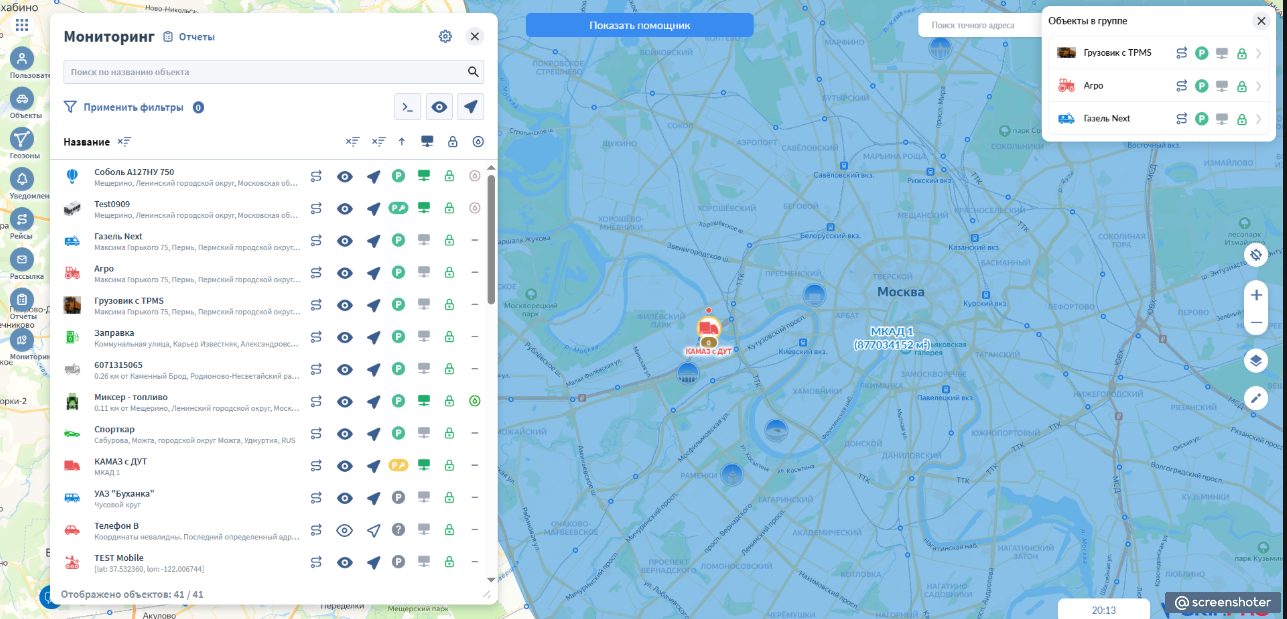
Commit 2bd61a
2026-07-02 12:32:05 GitLab Sync: sync: pull wiki from dev| attachments/wiki/система мониторинга/быстрый старт/вход в систему/img-вход в систему-1.png .. /dev/null | |
| attachments/wiki/система мониторинга/быстрый старт/вход в систему/img-вход в систему.png .. /dev/null | |
| attachments/wiki/система мониторинга/быстрый старт/управление доступом и создание пользователей/img-управление доступом и создание пользователей-4.png .. /dev/null | |
| система мониторинга.md .. | |
| @@ 1,8 1,9 @@ | |
| - | ### Система мониторинга |
| + | # Система мониторинга |
| - | Система мониторинга используется конечным пользователем (ссылка на статью пользователей) для слежения за своими объектами (ссылка на статью объекты) (транспортными средствами, техникой, работниками, домашними животными и т. п.). |
| + | Система мониторинга используется конечным пользователем (ссылка на статью) для слежения за объектами мониторинга — реальными подвижными или стационарными объектами, данные о которых обрабатываются в платформе SKIF.PRO. |
| + | |
| + |  |
| - |  |
| Мониторинг объектов позволяет: | |
| attachments/wiki/система мониторинга/img-система мониторинга.png .. система мониторинга/img-20260626212417689.png | |
| система мониторинга/img-система мониторинга.png .. /dev/null | |
| система мониторинга/быстрый старт.md .. | |
| @@ 1,15 1,10 @@ | |
| - | ### Быстрый старт |
| + | # Быстрый старт |
| - | В Быстром старте описываются основы работы в системе мониторинга и способ скорейшего начала работы с мониторингом (ссылка на статью мониторинг) |
| + | В этом разделе собраны базовые инструкции для начала работы с платформой SKIF.PRO. Ознакомьтесь с ними, чтобы настроить систему и приступить к мониторингу объектов. |
| Здесь вы можете найти информацию: | |
| - | 1. [[Вход в систему]] Как войти в систему мониторинг и админ-панель? |
| - | 2. [[Управление доступом и создание пользователей]]Как управлять доступом и создавать пользователей? |
| - | 3. Как подключить оборудование и создать терминал (ссылка на статью) |
| - | 4. Как создать объект в системе мониторинга (ссылка на статью) |
| - | 5. Как настроить телеметрию (ссылка на статью) |
| - | 6. Как настроить шаблоны отправляемых команд (ссылка на статью) |
| - | 7. Как создавать и управлять геозонами (ссылка на статью) |
| - | 8. Как настраивать и управлять уведомлениями (ссылка на статью) |
| - | 9. Как создавать и просматривать отчеты (ссылка на статью) |
| \ | No newline at end of file |
| + | - Как войти в систему мониторинг и админ-панель [Вход в систему](Вход%20в%20систему.md) |
| + | - Как управлять доступом и создавать пользователей [Управление доступом и создание пользователей](Управление%20доступом%20и%20создание%20пользователей.md) |
| + | - Как подключить оборудование и создать терминал [Подключение оборудования](Подключение%20оборудования.md) |
| + | - Как создать объект в системе мониторинга [Создание объектов](Создание%20объектов.md) («Объект мониторинга — это любой реальный подвижный или стационарный объект (автомобиль, спецтехника, человек, контейнер), отслеживаемый через GPS/ГЛОНАСС оборудование».) |
| \ | No newline at end of file |
| /dev/null .. система мониторинга/быстрый старт/вложенные файлы/wiki/система мониторинга/быстрый старт/вход в систему/img-вход в систему-1.png | |
| /dev/null .. система мониторинга/быстрый старт/вложенные файлы/wiki/система мониторинга/быстрый старт/вход в систему/img-вход в систему-2.png | |
| /dev/null .. система мониторинга/быстрый старт/вложенные файлы/wiki/система мониторинга/быстрый старт/вход в систему/img-вход в систему-3.png | |
| /dev/null .. система мониторинга/быстрый старт/вложенные файлы/wiki/система мониторинга/быстрый старт/вход в систему/img-вход в систему.png | |
| /dev/null .. система мониторинга/быстрый старт/вложенные файлы/wiki/система мониторинга/быстрый старт/создание объектов/img-создание объектов-1.png | |
| /dev/null .. система мониторинга/быстрый старт/вложенные файлы/wiki/система мониторинга/быстрый старт/создание объектов/img-создание объектов-2.png | |
| /dev/null .. система мониторинга/быстрый старт/вложенные файлы/wiki/система мониторинга/быстрый старт/создание объектов/img-создание объектов-3.png | |
| /dev/null .. система мониторинга/быстрый старт/вложенные файлы/wiki/система мониторинга/быстрый старт/создание объектов/img-создание объектов-4.png | |
| /dev/null .. система мониторинга/быстрый старт/вложенные файлы/wiki/система мониторинга/быстрый старт/создание объектов/img-создание объектов-5.png | |
| /dev/null .. система мониторинга/быстрый старт/вложенные файлы/wiki/система мониторинга/быстрый старт/создание объектов/img-создание объектов-6.png | |
| /dev/null .. система мониторинга/быстрый старт/вложенные файлы/wiki/система мониторинга/быстрый старт/создание объектов/img-создание объектов.png | |
| attachments/wiki/система мониторинга/быстрый старт/управление доступом и создание пользователей/img-управление доступом и создание пользователей-3.png .. система мониторинга/быстрый старт/вложенные файлы/wiki/система мониторинга/быстрый старт/управление доступом и создание пользователей/img-управление доступом и создание пользователей-1.png | |
| attachments/wiki/система мониторинга/быстрый старт/управление доступом и создание пользователей/img-управление доступом и создание пользователей-1.png .. система мониторинга/быстрый старт/вложенные файлы/wiki/система мониторинга/быстрый старт/управление доступом и создание пользователей/img-управление доступом и создание пользователей-2.png | |
| attachments/wiki/система мониторинга/быстрый старт/управление доступом и создание пользователей/img-управление доступом и создание пользователей-5.png .. система мониторинга/быстрый старт/вложенные файлы/wiki/система мониторинга/быстрый старт/управление доступом и создание пользователей/img-управление доступом и создание пользователей-3.png | |
| attachments/wiki/система мониторинга/быстрый старт/управление доступом и создание пользователей/img-управление доступом и создание пользователей-6.png .. система мониторинга/быстрый старт/вложенные файлы/wiki/система мониторинга/быстрый старт/управление доступом и создание пользователей/img-управление доступом и создание пользователей-4.png | |
| attachments/wiki/система мониторинга/быстрый старт/управление доступом и создание пользователей/img-управление доступом и создание пользователей-7.png .. система мониторинга/быстрый старт/вложенные файлы/wiki/система мониторинга/быстрый старт/управление доступом и создание пользователей/img-управление доступом и создание пользователей-5.png | |
| attachments/wiki/система мониторинга/быстрый старт/управление доступом и создание пользователей/img-управление доступом и создание пользователей-2.png .. система мониторинга/быстрый старт/вложенные файлы/wiki/система мониторинга/быстрый старт/управление доступом и создание пользователей/img-управление доступом и создание пользователей.png | |
| система мониторинга/быстрый старт/вход в систему.md .. | |
| @@ 1,39 1,42 @@ | |
| - | ### Вход в систему |
| + | # Вход в систему мониторинга |
| Способ входа в SKIF.PRO зависит от вашей роли и приложения, к которому Вам нужен доступ: | |
| - | 1. Система мониторинга - приложение для управления автопарком, используемое пользователями. |
| - | 2. Админ-панель - административный интерфейс, используемый интеграторами. |
| + | 1. Система мониторинга — приложение для управления автопарком, используемое пользователями. |
| + | 2. Админ-панель — административный интерфейс, используемый интеграторами. |
| В руководстве будет указан способ входа для пользователей и сотрудников интегратора. | |
| - | ## Вход в систему мониторинга для пользователей |
| + | ## Вход в систему мониторинга |
| Пользователи могут получить доступ к платформе SKIF.PRO после получения от интегратора логина и пароля созданной учетной записи в Админ Панели, в разделе Пользователи. | |
| Вход осуществляется по адресу app.skif.pro. | |
| + | 1. Введите адрес app.skif.pro в браузере. |
| + | 2. Введите логин и пароль, полученные от интегратора. |
| + | 3. Нажмите **Войти**. |
| + | |
|  | |
| - | ## Вход в Админ-панель для сотрудников интегратора |
| + | ## Вход в Админ-панель |
| - | Вход систему в качестве сотрудника интегратора даёт Вам доступ к управлению настройками компаний, пользователей, объектов, тарифных планов и многого другого. |
| - | Для входа перейдите по адресу admin.skif.pro или через центр управления компании нажав на Админ-панель. |
| + | Вход систему в качестве сотрудника интегратора даёт Вам доступ к управлению настройками компаний, пользователей, объектов, тарифных планов и многого другого. |
| + | |
| + | 1. Введите адрес admin.skif.pro в браузере или через центр управления компании, нажав на **Админ-панель**. |
| + | 2. Введите логин и пароль. |
|  | |
| - | ** |
| + |  |
| - | ## Вход в компанию пользователя в качестве сотрудника интегратора |
| + | ## Переход в компанию пользователя в качестве сотрудника интегратора |
| Как сотрудник интегратора, вы можете войти в компанию клиента, чтобы настроить его рабочее пространство, оказать поддержку или устранить неполадки. Для этого: | |
| 1. Войдите в Админ-панель, используя свой логин и пароль. | |
| - | |
| 2. Перейдите в раздел Компании. | |
| - | |
| 3. Выберите компанию, в которую нужно перейти. | |
| - | |
| 4. Наведите курсор на 3 точки и нажмите кнопку Перейти в компанию | |
| - | |
| - | ****После этого вы попадете в интерфейс системы мониторинга нужной Вам компании. |
| + |  |
| + | |
| При переходе вы получаете все разрешения и функции системы мониторинга, доступные Вам как интегратору в среде этого клиента. Это позволит Вам выполнить настройку и устранить неполадки напрямую в системе мониторинга | |
| \ | No newline at end of file |
| система мониторинга/быстрый старт/вход в систему/img-вход в систему-1.png .. | |
| /dev/null .. система мониторинга/быстрый старт/вход в систему/img-вход в систему-2.png | |
| /dev/null .. система мониторинга/быстрый старт/вход в систему/img-вход в систему-3.png | |
| система мониторинга/быстрый старт/вход в систему/img-вход в систему.png .. | |
| /dev/null .. система мониторинга/быстрый старт/создание объектов.md | |
| @@ 0,0 1,75 @@ | |
| + | # Создание объектов |
| + | |
| + | Объект - это сущность для обработки полученных данных от терминалов. В нем настраиваются виртуальные датчики и параметры преобразования телеметрии, которые используются в Мониторинге, Отчетах и Уведомлениях и прочих модулях системы мониторинга. Убедитесь, что GPS-оборудование, установленное на объекте, указано в списке поддерживаемого оборудования (ссылка) и направлено в систему мониторинга SKIF.PRO. Это необходимо для того, чтобы система корректно идентифицировала данные, которые оно присылает. |
| + | |
| + | Создать объекты можно 3 способами: |
| + | |
| + | 1. Через систему мониторинга; |
| + | 2. Через Админ-панель; |
| + | 3. Импортированием из другой системы. |
| + | |
| + | ## Создание объекта через систему мониторинга |
| + | |
| + | Для того чтобы создать объект через систему мониторинга: |
| + | |
| + | 1. В модуле **Объекты** нажмите на **Создание объекта** |
| + |  |
| + | |
| + | 2. Нажмите кнопку **Создать**. |
| + | 3. В открывшемся окне на вкладке **Основные** введите **Название**. |
| + | 4. Выберите **Протокол обмена данными** |
| + | |
| + |  |
| + | |
| + | В поле **IMEI** выберите уникальный идентификатор вашего оборудования, Вы также можете добавить в систему мониторинга новый терминал, введя его уникальный идентификатор и нажав на кнопку "+" |
| + |  |
| + | |
| + | После заполнения всех нужных полей и выбора иконки нажмите **Сохранить**. Вы можете продолжить настройку объекта, переключившись на вкладку **Датчики**. |
| + | |
| + | ## Создание объекта через Админ-панель |
| + | |
| + | Объектами также возможно создавать через Админ - панель. Для создания объекта: |
| + | 1. Зайдите в раздел **Объекты** |
| + | 2. Нажмите **Создать объект** |
| + | |
| + |  |
| + | |
| + | 3. В появившемся окне на вкладке **Основные** введите необходимые данные: |
| + | 4. Выберите компанию из списка |
| + | 5. Введите название объекта |
| + | 6. Выберите протокол обмена данными (после выбора протокола, отобразиться сервер и порт для отправки данных телеметрии). Эти данные нужно будет ввести в настройках оборудования. |
| + |  |
| + | |
| + | В поле **IMEI** выберите уникальный идентификатор вашего оборудования, Вы также можете добавить в систему мониторинга новый терминал, введя его уникальный идентификатор и нажав на кнопку "+". |
| + | После заполнения всех нужных полей нажмите **Сохранить**.(Вы можете продолжить настройку объекта переключившись на вкладки Датчики. Подробнее об этом в [Подключение оборудования](Подключение%20оборудования.md)) |
| + | |
| + | ## Добавление объектов с помощью импорта из другой системы |
| + | |
| + | В системе SKIF.PRO доступна возможность добавления большого количества объектов сразу, путем импорта (загрузки) подготовленного файла |
| + | |
| + | 1. Выгрузите файл со списком объектов или Технических обслуживаний в формате ZIP, WLP или XML со следующими столбцами: |
| + | |
| + | | Параметр | Описание<br> | |
| + | | ----------------------------- | ------------------------------ | |
| + | | Name | Название объекта | |
| + | | Device type | Тип устройства | |
| + | | Unique ID | Уникальный ID | |
| + | | Phone number | Номер телефона, если требуется | |
| + | | Другие параметры на ваш выбор | Другие параметры на ваш выбор | |
| + | 2. Перейдите в Админ-панель, перейдите в модуль **Объекты** , перейдите к инструменту **Импорта**. |
| + | |
| + |  |
| + | |
| + | |
| + | 3. Выберите что хотите импортировать: |
| + | 4. **Импорт объектов** (для переноса всех объектов из файла со всеми полями. Если в системе мониторинга есть объект с ранее добавленным IMEI, то он будет заменён новым объектом из файла) . |
| + | 5. **Импорт ТО объектов** (Переместятся только данные о техническом обслуживании для уже созданных объектов.) |
| + | 6. В открывшемся окне вставьте подготовленный файл. |
| + | 7. Выберите компанию в которую хотите сделать импортировать. |
| + | 8. Нажмите **Импортировать**. |
| + | |
| + |  |
| + | |
| + | Теперь вы можете использовать все ранее созданные объекты из другой системы. |
| + | |
| + | |
| /dev/null .. система мониторинга/быстрый старт/создание объектов/img-создание объектов-1.png | |
| /dev/null .. система мониторинга/быстрый старт/создание объектов/img-создание объектов-2.png | |
| /dev/null .. система мониторинга/быстрый старт/создание объектов/img-создание объектов-3.png | |
| /dev/null .. система мониторинга/быстрый старт/создание объектов/img-создание объектов-4.png | |
| /dev/null .. система мониторинга/быстрый старт/создание объектов/img-создание объектов-5.png | |
| /dev/null .. система мониторинга/быстрый старт/создание объектов/img-создание объектов-6.png | |
| /dev/null .. система мониторинга/быстрый старт/создание объектов/img-создание объектов.png | |
| система мониторинга/быстрый старт/управление доступом и создание пользователей.md .. | |
| @@ 1,56 1,56 @@ | |
| - | ### Управление доступом создание пользователей |
| + | # Управление доступом и создание пользователей |
| Учетная запись интегратора помогает управлять процессами, тарифными планами, объектами и устройствами ваших пользователей. Доступ к этим функциям могут иметь несколько сотрудников, которым назначены определенные роли. | |
| Пользователи - это учетные записи, принадлежащие вашим клиентам. Вы можете создавать пользователей и предоставлять им доступ к определенным функциям необходимым для их повседневной работы | |
| + | ## Создание сотрудника |
| - | ## Управление пользователями |
| - | |
| - | ### Создание сотрудника |
| - | |
| + | Для создания сотрудника Вы должны обладать уровнем доступа **"Редактор тарифа"** или **"Супервизор"**. |
| Чтобы создать нового сотрудника и назначить ему роль, выполните следующие действия: | |
| - | 1.В Админ-панели перейдите в раздел **Сотрудники;** |
| - | 2.Нажмите создать сотрудника |
| + | 1. Авторизуйтесь в **Админ-панели** |
| + | 2. Откройте модуль **Сотрудники** |
| + | 3. Нажмите создать **Сотрудника** |
| - |  |
| - | 1. В открывшемся окне заполните форму: |
| - | 2. Введите **Имя пользователя** (При необходимости можете включить опцию Использовать как логин - это позволит использовать имя пользователя вместо электронной почты при авторизации) |
| - | 3. Адрес электронной почты пользователя; |
| - | 4. Пароль |
| - | 5. Язык |
| + |  |
| - |  |
| + | В открывшемся окне заполните форму: |
| + | 1. Введите **имя сотрудника** (При необходимости можете включить опцию Использовать как логин - это позволит использовать имя **Сотрудника** вместо электронной почты при авторизации) |
| + | 2. Введите адрес электронной почты **Сотрудника**; |
| + | 3. Введите пароль |
| + | 4. Выберите язык |
| - | 6. Нажмите на вкладку Интеграторы; |
| - | 7. Добавьте 1 или несколько нужных Вам интеграторов, доступ к которым Вы хотите предоставить сотруднику |
| - |  |
| - | 8. Выберите необходимые уровни доступа |
| - | 9. Нажмите Сохранить. |
| + |  |
| + | |
| + | 5. Нажмите на вкладку **Интеграторы**; |
| + | 6. Добавьте 1 или несколько нужных Вам интеграторов, доступ к которым Вы хотите предоставить сотруднику |
| + |  |
| + | 7. Выберите необходимые уровни доступа |
| + | 8. Нажмите **Сохранить**. |
| Сотрудник появится в списке сотрудников интегратора и сможет получить доступ к платформе по указанным Вами данным при создании. | |
| **(!)** Скопируйте данные (логин и пароль), чтобы передать их сотруднику | |
| - | ### Создание пользователей |
| + | ## Создание пользователей |
| - | Чтобы создать нового пользователя и назначить ему права, выполните следующие действия: |
| + | Для создания пользователя в **Админ-панели** Вы должны обладать уровнем доступа **"Редактор тарифа"** или **"Супервизор"**. |
| + | Чтобы создать нового пользователя и назначить ему права, выполните следующие действия: |
| - | 1. В Админ-панели перейдите в раздел Пользователи; |
| + | 1. В Админ-панели перейдите в раздел **Пользователи**; |
| - |  |
| + |  |
| 1. Нажмите **Создать пользователя** | |
| - | 2. В открывшемся окне введите: |
| - | 3. Имя (по необходимости Вы можете включить опцию "Использовать как логин" (При необходимости можете включить опцию Использовать как логин - это позволит использовать имя пользователя вместо электронной почты при авторизации) |
| - | 4. Адрес электронной почты пользователя; |
| - | 5. Пароль |
| - | 6. Язык |
| - | |
| - |  |
| - | 1. Нажмите на вкладку Компании; |
| + | 2. Введите имя (При необходимости можете включить опцию "использовать как логин - это позволит использовать имя пользователя вместо электронной почты при авторизации) |
| + | 3. Введите адрес электронной почты пользователя; |
| + | 4. Введите пароль |
| + | 5. Выберите язык |
| + | |
| + |  |
| + | 1. Нажмите на вкладку **Компании**; |
| 2. Выберите и добавьте 1 или несколько нужных вам компаний, доступ к которым вы хотите предоставить пользователю | |
| - |  |
| + |  |
| 1. Выберите нужную роль; | |
| - | 2. Нажмите Сохранить. |
| + | 2. Нажмите **Сохранить**. |
| **(!)** Скопируйте данные (логин и пароль), чтобы передать их пользователю. | |
| attachments/wiki/система мониторинга/быстрый старт/управление доступом и создание пользователей/img-управление доступом и создание пользователей.png .. система мониторинга/быстрый старт/управление доступом и создание пользователей/img-управление доступом и создание пользователей-1.png | |
| система мониторинга/быстрый старт/управление доступом и создание пользователей/img-управление доступом и создание пользователей-2.png .. | |
| система мониторинга/быстрый старт/управление доступом и создание пользователей/img-управление доступом и создание пользователей-3.png .. | |
| система мониторинга/быстрый старт/управление доступом и создание пользователей/img-управление доступом и создание пользователей-4.png .. | |
| система мониторинга/быстрый старт/управление доступом и создание пользователей/img-управление доступом и создание пользователей-5.png .. | |
| система мониторинга/быстрый старт/управление доступом и создание пользователей/img-управление доступом и создание пользователей-6.png .. /dev/null | |
| система мониторинга/быстрый старт/управление доступом и создание пользователей/img-управление доступом и создание пользователей-7.png .. /dev/null | |
| /dev/null .. система мониторинга/быстрый старт/управление доступом и создание пользователей/img-управление доступом и создание пользователей.png | |
| /dev/null .. система мониторинга/вложенные файлы/wiki/система мониторинга/подключение оборудования/img-подключение оборудования-1.png | |
| /dev/null .. система мониторинга/вложенные файлы/wiki/система мониторинга/подключение оборудования/img-подключение оборудования-2.png | |
| /dev/null .. система мониторинга/вложенные файлы/wiki/система мониторинга/подключение оборудования/img-подключение оборудования.png | |
| /dev/null .. система мониторинга/подключение оборудования.md | |
| @@ 0,0 1,22 @@ | |
| + | |
| + | # Подключение оборудования |
| + | |
| + | Терминал - это сущность в системе, обозначающая устройство-источник данных. Он идентифицируется по IMEI и протоколу, принадлежит интегратору и используется для получения и обработки телеметрии, а также привязки к объектам. |
| + | |
| + | Для работы с системой мониторинга терминал должен иметь сим карту, в его настройках нужно указать настройки APN соответствующей сим карты (некоторые маяки и терминалы имеют функцию автоматического определения APN), а также, адрес (Домен, либо IP) и порт сервера. |
| + | |
| + | Терминал можно добавить в систему мониторинга через Админ-панель. |
| + | |
| + |  |
| + | |
| + | Для создания терминала выполните следующие шаги: |
| + | |
| + | 1. Откройте раздел **Терминалы** в Админ-панели. |
| + | 2. Нажмите **Создать терминал**. |
| + | 3. Выберите **Компанию** в открывшемся окне. |
| + | 4. Укажите нужную **Компанию** из списка. |
| + | 5. Введите **IMEI** (можно внести несколько или вставить из файла) |
| + | |
| + |  |
| + | |
| + | Теперь этот терминалы с указанными IMEI могут быть использованы для работы с объектами в системе мониторинга или Админ-панели. |
| /dev/null .. система мониторинга/подключение оборудования/img-подключение оборудования-1.png | |
| /dev/null .. система мониторинга/подключение оборудования/img-подключение оборудования-2.png | |
| /dev/null .. система мониторинга/подключение оборудования/img-подключение оборудования.png | |