Commit e3074a
2026-10-02 10:02:42 GitLab Sync: sync: pull wiki from dev| /dev/null .. быстрый старт/первый вход интегратора.md | |
| @@ 0,0 1,138 @@ | |
| + | # Первый вход интегратора |
| + | |
| + | Под интегратором понимается компания, которая оказывает услуги по интеграции платформ мониторинга и/или соответствующего оборудования конечным клиентам. В статье описан процесс начала работы в системе SKIF.PRO. |
| + | |
| + | ## Вход в систему |
| + | |
| + | Чтобы войти в систему, выполните следующие действия: |
| + | |
| + | 1. Перейдите по ссылке на страницу входа. |
| + | 2. В поле **E-mail** укажите адрес, который был указан при регистрации. |
| + | 3. В поле **Пароль** введите пароль. |
| + | 4. Нажмите **Войти**. |
| + | |
| + |  |
| + | |
| + | *Форма входа в систему.* |
| + | |
| + | Для быстрого старта технического специалиста перейдите в раздел [Быстрый старт](/%D0%B1%D1%8B%D1%81%D1%82%D1%80%D1%8B%D0%B9%20%D1%81%D1%82%D0%B0%D1%80%D1%82). |
| + | |
| + | ## Приглашение пользователей |
| + | |
| + | Чтобы пригласить в свою учётную запись больше пользователей (сотрудников или клиентов), воспользуйтесь приглашением пользователей. Функционал описан в разделе [Пользователи](/%D0%B0%D0%B4%D0%BC%D0%B8%D0%BD-%D0%BF%D0%B0%D0%BD%D0%B5%D0%BB%D1%8C/%D0%BF%D0%BE%D0%BB%D1%8C%D0%B7%D0%BE%D0%B2%D0%B0%D1%82%D0%B5%D0%BB%D0%B8). |
| + | |
| + | ## Модули системы |
| + | |
| + | После входа становится доступным окно с картой и модулями. Их список: |
| + | |
| + | - [Пользователи](/%D0%B0%D0%B4%D0%BC%D0%B8%D0%BD-%D0%BF%D0%B0%D0%BD%D0%B5%D0%BB%D1%8C/%D0%BF%D0%BE%D0%BB%D1%8C%D0%B7%D0%BE%D0%B2%D0%B0%D1%82%D0%B5%D0%BB%D0%B8) — для создания и редактирования пользователей. |
| + | - [Объекты](/%D1%81%D0%B8%D1%81%D1%82%D0%B5%D0%BC%D0%B0%20%D0%BC%D0%BE%D0%BD%D0%B8%D1%82%D0%BE%D1%80%D0%B8%D0%BD%D0%B3%D0%B0/%D0%BE%D0%B1%D1%8A%D0%B5%D0%BA%D1%82%D1%8B%20%D0%B2%20%D1%81%D0%B8%D1%81%D1%82%D0%B5%D0%BC%D0%B5%20%D0%BC%D0%BE%D0%BD%D0%B8%D1%82%D0%BE%D1%80%D0%B8%D0%BD%D0%B3%D0%B0) — для создания и редактирования объектов, групп, ссылок доступа, настройки датчиков. |
| + | - [Геозоны](/%D1%81%D0%B8%D1%81%D1%82%D0%B5%D0%BC%D0%B0%20%D0%BC%D0%BE%D0%BD%D0%B8%D1%82%D0%BE%D1%80%D0%B8%D0%BD%D0%B3%D0%B0/%D0%B3%D0%B5%D0%BE%D0%B7%D0%BE%D0%BD%D1%8B) — для создания и редактирования геозон. |
| + | - [Уведомления](/%D1%81%D0%B8%D1%81%D1%82%D0%B5%D0%BC%D0%B0%20%D0%BC%D0%BE%D0%BD%D0%B8%D1%82%D0%BE%D1%80%D0%B8%D0%BD%D0%B3%D0%B0/%D0%BE%D1%82%D1%87%D0%B5%D1%82%D1%8B/%D0%BD%D0%B0%D1%81%D1%82%D1%80%D0%BE%D0%B9%D0%BA%D0%B8%20%D1%88%D0%B0%D0%B1%D0%BB%D0%BE%D0%BD%D0%B0%20%D0%BE%D1%82%D1%87%D0%B5%D1%82%D0%B0/%D0%BD%D0%B0%D1%81%D1%82%D1%80%D0%BE%D0%B9%D0%BA%D0%B0%20%D1%82%D0%B0%D0%B1%D0%BB%D0%B8%D1%86%20%D0%BE%D1%82%D1%87%D0%B5%D1%82%D0%BE%D0%B2/%D1%82%D0%B8%D0%BF%D1%8B%20%D1%82%D0%B0%D0%B1%D0%BB%D0%B8%D1%86%20%D0%BE%D1%82%D1%87%D0%B5%D1%82%D0%BE%D0%B2/%D1%83%D0%B2%D0%B5%D0%B4%D0%BE%D0%BC%D0%BB%D0%B5%D0%BD%D0%B8%D1%8F) — для создания и редактирования уведомлений. |
| + | - [Рейсы](/%D1%81%D0%B8%D1%81%D1%82%D0%B5%D0%BC%D0%B0%20%D0%BC%D0%BE%D0%BD%D0%B8%D1%82%D0%BE%D1%80%D0%B8%D0%BD%D0%B3%D0%B0/%D0%BC%D0%B0%D1%80%D1%88%D1%80%D1%83%D1%82%D1%8B%20%D0%B8%20%D1%80%D0%B5%D0%B9%D1%81%D1%8B) — для создания и редактирования рейсов. |
| + | - [Рассылки](/%D1%81%D0%B8%D1%81%D1%82%D0%B5%D0%BC%D0%B0%20%D0%BC%D0%BE%D0%BD%D0%B8%D1%82%D0%BE%D1%80%D0%B8%D0%BD%D0%B3%D0%B0/%D1%80%D0%B0%D1%81%D1%81%D1%8B%D0%BB%D0%BA%D0%B8) — для создания и редактирования информационных сообщений для сотрудников и групп сотрудников в виде отчётов о поведении объектов и показаниях датчиков. |
| + | - [Отчёты](/%D1%81%D0%B8%D1%81%D1%82%D0%B5%D0%BC%D0%B0%20%D0%BC%D0%BE%D0%BD%D0%B8%D1%82%D0%BE%D1%80%D0%B8%D0%BD%D0%B3%D0%B0/%D0%BE%D1%82%D1%87%D0%B5%D1%82%D1%8B) — для создания, редактирования и просмотра отчётов. |
| + | - [Мониторинг](/%D1%81%D0%B8%D1%81%D1%82%D0%B5%D0%BC%D0%B0%20%D0%BC%D0%BE%D0%BD%D0%B8%D1%82%D0%BE%D1%80%D0%B8%D0%BD%D0%B3%D0%B0/%D0%BC%D0%BE%D0%BD%D0%B8%D1%82%D0%BE%D1%80%D0%B8%D0%BD%D0%B3) — основной функционал системы, позволяет получать информацию о месте нахождения объектов в реальном времени. |
| + | |
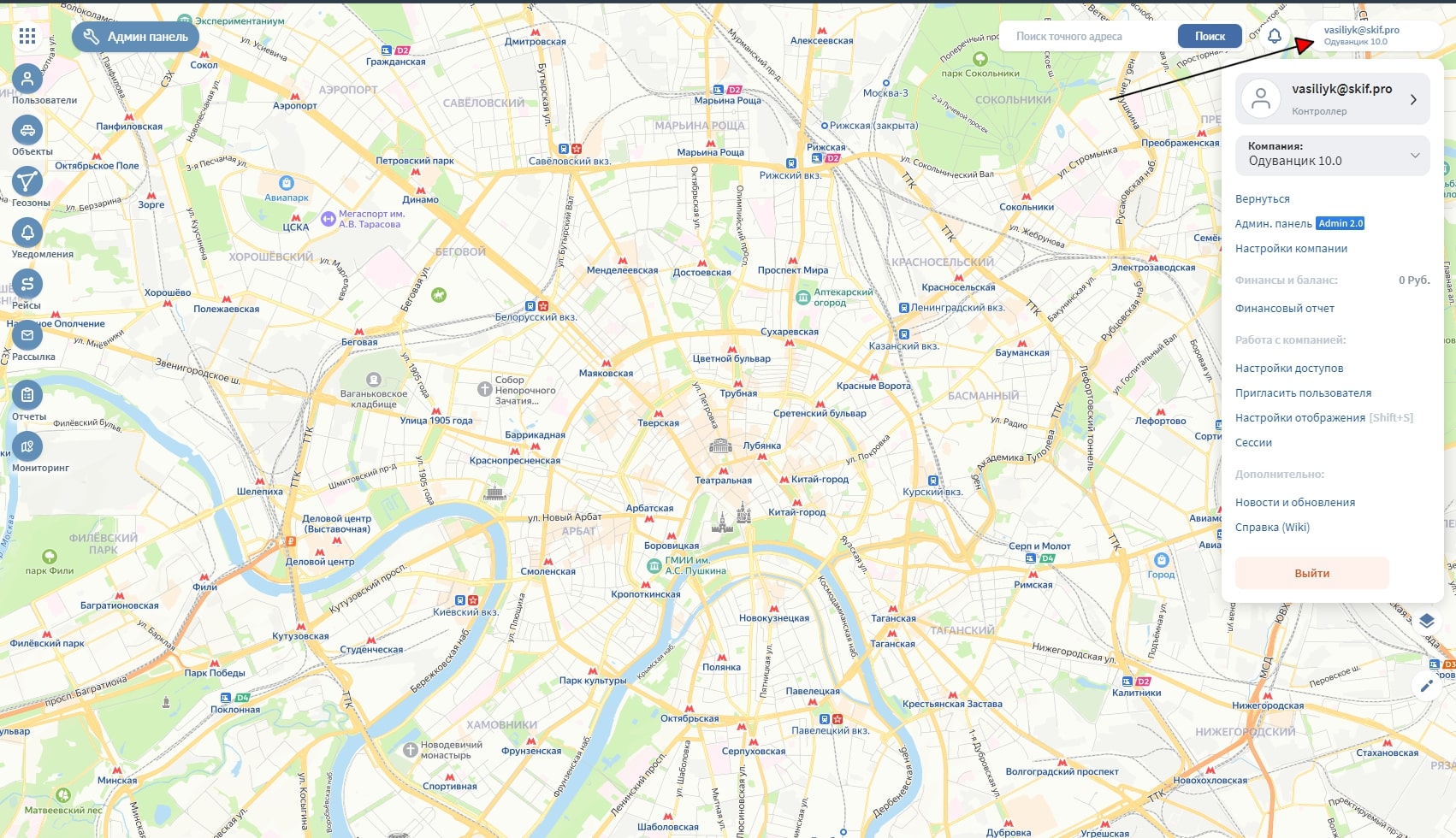
| + | В правом верхнем углу можно перейти в центр управления, где доступны настройки компании и пользователя. Там можно изменить некоторые настройки отображения. Подробнее — на странице [Центр управления](/%D0%B0%D0%B4%D0%BC%D0%B8%D0%BD-%D0%BF%D0%B0%D0%BD%D0%B5%D0%BB%D1%8C/%D0%B1%D0%B8%D0%BB%D0%BB%D0%B8%D0%BD%D0%B3%20%D0%B8%20%D1%82%D0%B0%D1%80%D0%B8%D1%84%D1%8B/%D0%BD%D0%B0%D1%81%D1%82%D1%80%D0%BE%D0%B9%D0%BA%D0%B0%20%D0%B1%D0%B8%D0%BB%D0%BB%D0%B8%D0%BD%D0%B3%D0%B0). |
| + | |
| + |  |
| + | |
| + | *Центр управления.* |
| + | |
| + | ## Первичная настройка объекта |
| + | |
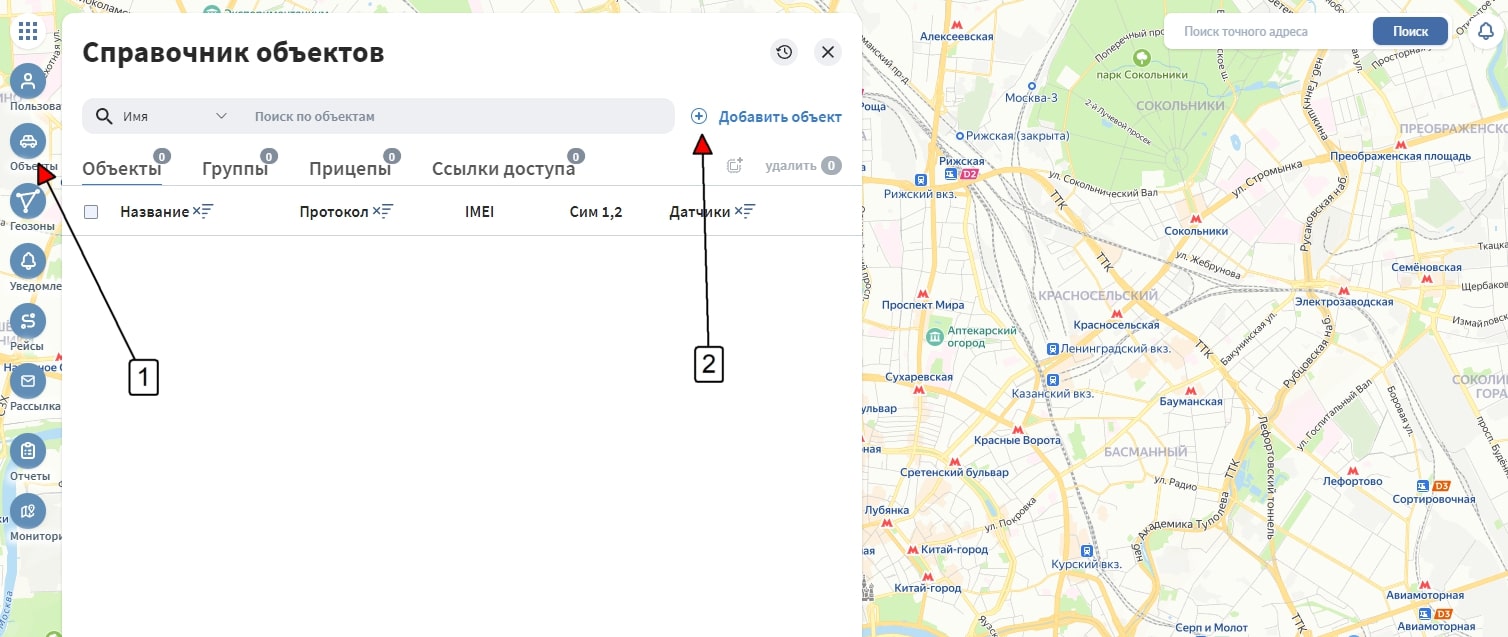
| + | Для первичной настройки объекта воспользуйтесь модулем **Объекты**. Откроется **Справочник объектов**, в нём отображаются все доступные объекты. |
| + | |
| + | Чтобы создать новый объект для подключения к платформе SKIF.PRO, выполните следующие действия: |
| + | |
| + | 1. Выберите пункт **Добавить объект**. |
| + | |
| + |  |
| + | |
| + | *Кнопка «Добавить объект».* |
| + | |
| + | 2. Заполните форму создания объекта. |
| + | |
| + |  |
| + | |
| + | *Форма создания объекта.* |
| + | |
| + | Поля формы: |
| + | |
| + | - **Название** — любое произвольное. |
| + | - **Тип объекта** — тип выбирается из списка. |
| + | - **Протокол обмена данными** — при нажатии на это поле отображается список, в котором нужно выбрать соответствующий протокол. В поле работает фильтр по названию, протокол выбирается по названию прибора, например Navtelecom, Galileosky и пр. После выбора отображается подсказка с нужным для настройки прибора сервером и портом. |
| + | - **IMEI** — уникальный идентификатор GSM-модуля терминала. Обычно приведён на корпусе прибора либо на самом модуле; его часто можно скопировать прямо из конфигуратора (программы для настройки) прибора либо получить от него при помощи диагностического СМС-сообщения. Всегда содержит 15 знаков. На некоторых трекерах или при ретрансляции с другой системы мониторинга может заменяться произвольным номером, тогда его длина может отличаться. |
| + | |
| + | **Примечание.** IMEI можно добавить прямо в форме создания объекта: введите необходимый номер и нажмите **+**. |
| + | |
| + |  |
| + | |
| + | *Добавление IMEI.* |
| + | |
| + | ## Создание компании в Админ-панели |
| + | |
| + | Интегратор может самостоятельно создавать компании для своих клиентов в Админ-панели. |
| + | |
| + | Чтобы создать компанию, выполните следующие действия: |
| + | |
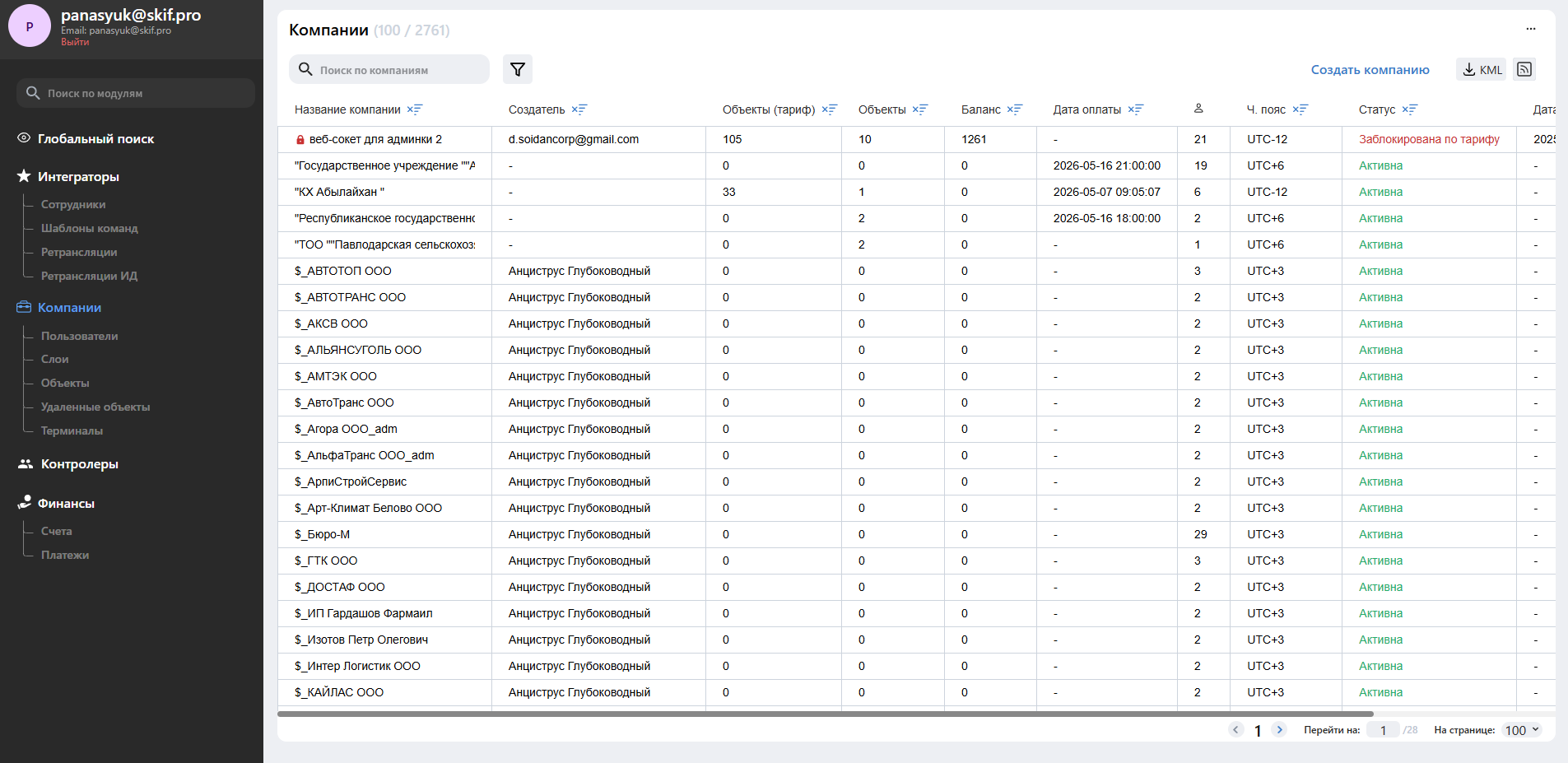
| + | 1. В модуле **Компании** нажмите **Создать компанию**. |
| + | |
| + |  |
| + | |
| + | *Кнопка «Создать компанию».* |
| + | |
| + | 2. В открывшейся форме создания компании заполните все поля. |
| + | 3. При необходимости добавьте неограниченное количество IMEI — каждый IMEI с новой строки. В дальнейшем при создании объекта IMEI можно будет выбирать из списка. |
| + | 4. Нажмите **Создать**. |
| + | |
| + |  |
| + | |
| + | *Форма создания компании.* |
| + | |
| + | ## Работа с сырыми данными и журналом |
| + | |
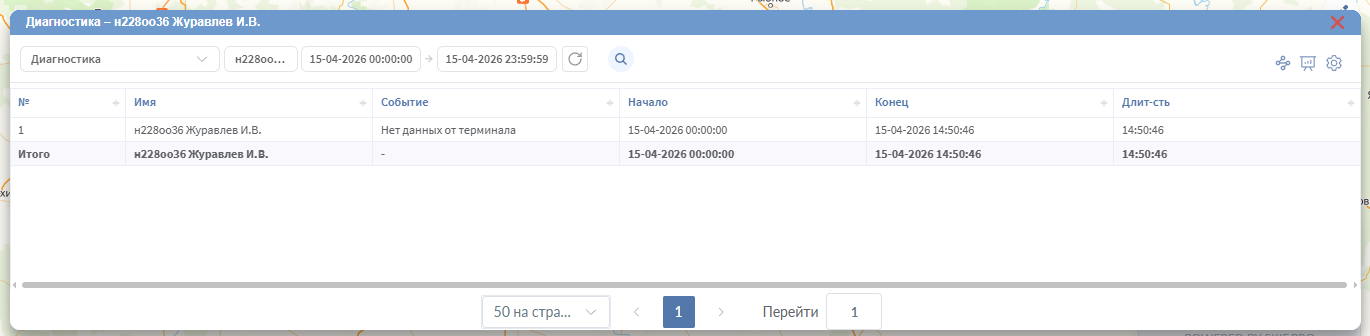
| + | Для проверки данных, которые присылает прибор, можно использовать модуль **Отчёты**, в котором доступны отчёты для работы с сырыми данными и необработанными показаниями прибора и датчиков. |
| + | |
| + |  |
| + | |
| + | *Отчёты для работы с сырыми данными.* |
| + | |
| + | - **Сырые данные** — данные, которые удалось получить без дополнительной обработки. |
| + | |
| + |  |
| + | |
| + | *Отчёт «Сырые данные».* |
| + | |
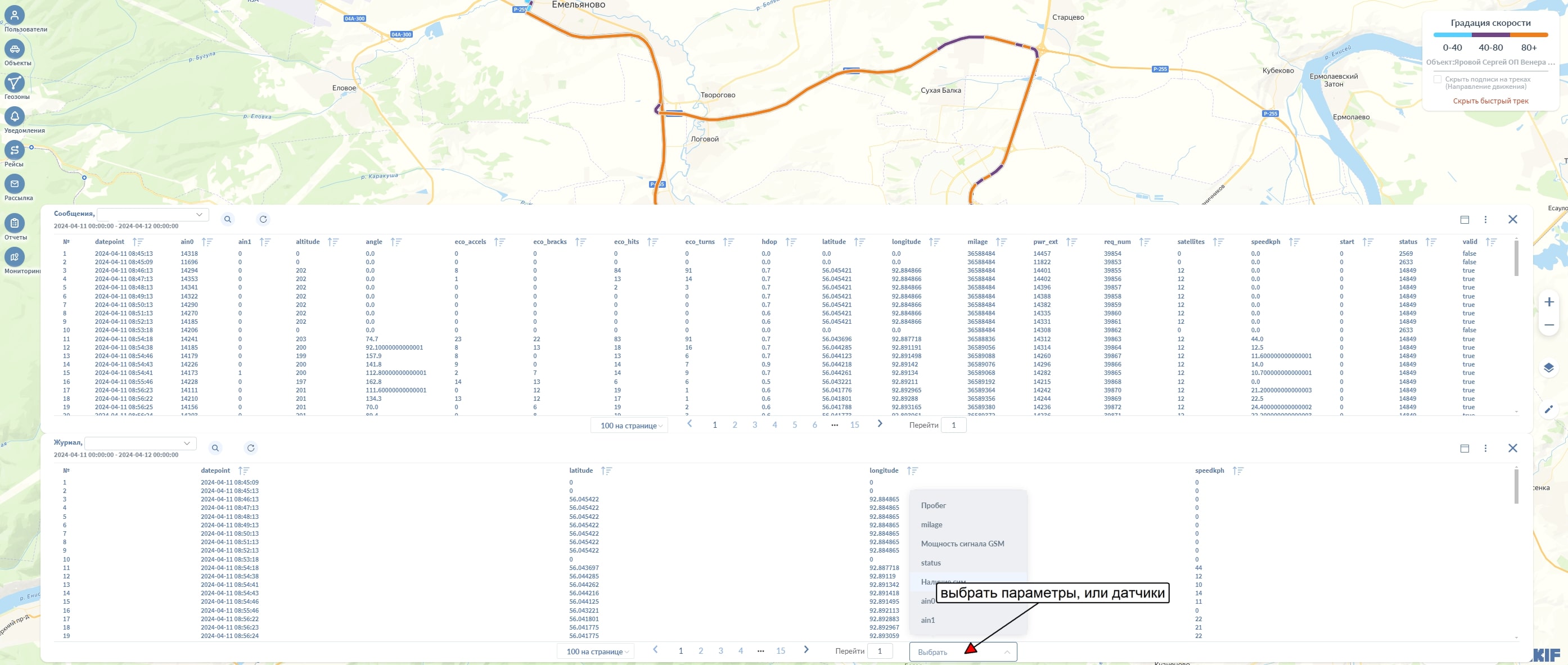
| + | - **Журнал** — данные, которые записались для этого объекта. Для отображения дополнительных столбцов воспользуйтесь соответствующим полем (указано на скриншоте): там можно выбрать как параметры из сообщений, так и настроенные датчики. |
| + | |
| + |  |
| + | |
| + | *Настройка столбцов журнала.* |
| + | |
| + | ## Админ-панель |
| + | |
| + | **Админ-панель** — специализированный модуль администрирования и работы с данными. Он предназначен для интеграторов и сотрудников интеграторов и позволяет настраивать структуру сервиса, управлять учётными записями, ресурсами, пользователями, объектами и другими элементами системы. |
| + | |
| + | ## Ретрансляции |
| + | |
| + | Для настройки ретрансляции в системе SKIF.PRO воспользуйтесь соответствующим разделом в панели администратора. Описание создания и использования ретрансляций приведено в статье [Ретрансляции](/%D0%B0%D0%B4%D0%BC%D0%B8%D0%BD-%D0%BF%D0%B0%D0%BD%D0%B5%D0%BB%D1%8C/%D1%80%D0%B5%D1%82%D1%80%D0%B0%D0%BD%D1%81%D0%BB%D1%8F%D1%86%D0%B8%D0%B8). |
| + | |
| + | ## Выход из системы |
| + | |
| + | Чтобы выйти из системы, откройте центр управления и нажмите **Выйти**. |
| + | |
| + |  |
| + | |
| + | *Выход из системы.* |
| + | |
| + | ## Смотрите также |
| + | |
| + | - [Вход в систему мониторинга](/%D0%B1%D1%8B%D1%81%D1%82%D1%80%D1%8B%D0%B9%20%D1%81%D1%82%D0%B0%D1%80%D1%82/%D0%B2%D1%85%D0%BE%D0%B4%20%D0%B2%20%D1%81%D0%B8%D1%81%D1%82%D0%B5%D0%BC%D1%83%20%D0%BC%D0%BE%D0%BD%D0%B8%D1%82%D0%BE%D1%80%D0%B8%D0%BD%D0%B3%D0%B0) |
| + | - [Создание объектов](/%D0%B1%D1%8B%D1%81%D1%82%D1%80%D1%8B%D0%B9%20%D1%81%D1%82%D0%B0%D1%80%D1%82/%D1%81%D0%BE%D0%B7%D0%B4%D0%B0%D0%BD%D0%B8%D0%B5%20%D0%BE%D0%B1%D1%8A%D0%B5%D0%BA%D1%82%D0%BE%D0%B2) |
| + | - [Основные свойства объекта](/%D1%81%D0%B8%D1%81%D1%82%D0%B5%D0%BC%D0%B0%20%D0%BC%D0%BE%D0%BD%D0%B8%D1%82%D0%BE%D1%80%D0%B8%D0%BD%D0%B3%D0%B0/%D0%BE%D0%B1%D1%8A%D0%B5%D0%BA%D1%82%D1%8B%20%D0%B2%20%D1%81%D0%B8%D1%81%D1%82%D0%B5%D0%BC%D0%B5%20%D0%BC%D0%BE%D0%BD%D0%B8%D1%82%D0%BE%D1%80%D0%B8%D0%BD%D0%B3%D0%B0/%D1%81%D0%B2%D0%BE%D0%B9%D1%81%D1%82%D0%B2%D0%B0%20%D0%BE%D0%B1%D1%8A%D0%B5%D0%BA%D1%82%D0%BE%D0%B2/%D0%BE%D1%81%D0%BD%D0%BE%D0%B2%D0%BD%D1%8B%D0%B5%20%D1%81%D0%B2%D0%BE%D0%B9%D1%81%D1%82%D0%B2%D0%B0%20%D0%BE%D0%B1%D1%8A%D0%B5%D0%BA%D1%82%D0%B0) |
| + | - [Подключение оборудования](/%D0%BE%D0%B1%D0%BE%D1%80%D1%83%D0%B4%D0%BE%D0%B2%D0%B0%D0%BD%D0%B8%D0%B5/%D0%BF%D0%BE%D0%B4%D0%BA%D0%BB%D1%8E%D1%87%D0%B5%D0%BD%D0%B8%D0%B5%20%D0%BE%D0%B1%D0%BE%D1%80%D1%83%D0%B4%D0%BE%D0%B2%D0%B0%D0%BD%D0%B8%D1%8F) |
| + | - [Роли доступа](/%D0%B0%D0%B3%D1%80%D0%BE-%D0%BC%D0%BE%D0%B4%D1%83%D0%BB%D1%8C/%D1%80%D0%BE%D0%BB%D0%B8%20%D0%B4%D0%BE%D1%81%D1%82%D1%83%D0%BF%D0%B0) |
| + | |
| + | _Перенесено из старой вики: integrator · обновлено 2026-09-04_ |
| \ | No newline at end of file |
| /dev/null .. быстрый старт/первый вход интегратора/01sr3h0z.jpg | |
| /dev/null .. быстрый старт/первый вход интегратора/9d7iyv5s.jpg | |
| /dev/null .. быстрый старт/первый вход интегратора/add_obj.jpg | |
| /dev/null .. быстрый старт/первый вход интегратора/hcknbtfp.jpg | |
| /dev/null .. быстрый старт/первый вход интегратора/hjp5mzus.jpg | |
| /dev/null .. быстрый старт/первый вход интегратора/mk0va9yp.jpg | |
| /dev/null .. быстрый старт/первый вход интегратора/nuzihtzf.jpg | |
| /dev/null .. быстрый старт/первый вход интегратора/params.jpg | |
| /dev/null .. быстрый старт/первый вход интегратора/pesronal.jpg | |
| /dev/null .. быстрый старт/первый вход интегратора/s1upo2pm.jpg | |
| /dev/null .. быстрый старт/первый вход интегратора/vcuopoxt.jpg | |
| /dev/null .. введение/справка.md | |
| @@ 0,0 1,46 @@ | |
| + | # Справка |
| + | |
| + | Встроенная справочная система SKIF.PRO содержит инструкции по работе с системой мониторинга транспорта. |
| + | |
| + | ## Общие сведения |
| + | |
| + | Если во время работы с системой мониторинга транспорта SKIF.PRO возникли трудности или вопросы, можно ознакомиться со справочной информацией. |
| + | |
| + | ## Как открыть справку |
| + | |
| + | Чтобы открыть справку, выполните следующие действия: |
| + | |
| + | 1. Откройте **Центр управления компанией** в правом верхнем углу. |
| + | |
| + |  |
| + | |
| + | *Центр управления компанией.* |
| + | |
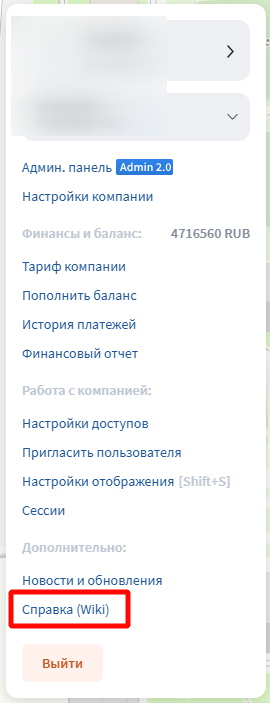
| + | 2. В появившемся списке выберите **Справка (WIKI)**. |
| + | |
| + |  |
| + | |
| + | *Пункт «Справка (WIKI)» в списке.* |
| + | |
| + | ## Содержание раздела |
| + | |
| + | В разделе содержатся: |
| + | |
| + | - **Краткие инструкции** — предназначены для быстрой помощи в самых распространённых ситуациях. |
| + | - **Справка** — полное, развёрнутое руководство по работе с системой. |
| + | |
| + | Откроется интерфейс справочного приложения SKIF.WIKI. |
| + | |
| + |  |
| + | |
| + | *Интерфейс справочного приложения SKIF.WIKI.* |
| + | |
| + | ## Смотрите также |
| + | |
| + | - [Требования и ограничения](/%D1%82%D1%80%D0%B5%D0%B1%D0%BE%D0%B2%D0%B0%D0%BD%D0%B8%D1%8F%20%D0%B8%20%D0%BE%D0%B3%D1%80%D0%B0%D0%BD%D0%B8%D1%87%D0%B5%D0%BD%D0%B8%D1%8F) |
| + | - [Открытый программный интерфейс (Open API v2.0)](/%D0%BE%D1%82%D0%BA%D1%80%D1%8B%D1%82%D0%BE%D0%B5%20api) |
| + | - [Вход в систему мониторинга](/%D0%B1%D1%8B%D1%81%D1%82%D1%80%D1%8B%D0%B9%20%D1%81%D1%82%D0%B0%D1%80%D1%82/%D0%B2%D1%85%D0%BE%D0%B4%20%D0%B2%20%D1%81%D0%B8%D1%81%D1%82%D0%B5%D0%BC%D1%83%20%D0%BC%D0%BE%D0%BD%D0%B8%D1%82%D0%BE%D1%80%D0%B8%D0%BD%D0%B3%D0%B0) |
| + | - [Конфигуратор SKIF.TAG](../%D0%9A%D0%BE%D0%BD%D1%84%D0%B8%D0%B3%D1%83%D1%80%D0%B0%D1%82%D0%BE%D1%80%20Skif-Tag.md) |
| + | - [Подключение оборудования](/%D0%BE%D0%B1%D0%BE%D1%80%D1%83%D0%B4%D0%BE%D0%B2%D0%B0%D0%BD%D0%B8%D0%B5/%D0%BF%D0%BE%D0%B4%D0%BA%D0%BB%D1%8E%D1%87%D0%B5%D0%BD%D0%B8%D0%B5%20%D0%BE%D0%B1%D0%BE%D1%80%D1%83%D0%B4%D0%BE%D0%B2%D0%B0%D0%BD%D0%B8%D1%8F) |
| + | |
| + | _Перенесено из старой вики: information · обновлено 2026-09-08_ |
| \ | No newline at end of file |
| /dev/null .. введение/справка/img-2025-06-25-12-07-07.png | |
| /dev/null .. введение/справка/img-2025-06-25-12-09-44.png | |
| /dev/null .. введение/справка/img-2025-06-25-12-13-07.png | |
| /dev/null .. новости.md | |
| @@ 0,0 1,96 @@ | |
| + | # Новости |
| + | |
| + | На странице собраны выпуски новостей и обновлений SKIF.PRO. Для каждого периода приведены ссылка на выпуск и перечень вошедших в него изменений. |
| + | |
| + | ## 2026 |
| + | |
| + | ### Июнь-июль 2026 |
| + | |
| + | Новые возможности отчётов, уведомлений и настройки объектов |
| + | |
| + | - Добавлена возможность отправлять команды группе объектов одной операцией. |
| + | - Появилась возможность отправлять отчёт на печать непосредственно из интерфейса. |
| + | - Появился новый тип уведомления «Состояние параметра». |
| + | - В форме копирования датчиков доступен поиск по протоколам и названиям датчиков. |
| + | - При рассылке новостей можно выбрать сразу все компании. |
| + | |
| + | ### Апрель 2026: построение треков по датчикам |
| + | |
| + | Построение треков по датчикам |
| + | |
| + | - Добавлена возможность построения трека объекта по установленному датчику. |
| + | |
| + | ### Май 2026 |
| + | |
| + | [Новость от 08.04.](/%D0%BD%D0%BE%D0%B2%D0%BE%D1%81%D1%82%D0%B8/%D0%BC%D0%B0%D0%B9%202026) |
| + | |
| + | - Изменён механизм изменения ширины колонок в отчётах, добавлен автоподбор размера по двойному клику. |
| + | - Добавлены поиск и массовый выбор геозон при настройке отчётов. |
| + | - Исправлено масштабирование окна отчёта при изменении размера. |
| + | - Фильтрация по умолчанию в шаблонах отчётов применяется корректно. |
| + | - Окна интерфейса можно перемещать, активное окно автоматически выводится поверх остальных. |
| + | - Изменено поведение системы при переключении между компаниями. |
| + | - Сохранение чекбоксов, фильтров и сортировок в справочниках работает в рамках сессии. |
| + | |
| + | ### Апрель 2026 |
| + | |
| + | [Апрель 2026](/%D0%BD%D0%BE%D0%B2%D0%BE%D1%81%D1%82%D0%B8/%D0%B0%D0%BF%D1%80%D0%B5%D0%BB%D1%8C%202026) |
| + | |
| + | - Добавлен упрощённый режим работы с отчётами: не более двух отчётов одновременно, разделение экрана на верхнее и нижнее окно, быстрые действия (график, журнал). |
| + | - Переработана система пользователей и ролей: разделены пользователи компаний и сотрудники интеграторов, изменён процесс создания пользователей, изменена логика доступа. |
| + | - В рассылках новостей появилась поддержка кликабельных ссылок. |
| + | - Исправлены права администратора к разделу «Терминалы» и отображение активности пользователей. |
| + | - Исправлен ряд ошибок интерфейса и мониторинга (карта, проигрыватель треков, сохранение отслеживания объектов, графики). |
| + | - Добавлена группировка по объектам в отчёте «Техобслуживание». |
| + | - Исправлено редактирование геозон через группы геозон. |
| + | - Обновлён визуальный интерфейс справочника объектов (без изменения функциональности). |
| + | |
| + | ## 2025 |
| + | |
| + | ### Июнь 2025 |
| + | |
| + | [Июнь 2025](/%D0%BD%D0%BE%D0%B2%D0%BE%D1%81%D1%82%D0%B8/%D0%B8%D1%8E%D0%BD%D1%8C%202025) |
| + | |
| + | - Авторизация от имени пользователя. |
| + | - Новый вид уведомлений — «Восстановление связи». |
| + | - Отображение времени последней точки в списке объектов. |
| + | - Остальные изменения выпуска приведены на странице выпуска. |
| + | |
| + | ### Май 2025 |
| + | |
| + | Май 2025 |
| + | |
| + | - Новые возможности отображения иконок на карте: режим упрощения с помощью Shift, отображение скорости, минималистичный стиль. |
| + | - Редактирование объектов в мобильных приложениях. |
| + | |
| + | ### Апрель 2025 |
| + | |
| + | Апрель 2025 |
| + | |
| + | - Изменены иконки, геозоны и фильтры в веб-версии. |
| + | - Оптимизировано отображение и настройки карты в мобильном приложении. |
| + | |
| + | ### Март 2025 |
| + | |
| + | Март 2025 |
| + | |
| + | - Изменены отчёты с группировками в веб-версии. |
| + | - Добавлена ретрансляция данных любых датчиков. |
| + | - Расширены возможности управления группами объектов через уведомления. |
| + | - Добавлены новые фильтры и настройки в Админ-панели. |
| + | |
| + | ## 2024 и ранее |
| + | |
| + | Новости и обновления за 2024 и предыдущие годы |
| + | |
| + | Выпуски за 2024 год и предыдущие годы приведены на отдельной странице. |
| + | |
| + | ## Смотрите также |
| + | |
| + | - [Группы объектов](/%D1%81%D0%B8%D1%81%D1%82%D0%B5%D0%BC%D0%B0%20%D0%BC%D0%BE%D0%BD%D0%B8%D1%82%D0%BE%D1%80%D0%B8%D0%BD%D0%B3%D0%B0/%D0%BE%D0%B1%D1%8A%D0%B5%D0%BA%D1%82%D1%8B%20%D0%B2%20%D1%81%D0%B8%D1%81%D1%82%D0%B5%D0%BC%D0%B5%20%D0%BC%D0%BE%D0%BD%D0%B8%D1%82%D0%BE%D1%80%D0%B8%D0%BD%D0%B3%D0%B0/%D0%B3%D1%80%D1%83%D0%BF%D0%BF%D1%8B%20%D0%BE%D0%B1%D1%8A%D0%B5%D0%BA%D1%82%D0%BE%D0%B2) |
| + | - [Настройки мониторинга](/%D1%81%D0%B8%D1%81%D1%82%D0%B5%D0%BC%D0%B0%20%D0%BC%D0%BE%D0%BD%D0%B8%D1%82%D0%BE%D1%80%D0%B8%D0%BD%D0%B3%D0%B0/%D0%BC%D0%BE%D0%BD%D0%B8%D1%82%D0%BE%D1%80%D0%B8%D0%BD%D0%B3/%D0%BD%D0%B0%D1%81%D1%82%D1%80%D0%BE%D0%B9%D0%BA%D0%B8%20%D0%BC%D0%BE%D0%BD%D0%B8%D1%82%D0%BE%D1%80%D0%B8%D0%BD%D0%B3%D0%B0) |
| + | - [Введение](/%D0%B2%D0%B2%D0%B5%D0%B4%D0%B5%D0%BD%D0%B8%D0%B5) |
| + | - [Создание отчетов](/%D0%B1%D1%8B%D1%81%D1%82%D1%80%D1%8B%D0%B9%20%D1%81%D1%82%D0%B0%D1%80%D1%82/%D1%81%D0%BE%D0%B7%D0%B4%D0%B0%D0%BD%D0%B8%D0%B5%20%D0%BE%D1%82%D1%87%D0%B5%D1%82%D0%BE%D0%B2) |
| + | - [Создание шаблона отчетов](/%D1%81%D0%B8%D1%81%D1%82%D0%B5%D0%BC%D0%B0%20%D0%BC%D0%BE%D0%BD%D0%B8%D1%82%D0%BE%D1%80%D0%B8%D0%BD%D0%B3%D0%B0/%D0%BE%D1%82%D1%87%D0%B5%D1%82%D1%8B/%D1%81%D0%BE%D0%B7%D0%B4%D0%B0%D0%BD%D0%B8%D0%B5%20%D1%88%D0%B0%D0%B1%D0%BB%D0%BE%D0%BD%D0%B0%20%D0%BE%D1%82%D1%87%D0%B5%D1%82%D0%BE%D0%B2) |
| + | |
| + | _Перенесено из старой вики: news-page-new · обновлено 2026-09-08_ |
| \ | No newline at end of file |
| /dev/null .. новости/апрель 2026.md | |
| @@ 0,0 1,204 @@ | |
| + | # Апрель 2026 |
| + | |
| + | Выпуск обновлений SKIF.PRO за апрель 2026 года. Изменения относятся к веб-интерфейсу: режим работы с отчётами, управление пользователями и ролями, исправления в интерфейсе и модуле мониторинга. |
| + | |
| + | ## Упрощённый режим работы с отчётами |
| + | |
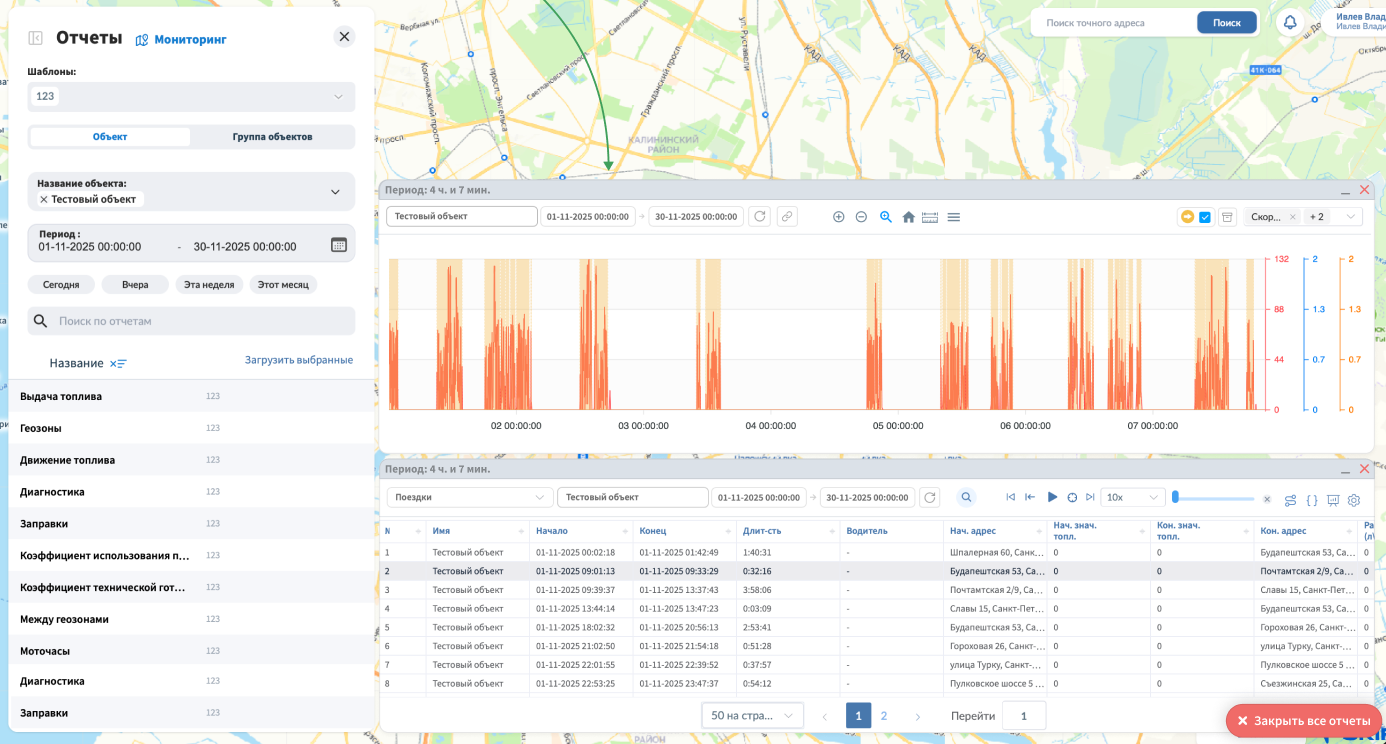
| + | В системе реализован новый опциональный упрощённый механизм работы с таблицами отчётов. Режим ограничивает количество одновременно открытых отчётов, изменяет навигацию между ними и добавляет быстрые действия для анализа данных. |
| + | |
| + |  |
| + | |
| + | *Таблица отчёта в упрощённом режиме.* |
| + | |
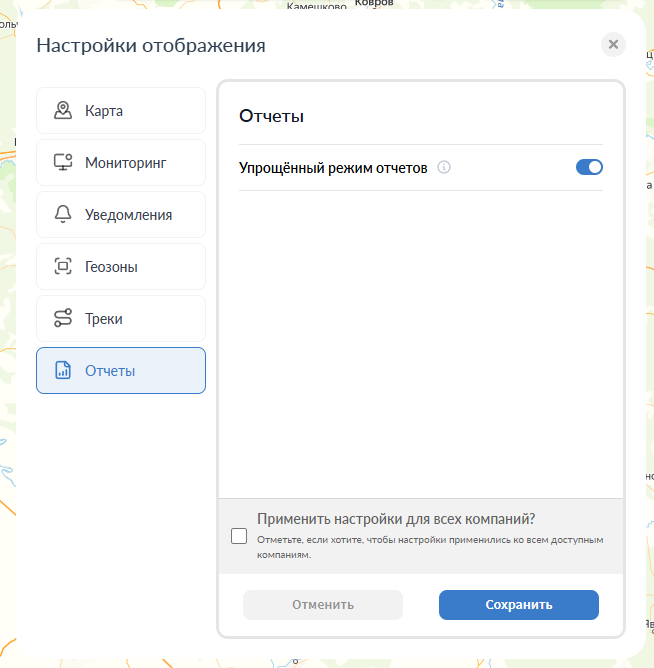
| + | Функция доступна в разделе **Настройки отображения** -> **Отчёты**, где переключателем включается «Упрощённый режим работы с отчётами». |
| + | |
| + |  |
| + | |
| + | *Переключатель упрощённого режима работы с отчётами.* |
| + | |
| + | ### Особенности |
| + | |
| + | - **Ограничение количества одновременно открытых отчётов.** В упрощённом режиме можно работать не более чем с двумя отчётами одновременно. Отчёты отображаются в фиксированной структуре: верхнее окно отчёта и нижнее окно отчёта. Если открыт один отчёт, он занимает фиксированную область на экране. При открытии второго отчёта рабочая область разделяется на два окна. |
| + | - **Управление открытием отчётов.** Доступны действия: **Открыть сверху** — добавляет второй отчёт в свободную позицию; **Заменить текущий** — заменяет активный отчёт новым. Активное окно определяется кликом по таблице или её заголовку и подсвечивается в интерфейсе. |
| + | - **Быстрые действия внутри отчётов.** В заголовке каждого отчёта добавлены дополнительные действия **График** и **Журнал**. |
| + | - **График** позволяет построить график на основе данных текущего отчёта. Можно выбрать один из доступных шаблонов графиков компании, после чего график открывается в выбранной позиции (сверху, снизу или в текущем окне). |
| + | - **Журнал** позволяет открыть отчёт «Журнал» с теми же параметрами: период, объект, текущие фильтры. Действие используется для перехода от аналитики к просмотру детальных событий. |
| + | |
| + | ### Работа интерфейса |
| + | |
| + | **Подсветка активного отчёта.** Активное окно отчёта выделяется в интерфейсе и учитывается при замене или добавлении новых отчётов. |
| + | |
| + |  |
| + | |
| + | *Подсветка активного отчёта.* |
| + | |
| + | **Сворачиваемая панель отчётов.** В упрощённом режиме левую панель модуля «Отчёты» можно свернуть. При сворачивании увеличивается рабочая область отчётов, а на иконке модуля отображается количество активных отчётов. При разворачивании панель возвращается в исходное положение, ранее выбранные фильтры и параметры отчётов сохраняются. |
| + | |
| + | ### Навигация между модулями |
| + | |
| + | При переходе пользователя в другой модуль системы все открытые отчёты автоматически закрываются, состояние интерфейса отчётов сбрасывается. При повторном открытии модуля новый отчёт формируется с последними выбранными параметрами. |
| + | |
| + | ### Стандартный режим |
| + | |
| + | Если упрощённый режим выключен, модуль «Отчёты» работает по прежней логике: |
| + | |
| + | - пользователь может открыть до 8 отчётов одновременно; |
| + | - отчёты отображаются как отдельные окна. |
| + | |
| + | ## Управление пользователями и ролями в Админ-панели |
| + | |
| + | В платформе переработан механизм управления пользователями и ролями: системные и клиентские роли разделены, изменён порядок администрирования пользователей и порядок предоставления прав доступа сотрудникам интеграторов. Изменения затрагивают Админ-панель, управление компаниями и интеграторами, а также пользовательские интерфейсы системы, где используются списки пользователей и ролей. |
| + | |
| + |  |
| + | |
| + | *Раздел управления пользователями и ролями в Админ-панели.* |
| + | |
| + | ### Разделение ролей и пользователей |
| + | |
| + | В системе реализовано логическое разделение двух типов пользователей: |
| + | |
| + | - пользователи компаний; |
| + | - сотрудники интеграторов. |
| + | |
| + | Каждая категория управляется в отдельном разделе интерфейса, что исключает смешение ролей и ошибки при назначении доступа. В Админ-панели появились новые области управления: |
| + | |
| + | - **Компании** -> **Пользователи** — управление пользователями компаний; |
| + | - **Интеграторы** -> **Сотрудники** — управление сотрудниками интегратора. |
| + | |
| + | Каждый раздел отображает только соответствующий тип пользователей и изолирован от остальных. |
| + | |
| + | ### Логика доступа для ролей интегратора |
| + | |
| + | Исправлена и доработана модель доступа для системных ролей интегратора: |
| + | |
| + | - Редактор тарифа; |
| + | - Супервизор. |
| + | |
| + | Сотрудники интегратора автоматически получают доступ ко всем компаниям своего интегратора, включая новые компании, которые будут добавлены в дальнейшем. Также реализована логика при смене интегратора компании: |
| + | |
| + | - сотрудники предыдущего интегратора автоматически теряют доступ к компании; |
| + | - сотрудники нового интегратора получают доступ к компании автоматически. |
| + | |
| + | Фактические права доступа при этом соответствуют назначенным ролям. |
| + | |
| + | ### Создание пользователей и сотрудников |
| + | |
| + | Из пользовательского интерфейса и Админ-панели удалена кнопка «Пригласить пользователя», через которую ранее отправлялись приглашения для регистрации в системе. Доступно создание пользователей как в пользовательском интерфейсе через справочник пользователей, так и через Админ-панель. Администратор или сотрудник интегратора может создать учётную запись пользователя и сразу назначить ему необходимые параметры доступа. |
| + | |
| + | Создание пользователей доступно в разделах: |
| + | |
| + | - **Компании** -> **Пользователи** — создание пользователей компаний; |
| + | - **Интеграторы** -> **Сотрудники** — создание сотрудников интегратора. |
| + | |
| + | ## Управление пользователями компаний |
| + | |
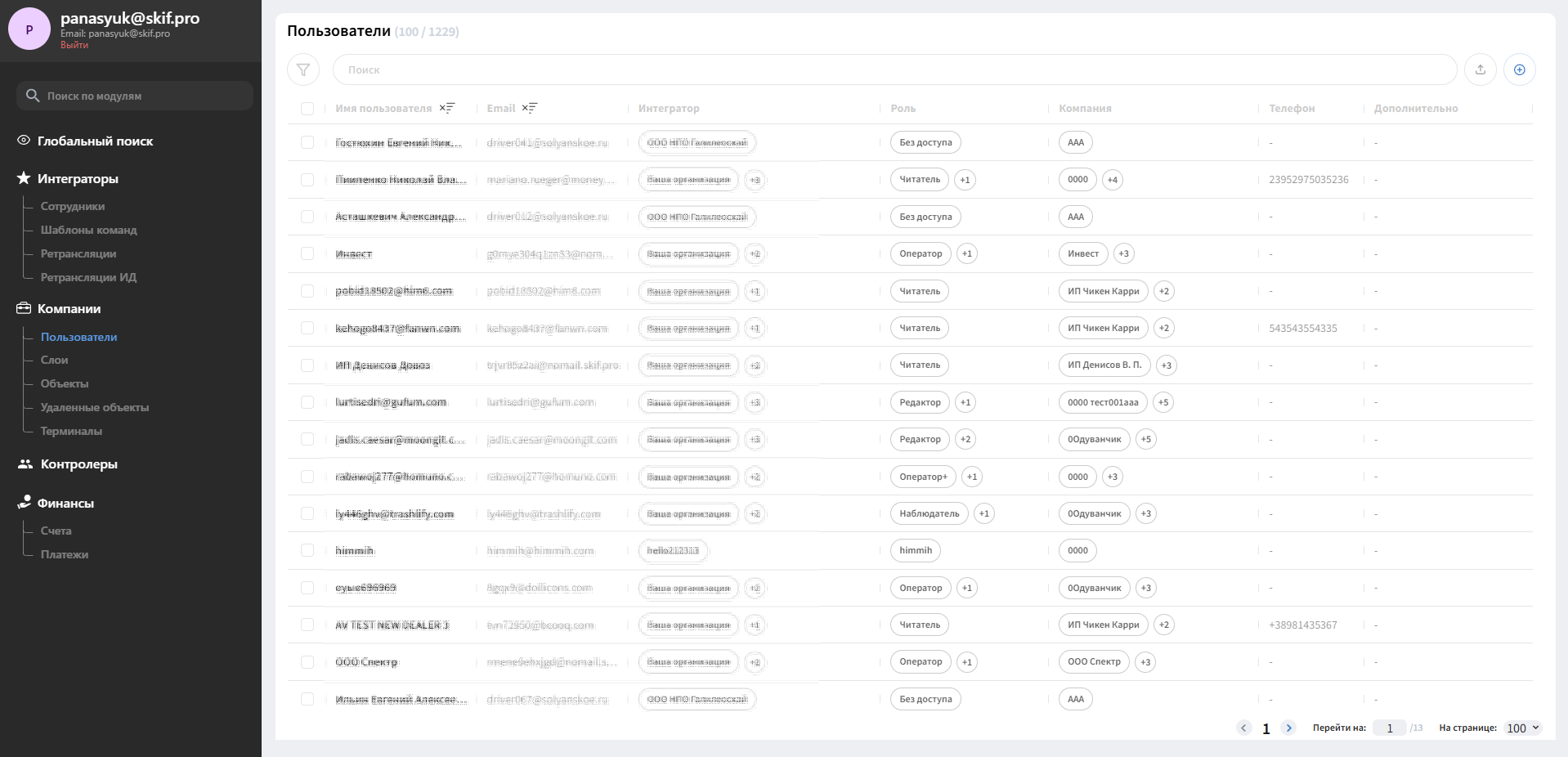
| + | Управление пользователями компаний перенесено внутрь раздела **Компании**. В подразделе **Компании** -> **Пользователи** доступно: |
| + | |
| + | - создание пользователей компаний; |
| + | - управление ролями пользователей; |
| + | - привязка пользователя к нескольким компаниям одновременно; |
| + | - массовое удаление пользователей; |
| + | - быстрые административные действия (редактирование, вход под пользователем, удаление). |
| + | |
| + |  |
| + | |
| + | *Список пользователей компаний.* |
| + | |
| + | Пользователь может быть связан с несколькими компаниями. Привязка управляется параметром «Компании» в карточке пользователя. |
| + | |
| + | ### Справочник сотрудников интегратора |
| + | |
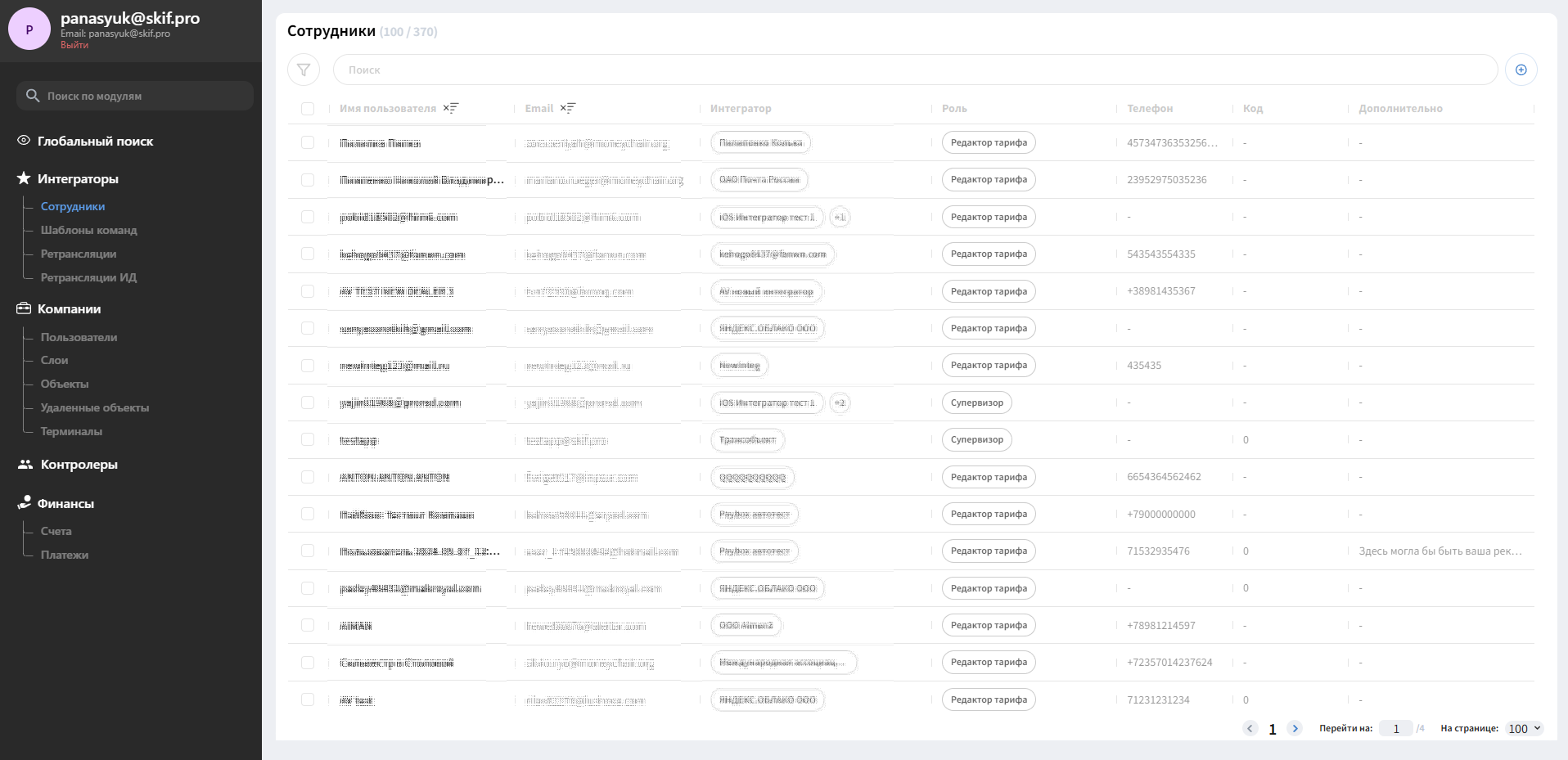
| + | В разделе **Интеграторы** добавлен новый подраздел «Сотрудники», предназначенный для управления пользователями интегратора. В разделе доступны: |
| + | |
| + | - создание сотрудников интегратора; |
| + | - создание учётных записей; |
| + | - назначение ролей Редактор тарифа и Супервизор; |
| + | - управление учётными записями сотрудников. |
| + | |
| + |  |
| + | |
| + | *Список сотрудников интегратора.* |
| + | |
| + | Раздел изолирован от пользователей компаний и используется исключительно для управления персоналом интегратора. |
| + | |
| + | ### Системные роли в пользовательских интерфейсах |
| + | |
| + | Системные роли: |
| + | |
| + | - Контролёр; |
| + | - Супервизор; |
| + | - Редактор тарифа |
| + | |
| + | не отображаются в пользовательских интерфейсах управления доступом и не участвуют в пользовательских сценариях. Во всех списках выбора пользователей отображаются только пользователи компаний, что исключает ошибки при назначении доступа. |
| + | |
| + | ## Гиперссылки в рассылке новостей |
| + | |
| + | В новостных рассылках платформы добавлена поддержка гиперссылок. При создании новости можно вставлять кликабельные ссылки на внешние ресурсы прямо в текст сообщения. Ссылки открываются в новой вкладке браузера и используются для перехода к дополнительной информации, инструкциям и связанным материалам. |
| + | |
| + | ## Права администратора на раздел «Терминалы» |
| + | |
| + | Исправлена ошибка, из-за которой пользователи с ролью Администратор не могли открыть раздел «Терминалы», даже если имели соответствующие права в компании: при попытке перейти в раздел отображалось сообщение «Недостаточно прав». Пользователь с ролью Администратор может просматривать терминалы во всех компаниях, где ему назначена административная роль. |
| + | |
| + | ## Отображение статуса активности пользователей |
| + | |
| + | Исправлена ошибка, из-за которой в справочнике пользователей некорректно отображался статус активности. Система получала данные об активных пользователях в реальном времени, но индикатор активности в интерфейсе не обновлялся. Статус отображается корректно: у пользователей, которые находятся в системе, отображается зелёный индикатор активности. |
| + | |
| + | ## Отображение объектов на карте при перемещении |
| + | |
| + | Исправлена ошибка в модуле мониторинга, из-за которой объект мог пропадать с карты после перемещения области просмотра. Если пользователь смещал карту так, что объект выходил за пределы видимой области, а затем возвращал карту обратно, объект мог не отображаться. При возврате карты в область, где находится объект, объект отображается корректно. |
| + | |
| + | ## Проигрыватель треков при нескольких открытых отчётах |
| + | |
| + | Исправлена ошибка, при которой при одновременном открытии нескольких отчётов поездок проигрыватель треков работал только в одном отчёте. При переключении между объектами и запуске воспроизведения трека во втором отчёте проигрыватель продолжал работать по первому объекту. Проигрыватель привязывается к выбранному отчёту и воспроизводит трек того объекта, который был выбран пользователем. |
| + | |
| + | ## Состояние отслеживания объектов после перезагрузки страницы |
| + | |
| + | Исправлена ошибка, из-за которой в разделе мониторинга не сохранялось состояние включённого отслеживания объектов после перезагрузки страницы: после обновления страницы ранее выбранные объекты переставали отображаться как отслеживаемые. Состояние отслеживания сохраняется и автоматически восстанавливается при перезагрузке интерфейса. |
| + | |
| + | ## Проверка сложности пароля при режиме повышенной безопасности |
| + | |
| + | Исправлена логика проверки сложности пароля при создании пользователей через Административную панель в зависимости от настроек компаний, к которым имеет доступ администратор. Если хотя бы в одной из компаний, где у пользователя есть доступ, включён параметр «Режим повышенной безопасности», при создании нового пользователя активируется усиленная проверка сложности пароля. Если параметр не включён ни в одной из доступных компаний, применяется стандартная проверка пароля. |
| + | |
| + | ## Нижняя панель параметров в графике при изменении размера окна |
| + | |
| + | Устранена проблема, при которой при уменьшении размера окна графика нижняя панель с параметрами частично или полностью обрезалась и становилась недоступной для просмотра. При изменении размеров окна графика интерфейс перераспределяет элементы, и нижняя панель с параметрами остаётся доступной независимо от ширины окна. |
| + | |
| + | ## Расположение элементов графика при уменьшении размера окна |
| + | |
| + | Исправлена проблема адаптивного отображения графика, при которой при уменьшении размера окна элементы интерфейса накладывались друг на друга и нарушалась структура нижней панели параметров. При изменении размеров окна графика элементы перераспределяются и сохраняют упорядоченное расположение без наложений. |
| + | |
| + | ## Группировка по объектам в отчёте «Техобслуживание» |
| + | |
| + | В параметры отчёта «Техобслуживание» добавлена группировка данных по объектам. Настройка доступна в разделе «Редактирование параметров отчёта». При выборе этой группировки записи о техобслуживании отображаются сгруппированными по каждому объекту, что используется при анализе выполненных и планируемых сервисных работ. |
| + | |
| + | ## Редактирование геозон через группы геозон |
| + | |
| + | Исправлена ошибка в справочнике геозон, из-за которой редактирование геозоны из раздела «Группы геозон» было недоступно: при нажатии на кнопку редактирования (иконка карандаша) форма редактирования не открывалась. При выборе редактирования геозоны из группы форма открывается, и её параметры можно изменить. |
| + | |
| + | ## Интерфейс справочника объектов |
| + | |
| + | В системе обновлён визуальный интерфейс панели «Справочник объектов». Изменения затрагивают внешний вид и структуру отображения элементов; функциональность раздела не изменилась. |
| + | |
| + | Что изменилось: |
| + | |
| + | - обновлён общий визуальный стиль панели; |
| + | - переработано расположение элементов управления и строк таблицы; |
| + | - улучшена читаемость данных в списке объектов; |
| + | - обновлён внешний вид вкладок раздела (Объекты, Группы, Прицепы, Ссылки доступа); |
| + | - оптимизировано отображение фильтров и поисковой строки. |
| + | |
| + | Логика работы раздела сохранена: |
| + | |
| + | - структура данных не изменилась; |
| + | - все функции управления объектами работают так же, как и ранее; |
| + | - доступные действия и параметры объектов остались прежними. |
| + | |
| + | ## Смотрите также |
| + | |
| + | - [Роли доступа](/%D0%B0%D0%B3%D1%80%D0%BE-%D0%BC%D0%BE%D0%B4%D1%83%D0%BB%D1%8C/%D1%80%D0%BE%D0%BB%D0%B8%20%D0%B4%D0%BE%D1%81%D1%82%D1%83%D0%BF%D0%B0) |
| + | - [Пользователи](/%D0%B0%D0%B4%D0%BC%D0%B8%D0%BD-%D0%BF%D0%B0%D0%BD%D0%B5%D0%BB%D1%8C/%D0%BF%D0%BE%D0%BB%D1%8C%D0%B7%D0%BE%D0%B2%D0%B0%D1%82%D0%B5%D0%BB%D0%B8) |
| + | - [Создание пользователя в Админ-панели](/%D0%B0%D0%B4%D0%BC%D0%B8%D0%BD-%D0%BF%D0%B0%D0%BD%D0%B5%D0%BB%D1%8C/%D0%BF%D0%BE%D0%BB%D1%8C%D0%B7%D0%BE%D0%B2%D0%B0%D1%82%D0%B5%D0%BB%D0%B8/%D1%81%D0%BE%D0%B7%D0%B4%D0%B0%D0%BD%D0%B8%D0%B5%20%D0%BF%D0%BE%D0%BB%D1%8C%D0%B7%D0%BE%D0%B2%D0%B0%D1%82%D0%B5%D0%BB%D1%8F%20%D0%B2%20%D0%B0%D0%B4%D0%BC%D0%B8%D0%BD-%D0%BF%D0%B0%D0%BD%D0%B5%D0%BB%D0%B8) |
| + | - [Создание шаблона отчетов](/%D1%81%D0%B8%D1%81%D1%82%D0%B5%D0%BC%D0%B0%20%D0%BC%D0%BE%D0%BD%D0%B8%D1%82%D0%BE%D1%80%D0%B8%D0%BD%D0%B3%D0%B0/%D0%BE%D1%82%D1%87%D0%B5%D1%82%D1%8B/%D1%81%D0%BE%D0%B7%D0%B4%D0%B0%D0%BD%D0%B8%D0%B5%20%D1%88%D0%B0%D0%B1%D0%BB%D0%BE%D0%BD%D0%B0%20%D0%BE%D1%82%D1%87%D0%B5%D1%82%D0%BE%D0%B2) |
| + | - [Группы объектов](/%D1%81%D0%B8%D1%81%D1%82%D0%B5%D0%BC%D0%B0%20%D0%BC%D0%BE%D0%BD%D0%B8%D1%82%D0%BE%D1%80%D0%B8%D0%BD%D0%B3%D0%B0/%D0%BE%D0%B1%D1%8A%D0%B5%D0%BA%D1%82%D1%8B%20%D0%B2%20%D1%81%D0%B8%D1%81%D1%82%D0%B5%D0%BC%D0%B5%20%D0%BC%D0%BE%D0%BD%D0%B8%D1%82%D0%BE%D1%80%D0%B8%D0%BD%D0%B3%D0%B0/%D0%B3%D1%80%D1%83%D0%BF%D0%BF%D1%8B%20%D0%BE%D0%B1%D1%8A%D0%B5%D0%BA%D1%82%D0%BE%D0%B2) |
| + | |
| + | _Перенесено из старой вики: news-page-new/april2026 · обновлено 2026-09-04_ |
| \ | No newline at end of file |
| /dev/null .. новости/апрель 2026/image-01.png | |
| /dev/null .. новости/апрель 2026/image-02.png | |
| /dev/null .. новости/апрель 2026/image-03.png | |
| /dev/null .. новости/апрель 2026/image-04.png | |
| /dev/null .. новости/апрель 2026/image_-3-.png | |
| /dev/null .. новости/апрель 2026/image_-4-.png | |
| /dev/null .. новости/июнь 2025.md | |
| @@ 0,0 1,99 @@ | |
| + | # Июнь 2025 |
| + | |
| + | Выпуск обновлений SKIF.PRO за июнь 2025 года. Изменения относятся к веб-интерфейсу: авторизация, уведомления, отображение данных в мониторинге, исправления и доработки отчётов. |
| + | |
| + | ## Авторизация от имени пользователя |
| + | |
| + | Сотрудники интегратора могут авторизоваться от имени любого пользователя через Админ-панель, без ввода логина и пароля. Функция применяется при технической поддержке и обслуживании клиентов: запросы доступа и восстановление паролей не требуются. |
| + | |
| + | Специалисты техподдержки входят в интерфейс пользователя для решения проблемы. Все такие входы фиксируются в системе: в логах видно, что работал представитель техподдержки, и какие действия были выполнены. |
| + | |
| + | ### Сценарии использования |
| + | |
| + | Сотрудники интегратора входят в интерфейс нужного пользователя, чтобы: |
| + | |
| + | - проверить настройки и доступы; |
| + | - помочь с настройкой оборудования; |
| + | - решить проблему. |
| + | |
| + | ### Протоколирование входов |
| + | |
| + | Все такие входы фиксируются в логах системы: |
| + | |
| + | - видно, кто именно из сотрудников интегратора выполнил вход; |
| + | - записываются все действия, выполненные в интерфейсе от имени пользователя. |
| + | |
| + | Протоколирование обеспечивает контроль операций и исключает несанкционированный доступ. |
| + | |
| + | ### Доступные роли |
| + | |
| + | Функция доступна для пользователей с ролями: |
| + | |
| + | - Редактор тарифа; |
| + | - Супервизор; |
| + | - Администратор. |
| + | |
| + | ## Уведомление «Восстановление связи» |
| + | |
| + | Пользователи платформы SKIF.PRO получают автоматическое уведомление о восстановлении связи с объектом. Система сообщает, когда объект снова выходит на связь после потери соединения. Уведомление применяется в ситуациях, когда оборудование временно теряет соединение, например при выезде из зоны покрытия или отключении питания. Уведомление позволяет определить, что объект снова на связи и данные начали поступать, без ручной проверки статуса объектов. |
| + | |
| + | ## Авторизация по имени пользователя |
| + | |
| + | В SKIF.PRO в качестве логина при входе в систему можно использовать имя пользователя. Для входа достаточно ввести заданное имя и пароль. |
| + | |
| + | ## Время последней точки в списке объектов |
| + | |
| + | В списке объектов в мониторинге отображается время последней точки — время последнего сигнала, полученного от устройства на транспорте. Показатель используется для оценки актуальности информации по каждому объекту без перехода в карточку трекера, а также для выявления устройств, от которых не поступают данные. |
| + | |
| + | ## Исправления в июне |
| + | |
| + | В июне устранён ряд ошибок, влияющих на стабильность и корректность отображения данных. |
| + | |
| + | 1. **Передача unit_id в архивных состояниях.** При запросе `/api_v1/units_states/:unit_id` через веб-интерфейс передавался некорректный unit_id. ID объекта передаётся корректно. |
| + | 2. **Выгрузка отчётов с группировкой.** При выгрузке отчётов цифровые значения отображались с точкой, а не с запятой, что препятствовало автоматическому суммированию в Excel. Формат чисел приведён к формату с запятой. |
| + | 3. **Данные в аннотации на треке.** Значения некоторых датчиков, в частности «Топливо2» и составного датчика «Топливо», не отображались в аннотации объекта на треке, хотя данные в графиках и отчётах были корректны. Аннотация соответствует фактическим значениям. |
| + | 4. **Повторяющиеся точки при экспорте через Админ-панель.** При экспорте данных через Админ-панель формировался файл с дублирующимися координатами (до 300 тысяч одинаковых точек). Логика экспорта пересмотрена, повторяющиеся точки исключены. |
| + | |
| + | ## Координаты в отчётах по поездкам |
| + | |
| + | В таблице «Поездки» отображаются начальные и конечные координаты. Данные используются для контроля маршрутов и анализа отклонений в пути без обращения к трекам. |
| + | |
| + | ## Адреса от и до в отчёте «Потеря подключения» |
| + | |
| + | В отчёте «Потеря подключения» добавлена колонка «конечный адрес». Ранее отображался только начальный адрес; отчёт содержит данные по обеим границам сессий связи. |
| + | |
| + | ## Ширина столбцов в PDF-отчётах |
| + | |
| + | Переработана логика ширины столбцов при выгрузке в PDF: широкие столбцы сужены, узкие расширены. Отчёты рассчитаны на чтение с экрана и на печать. |
| + | |
| + | ## Обработка тегов SPN для устройств Galileosky |
| + | |
| + | Добавлена обработка тегов SPN (J1939) для устройств Galileosky. Данные по протоколу принимаются и интерпретируются системой. |
| + | |
| + | ## Обмен через Redis для больших отчётов |
| + | |
| + | Для отправки тяжёлых отчётов внедрён обмен через Redis. Конфигурации обновлены, сервисы выкатывались поэтапно, система прошла тестирование. |
| + | |
| + | ## Ретрансляция исторических данных с учётом часового пояса |
| + | |
| + | Ретрансляция исторических данных учитывает часовой пояс пользователя. Дополнительный пересчёт часового пояса не требуется: время определяется настройками в Админ-панели. |
| + | |
| + | ## Тестирование резервного сервера dev3.skif.pro |
| + | |
| + | Проверено переключение работы платформы на резервный сервер **dev3.skif.pro**. Основным сервером разработки остаётся **dev5.skif.pro**; при его отключении работа продолжается на dev3: доступен просмотр отчётов и данных мониторинга. После восстановления основного сервера выполняется возврат в начальное состояние с полной синхронизацией баз данных (PostgreSQL и ClickHouse). Переключения не влияют на приём данных терминалами. |
| + | |
| + | Результаты тестирования: |
| + | |
| + | - переключение протестировано; |
| + | - возврат с dev3 на dev5 работает; |
| + | - автоматизация процесса планируется. |
| + | |
| + | ## Смотрите также |
| + | |
| + | - [Вход в систему мониторинга](/%D0%B1%D1%8B%D1%81%D1%82%D1%80%D1%8B%D0%B9%20%D1%81%D1%82%D0%B0%D1%80%D1%82/%D0%B2%D1%85%D0%BE%D0%B4%20%D0%B2%20%D1%81%D0%B8%D1%81%D1%82%D0%B5%D0%BC%D1%83%20%D0%BC%D0%BE%D0%BD%D0%B8%D1%82%D0%BE%D1%80%D0%B8%D0%BD%D0%B3%D0%B0) |
| + | - [Требования и ограничения](/%D1%82%D1%80%D0%B5%D0%B1%D0%BE%D0%B2%D0%B0%D0%BD%D0%B8%D1%8F%20%D0%B8%20%D0%BE%D0%B3%D1%80%D0%B0%D0%BD%D0%B8%D1%87%D0%B5%D0%BD%D0%B8%D1%8F) |
| + | - [Подключение к Open API](/%D0%B1%D1%8B%D1%81%D1%82%D1%80%D1%8B%D0%B9%20%D1%81%D1%82%D0%B0%D1%80%D1%82/%D0%BF%D0%BE%D0%B4%D0%BA%D0%BB%D1%8E%D1%87%D0%B5%D0%BD%D0%B8%D0%B5%20%D0%BA%20open%20api) |
| + | - [Интерфейс](/%D0%B0%D0%B4%D0%BC%D0%B8%D0%BD-%D0%BF%D0%B0%D0%BD%D0%B5%D0%BB%D1%8C/%D0%B8%D0%BD%D1%82%D0%B5%D1%80%D1%84%D0%B5%D0%B9%D1%81) |
| + | - [Создание объекта](/%D1%81%D0%B8%D1%81%D1%82%D0%B5%D0%BC%D0%B0%20%D0%BC%D0%BE%D0%BD%D0%B8%D1%82%D0%BE%D1%80%D0%B8%D0%BD%D0%B3%D0%B0/%D0%BE%D0%B1%D1%8A%D0%B5%D0%BA%D1%82%D1%8B%20%D0%B2%20%D1%81%D0%B8%D1%81%D1%82%D0%B5%D0%BC%D0%B5%20%D0%BC%D0%BE%D0%BD%D0%B8%D1%82%D0%BE%D1%80%D0%B8%D0%BD%D0%B3%D0%B0/%D1%81%D0%BE%D0%B7%D0%B4%D0%B0%D0%BD%D0%B8%D0%B5%20%D0%BE%D0%B1%D1%8A%D0%B5%D0%BA%D1%82%D0%B0) |
| + | |
| + | _Перенесено из старой вики: news-page-new/june2025news · обновлено 2026-09-04_ |
| \ | No newline at end of file |
| /dev/null .. новости/май 2026.md | |
| @@ 0,0 1,119 @@ | |
| + | # Май 2026 |
| + | |
| + | Выпуск обновлений SKIF.PRO за май 2026 года. Изменения относятся к веб-интерфейсу: работа с табличными отчётами, выбор геозон, окна интерфейса и справочники. |
| + | |
| + | ## Работа с колонками в табличных отчётах |
| + | |
| + | Изменён механизм изменения ширины колонок в табличных отчётах. |
| + | |
| + | ### Что изменилось |
| + | |
| + | **Область захвата границы колонки.** Зона изменения ширины расширена, поэтому для растягивания колонки не требуется точное наведение курсора на её границу. |
| + | |
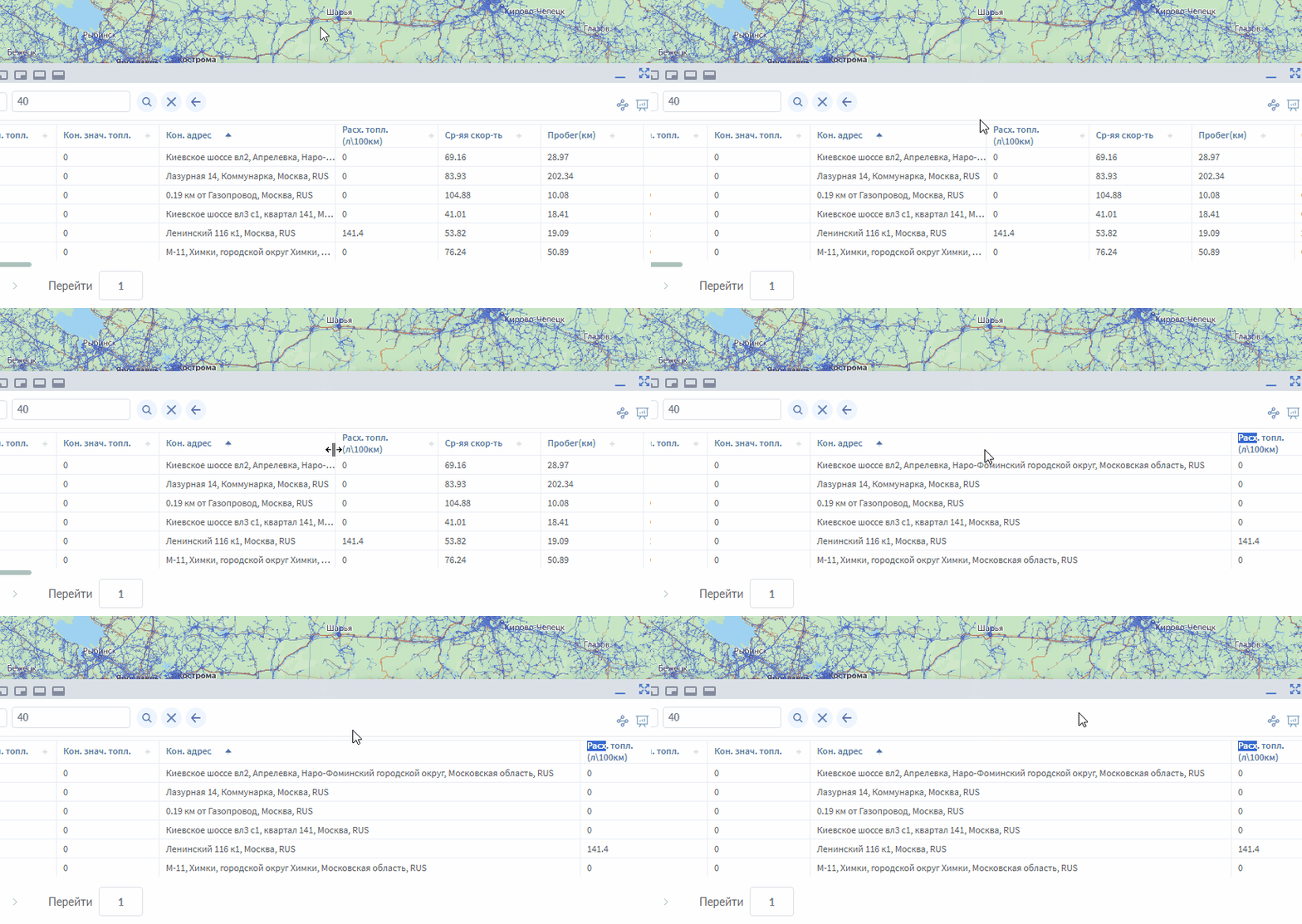
| + | **Автоподбор ширины по двойному клику.** Ширину колонки можно настроить автоматически: при двойном клике по её границе система подбирает ширину по содержимому столбца, длинные значения отображаются полностью. |
| + | |
| + |  |
| + | |
| + | *Изменение ширины колонки в отчёте.* |
| + | |
| + | ## Выбор геозон при настройке отчётов |
| + | |
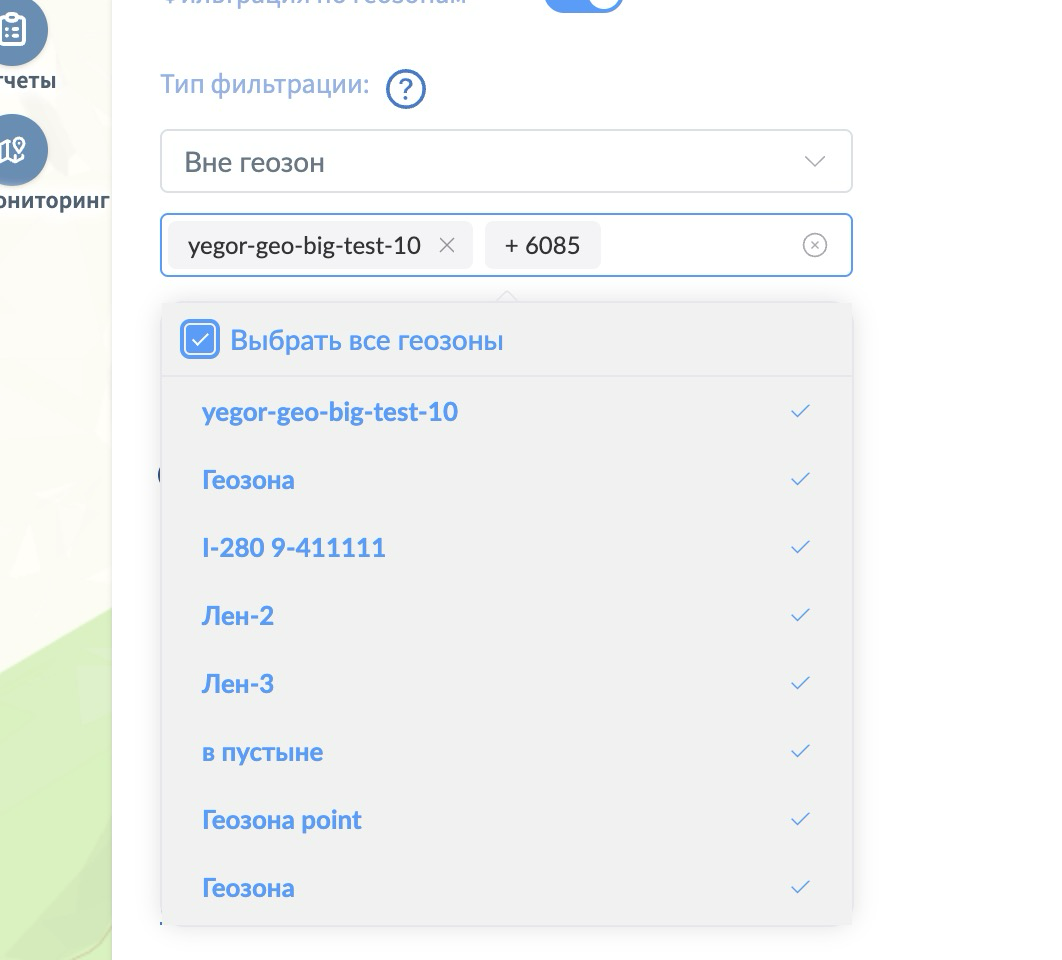
| + | В настройке фильтрации по геозонам добавлены поиск и массовый выбор. |
| + | |
| + | ### Что изменилось |
| + | |
| + | **Поиск по геозонам.** В списке геозон можно найти геозону по названию. Функция применяется в компаниях с большим количеством геозон, где ручной поиск занимал много времени. |
| + | |
| + | **Массовый выбор геозон.** Весь список можно выбрать одним действием и так же снять выбор, без отметки каждой геозоны вручную. |
| + | |
| + |  |
| + | |
| + | *Выбор геозон при настройке отчёта.* |
| + | |
| + | ## Адаптация окна отчёта при изменении размера |
| + | |
| + | Исправлено поведение окна отчёта при масштабировании: содержимое подстраивается под новый размер окна и использует доступное пространство. |
| + | |
| + | ### Что изменилось |
| + | |
| + | **Отчёт растягивается по высоте окна.** При увеличении окна область отчёта расширяется вместе с ним и заполняет освободившееся пространство. Таблица не остаётся зафиксированной в прежнем размере с пустой областью снизу. |
| + | |
| + | **Пересчёт прокрутки.** Прокрутка таблицы адаптируется под новый размер окна, работа с данными продолжается без дополнительных действий. |
| + | |
| + | **Отображение данных после масштабирования.** При изменении размеров окна содержимое отчёта обновляет область отображения, таблица остаётся доступной для просмотра. |
| + | |
| + |  |
| + | |
| + | *Адаптация окна отчёта при изменении размера.* |
| + | |
| + | ## Фильтрация по умолчанию в отчётах |
| + | |
| + | Исправлена работа настроек шаблонов отчётов: заданная фильтрация по умолчанию применяется при формировании отчёта. |
| + | |
| + | ### Что изменилось |
| + | |
| + | **Фильтр подставляется при открытии отчёта.** Если в настройках шаблона задан фильтр по колонке, система автоматически применяет его при следующем запросе отчёта. |
| + | |
| + | **Передача значения и типа условия.** Исправлена логика обработки параметров фильтрации: выбранная колонка, заданное значение и тип сравнения сохраняются и используются без потери настроек. |
| + | |
| + | **Поведение отчётов.** Фильтр не требуется задавать повторно после открытия отчёта: шаблон формируется с указанными условиями отбора. |
| + | |
| + |  |
| + | |
| + | *Фильтрация в шаблонах отчётов.* |
| + | |
| + |  |
| + | |
| + | *Применение фильтрации в отчёте.* |
| + | |
| + | ## Работа с окнами интерфейса |
| + | |
| + | Изменено управление несколькими открытыми окнами: окна управляются по уровню отображения, часть окон можно перемещать по рабочей области. |
| + | |
| + | ### Что изменилось |
| + | |
| + | **Перемещение окон.** Некоторые окна интерфейса можно перетаскивать по экрану, располагая их так, чтобы они не перекрывали элементы карты или интерфейса. |
| + | |
| + | **Вывод окна поверх остальных.** Если окно частично или полностью перекрыто другим, нажатие на него поднимает окно на верхний уровень отображения. Активное окно остаётся в фокусе. |
| + | |
| + | **Перемещение аннотации объекта.** Окно аннотации объекта поддерживает перемещение по экрану, в том числе при одновременной работе с картой, карточкой объекта и другими открытыми окнами. |
| + | |
| + | **Управление слоями отображения.** Обновлена логика отображения окон: система определяет активное окно и управляет порядком наложения. |
| + | |
| + |  |
| + | |
| + | *Перемещение окон и слои отображения.* |
| + | |
| + | ## Окно создания объекта при переключении компании |
| + | |
| + | Исправлена работа интерфейса при смене компании: окно создания объекта закрывается при переключении контекста. |
| + | |
| + | ### Что изменилось |
| + | |
| + | **Закрытие окна создания объекта.** Если форма создания объекта открыта и пользователь переключается в другую компанию, окно создания закрывается автоматически, что исключает работу с формой в неактуальном контексте. |
| + | |
| + | **Обновление рабочего контекста.** При смене компании система обновляет активный рабочий контекст, включая открытые формы и сценарии создания сущностей. |
| + | |
| + | **Риск ошибок при создании объектов.** Исключены ситуации, когда заполнение формы продолжалось после переключения компании и объект создавался не в том контексте. |
| + | |
| + | ## Сохранение состояния выбора в справочниках |
| + | |
| + | Изменено поведение списков в справочниках: выбранные элементы и параметры отображения сохраняются в рамках пользовательской сессии. |
| + | |
| + | ### Что изменилось |
| + | |
| + | **Сохранение выбранных чекбоксов.** Отмеченные в списке объекты не сбрасываются при переходе между разделами и после обновления страницы: при возврате в справочник отмеченные элементы остаются выделенными. |
| + | |
| + | **Восстановление состояния массовых действий.** Если для выбранных записей доступны групповые действия (например, удаление через корзину), интерфейс отображает выбранные элементы и не создаёт ситуации, когда действие активно, а выбор визуально не показан. |
| + | |
| + | **Сохранение параметров работы со списком.** В рамках сессии система удерживает состояние интерфейса: выбор элементов, применённые фильтры и сортировки. Повторная настройка списка не требуется. |
| + | |
| + | ## Смотрите также |
| + | |
| + | - [Создание шаблона отчетов](/%D1%81%D0%B8%D1%81%D1%82%D0%B5%D0%BC%D0%B0%20%D0%BC%D0%BE%D0%BD%D0%B8%D1%82%D0%BE%D1%80%D0%B8%D0%BD%D0%B3%D0%B0/%D0%BE%D1%82%D1%87%D0%B5%D1%82%D1%8B/%D1%81%D0%BE%D0%B7%D0%B4%D0%B0%D0%BD%D0%B8%D0%B5%20%D1%88%D0%B0%D0%B1%D0%BB%D0%BE%D0%BD%D0%B0%20%D0%BE%D1%82%D1%87%D0%B5%D1%82%D0%BE%D0%B2) |
| + | - [Настройки колонок отчета](/%D1%81%D0%B8%D1%81%D1%82%D0%B5%D0%BC%D0%B0%20%D0%BC%D0%BE%D0%BD%D0%B8%D1%82%D0%BE%D1%80%D0%B8%D0%BD%D0%B3%D0%B0/%D0%BE%D1%82%D1%87%D0%B5%D1%82%D1%8B/%D0%BD%D0%B0%D1%81%D1%82%D1%80%D0%BE%D0%B9%D0%BA%D0%B8%20%D1%88%D0%B0%D0%B1%D0%BB%D0%BE%D0%BD%D0%B0%20%D0%BE%D1%82%D1%87%D0%B5%D1%82%D0%B0/%D0%BD%D0%B0%D1%81%D1%82%D1%80%D0%BE%D0%B9%D0%BA%D0%B0%20%D1%82%D0%B0%D0%B1%D0%BB%D0%B8%D1%86%20%D0%BE%D1%82%D1%87%D0%B5%D1%82%D0%BE%D0%B2/%D0%BD%D0%B0%D1%81%D1%82%D1%80%D0%BE%D0%B9%D0%BA%D0%B8%20%D0%BA%D0%BE%D0%BB%D0%BE%D0%BD%D0%BE%D0%BA%20%D0%BE%D1%82%D1%87%D0%B5%D1%82%D0%B0) |
| + | - [Общие настройки таблицы отчета](/%D1%81%D0%B8%D1%81%D1%82%D0%B5%D0%BC%D0%B0%20%D0%BC%D0%BE%D0%BD%D0%B8%D1%82%D0%BE%D1%80%D0%B8%D0%BD%D0%B3%D0%B0/%D0%BE%D1%82%D1%87%D0%B5%D1%82%D1%8B/%D0%BD%D0%B0%D1%81%D1%82%D1%80%D0%BE%D0%B9%D0%BA%D0%B8%20%D1%88%D0%B0%D0%B1%D0%BB%D0%BE%D0%BD%D0%B0%20%D0%BE%D1%82%D1%87%D0%B5%D1%82%D0%B0/%D0%BD%D0%B0%D1%81%D1%82%D1%80%D0%BE%D0%B9%D0%BA%D0%B0%20%D1%82%D0%B0%D0%B1%D0%BB%D0%B8%D1%86%20%D0%BE%D1%82%D1%87%D0%B5%D1%82%D0%BE%D0%B2/%D0%BE%D0%B1%D1%89%D0%B8%D0%B5%20%D0%BD%D0%B0%D1%81%D1%82%D1%80%D0%BE%D0%B9%D0%BA%D0%B8%20%D1%82%D0%B0%D0%B1%D0%BB%D0%B8%D1%86%D1%8B%20%D0%BE%D1%82%D1%87%D0%B5%D1%82%D0%B0) |
| + | - [Этапы работы с отчетами](/%D1%81%D0%B8%D1%81%D1%82%D0%B5%D0%BC%D0%B0%20%D0%BC%D0%BE%D0%BD%D0%B8%D1%82%D0%BE%D1%80%D0%B8%D0%BD%D0%B3%D0%B0/%D0%BE%D1%82%D1%87%D0%B5%D1%82%D1%8B/%D1%8D%D1%82%D0%B0%D0%BF%D1%8B%20%D1%80%D0%B0%D0%B1%D0%BE%D1%82%D1%8B%20%D1%81%20%D0%BE%D1%82%D1%87%D0%B5%D1%82%D0%B0%D0%BC%D0%B8) |
| + | - [Настройки мониторинга](/%D1%81%D0%B8%D1%81%D1%82%D0%B5%D0%BC%D0%B0%20%D0%BC%D0%BE%D0%BD%D0%B8%D1%82%D0%BE%D1%80%D0%B8%D0%BD%D0%B3%D0%B0/%D0%BC%D0%BE%D0%BD%D0%B8%D1%82%D0%BE%D1%80%D0%B8%D0%BD%D0%B3/%D0%BD%D0%B0%D1%81%D1%82%D1%80%D0%BE%D0%B9%D0%BA%D0%B8%20%D0%BC%D0%BE%D0%BD%D0%B8%D1%82%D0%BE%D1%80%D0%B8%D0%BD%D0%B3%D0%B0) |
| + | |
| + | _Перенесено из старой вики: news-page-new/may2026 · обновлено 2026-09-04_ |
| \ | No newline at end of file |
| /dev/null .. новости/май 2026/адаптацию_окна_отчёта_при_изменении_размера.png | |
| /dev/null .. новости/май 2026/выбор_геозон.png | |
| /dev/null .. новости/май 2026/перемещение_окон_и_слои.gif | |
| /dev/null .. новости/май 2026/применение_фильтрации.png | |
| /dev/null .. новости/май 2026/расширение_столбца.gif | |
| /dev/null .. новости/май 2026/фильтрация_в_шаблонах.png | |
| /dev/null .. система мониторинга/кейсы/контроль топлива.md | |
| @@ 0,0 1,18 @@ | |
| + | # Контроль топлива |
| + | |
| + | Кейсы раздела показывают, как настроить систему мониторинга для контроля расхода топлива, качества вождения и технического обслуживания техники. Материалы основаны на реальных внедрениях. |
| + | |
| + | ## Что входит в раздел |
| + | |
| + | - [Выдача топлива](/%D1%81%D0%B8%D1%81%D1%82%D0%B5%D0%BC%D0%B0%20%D0%BC%D0%BE%D0%BD%D0%B8%D1%82%D0%BE%D1%80%D0%B8%D0%BD%D0%B3%D0%B0/%D0%BE%D1%82%D1%87%D0%B5%D1%82%D1%8B/%D0%BD%D0%B0%D1%81%D1%82%D1%80%D0%BE%D0%B9%D0%BA%D0%B8%20%D1%88%D0%B0%D0%B1%D0%BB%D0%BE%D0%BD%D0%B0%20%D0%BE%D1%82%D1%87%D0%B5%D1%82%D0%B0/%D0%BD%D0%B0%D1%81%D1%82%D1%80%D0%BE%D0%B9%D0%BA%D0%B0%20%D1%82%D0%B0%D0%B1%D0%BB%D0%B8%D1%86%20%D0%BE%D1%82%D1%87%D0%B5%D1%82%D0%BE%D0%B2/%D1%82%D0%B8%D0%BF%D1%8B%20%D1%82%D0%B0%D0%B1%D0%BB%D0%B8%D1%86%20%D0%BE%D1%82%D1%87%D0%B5%D1%82%D0%BE%D0%B2/%D0%B2%D1%8B%D0%B4%D0%B0%D1%87%D0%B0%20%D1%82%D0%BE%D0%BF%D0%BB%D0%B8%D0%B2%D0%B0) — Для мониторинга колонок и объектов, выдающих топливо, в системе SKIF.PRO предусмотрены два вида отчётов: **Выдача топлива** и **Движение топлива**. |
| + | - [Качество вождения](/%D1%81%D0%B8%D1%81%D1%82%D0%B5%D0%BC%D0%B0%20%D0%BC%D0%BE%D0%BD%D0%B8%D1%82%D0%BE%D1%80%D0%B8%D0%BD%D0%B3%D0%B0/%D0%BA%D0%B5%D0%B9%D1%81%D1%8B/%D0%BA%D0%BE%D0%BD%D1%82%D1%80%D0%BE%D0%BB%D1%8C%20%D1%82%D0%BE%D0%BF%D0%BB%D0%B8%D0%B2%D0%B0/%D0%BA%D0%B0%D1%87%D0%B5%D1%81%D1%82%D0%B2%D0%BE%20%D0%B2%D0%BE%D0%B6%D0%B4%D0%B5%D0%BD%D0%B8%D1%8F) — В SKIF.PRO пользователю доступна возможность фиксировать следующие нарушения: резкие ускорения, резкие повороты, резкие торможения, скачки (движения по оси Z) и превышения скорости. |
| + | - [Техническое обслуживание](/%D1%81%D0%B8%D1%81%D1%82%D0%B5%D0%BC%D0%B0%20%D0%BC%D0%BE%D0%BD%D0%B8%D1%82%D0%BE%D1%80%D0%B8%D0%BD%D0%B3%D0%B0/%D0%BA%D0%B5%D0%B9%D1%81%D1%8B/%D0%BA%D0%BE%D0%BD%D1%82%D1%80%D0%BE%D0%BB%D1%8C%20%D1%82%D0%BE%D0%BF%D0%BB%D0%B8%D0%B2%D0%B0/%D1%82%D0%B5%D1%85%D0%BD%D0%B8%D1%87%D0%B5%D1%81%D0%BA%D0%BE%D0%B5%20%D0%BE%D0%B1%D1%81%D0%BB%D1%83%D0%B6%D0%B8%D0%B2%D0%B0%D0%BD%D0%B8%D0%B5) — В системе SKIF.PRO предусмотрена возможность создания и контроля технического обслуживания ТС, а также формирования статистики по техническому обслуживанию объектов. |
| + | - [Сливы топлива](/%D1%81%D0%B8%D1%81%D1%82%D0%B5%D0%BC%D0%B0%20%D0%BC%D0%BE%D0%BD%D0%B8%D1%82%D0%BE%D1%80%D0%B8%D0%BD%D0%B3%D0%B0/%D0%BA%D0%B5%D0%B9%D1%81%D1%8B/%D0%BA%D0%BE%D0%BD%D1%82%D1%80%D0%BE%D0%BB%D1%8C%20%D1%82%D0%BE%D0%BF%D0%BB%D0%B8%D0%B2%D0%B0/%D1%81%D0%BB%D0%B8%D0%B2%D1%8B%20%D1%82%D0%BE%D0%BF%D0%BB%D0%B8%D0%B2%D0%B0) — Периоды работы ТС без движения система определяет как сливы. Для правильной работы функционала в таких случаях требуется внести в тех. параметры объекта значения:. |
| + | |
| + | ## Смотрите также |
| + | |
| + | - [Стиль вождения](/%D1%81%D0%B8%D1%81%D1%82%D0%B5%D0%BC%D0%B0%20%D0%BC%D0%BE%D0%BD%D0%B8%D1%82%D0%BE%D1%80%D0%B8%D0%BD%D0%B3%D0%B0/%D0%BE%D1%82%D1%87%D0%B5%D1%82%D1%8B/%D0%BD%D0%B0%D1%81%D1%82%D1%80%D0%BE%D0%B9%D0%BA%D0%B8%20%D1%88%D0%B0%D0%B1%D0%BB%D0%BE%D0%BD%D0%B0%20%D0%BE%D1%82%D1%87%D0%B5%D1%82%D0%B0/%D0%BD%D0%B0%D1%81%D1%82%D1%80%D0%BE%D0%B9%D0%BA%D0%B0%20%D1%82%D0%B0%D0%B1%D0%BB%D0%B8%D1%86%20%D0%BE%D1%82%D1%87%D0%B5%D1%82%D0%BE%D0%B2/%D1%82%D0%B8%D0%BF%D1%8B%20%D1%82%D0%B0%D0%B1%D0%BB%D0%B8%D1%86%20%D0%BE%D1%82%D1%87%D0%B5%D1%82%D0%BE%D0%B2/%D1%81%D1%82%D0%B8%D0%BB%D1%8C%20%D0%B2%D0%BE%D0%B6%D0%B4%D0%B5%D0%BD%D0%B8%D1%8F) |
| + | - [Техооблуживание](/%D1%81%D0%B8%D1%81%D1%82%D0%B5%D0%BC%D0%B0%20%D0%BC%D0%BE%D0%BD%D0%B8%D1%82%D0%BE%D1%80%D0%B8%D0%BD%D0%B3%D0%B0/%D0%BE%D1%82%D1%87%D0%B5%D1%82%D1%8B/%D0%BD%D0%B0%D1%81%D1%82%D1%80%D0%BE%D0%B9%D0%BA%D0%B8%20%D1%88%D0%B0%D0%B1%D0%BB%D0%BE%D0%BD%D0%B0%20%D0%BE%D1%82%D1%87%D0%B5%D1%82%D0%B0/%D0%BD%D0%B0%D1%81%D1%82%D1%80%D0%BE%D0%B9%D0%BA%D0%B0%20%D1%82%D0%B0%D0%B1%D0%BB%D0%B8%D1%86%20%D0%BE%D1%82%D1%87%D0%B5%D1%82%D0%BE%D0%B2/%D1%82%D0%B8%D0%BF%D1%8B%20%D1%82%D0%B0%D0%B1%D0%BB%D0%B8%D1%86%20%D0%BE%D1%82%D1%87%D0%B5%D1%82%D0%BE%D0%B2/%D1%82%D0%B5%D1%85%D0%BE%D0%B1%D1%81%D0%BB%D1%83%D0%B6%D0%B8%D0%B2%D0%B0%D0%BD%D0%B8%D0%B5) |
| + | - [Моточасы](/%D1%81%D0%B8%D1%81%D1%82%D0%B5%D0%BC%D0%B0%20%D0%BC%D0%BE%D0%BD%D0%B8%D1%82%D0%BE%D1%80%D0%B8%D0%BD%D0%B3%D0%B0/%D0%BE%D1%82%D1%87%D0%B5%D1%82%D1%8B/%D0%BD%D0%B0%D1%81%D1%82%D1%80%D0%BE%D0%B9%D0%BA%D0%B8%20%D1%88%D0%B0%D0%B1%D0%BB%D0%BE%D0%BD%D0%B0%20%D0%BE%D1%82%D1%87%D0%B5%D1%82%D0%B0/%D0%BD%D0%B0%D1%81%D1%82%D1%80%D0%BE%D0%B9%D0%BA%D0%B0%20%D1%82%D0%B0%D0%B1%D0%BB%D0%B8%D1%86%20%D0%BE%D1%82%D1%87%D0%B5%D1%82%D0%BE%D0%B2/%D1%82%D0%B8%D0%BF%D1%8B%20%D1%82%D0%B0%D0%B1%D0%BB%D0%B8%D1%86%20%D0%BE%D1%82%D1%87%D0%B5%D1%82%D0%BE%D0%B2/%D0%BC%D0%BE%D1%82%D0%BE%D1%87%D0%B0%D1%81%D1%8B) |
| + | - [Сливы](/%D1%81%D0%B8%D1%81%D1%82%D0%B5%D0%BC%D0%B0%20%D0%BC%D0%BE%D0%BD%D0%B8%D1%82%D0%BE%D1%80%D0%B8%D0%BD%D0%B3%D0%B0/%D0%BE%D1%82%D1%87%D0%B5%D1%82%D1%8B/%D0%BD%D0%B0%D1%81%D1%82%D1%80%D0%BE%D0%B9%D0%BA%D0%B8%20%D1%88%D0%B0%D0%B1%D0%BB%D0%BE%D0%BD%D0%B0%20%D0%BE%D1%82%D1%87%D0%B5%D1%82%D0%B0/%D0%BD%D0%B0%D1%81%D1%82%D1%80%D0%BE%D0%B9%D0%BA%D0%B0%20%D1%82%D0%B0%D0%B1%D0%BB%D0%B8%D1%86%20%D0%BE%D1%82%D1%87%D0%B5%D1%82%D0%BE%D0%B2/%D1%82%D0%B8%D0%BF%D1%8B%20%D1%82%D0%B0%D0%B1%D0%BB%D0%B8%D1%86%20%D0%BE%D1%82%D1%87%D0%B5%D1%82%D0%BE%D0%B2/%D1%81%D0%BB%D0%B8%D0%B2%D1%8B) |
| + | - [Цифровые датчики](/%D1%81%D0%B8%D1%81%D1%82%D0%B5%D0%BC%D0%B0%20%D0%BC%D0%BE%D0%BD%D0%B8%D1%82%D0%BE%D1%80%D0%B8%D0%BD%D0%B3%D0%B0/%D0%BE%D1%82%D1%87%D0%B5%D1%82%D1%8B/%D0%BD%D0%B0%D1%81%D1%82%D1%80%D0%BE%D0%B9%D0%BA%D0%B8%20%D1%88%D0%B0%D0%B1%D0%BB%D0%BE%D0%BD%D0%B0%20%D0%BE%D1%82%D1%87%D0%B5%D1%82%D0%B0/%D0%BD%D0%B0%D1%81%D1%82%D1%80%D0%BE%D0%B9%D0%BA%D0%B0%20%D1%82%D0%B0%D0%B1%D0%BB%D0%B8%D1%86%20%D0%BE%D1%82%D1%87%D0%B5%D1%82%D0%BE%D0%B2/%D1%82%D0%B8%D0%BF%D1%8B%20%D1%82%D0%B0%D0%B1%D0%BB%D0%B8%D1%86%20%D0%BE%D1%82%D1%87%D0%B5%D1%82%D0%BE%D0%B2/%D1%86%D0%B8%D1%84%D1%80%D0%BE%D0%B2%D1%8B%D0%B5%20%D0%B4%D0%B0%D1%82%D1%87%D0%B8%D0%BA%D0%B8) |
| /dev/null .. система мониторинга/кейсы/контроль топлива/качество вождения.md | |
| @@ 0,0 1,82 @@ | |
| + | # Качество вождения |
| + | |
| + | В SKIF.PRO пользователю доступна возможность фиксировать следующие нарушения: резкие ускорения, резкие повороты, резкие торможения, скачки (движения по оси Z) и превышения скорости. |
| + | |
| + | ## Настройка датчиков |
| + | |
| + | Для этого в объекте нужно настроить следующие датчики: **Резкий поворот**, **Резкое торможение**, **Резкое ускорение**, **Скачок**, **Превышение скорости**. |
| + | |
| + | Для преобразования получаемых данных необходимо перейти в **Редактирование объекта** → **Датчики** → создать датчик с одним из параметров (**Резкое ускорение**, **Резкое торможение**, **Резкий поворот**, **Скачки**) → выбрать необходимые параметры и перевести их баллы (x — входящие данные, y — баллы). |
| + | |
| + |  |
| + | |
| + | *Создание датчика.* |
| + | |
| + |  |
| + | |
| + | *Параметры датчика.* |
| + | |
| + |  |
| + | |
| + | *Настройка баллов.* |
| + | |
| + | Датчики должны быть настроены на нужные уровни ускорений (g) и пороговых значений (км/ч). Например, терминал в параметре `acc_forward` присылает максимальное ускорение в g. Необходимо настроить тарировку для трёх уровней **Резкого ускорения** для этого параметра с интервалами 0.7, 0.8, 0.9 и бальной системой 100, 200 и 500 соответственно. Для этого достаточно на объекте добавить датчик с типом **Резкое ускорение** и настроить тарировки следующим образом: |
| + | |
| + |  |
| + | |
| + | *Тарировка датчика резкого ускорения.* |
| + | |
| + | Так можно настроить и остальные датчики, которые будут выдавать баллы нарушений в зависимости от присылаемых значений терминала. |
| + | |
| + | ## Отчёт «Стиль вождения» |
| + | |
| + | Для просмотра детализации нарушений и баллов можно запросить отчёт **Стиль вождения**, выбрав необходимый период контроля и группу объектов, по которым производится анализ. |
| + | |
| + |  |
| + | |
| + | *Отчёт «Стиль вождения».* |
| + | |
| + | Таблица включает в себя следующие колонки: |
| + | |
| + | | Колонка | Описание | |
| + | | --- | --- | |
| + | | Имя | Наименование объекта. | |
| + | | Дата и время | Дата и время нарушения. | |
| + | | Адрес | Адрес местоположения объекта на момент нарушения. | |
| + | | Водитель | Имя водителя (смены). Водитель добавляется в карточке объекта, на вкладке «Смены». | |
| + | | Резкое ускорение | Зафиксировано резкое ускорение объекта. | |
| + | | Резкое торможение | Зафиксировано резкое торможение объекта. | |
| + | | Скачки | Зафиксирован резкий скачок напряжения. | |
| + | | Превышение скорости | Зафиксировано превышение скорости. | |
| + | | Балл нарушения | Начисленный балл за нарушение. | |
| + | |
| + | Пользователю доступна любая кастомизация отчёта (изменение порядка столбцов, скрытие столбцов, добавление параметров, добавление произвольных столбцов с формулами и т. д.). |
| + | |
| + | Для оповещения и создания событий на карте есть возможность привязать нарушения к уведомлениям. |
| + | |
| + | При выбранной группировке по водителям становится доступен функционал визуализации нарушений в формате графика. |
| + | |
| + | Для корректной работы необходимо в шаблоне отчёта указать группировку **По водителям**. |
| + | |
| + |  |
| + | |
| + | *Группировка «По водителям».* |
| + | |
| + | Для отображения столбцов с нарушениями в формате графика нужно нажать на кнопку **График**. |
| + | |
| + |  |
| + | |
| + | *Кнопка «График».* |
| + | |
| + |  |
| + | |
| + | *График нарушений.* |
| + | |
| + | Для каждого водителя выводится отдельная колонка с нарушениями в баллах. |
| + | |
| + | ## Смотрите также |
| + | |
| + | - [Обзор раздела](/%D1%81%D0%B8%D1%81%D1%82%D0%B5%D0%BC%D0%B0%20%D0%BC%D0%BE%D0%BD%D0%B8%D1%82%D0%BE%D1%80%D0%B8%D0%BD%D0%B3%D0%B0/%D0%BA%D0%B5%D0%B9%D1%81%D1%8B/%D0%BA%D0%BE%D0%BD%D1%82%D1%80%D0%BE%D0%BB%D1%8C%20%D1%82%D0%BE%D0%BF%D0%BB%D0%B8%D0%B2%D0%B0) |
| + | - [Выдача топлива](/%D1%81%D0%B8%D1%81%D1%82%D0%B5%D0%BC%D0%B0%20%D0%BC%D0%BE%D0%BD%D0%B8%D1%82%D0%BE%D1%80%D0%B8%D0%BD%D0%B3%D0%B0/%D0%BE%D1%82%D1%87%D0%B5%D1%82%D1%8B/%D0%BD%D0%B0%D1%81%D1%82%D1%80%D0%BE%D0%B9%D0%BA%D0%B8%20%D1%88%D0%B0%D0%B1%D0%BB%D0%BE%D0%BD%D0%B0%20%D0%BE%D1%82%D1%87%D0%B5%D1%82%D0%B0/%D0%BD%D0%B0%D1%81%D1%82%D1%80%D0%BE%D0%B9%D0%BA%D0%B0%20%D1%82%D0%B0%D0%B1%D0%BB%D0%B8%D1%86%20%D0%BE%D1%82%D1%87%D0%B5%D1%82%D0%BE%D0%B2/%D1%82%D0%B8%D0%BF%D1%8B%20%D1%82%D0%B0%D0%B1%D0%BB%D0%B8%D1%86%20%D0%BE%D1%82%D1%87%D0%B5%D1%82%D0%BE%D0%B2/%D0%B2%D1%8B%D0%B4%D0%B0%D1%87%D0%B0%20%D1%82%D0%BE%D0%BF%D0%BB%D0%B8%D0%B2%D0%B0) |
| + | - [Техническое обслуживание](/%D1%81%D0%B8%D1%81%D1%82%D0%B5%D0%BC%D0%B0%20%D0%BC%D0%BE%D0%BD%D0%B8%D1%82%D0%BE%D1%80%D0%B8%D0%BD%D0%B3%D0%B0/%D0%BA%D0%B5%D0%B9%D1%81%D1%8B/%D0%BA%D0%BE%D0%BD%D1%82%D1%80%D0%BE%D0%BB%D1%8C%20%D1%82%D0%BE%D0%BF%D0%BB%D0%B8%D0%B2%D0%B0/%D1%82%D0%B5%D1%85%D0%BD%D0%B8%D1%87%D0%B5%D1%81%D0%BA%D0%BE%D0%B5%20%D0%BE%D0%B1%D1%81%D0%BB%D1%83%D0%B6%D0%B8%D0%B2%D0%B0%D0%BD%D0%B8%D0%B5) |
| + | - [Сливы топлива](/%D1%81%D0%B8%D1%81%D1%82%D0%B5%D0%BC%D0%B0%20%D0%BC%D0%BE%D0%BD%D0%B8%D1%82%D0%BE%D1%80%D0%B8%D0%BD%D0%B3%D0%B0/%D0%BA%D0%B5%D0%B9%D1%81%D1%8B/%D0%BA%D0%BE%D0%BD%D1%82%D1%80%D0%BE%D0%BB%D1%8C%20%D1%82%D0%BE%D0%BF%D0%BB%D0%B8%D0%B2%D0%B0/%D1%81%D0%BB%D0%B8%D0%B2%D1%8B%20%D1%82%D0%BE%D0%BF%D0%BB%D0%B8%D0%B2%D0%B0) |
| /dev/null .. система мониторинга/кейсы/контроль топлива/качество вождения/image-07.png | |
| /dev/null .. система мониторинга/кейсы/контроль топлива/качество вождения/image-08.png | |
| /dev/null .. система мониторинга/кейсы/контроль топлива/качество вождения/image-09.png | |
| /dev/null .. система мониторинга/кейсы/контроль топлива/качество вождения/image-10.png | |
| /dev/null .. система мониторинга/кейсы/контроль топлива/качество вождения/image-11.png | |
| /dev/null .. система мониторинга/кейсы/контроль топлива/качество вождения/jd9qf1ffvyhua6ntyy2vb1szbjn2q3tfgnn-7pk8e4e_bj2y63lxnr8on7ped9iiwue0ztnt8c91bnp7rty-osdaczl_ypbj6l7drkygomgaesjlwomulksuhdhoyisu1vagbodusbukbodkpeeqog8.png | |
| /dev/null .. система мониторинга/кейсы/контроль топлива/качество вождения/jktsk9ljo13xg4itqmjtt6ncilgjlvry940wyxcqodspas77d3tftppbxrjpeumyuil1udxgeep9hclyqcbztgzycnbf9q7anor-gcwxv09_4-9xunxofta4lsr1z1lkigfy76sej3bfrt2njjndqa0.png | |
| /dev/null .. система мониторинга/кейсы/контроль топлива/качество вождения/qsjorprixthmu6vefo7w-o2v8un-cnyn5tpd1er7yadan9nemfux1dbfmvwojzzse9n2jqcdxd00v9pniuaitovax2mwwapvwtb0le46vy7fteuzuh_ocv_-lkob5bruwwp3ob0ys3hzf6_lrqdd67y.png | |
| /dev/null .. система мониторинга/кейсы/контроль топлива/сливы топлива.md | |
| @@ 0,0 1,33 @@ | |
| + | # Сливы топлива |
| + | |
| + | Периоды работы ТС без движения система определяет как сливы. Для правильной работы функционала в таких случаях требуется внести в тех. параметры объекта значения: |
| + | |
| + | - **На холостом ходу летом (л./час.)**. |
| + | - **На холостом ходу зимой (л./час.)**. |
| + | |
| + |  |
| + | |
| + | *Тех. параметры объекта.* |
| + | |
| + | ## Определение значения расхода топлива на холостом ходу |
| + | |
| + | Если нужные значения неизвестны, можно проверить график уровня топлива и получить значения оттуда. Нужно найти любой промежуток, когда объект активно тратил топливо и не двигался, и посчитать разницу в единицу времени. |
| + | |
| + | К примеру, бульдозер присылал околонулевую скорость, но активно тратил топливо в течение часа. Сравнение уровня топлива по границам этого часа даёт искомое значение. |
| + | |
| + |  |
| + | |
| + | *Уровень топлива до.* |
| + | |
| + |  |
| + | |
| + | *Уровень топлива после.* |
| + | |
| + | Желательно проверить несколько таких периодов и взять максимальное значение. |
| + | |
| + | ## Смотрите также |
| + | |
| + | - [Обзор раздела](/%D1%81%D0%B8%D1%81%D1%82%D0%B5%D0%BC%D0%B0%20%D0%BC%D0%BE%D0%BD%D0%B8%D1%82%D0%BE%D1%80%D0%B8%D0%BD%D0%B3%D0%B0/%D0%BA%D0%B5%D0%B9%D1%81%D1%8B/%D0%BA%D0%BE%D0%BD%D1%82%D1%80%D0%BE%D0%BB%D1%8C%20%D1%82%D0%BE%D0%BF%D0%BB%D0%B8%D0%B2%D0%B0) |
| + | - [Выдача топлива](/%D1%81%D0%B8%D1%81%D1%82%D0%B5%D0%BC%D0%B0%20%D0%BC%D0%BE%D0%BD%D0%B8%D1%82%D0%BE%D1%80%D0%B8%D0%BD%D0%B3%D0%B0/%D0%BE%D1%82%D1%87%D0%B5%D1%82%D1%8B/%D0%BD%D0%B0%D1%81%D1%82%D1%80%D0%BE%D0%B9%D0%BA%D0%B8%20%D1%88%D0%B0%D0%B1%D0%BB%D0%BE%D0%BD%D0%B0%20%D0%BE%D1%82%D1%87%D0%B5%D1%82%D0%B0/%D0%BD%D0%B0%D1%81%D1%82%D1%80%D0%BE%D0%B9%D0%BA%D0%B0%20%D1%82%D0%B0%D0%B1%D0%BB%D0%B8%D1%86%20%D0%BE%D1%82%D1%87%D0%B5%D1%82%D0%BE%D0%B2/%D1%82%D0%B8%D0%BF%D1%8B%20%D1%82%D0%B0%D0%B1%D0%BB%D0%B8%D1%86%20%D0%BE%D1%82%D1%87%D0%B5%D1%82%D0%BE%D0%B2/%D0%B2%D1%8B%D0%B4%D0%B0%D1%87%D0%B0%20%D1%82%D0%BE%D0%BF%D0%BB%D0%B8%D0%B2%D0%B0) |
| + | - [Качество вождения](/%D1%81%D0%B8%D1%81%D1%82%D0%B5%D0%BC%D0%B0%20%D0%BC%D0%BE%D0%BD%D0%B8%D1%82%D0%BE%D1%80%D0%B8%D0%BD%D0%B3%D0%B0/%D0%BA%D0%B5%D0%B9%D1%81%D1%8B/%D0%BA%D0%BE%D0%BD%D1%82%D1%80%D0%BE%D0%BB%D1%8C%20%D1%82%D0%BE%D0%BF%D0%BB%D0%B8%D0%B2%D0%B0/%D0%BA%D0%B0%D1%87%D0%B5%D1%81%D1%82%D0%B2%D0%BE%20%D0%B2%D0%BE%D0%B6%D0%B4%D0%B5%D0%BD%D0%B8%D1%8F) |
| + | - [Техническое обслуживание](/%D1%81%D0%B8%D1%81%D1%82%D0%B5%D0%BC%D0%B0%20%D0%BC%D0%BE%D0%BD%D0%B8%D1%82%D0%BE%D1%80%D0%B8%D0%BD%D0%B3%D0%B0/%D0%BA%D0%B5%D0%B9%D1%81%D1%8B/%D0%BA%D0%BE%D0%BD%D1%82%D1%80%D0%BE%D0%BB%D1%8C%20%D1%82%D0%BE%D0%BF%D0%BB%D0%B8%D0%B2%D0%B0/%D1%82%D0%B5%D1%85%D0%BD%D0%B8%D1%87%D0%B5%D1%81%D0%BA%D0%BE%D0%B5%20%D0%BE%D0%B1%D1%81%D0%BB%D1%83%D0%B6%D0%B8%D0%B2%D0%B0%D0%BD%D0%B8%D0%B5) |
| /dev/null .. система мониторинга/кейсы/контроль топлива/сливы топлива/на_хх.2025_12_40_45.png | |
| /dev/null .. система мониторинга/кейсы/контроль топлива/сливы топлива/ур._топлива_после.2025_12_42_45.png | |
| /dev/null .. система мониторинга/кейсы/контроль топлива/сливы топлива/ур_топлива_до.2025_12_42_08.png | |
| /dev/null .. система мониторинга/кейсы/контроль топлива/техническое обслуживание.md | |
| @@ 0,0 1,102 @@ | |
| + | # Техническое обслуживание |
| + | |
| + | В системе SKIF.PRO предусмотрена возможность создания и контроля технического обслуживания ТС, а также формирования статистики по техническому обслуживанию объектов. |
| + | |
| + | Контроль осуществляется посредством создания технического обслуживания в карточке объекта или с помощью создания событий типа **Техническое обслуживание** через мониторинг с последующим отслеживанием заданного периода дней через специальный отчёт **Техническое обслуживание**. Пользователям доступна возможность получения уведомлений о приближении планового технического обслуживания. |
| + | |
| + | Для корректной работы функционала ТО, в особенности таблиц, необходимо настроить для объекта соответствующие датчики: |
| + | |
| + | - **Датчик пробега** — для определения пробега. |
| + | - **Абсолютные моточасы** — для определения моточасов. |
| + | |
| + | ## Создание ТО |
| + | |
| + | Чтобы зафиксировать факт технического обслуживания, необходимо создать его в карточке объекта на вкладке **ТО**. Для этого откройте справочник объектов. |
| + | |
| + | Пробег для функционала ТО берётся исходя из настроек в поездках, вкладка **Тех. параметры**. |
| + | |
| + |  |
| + | |
| + | *Вкладка «Тех. параметры».* |
| + | |
| + | Можно выбрать **GPS**, **GPS зажигание**, **датчик пробега**. Относительный одометр использовать для ТО нельзя. |
| + | |
| + | Чтобы добавить ТО, выполните следующие действия: |
| + | |
| + | 1. Выберите необходимый объект и перейдите на вкладку **ТО**. |
| + | |
| + | 2. Нажмите **Добавить ТО**. |
| + | |
| + | 3. Заполните поля, выберите дату последнего ТО и один или несколько интервалов для расчёта периода необходимости ТО. |
| + | |
| + | 4. Нажмите **Сохранить**. |
| + | |
| + | Созданные ТО, а также интервалы будут отображаться на вкладке **ТО**. При необходимости ТО может быть отредактировано. |
| + | |
| + | ## Создание фактического прохождения ТО через события |
| + | |
| + | Чтобы создать ТО для определённого объекта, откройте мониторинг, нажав на соответствующую иконку. |
| + | |
| + | Далее наведите курсор на троеточие слева от необходимого объекта и выберите **Создать событие**. |
| + | |
| + | В открывшемся окне выберите тип события **Техническое обслуживание**. |
| + | |
| + | Откроется форма создания события **Техобслуживание**, в которой необходимо заполнить все обязательные поля и выбрать сервис из списка. |
| + | |
| + | **Примечание.** Кроме стандартных сервисов, в списке также будут отображаться ранее выбранные сервисы при создании ТО. |
| + | |
| + | При необходимости можно добавить новый сервис прямо при создании события в мониторинге: нажмите на поле выбора сервиса и введите нужный сервис, для подтверждения сохранения и выбора нажмите на появившийся в списке сервис. |
| + | |
| + | После заполнения всех полей, выбора или ввода сервиса нажмите на кнопку **Создать**. ТО будет создано, на карте отобразится иконка события согласно текущему положению объекта. При клике на иконку можно получить дополнительную информацию о созданном ТО. |
| + | |
| + | **Примечание.** Созданное техническое обслуживание будет отображаться на карте только в течение суток с момента создания события. В дальнейшем событие можно будет просмотреть в отчётах **Хронология**, **События** и **Техническое обслуживание**. |
| + | |
| + | ## Получение статистики по техническому обслуживанию объекта |
| + | |
| + | В отчёте **Техобслуживание** можно сформировать статистику по техническому обслуживанию объекта. Таблица включает в себя следующие колонки: |
| + | |
| + | | Колонка | Описание | |
| + | | --- | --- | |
| + | | Имя | Наименование объекта. | |
| + | | Сервис | Наименование ТО. | |
| + | | Последнее техобслуживание | Дата последнего ТО. | |
| + | | Дней до следующего | Количество дней, оставшихся до следующего ТО. | |
| + | | Последний пробег | Показания пробега на момент техобслуживания. | |
| + | | км до следующего | Количество километров, оставшихся до следующего ТО, согласно показаниям одометра. | |
| + | | Последние моточасы | Показания счётчика на момент отчётного периода. | |
| + | | Моточасы до следующего | Количество моточасов, оставшихся до следующего ТО. | |
| + | | Описание | Описание работ, проведённых в рамках *техобслуживания*. | |
| + | | Водитель | Имя водителя (смены). Водитель добавляется в карточке объекта, на вкладке «*Смены*». | |
| + | | Прицеп | Указан прицеп объекта. Чтобы прицеп был отображён в отчёте, его необходимо предварительно *создать* и добавить в карточке объекта, на вкладке «*Прицепы*». | |
| + | | Вид работ | Тип работ, указанный *в карточке рейса* и выполняемый в пределах отчётного периода. | |
| + | |
| + | Получить информацию о техническом обслуживании объектов можно также в отчётах **События** и **Хронология**. |
| + | |
| + | ## Контроль соблюдения периодов технического обслуживания |
| + | |
| + | Контроль осуществляется посредством создания и получения уведомлений о приближении сроков планового ТО. |
| + | |
| + | Чтобы создать уведомление, выполните следующие действия: |
| + | |
| + | 1. Откройте справочник уведомлений, выбрав его из списка модулей. |
| + | |
| + | 2. В открывшемся справочнике нажмите кнопку **Добавить**. |
| + | |
| + | 3. Заполните необходимые для создания уведомления поля, выберите один или несколько объектов, затем перейдите на вкладку **Дополнительно**. |
| + | |
| + | 4. На вкладке **Дополнительно** заполните поля для расчёта периода, при приближении которого выбранным пользователям будет отправлено уведомление. |
| + | |
| + | **Примечание.** В поле маски по имени можно ввести необходимое название ранее введённого и выбранного сервиса. Пробег и моточасы будут учитываться только по датчикам с определёнными типами — **Датчик пробега** и **Абсолютные моточасы** (должны быть настроены в объекте). |
| + | |
| + | 5. Перейдите на вкладку **Доставка** и выберите пользователей, а также способы доставки уведомлений. |
| + | |
| + | **Примечание.** При выборе способа **онлайн** уведомление получат все пользователи компании, которые в данный момент авторизованы в системе. |
| + | |
| + | 6. При необходимости на вкладке **Текст** измените текст отправляемого уведомления, а также примените специальные ключи для добавления в уведомление дополнительной информации. |
| + | |
| + | ## Смотрите также |
| + | |
| + | - [Обзор раздела](/%D1%81%D0%B8%D1%81%D1%82%D0%B5%D0%BC%D0%B0%20%D0%BC%D0%BE%D0%BD%D0%B8%D1%82%D0%BE%D1%80%D0%B8%D0%BD%D0%B3%D0%B0/%D0%BA%D0%B5%D0%B9%D1%81%D1%8B/%D0%BA%D0%BE%D0%BD%D1%82%D1%80%D0%BE%D0%BB%D1%8C%20%D1%82%D0%BE%D0%BF%D0%BB%D0%B8%D0%B2%D0%B0) |
| + | - [Выдача топлива](/%D1%81%D0%B8%D1%81%D1%82%D0%B5%D0%BC%D0%B0%20%D0%BC%D0%BE%D0%BD%D0%B8%D1%82%D0%BE%D1%80%D0%B8%D0%BD%D0%B3%D0%B0/%D0%BE%D1%82%D1%87%D0%B5%D1%82%D1%8B/%D0%BD%D0%B0%D1%81%D1%82%D1%80%D0%BE%D0%B9%D0%BA%D0%B8%20%D1%88%D0%B0%D0%B1%D0%BB%D0%BE%D0%BD%D0%B0%20%D0%BE%D1%82%D1%87%D0%B5%D1%82%D0%B0/%D0%BD%D0%B0%D1%81%D1%82%D1%80%D0%BE%D0%B9%D0%BA%D0%B0%20%D1%82%D0%B0%D0%B1%D0%BB%D0%B8%D1%86%20%D0%BE%D1%82%D1%87%D0%B5%D1%82%D0%BE%D0%B2/%D1%82%D0%B8%D0%BF%D1%8B%20%D1%82%D0%B0%D0%B1%D0%BB%D0%B8%D1%86%20%D0%BE%D1%82%D1%87%D0%B5%D1%82%D0%BE%D0%B2/%D0%B2%D1%8B%D0%B4%D0%B0%D1%87%D0%B0%20%D1%82%D0%BE%D0%BF%D0%BB%D0%B8%D0%B2%D0%B0) |
| + | - [Качество вождения](/%D1%81%D0%B8%D1%81%D1%82%D0%B5%D0%BC%D0%B0%20%D0%BC%D0%BE%D0%BD%D0%B8%D1%82%D0%BE%D1%80%D0%B8%D0%BD%D0%B3%D0%B0/%D0%BA%D0%B5%D0%B9%D1%81%D1%8B/%D0%BA%D0%BE%D0%BD%D1%82%D1%80%D0%BE%D0%BB%D1%8C%20%D1%82%D0%BE%D0%BF%D0%BB%D0%B8%D0%B2%D0%B0/%D0%BA%D0%B0%D1%87%D0%B5%D1%81%D1%82%D0%B2%D0%BE%20%D0%B2%D0%BE%D0%B6%D0%B4%D0%B5%D0%BD%D0%B8%D1%8F) |
| + | - [Сливы топлива](/%D1%81%D0%B8%D1%81%D1%82%D0%B5%D0%BC%D0%B0%20%D0%BC%D0%BE%D0%BD%D0%B8%D1%82%D0%BE%D1%80%D0%B8%D0%BD%D0%B3%D0%B0/%D0%BA%D0%B5%D0%B9%D1%81%D1%8B/%D0%BA%D0%BE%D0%BD%D1%82%D1%80%D0%BE%D0%BB%D1%8C%20%D1%82%D0%BE%D0%BF%D0%BB%D0%B8%D0%B2%D0%B0/%D1%81%D0%BB%D0%B8%D0%B2%D1%8B%20%D1%82%D0%BE%D0%BF%D0%BB%D0%B8%D0%B2%D0%B0) |
| /dev/null .. система мониторинга/кейсы/контроль топлива/техническое обслуживание/trip.jpg | |
| /dev/null .. система мониторинга/кейсы/контроль топлива/учёт выдачи топлива.md | |
| @@ 0,0 1,63 @@ | |
| + | # Учёт выдачи топлива |
| + | |
| + | Для мониторинга колонок и объектов, выдающих топливо, в системе SKIF.PRO предусмотрены два вида отчётов: **Выдача топлива** и **Движение топлива**. |
| + | |
| + | Подробно о них можно узнать на странице [Отчёты](/%D1%81%D0%B8%D1%81%D1%82%D0%B5%D0%BC%D0%B0%20%D0%BC%D0%BE%D0%BD%D0%B8%D1%82%D0%BE%D1%80%D0%B8%D0%BD%D0%B3%D0%B0/%D0%BE%D1%82%D1%87%D0%B5%D1%82%D1%8B). |
| + | |
| + | В этом разделе описаны реальные способы работы с такими отчётами, которые используются интеграторами для мониторинга топлива на подвижных и статичных раздатчиках. |
| + | |
| + | ## Базовый счётчик |
| + | |
| + | Базовый кейс, используемый интеграторами и связанный с раздачей топлива, — это вариант с отправкой объектом данных, поступающих с датчика счётчика. Для этого требуется настроить терминал, так как на итоговые значения в отчётах могут влиять период записи точек и некоторые другие параметры. Если терминал работает без скачков напряжения и отключения электричества, для настройки датчика требуются следующие действия: |
| + | |
| + | 1. Настройте для объекта датчик с типом **мгновенный счётчик**. |
| + | 2. Установите в тарировочной таблице объём топлива, соответствующий одному пакету данных. |
| + | |
| + | Этого достаточно для работы с отчётом **Выдача топлива**. |
| + | |
| + |  |
| + | |
| + | *Вариант с ain.* |
| + | |
| + | Для работы с отчётом **Движение топлива** необходимо внести все объекты, которые заправляются на этом раздатчике, в одну группу и выполнять отчёт по ней. Создать группу или добавить объекты в существующую можно через справочник объектов. |
| + | |
| + | **Примечание.** Топливозаправщик и заправляемые ТС должны находиться в одной группе. |
| + | |
| + | ## Настройка датчиков с импульсным входом |
| + | |
| + | Настройка датчиков с импульсным входом позволяет получать данные по топливу не с ain, а с pulse-входа и использовать их в тех же отчётах. Всё настраивается так же, кроме датчика. |
| + | |
| + |  |
| + | |
| + | *Вариант по pulse.* |
| + | |
| + | ## Настройка датчика с параметром RS485 |
| + | |
| + | С этим параметром настройка датчика сложнее. Настройка датчика приведена на двух скриншотах. Тарировка нужна для того, чтобы исключать отрицательные значения (некоторые подобные приборы начинают присылать отрицательные значения после 128 циклов). Установка границ значений нужна для фильтрации, когда происходят скачки до максимальных значений, например как на обычных проводных ДУТах. Формула, указанная в выражении, вычисляет разницу между текущим и предыдущим значением, что позволяет использовать этот параметр в качестве счётчика. |
| + | |
| + |  |
| + | |
| + | *Датчик с формулой для RS485.* |
| + | |
| + |  |
| + | |
| + | *Тарировка параметра и датчиков.* |
| + | |
| + | ## Вариант с картами водителя по датчикам |
| + | |
| + | Вариант позволяет определять, какой водитель заправлялся по конкретной карте. Бывают случаи, когда ТС заправляется не напрямую от раздатчика, а через выездной заправщик, но топливо получает по карте водителя. Узнать, сколько на кого было выдано, позволяет датчик с типом **водитель**. Необходимо внести карты в тарировочную таблицу и соотнести их с водителями. |
| + | |
| + |  |
| + | |
| + | *Карта для идентификации.* |
| + | |
| + |  |
| + | |
| + | *Таблица считывателей.* |
| + | |
| + | ## Смотрите также |
| + | |
| + | - [Обзор раздела](/%D1%81%D0%B8%D1%81%D1%82%D0%B5%D0%BC%D0%B0%20%D0%BC%D0%BE%D0%BD%D0%B8%D1%82%D0%BE%D1%80%D0%B8%D0%BD%D0%B3%D0%B0/%D0%BA%D0%B5%D0%B9%D1%81%D1%8B/%D0%BA%D0%BE%D0%BD%D1%82%D1%80%D0%BE%D0%BB%D1%8C%20%D1%82%D0%BE%D0%BF%D0%BB%D0%B8%D0%B2%D0%B0) |
| + | - [Качество вождения](/%D1%81%D0%B8%D1%81%D1%82%D0%B5%D0%BC%D0%B0%20%D0%BC%D0%BE%D0%BD%D0%B8%D1%82%D0%BE%D1%80%D0%B8%D0%BD%D0%B3%D0%B0/%D0%BA%D0%B5%D0%B9%D1%81%D1%8B/%D0%BA%D0%BE%D0%BD%D1%82%D1%80%D0%BE%D0%BB%D1%8C%20%D1%82%D0%BE%D0%BF%D0%BB%D0%B8%D0%B2%D0%B0/%D0%BA%D0%B0%D1%87%D0%B5%D1%81%D1%82%D0%B2%D0%BE%20%D0%B2%D0%BE%D0%B6%D0%B4%D0%B5%D0%BD%D0%B8%D1%8F) |
| + | - [Техническое обслуживание](/%D1%81%D0%B8%D1%81%D1%82%D0%B5%D0%BC%D0%B0%20%D0%BC%D0%BE%D0%BD%D0%B8%D1%82%D0%BE%D1%80%D0%B8%D0%BD%D0%B3%D0%B0/%D0%BA%D0%B5%D0%B9%D1%81%D1%8B/%D0%BA%D0%BE%D0%BD%D1%82%D1%80%D0%BE%D0%BB%D1%8C%20%D1%82%D0%BE%D0%BF%D0%BB%D0%B8%D0%B2%D0%B0/%D1%82%D0%B5%D1%85%D0%BD%D0%B8%D1%87%D0%B5%D1%81%D0%BA%D0%BE%D0%B5%20%D0%BE%D0%B1%D1%81%D0%BB%D1%83%D0%B6%D0%B8%D0%B2%D0%B0%D0%BD%D0%B8%D0%B5) |
| + | - [Сливы топлива](/%D1%81%D0%B8%D1%81%D1%82%D0%B5%D0%BC%D0%B0%20%D0%BC%D0%BE%D0%BD%D0%B8%D1%82%D0%BE%D1%80%D0%B8%D0%BD%D0%B3%D0%B0/%D0%BA%D0%B5%D0%B9%D1%81%D1%8B/%D0%BA%D0%BE%D0%BD%D1%82%D1%80%D0%BE%D0%BB%D1%8C%20%D1%82%D0%BE%D0%BF%D0%BB%D0%B8%D0%B2%D0%B0/%D1%81%D0%BB%D0%B8%D0%B2%D1%8B%20%D1%82%D0%BE%D0%BF%D0%BB%D0%B8%D0%B2%D0%B0) |
| /dev/null .. система мониторинга/кейсы/контроль топлива/учёт выдачи топлива/ain_вариант.jpg | |
| /dev/null .. система мониторинга/кейсы/контроль топлива/учёт выдачи топлива/вариант_по_pulse.jpg | |
| /dev/null .. система мониторинга/кейсы/контроль топлива/учёт выдачи топлива/датчик_с_формулой_для_rs485.jpg | |
| /dev/null .. система мониторинга/кейсы/контроль топлива/учёт выдачи топлива/карта_для_идентификации.jpg | |
| /dev/null .. система мониторинга/кейсы/контроль топлива/учёт выдачи топлива/считыватели_таблица_не_замазанная.jpg | |
| /dev/null .. система мониторинга/кейсы/контроль топлива/учёт выдачи топлива/тарировка_параметра_и_датчиков.jpg | |
| /dev/null .. система мониторинга/маршруты и рейсы/обзор маршрутов и рейсов.md | |
| @@ 0,0 1,146 @@ | |
| + | # Обзор маршрутов и рейсов |
| + | |
| + | В системе SKIF.PRO можно следить за объектом и его движением по маршруту или рейсу. Следование может быть заданным или произвольным, по расписанию или без него. Создавать маршруты и рейсы могут только администраторы и редакторы аккаунта компании. |
| + | |
| + | ## Общие сведения |
| + | |
| + | В справочнике представлен список всех добавленных маршрутов, вкладка **Маршруты**, и рейсов, вкладка **Рейсы**. Записи можно просматривать, редактировать и удалять. |
| + | |
| + |  |
| + | |
| + | *Список маршрутов и рейсов.* |
| + | |
| + | ## Добавление маршрута |
| + | |
| + | Добавлять маршруты могут только администраторы аккаунта компании и редакторы. |
| + | |
| + | Чтобы добавить маршрут, выполните следующие действия: |
| + | |
| + | 1. В панели управления слева нажмите **Рейсы**. Откроется список маршрутов и рейсов. |
| + | 2. На вкладке **Маршруты** нажмите кнопку с изображением плюса. |
| + | |
| + |  |
| + | |
| + | *Кнопка добавления маршрута.* |
| + | |
| + | Откроется окно создания нового маршрута. |
| + | |
| + |  |
| + | |
| + | *Окно создания нового маршрута.* |
| + | |
| + | 3. Укажите имя маршрута. |
| + | 4. Добавьте точку с карты и/или геозону ([геозоны](/%D1%81%D0%B8%D1%81%D1%82%D0%B5%D0%BC%D0%B0%20%D0%BC%D0%BE%D0%BD%D0%B8%D1%82%D0%BE%D1%80%D0%B8%D0%BD%D0%B3%D0%B0/%D0%B3%D0%B5%D0%BE%D0%B7%D0%BE%D0%BD%D1%8B)). Способы добавления описаны ниже. |
| + | |
| + | ### Добавление точки с карты |
| + | |
| + |  |
| + | |
| + | *Добавление точки с карты.* |
| + | |
| + | Чтобы построить новую фигуру на карте для маршрута, нажмите **Добавить точку с карты**. В поле **Фигура** в выпадающем списке выберите тип фигуры (круг или полигон) и постройте её на карте. Укажите название. В случае добавления линии также задайте её ширину. |
| + | |
| + | ### Добавление геозон |
| + | |
| + |  |
| + | |
| + | *Добавление геозон.* |
| + | |
| + | Чтобы привязать существующую геозону к маршруту, нажмите **Добавить геозоны**. Отметьте галочкой одну или несколько геозон. Если список большой, воспользуйтесь строкой поиска над списком. Нажмите **Добавить**. |
| + | |
| + | ### Порядок и удаление точек маршрута |
| + | |
| + |  |
| + | |
| + | *Редактирование маршрута.* |
| + | |
| + | - Точки маршрута можно менять местами. Для этого нажмите левой кнопкой мыши по нужной строке и, не отпуская, переместите её выше или ниже. |
| + | - Точку или несколько точек можно удалить. Для этого проставьте галочки рядом с нужными точками и нажмите кнопку с изображением корзины. |
| + | |
| + | ## Добавление рейса |
| + | |
| + | Добавлять рейсы могут только администраторы аккаунта компании и редакторы. |
| + | |
| + | Чтобы добавить рейс, выполните следующие действия: |
| + | |
| + | 1. В справочнике **Маршруты и рейсы** перейдите на вкладку **Рейсы** и нажмите кнопку с изображением плюса. |
| + | |
| + |  |
| + | |
| + | *Добавление рейса.* |
| + | |
| + | 2. Заполните форму. Поля **Имя**, **Объект**, **Период** и промежуточные точки рейса обязательны для заполнения. |
| + | |
| + |  |
| + | |
| + | *Заполненная форма рейса.* |
| + | |
| + | 3. Укажите имя рейса. |
| + | 4. В поле **Объект** в выпадающем списке выберите объект. Если объект отсутствует, добавьте его предварительно в разделе **Объекты**. |
| + | 5. Поставьте флажок напротив типа активации рейса: по времени первой точки, по входу в первую точку или по выходу из первой точки. |
| + | 6. Ниже укажите точки рейса: маршрута, с карты или геозоны. |
| + | 7. Выберите порядок прохождения объектом рейса: **строгий** — если водитель отклонился от маршрута, данные об этом поступают в отчёт, в таблицу **Рейсы**; **произвольный**. |
| + | 8. Выберите периодичность рейсов. Можно выбрать как отдельную дату или несколько дат, так и определённый период. |
| + | - Для выбора целого периода нажмите на поле слева (**Не выбрано — Не выбрано**) и отметьте на календаре даты начала и завершения. Поле справа будет заполнено автоматически. |
| + | - Чтобы отметить только отдельные даты, нажмите на поле **Выберите даты** и отметьте нужные числа. Нажмите **OK**. |
| + | - Чтобы удалить выбранные даты, нажмите на это поле и снимите флажки с выбранных дат. Нажмите **OK**. |
| + | - Для перемещения по календарю вперёд и назад используйте кнопки-стрелочки на календаре. |
| + | |
| + |  |
| + | |
| + | *Выбор периода рейса.* |
| + | |
| + | 9. В поле **Водитель** в выпадающем списке выберите водителя, который работает на данном рейсе. |
| + | 10. Если водитель отсутствует в списке, добавьте его через справочник пользователей или настройки пользователя — для этого поставьте галочку напротив параметра **Водитель**. |
| + | 11. В поле ниже выберите тип работ. Чтобы удалить значение, нажмите рядом с ним кнопку с изображением крестика. |
| + | 12. При необходимости добавьте прицеп. Если нужный прицеп отсутствует в списке, создайте его в разделе **Объекты** → **Прицепы**. |
| + | |
| + | Далее необходимо создать маршрут следования по рейсу. Сделать это можно тремя способами: |
| + | |
| + | - Через добавление точки маршрута из созданных на вкладке **Маршруты**. Для этого нажмите на ссылку **Добавить точки маршрута**, отметьте галочкой маршруты и нажмите **Добавить**. Если список большой, воспользуйтесь строкой поиска. |
| + | - Через добавление точки на карте. Для этого нажмите на ссылку **Добавить точку с карты**, выберите фигуру — **Круг** или **Полигон** — и укажите название. Создайте на карте промежуточную точку рейса и нажмите **Добавить**. |
| + | - Через добавление геозоны из созданных в справочнике геозон. Для этого нажмите на ссылку **Добавить геозоны**, отметьте галочкой геозоны и нажмите **Добавить**. Если список большой, воспользуйтесь строкой поиска. |
| + | |
| + |  |
| + | |
| + | *Добавление точек или геозон в рейс.* |
| + | |
| + | ## Точки рейса |
| + | |
| + | В результате под формой создания рейса появится таблица с выбранными точками. Для каждой точки необходимо указать время отправления и прибытия, возможное время отклонения от графика, а также дополнительные сутки. |
| + | |
| + |  |
| + | |
| + | *Дополнительные сутки.* |
| + | |
| + | - Чтобы указать время прибытия, отправления или отклонения от графика, нажмите левой кнопкой мыши на соответствующее поле. В выпадающем окне выберите время: для поиска нужного времени суток прокручивайте колесо мыши. Нажмите **ОК**. |
| + | - Чтобы добавить или убрать дополнительные сутки к последующим точкам, нажмите **+** или **–** слева от времени прибытия или отправления у нужной точки. Справа от времени будет отображаться итоговое количество дополнительных суток. Чтобы очистить эти данные у всех точек, нажмите на кнопку с изображением щётки над таблицей. |
| + | |
| + | Точки рейса можно менять местами. Для этого нажмите левой кнопкой мыши по нужной строке и, не отпуская, перетащите её выше или ниже. |
| + | |
| + | Также точку или несколько точек можно удалить. Для этого проставьте галочки рядом с нужными точками и нажмите на кнопку с изображением корзины. |
| + | |
| + |  |
| + | |
| + | *Удаление точек рейса.* |
| + | |
| + | ## Редактирование и удаление |
| + | |
| + | 1. Нажмите на кнопку с изображением планшета с ручкой напротив нужной строки, чтобы отредактировать маршрут или рейс. |
| + | 2. Отметьте галочкой маршрут или рейс и нажмите на кнопку с изображением корзины, чтобы удалить запись. |
| + | |
| + |  |
| + | |
| + | *Редактирование и удаление рейсов.* |
| + | |
| + | В справочнике маршрутов и рейсов можно просмотреть [историю изменений](/%D1%81%D0%B8%D1%81%D1%82%D0%B5%D0%BC%D0%B0%20%D0%BC%D0%BE%D0%BD%D0%B8%D1%82%D0%BE%D1%80%D0%B8%D0%BD%D0%B3%D0%B0/%D0%B8%D0%BD%D1%82%D0%B5%D1%80%D1%84%D0%B5%D0%B9%D1%81). В ней отображаются такие действия пользователей, как создание, редактирование и удаление маршрутов и рейсов. |
| + | |
| + | ## Смотрите также |
| + | |
| + | - [Действия с маршрутами](/%D1%81%D0%B8%D1%81%D1%82%D0%B5%D0%BC%D0%B0%20%D0%BC%D0%BE%D0%BD%D0%B8%D1%82%D0%BE%D1%80%D0%B8%D0%BD%D0%B3%D0%B0/%D0%BC%D0%B0%D1%80%D1%88%D1%80%D1%83%D1%82%D1%8B%20%D0%B8%20%D1%80%D0%B5%D0%B9%D1%81%D1%8B/%D0%B4%D0%B5%D0%B9%D1%81%D1%82%D0%B2%D0%B8%D1%8F%20%D1%81%20%D0%BC%D0%B0%D1%80%D1%88%D1%80%D1%83%D1%82%D0%B0%D0%BC%D0%B8) |
| + | - [Действия с рейсами](/%D1%81%D0%B8%D1%81%D1%82%D0%B5%D0%BC%D0%B0%20%D0%BC%D0%BE%D0%BD%D0%B8%D1%82%D0%BE%D1%80%D0%B8%D0%BD%D0%B3%D0%B0/%D0%BC%D0%B0%D1%80%D1%88%D1%80%D1%83%D1%82%D1%8B%20%D0%B8%20%D1%80%D0%B5%D0%B9%D1%81%D1%8B/%D0%B4%D0%B5%D0%B9%D1%81%D1%82%D0%B2%D0%B8%D1%8F%20%D1%81%20%D1%80%D0%B5%D0%B9%D1%81%D0%B0%D0%BC%D0%B8) |
| + | - [Маршруты и рейсы](/%D1%81%D0%B8%D1%81%D1%82%D0%B5%D0%BC%D0%B0%20%D0%BC%D0%BE%D0%BD%D0%B8%D1%82%D0%BE%D1%80%D0%B8%D0%BD%D0%B3%D0%B0/%D0%BC%D0%B0%D1%80%D1%88%D1%80%D1%83%D1%82%D1%8B%20%D0%B8%20%D1%80%D0%B5%D0%B9%D1%81%D1%8B) |
| + | - [Рейсы по точкам](/%D1%81%D0%B8%D1%81%D1%82%D0%B5%D0%BC%D0%B0%20%D0%BC%D0%BE%D0%BD%D0%B8%D1%82%D0%BE%D1%80%D0%B8%D0%BD%D0%B3%D0%B0/%D0%BE%D1%82%D1%87%D0%B5%D1%82%D1%8B/%D0%BD%D0%B0%D1%81%D1%82%D1%80%D0%BE%D0%B9%D0%BA%D0%B8%20%D1%88%D0%B0%D0%B1%D0%BB%D0%BE%D0%BD%D0%B0%20%D0%BE%D1%82%D1%87%D0%B5%D1%82%D0%B0/%D0%BD%D0%B0%D1%81%D1%82%D1%80%D0%BE%D0%B9%D0%BA%D0%B0%20%D1%82%D0%B0%D0%B1%D0%BB%D0%B8%D1%86%20%D0%BE%D1%82%D1%87%D0%B5%D1%82%D0%BE%D0%B2/%D1%82%D0%B8%D0%BF%D1%8B%20%D1%82%D0%B0%D0%B1%D0%BB%D0%B8%D1%86%20%D0%BE%D1%82%D1%87%D0%B5%D1%82%D0%BE%D0%B2/%D1%80%D0%B5%D0%B9%D1%81%D1%8B%20%D0%BF%D0%BE%20%D1%82%D0%BE%D1%87%D0%BA%D0%B0%D0%BC) |
| + | - [Рейсы общий](/%D1%81%D0%B8%D1%81%D1%82%D0%B5%D0%BC%D0%B0%20%D0%BC%D0%BE%D0%BD%D0%B8%D1%82%D0%BE%D1%80%D0%B8%D0%BD%D0%B3%D0%B0/%D0%BE%D1%82%D1%87%D0%B5%D1%82%D1%8B/%D0%BD%D0%B0%D1%81%D1%82%D1%80%D0%BE%D0%B9%D0%BA%D0%B8%20%D1%88%D0%B0%D0%B1%D0%BB%D0%BE%D0%BD%D0%B0%20%D0%BE%D1%82%D1%87%D0%B5%D1%82%D0%B0/%D0%BD%D0%B0%D1%81%D1%82%D1%80%D0%BE%D0%B9%D0%BA%D0%B0%20%D1%82%D0%B0%D0%B1%D0%BB%D0%B8%D1%86%20%D0%BE%D1%82%D1%87%D0%B5%D1%82%D0%BE%D0%B2/%D1%82%D0%B8%D0%BF%D1%8B%20%D1%82%D0%B0%D0%B1%D0%BB%D0%B8%D1%86%20%D0%BE%D1%82%D1%87%D0%B5%D1%82%D0%BE%D0%B2/%D1%80%D0%B5%D0%B9%D1%81%D1%8B%20%D0%BE%D0%B1%D1%89%D0%B8%D0%B9) |
| + | |
| + | _Перенесено из старой вики: flights_and_routes · обновлено 2026-09-04_ |
| \ | No newline at end of file |
| /dev/null .. система мониторинга/маршруты и рейсы/обзор маршрутов и рейсов/добавить_геозоны.2025_15_55_40.png | |
| /dev/null .. система мониторинга/маршруты и рейсы/обзор маршрутов и рейсов/добавить_маршрут.2025_15_49_30.png | |
| /dev/null .. система мониторинга/маршруты и рейсы/обзор маршрутов и рейсов/добавить_сутки.2025_16_52_14.png | |
| /dev/null .. система мониторинга/маршруты и рейсы/обзор маршрутов и рейсов/добавить_точки_или_геозоны_рейсы.2025_16_49_54.png | |
| /dev/null .. система мониторинга/маршруты и рейсы/обзор маршрутов и рейсов/добавить_точку_с_карты.2025_15_54_21.png | |
| /dev/null .. система мониторинга/маршруты и рейсы/обзор маршрутов и рейсов/маршруты_и_рейсы.2025_15_46_35.png | |
| /dev/null .. система мониторинга/маршруты и рейсы/обзор маршрутов и рейсов/редактировать_маршрут.2025_15_57_38.png | |
| /dev/null .. система мониторинга/маршруты и рейсы/обзор маршрутов и рейсов/рейсы_доб.2025_16_43_49.png | |
| /dev/null .. система мониторинга/маршруты и рейсы/обзор маршрутов и рейсов/рейсы_заполнены.2025_16_45_39.png | |
| /dev/null .. система мониторинга/маршруты и рейсы/обзор маршрутов и рейсов/рейсы_период_16_45_39.png | |
| /dev/null .. система мониторинга/маршруты и рейсы/обзор маршрутов и рейсов/создать_маршрут.2025_15_52_57.png | |
| /dev/null .. система мониторинга/маршруты и рейсы/обзор маршрутов и рейсов/удаление_и_редактирование_рейсов.2025_16_59_15.png | |
| /dev/null .. система мониторинга/маршруты и рейсы/обзор маршрутов и рейсов/удалить_точки_рейса.2025_16_57_29.png | |