Commit 944e20
2026-10-02 09:36:36 GitLab Sync: sync: pull wiki from dev| /dev/null .. система мониторинга/интерфейс.md | |
| @@ 0,0 1,16 @@ | |
| + | # Интерфейс |
| + | |
| + | Интерфейс системы состоит из интерактивной карты и панелей инструментов. |
| + | |
| + | ## Что входит в раздел |
| + | |
| + | - [Обзор экрана](/%D1%81%D0%B8%D1%81%D1%82%D0%B5%D0%BC%D0%B0%20%D0%BC%D0%BE%D0%BD%D0%B8%D1%82%D0%BE%D1%80%D0%B8%D0%BD%D0%B3%D0%B0/%D0%B8%D0%BD%D1%82%D0%B5%D1%80%D1%84%D0%B5%D0%B9%D1%81/%D0%BE%D0%B1%D0%B7%D0%BE%D1%80%20%D1%8D%D0%BA%D1%80%D0%B0%D0%BD%D0%B0) — Карта является основным элементом системы SKIF.PRO. Любой пользователь, в зависимости от роли, может изменять вид отображения карты, измерять на ней расстояние и площадь, выполнять мониторинг движения. |
| + | - [Компоненты окон](/%D1%81%D0%B8%D1%81%D1%82%D0%B5%D0%BC%D0%B0%20%D0%BC%D0%BE%D0%BD%D0%B8%D1%82%D0%BE%D1%80%D0%B8%D0%BD%D0%B3%D0%B0/%D0%B8%D0%BD%D1%82%D0%B5%D1%80%D1%84%D0%B5%D0%B9%D1%81/%D0%BA%D0%BE%D0%BC%D0%BF%D0%BE%D0%BD%D0%B5%D0%BD%D1%82%D1%8B%20%D0%BE%D0%BA%D0%BE%D0%BD) — Компоненты — стандартные для всех страниц кнопки и элементы интерфейса. |
| + | |
| + | ## Смотрите также |
| + | |
| + | - [Настройка уведомлений](/%D0%B1%D1%8B%D1%81%D1%82%D1%80%D1%8B%D0%B9%20%D1%81%D1%82%D0%B0%D1%80%D1%82/%D0%BD%D0%B0%D1%81%D1%82%D1%80%D0%BE%D0%B9%D0%BA%D0%B0%20%D1%83%D0%B2%D0%B5%D0%B4%D0%BE%D0%BC%D0%BB%D0%B5%D0%BD%D0%B8%D0%B9) |
| + | - [Глобальный поиск](/%D0%B0%D0%B4%D0%BC%D0%B8%D0%BD-%D0%BF%D0%B0%D0%BD%D0%B5%D0%BB%D1%8C/%D0%B8%D0%BD%D1%81%D1%82%D1%80%D1%83%D0%BC%D0%B5%D0%BD%D1%82%D1%8B/%D0%B3%D0%BB%D0%BE%D0%B1%D0%B0%D0%BB%D1%8C%D0%BD%D1%8B%D0%B9%20%D0%BF%D0%BE%D0%B8%D1%81%D0%BA) |
| + | - [Уведомления](/%D1%81%D0%B8%D1%81%D1%82%D0%B5%D0%BC%D0%B0%20%D0%BC%D0%BE%D0%BD%D0%B8%D1%82%D0%BE%D1%80%D0%B8%D0%BD%D0%B3%D0%B0/%D0%BE%D1%82%D1%87%D0%B5%D1%82%D1%8B/%D0%BD%D0%B0%D1%81%D1%82%D1%80%D0%BE%D0%B9%D0%BA%D0%B8%20%D1%88%D0%B0%D0%B1%D0%BB%D0%BE%D0%BD%D0%B0%20%D0%BE%D1%82%D1%87%D0%B5%D1%82%D0%B0/%D0%BD%D0%B0%D1%81%D1%82%D1%80%D0%BE%D0%B9%D0%BA%D0%B0%20%D1%82%D0%B0%D0%B1%D0%BB%D0%B8%D1%86%20%D0%BE%D1%82%D1%87%D0%B5%D1%82%D0%BE%D0%B2/%D1%82%D0%B8%D0%BF%D1%8B%20%D1%82%D0%B0%D0%B1%D0%BB%D0%B8%D1%86%20%D0%BE%D1%82%D1%87%D0%B5%D1%82%D0%BE%D0%B2/%D1%83%D0%B2%D0%B5%D0%B4%D0%BE%D0%BC%D0%BB%D0%B5%D0%BD%D0%B8%D1%8F) |
| + | - [Создание объекта](/%D1%81%D0%B8%D1%81%D1%82%D0%B5%D0%BC%D0%B0%20%D0%BC%D0%BE%D0%BD%D0%B8%D1%82%D0%BE%D1%80%D0%B8%D0%BD%D0%B3%D0%B0/%D0%BE%D0%B1%D1%8A%D0%B5%D0%BA%D1%82%D1%8B%20%D0%B2%20%D1%81%D0%B8%D1%81%D1%82%D0%B5%D0%BC%D0%B5%20%D0%BC%D0%BE%D0%BD%D0%B8%D1%82%D0%BE%D1%80%D0%B8%D0%BD%D0%B3%D0%B0/%D1%81%D0%BE%D0%B7%D0%B4%D0%B0%D0%BD%D0%B8%D0%B5%20%D0%BE%D0%B1%D1%8A%D0%B5%D0%BA%D1%82%D0%B0) |
| + | - [Роли доступа](/%D0%B0%D0%B3%D1%80%D0%BE-%D0%BC%D0%BE%D0%B4%D1%83%D0%BB%D1%8C/%D1%80%D0%BE%D0%BB%D0%B8%20%D0%B4%D0%BE%D1%81%D1%82%D1%83%D0%BF%D0%B0) |
| /dev/null .. система мониторинга/интерфейс/компоненты окон.md | |
| @@ 0,0 1,167 @@ | |
| + | # Компоненты окон |
| + | |
| + | Компоненты — стандартные для всех страниц кнопки и элементы интерфейса. |
| + | |
| + | ## Закрытие окна |
| + | |
| + |  |
| + | |
| + | *Кнопка закрытия окна.* |
| + | |
| + | По нажатию кнопки пользователь закрывает текущее окно. |
| + | |
| + | В некоторых окнах кнопка может быть заменена на **Назад**. |
| + | |
| + |  |
| + | |
| + | *Кнопка возврата назад.* |
| + | |
| + | **Назад** — возвращает к предыдущему окну. |
| + | |
| + | **HotKey** — Esc. |
| + | |
| + | ## История изменений |
| + | |
| + | История изменений (см. [История изменений](/%D1%82%D1%80%D0%B5%D0%B1%D0%BE%D0%B2%D0%B0%D0%BD%D0%B8%D1%8F%20%D0%B8%20%D0%BE%D0%B3%D1%80%D0%B0%D0%BD%D0%B8%D1%87%D0%B5%D0%BD%D0%B8%D1%8F/%D1%82%D1%80%D0%B5%D0%B1%D0%BE%D0%B2%D0%B0%D0%BD%D0%B8%D1%8F%20%D0%BA%20%D0%BF%D0%B0%D1%80%D0%BE%D0%BB%D1%8F%D0%BC%20%D0%BF%D0%BE%D0%BB%D1%8C%D0%B7%D0%BE%D0%B2%D0%B0%D1%82%D0%B5%D0%BB%D0%B5%D0%B9)) содержит сведения о действиях, которые вносили сотрудники компании во всех справочниках. В ней отображаются такие действия пользователей, как создание, редактирование и удаление сущностей. Для просмотра изменений нажмите на кнопку с изображением часов в любом справочнике. |
| + | |
| + |  |
| + | |
| + | *Кнопка истории изменений.* |
| + | |
| + | Откроется таблица со списком операций и событий. Также в ней отображаются дата операции и автор. В событии подробно указывается, какое действие совершил пользователь. Например, обновление настроек профиля или создание пользователя. |
| + | |
| + | Изменения можно просматривать за определённый период. Для этого нажмите на поле с датами и в выпадающем календаре выберите нужный период. Чтобы отменить поиск по периоду, нажмите на кнопку **Очистить**. |
| + | |
| + | Для быстрого поиска изменений по автору или событию используйте поисковую строку, в которой начните вводить имя, адрес электронной почты или событие. |
| + | |
| + | **Доступ.** История изменений отображается только пользователям с ролью **Администратор** и выше. Actions не влияют на доступ к функционалу. |
| + | |
| + | ## Поиск |
| + | |
| + | В системе реализованы два формата поиска. |
| + | |
| + | 1. **Поиск с возможностью выбора критерия.** Пользователю предоставляется возможность выбрать критерий, по которому будет вестись поиск. Для этого по нажатию на **Выбрать** в выпадающем списке необходимо выбрать критерий. |
| + | |
| + |  |
| + | |
| + | *Поиск с выбором критерия.* |
| + | |
| + | Если не выбран ни один параметр, поиск выполняется по полю «Название». |
| + | |
| + | 2. **Поиск без возможности выбора критерия.** Поиск выполняется сразу по всем заранее предустановленным параметрам. |
| + | |
| + |  |
| + | |
| + | *Поиск без выбора критерия.* |
| + | |
| + | По мере ввода символов пользователем в списке остаются только подходящие значения. |
| + | |
| + | Если нет подходящих значений, табличное поле остаётся пустым. |
| + | |
| + | **HotKey** — Enter — выбор. |
| + | |
| + | ## Сортировка |
| + | |
| + | Для сортировки значений используются кнопки сортировки. |
| + | |
| + |  |
| + | |
| + | *Кнопки сортировки.* |
| + | |
| + | Кнопка имеет несколько состояний: |
| + | |
| + | - без сортировки (выбрано по умолчанию); |
| + | - по возрастанию (от большего к меньшему) — 1 клик; |
| + | - по убыванию (от меньшего к большему) — 2 клика, третий клик возвращает в состояние «без сортировки». |
| + | |
| + | При выборе воронки цветом выделяется название столбца, к которому применена сортировка. |
| + | |
| + | Функция доступна для всех пользователей. |
| + | |
| + | ## Чекбоксы |
| + | |
| + |  |
| + | |
| + | *Чекбоксы.* |
| + | |
| + | Чекбокс имеет четыре состояния и позволяет выбрать все объекты и сбросить выделение. |
| + | |
| + | - **Отключен** — отображение только для пользователей с ролью «Наблюдатель» и «Читатель». |
| + | - **По умолчанию** — чекбокс не выбран (если у пользователя достаточно прав). |
| + | - **Не активен** — не выбран ни один объект. |
| + | - **Активен** — выбрано несколько объектов. |
| + | - **Выбраны все объекты** — позволяет сбросить все. |
| + | |
| + | ### Удаление |
| + | В SKIF.PRO реализованы два варианта удаления объектов и параметров. |
| + | |
| + | **Удаление с помощью чекбоксов.** В панели фильтров расположена кнопка |
| + | |
| + |  |
| + | |
| + | *Кнопка удаления выбранных объектов.* |
| + | |
| + | Кнопка имеет несколько состояний. По умолчанию она неактивна, при выборе одной и более сущностей состояние изменяется на активное, также отображается количество выбранных сущностей в списке. |
| + | |
| + | Сбросить выделение можно двойным нажатием на общий чекбокс в панели фильтров (выделив все и убрав выделение), после чего кнопка **Удалить** переходит в неактивное состояние. |
| + | |
| + |  |
| + | |
| + | *Общее выделение чекбоксов.* |
| + | |
| + | Функция доступна только пользователям с ролью «Редактор» и выше при наведении в активном состоянии **Удалить объекты**. |
| + | |
| + | **Удаление через корзину.** При нажатии на корзину в списке сущностей, например датчиков, в нижней части поля, из которого происходит удаление, появляется окно-таймер, позволяющее отменить удаление. |
| + | |
| + |  |
| + | |
| + | *Окно отмены удаления.* |
| + | |
| + | Пользователю даётся 10 секунд на восстановление удалённого датчика. Чтобы отменить удаление, необходимо нажать на **Отменить удаление**. |
| + | |
| + | Если пользователь не нажал крестик, датчик исчезает из списка вместе с таймером. |
| + | |
| + | Если пользователь удаляет несколько датчиков, счётчик удаления увеличивается и таймер перезапускается, от количества удаляемых датчиков зависит число в счётчике. |
| + | |
| + | ## Выбор периода |
| + | |
| + | Для выбора любого периода необходимо нажать на поле периода, при этом вызывается виджет с возможностью выбора дат и времени. |
| + | |
| + | Пользователю предоставляется возможность выбрать интервал мышью или ввести с клавиатуры, поставив курсор в поле ввода. |
| + | |
| + | **Очистить** — сброс к состоянию по умолчанию. |
| + | |
| + | После выбора интервала и нажатия **Применить** виджет закрывается. |
| + | |
| + | ## Выбор даты |
| + | |
| + | В случае когда пользователю предоставляется возможность выбрать дату, вызывается виджет с возможностью выбора даты и времени. |
| + | |
| + | По умолчанию выбрана дата текущих суток. |
| + | |
| + | ## Строки |
| + | |
| + | При наведении на строку группы или другой сущности в конце строки появляется знак редактирования |
| + | |
| + |  |
| + | |
| + | *Знак редактирования в строке.* |
| + | |
| + | по нажатию на который осуществляется переход к форме редактирования. |
| + | |
| + | ## Отмена и сохранение |
| + | |
| + | В самом низу каждой формы находятся кнопки **Отменить** и **Сохранить**. |
| + | |
| + |  |
| + | |
| + | *Кнопки отмены и сохранения.* |
| + | |
| + | При нажатии на кнопку **Сохранить** происходит валидация и изменения сохраняются, окно закрывается. |
| + | |
| + | При нажатии **Отменить** пользователь возвращается к предыдущему окну без сохранения изменений. |
| + | |
| + | ## Смотрите также |
| + | |
| + | - [Обзор раздела](/%D1%81%D0%B8%D1%81%D1%82%D0%B5%D0%BC%D0%B0%20%D0%BC%D0%BE%D0%BD%D0%B8%D1%82%D0%BE%D1%80%D0%B8%D0%BD%D0%B3%D0%B0/%D0%B8%D0%BD%D1%82%D0%B5%D1%80%D1%84%D0%B5%D0%B9%D1%81) |
| + | - [Обзор экрана](/%D1%81%D0%B8%D1%81%D1%82%D0%B5%D0%BC%D0%B0%20%D0%BC%D0%BE%D0%BD%D0%B8%D1%82%D0%BE%D1%80%D0%B8%D0%BD%D0%B3%D0%B0/%D0%B8%D0%BD%D1%82%D0%B5%D1%80%D1%84%D0%B5%D0%B9%D1%81/%D0%BE%D0%B1%D0%B7%D0%BE%D1%80%20%D1%8D%D0%BA%D1%80%D0%B0%D0%BD%D0%B0) |
| /dev/null .. система мониторинга/интерфейс/компоненты окон/выделить_удалить.png | |
| /dev/null .. система мониторинга/интерфейс/компоненты окон/закрытие_окна.png | |
| /dev/null .. система мониторинга/интерфейс/компоненты окон/история_изменений.png | |
| /dev/null .. система мониторинга/интерфейс/компоненты окон/назад.png | |
| /dev/null .. система мониторинга/интерфейс/компоненты окон/отменить_сохранить.png | |
| /dev/null .. система мониторинга/интерфейс/компоненты окон/поиск_без_критерия.png | |
| /dev/null .. система мониторинга/интерфейс/компоненты окон/поиск_выбор_критерия.png | |
| /dev/null .. система мониторинга/интерфейс/компоненты окон/сортировка.png | |
| /dev/null .. система мониторинга/интерфейс/компоненты окон/строки.png | |
| /dev/null .. система мониторинга/интерфейс/компоненты окон/удаление_с_корзиной.png | |
| /dev/null .. система мониторинга/интерфейс/компоненты окон/чек_боксы.png | |
| /dev/null .. система мониторинга/интерфейс/компоненты окон/чекбоксы_-_общее_выделение.png | |
| /dev/null .. система мониторинга/интерфейс/обзор экрана.md | |
| @@ 0,0 1,82 @@ | |
| + | # Обзор экрана |
| + | |
| + | Экран системы мониторинга состоит из интерактивной карты и панелей управления: глобальных настроек, поиска адреса, уведомлений и панели инструментов. Ниже описаны элементы, с которыми пользователь работает постоянно. |
| + | |
| + | ## Карта |
| + | |
| + | Карта является основным элементом системы SKIF.PRO. Любой пользователь, в зависимости от роли, может изменять вид отображения карты, измерять на ней расстояние и площадь, выполнять мониторинг движения транспорта и его взаимодействия с геозонами. Подробнее — в статье [Работа с картой](/%D1%81%D0%B8%D1%81%D1%82%D0%B5%D0%BC%D0%B0%20%D0%BC%D0%BE%D0%BD%D0%B8%D1%82%D0%BE%D1%80%D0%B8%D0%BD%D0%B3%D0%B0/%D1%80%D0%B0%D0%B1%D0%BE%D1%82%D0%B0%20%D1%81%20%D0%BA%D0%B0%D1%80%D1%82%D0%BE%D0%B9). |
| + | |
| + | ## Панель глобальных настроек |
| + | |
| + | В правой верхней части экрана находится центр управления компанией, строка поиска адреса, а также кнопки для перехода к просмотру уведомлений. |
| + | |
| + |  |
| + | |
| + | *Панель глобальных настроек.* |
| + | |
| + | ## Строка поиска адреса |
| + | |
| + | Для поиска на карте используется поисковая строка. Искать можно любые фактические адреса. |
| + | |
| + | Чтобы найти адрес, выполните следующие действия: |
| + | |
| + | 1. Нажмите на строку поиска. |
| + | 2. Введите поисковый запрос. |
| + | 3. Нажмите клавишу **Enter** или кнопку **Поиск**. |
| + | |
| + | Для выхода из режима поиска удалите из поисковой строки адрес и нажмите клавишу **Enter**. |
| + | |
| + |  |
| + | |
| + | *Строка поиска адреса.* |
| + | |
| + | ## Уведомления (полученные) |
| + | |
| + | В панели с глобальными настройками можно просматривать уведомления о поведении объектов транспортного парка. Они отображаются в том виде, в котором были заранее созданы через раздел «Уведомления» в панели инструментов слева. См. [уведомления](/%D1%81%D0%B8%D1%81%D1%82%D0%B5%D0%BC%D0%B0%20%D0%BC%D0%BE%D0%BD%D0%B8%D1%82%D0%BE%D1%80%D0%B8%D0%BD%D0%B3%D0%B0/%D0%BE%D1%82%D1%87%D0%B5%D1%82%D1%8B/%D0%BD%D0%B0%D1%81%D1%82%D1%80%D0%BE%D0%B9%D0%BA%D0%B8%20%D1%88%D0%B0%D0%B1%D0%BB%D0%BE%D0%BD%D0%B0%20%D0%BE%D1%82%D1%87%D0%B5%D1%82%D0%B0/%D0%BD%D0%B0%D1%81%D1%82%D1%80%D0%BE%D0%B9%D0%BA%D0%B0%20%D1%82%D0%B0%D0%B1%D0%BB%D0%B8%D1%86%20%D0%BE%D1%82%D1%87%D0%B5%D1%82%D0%BE%D0%B2/%D1%82%D0%B8%D0%BF%D1%8B%20%D1%82%D0%B0%D0%B1%D0%BB%D0%B8%D1%86%20%D0%BE%D1%82%D1%87%D0%B5%D1%82%D0%BE%D0%B2/%D1%83%D0%B2%D0%B5%D0%B4%D0%BE%D0%BC%D0%BB%D0%B5%D0%BD%D0%B8%D1%8F). |
| + | |
| + | Для просмотра уведомлений нажмите на кнопку с изображением колокольчика. |
| + | |
| + |  |
| + | |
| + | *Кнопка просмотра уведомлений.* |
| + | |
| + | Если уведомлений много, а найти требуется уведомления определённого типа, их можно отфильтровать. Для этого нажмите на строку **Выбрать** и в выпадающем списке выберите один или несколько типов уведомлений — уведомления будут отфильтрованы по типу. |
| + | |
| + |  |
| + | |
| + | *Фильтр уведомлений по типу.* |
| + | |
| + | Чтобы отменить фильтр по уведомлениям, нажмите на значок крестика в строке с выбранными типами значений или в выпадающем меню отмените выбор типа уведомления нажатием на него. |
| + | |
| + |  |
| + | |
| + | *Отмена фильтра уведомлений.* |
| + | |
| + | Если нажать на уведомление, раскроется подробная информация о событии. Также уведомление автоматически отобразится на карте. |
| + | |
| + |  |
| + | |
| + | *Раскрытое уведомление.* |
| + | |
| + | По умолчанию непрочитанные уведомления выделены жирным шрифтом. Если уведомление прочитано, нажмите на кнопку **Отметить прочитанным**. |
| + | |
| + | Все полученные уведомления отображаются на карте в течение суток. При необходимости отображение уведомлений на карте можно отключить, нажав на шестерёнку в окне полученных уведомлений. |
| + | |
| + | 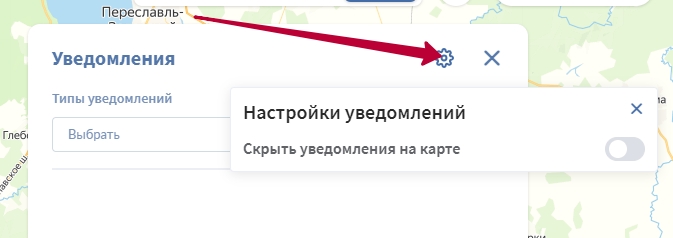 |
| + | |
| + | *Настройка отображения уведомлений на карте.* |
| + | |
| + | ## Панель управления |
| + | |
| + | На экране слева находится панель управления, с помощью которой в зависимости от [уровня доступа](/%D0%B0%D0%B3%D1%80%D0%BE-%D0%BC%D0%BE%D0%B4%D1%83%D0%BB%D1%8C/%D1%80%D0%BE%D0%BB%D0%B8%20%D0%B4%D0%BE%D1%81%D1%82%D1%83%D0%BF%D0%B0) можно просматривать или управлять пользователями, геозонами, объектами, составлять отчёты, строить маршруты и выполнять мониторинг. |
| + | |
| + |  |
| + | |
| + | *Панель управления.* |
| + | |
| + | Функциональные кнопки отображаются в виде развёрнутого вертикального меню. Чтобы скрыть меню или развернуть его, нажмите на кнопку с изображением девяти точек в верхней части. |
| + | |
| + | ## Смотрите также |
| + | |
| + | - [Обзор раздела](/%D1%81%D0%B8%D1%81%D1%82%D0%B5%D0%BC%D0%B0%20%D0%BC%D0%BE%D0%BD%D0%B8%D1%82%D0%BE%D1%80%D0%B8%D0%BD%D0%B3%D0%B0/%D0%B8%D0%BD%D1%82%D0%B5%D1%80%D1%84%D0%B5%D0%B9%D1%81) |
| + | - [Компоненты окон](/%D1%81%D0%B8%D1%81%D1%82%D0%B5%D0%BC%D0%B0%20%D0%BC%D0%BE%D0%BD%D0%B8%D1%82%D0%BE%D1%80%D0%B8%D0%BD%D0%B3%D0%B0/%D0%B8%D0%BD%D1%82%D0%B5%D1%80%D1%84%D0%B5%D0%B9%D1%81/%D0%BA%D0%BE%D0%BC%D0%BF%D0%BE%D0%BD%D0%B5%D0%BD%D1%82%D1%8B%20%D0%BE%D0%BA%D0%BE%D0%BD) |
| /dev/null .. система мониторинга/интерфейс/обзор экрана/1.png | |
| /dev/null .. система мониторинга/интерфейс/обзор экрана/для_просмотра_уведомлений.png | |
| /dev/null .. система мониторинга/интерфейс/обзор экрана/открыть_уведомление.png | |
| /dev/null .. система мониторинга/интерфейс/обзор экрана/отфильтровать.png | |
| /dev/null .. система мониторинга/интерфейс/обзор экрана/строка_поиска_адреса.png | |
| /dev/null .. система мониторинга/интерфейс/обзор экрана/убрать_фильтр.png | |
| /dev/null .. система мониторинга/интерфейс/обзор экрана/центр_управления_компанией.png | |
| /dev/null .. система мониторинга/работа с картой/создание wms-слоя.md | |
| @@ 0,0 1,151 @@ | |
| + | # Создание WMS-слоя |
| + | |
| + | WMS-слой — это подключённый к платформе внешний картографический сервис, который отображается на карте у операторов компаний. Создание слоя выполняется в **Админ-панели** SKIF.PRO. |
| + | |
| + |  |
| + | |
| + | *Таблица WMS-слоёв в Админ-панели.* |
| + | |
| + | ## Когда это нужно |
| + | |
| + | Подключение WMS-слоя требуется, чтобы использовать внешний картографический сервис (кадастр, ГИС, погодные данные) и сделать его доступным для одной или нескольких компаний на платформе. После создания слоя администраторы компаний могут активировать его для своих операторов. |
| + | |
| + | ## Что потребуется |
| + | |
| + | - Доступ к **Админ-панели** SKIF.PRO с правами управления ресурсами компании. |
| + | - URL WMS-сервиса, начинающийся с `https://`. |
| + | |
| + | ### Получение URL WMS-сервиса |
| + | |
| + | URL WMS-запроса можно взять из браузерных инструментов разработчика при работе с нужным картографическим сервисом. В DevTools на вкладке **Network** найдите запрос к сервису и скопируйте значение поля **Request URL**. |
| + | |
| + | Необходимо передавать **полный URL запроса** — вместе со всеми параметрами после `?`. Система использует URL как есть; динамические параметры (BBOX, WIDTH, HEIGHT) подставляются поверх уже имеющихся. |
| + | |
| + | Пример полного URL для сохранения: |
| + | |
| + | ``` |
| + | https://nspd.gov.ru/api/aeggis/v3/36048/wms?REQUEST=GetMap&SERVICE=WMS&VERSION=1.3.0&FORMAT=image%2Fpng&STYLES=&TRANSPARENT=true&LAYERS=36048 |
| + | ``` |
| + | |
| + | **Примечание.** Не обрезайте URL до знака `?` — без параметров сервис не сможет определить слой и тип запроса. |
| + | |
| + | ## Пошаговая инструкция |
| + | |
| + |  |
| + | |
| + | *Окно создания слоя.* |
| + | |
| + | ### Открыть раздел управления слоями |
| + | |
| + | Чтобы открыть раздел управления слоями, выполните следующие действия: |
| + | |
| + | 1. Войдите в **Админ-панель** SKIF.PRO. |
| + | 2. Перейдите в раздел **Ресурсы компании**. |
| + | 3. Выберите подраздел **Слои**. |
| + | |
| + | Откроется таблица со всеми созданными на платформе WMS-слоями. |
| + | |
| + | ### Создать новый слой |
| + | |
| + | Чтобы создать новый слой, выполните следующие действия: |
| + | |
| + | 1. Нажмите **+ Добавить слой** в правом верхнем углу. Откроется модальное окно **Создание слоя**. |
| + | 2. В поле **Интегратор** выберите интегратора, которому будет принадлежать слой. |
| + | 3. В поле **Название слоя** введите понятное имя. |
| + | |
| + | Название будет видно администраторам компаний и операторам на карте. Используйте понятные имена: `Кадастр РФ`, `Погода OpenWeather`, `Зоны доставки`. |
| + | |
| + | Ограничения: до 500 символов, запрещены символы `<`, `>`, `&`, `"`. |
| + | |
| + | 4. В поле **URL слоя** вставьте URL WMS-сервиса. |
| + | |
| + | Требования к URL: |
| + | |
| + | - URL должен начинаться с `https://`. |
| + | - Максимальная длина — 500 символов. |
| + | - Локальные адреса (localhost, 192.168.x.x, 10.x.x.x) не поддерживаются. |
| + | - Протоколы `http://`, `file://`, `ftp://`, `data:` не поддерживаются. |
| + | |
| + | Тип слоя (WMS) определяется автоматически по URL. |
| + | |
| + | ### Назначить слой компаниям |
| + | |
| + | Чтобы назначить слой компаниям, выполните следующие действия: |
| + | |
| + | 1. В левой секции **Не присутствует в компаниях** найдите нужные компании. Для поиска компании по названию используйте поле поиска. |
| + | 2. Добавьте компании одним из способов: |
| + | |
| + | - нажмите **+** напротив названия компании — будет добавлена одна компания; |
| + | - отметьте несколько компаний чекбоксами и нажмите **Добавить в выбранные**; |
| + | - нажмите **Добавить все** — все компании будут перенесены в правую секцию. |
| + | |
| + | Добавленные компании перемещаются в правую секцию **Присутствует в компаниях**. |
| + | |
| + | 3. Чтобы убрать компанию из назначенных, выберите её в правой секции и нажмите **Убрать из выбранных** либо нажмите **Убрать все** для очистки. |
| + | 4. Нажмите **Создать слой**. |
| + | |
| + | Слой сохранён. Администраторы назначенных компаний увидят его в разделе **Компании → Настроить → Слои** и смогут активировать его для операторов. Настройки раздела описаны в статье [Настройки компании](/%D0%B0%D0%B4%D0%BC%D0%B8%D0%BD-%D0%BF%D0%B0%D0%BD%D0%B5%D0%BB%D1%8C/%D0%BA%D0%BE%D0%BC%D0%BF%D0%B0%D0%BD%D0%B8%D0%B8%20%D0%B8%20%D1%81%D1%83%D1%89%D0%BD%D0%BE%D1%81%D1%82%D0%B8/%D0%BD%D0%B0%D1%81%D1%82%D1%80%D0%BE%D0%B9%D0%BA%D0%B8%20%D0%BA%D0%BE%D0%BC%D0%BF%D0%B0%D0%BD%D0%B8%D0%B8). |
| + | |
| + | ### Редактировать существующий слой |
| + | |
| + |  |
| + | |
| + | *Редактирование слоя.* |
| + | |
| + | Чтобы отредактировать слой, выполните следующие действия: |
| + | |
| + | 1. В таблице слоёв наведите курсор на нужную строку. |
| + | 2. Нажмите значок карандаша **Редактировать**. |
| + | 3. Внесите изменения в модальном окне — форма аналогична форме создания. |
| + | 4. Нажмите **Сохранить**. |
| + | |
| + | ### Удалить слой |
| + | |
| + | **Внимание.** Удаление слоя приводит к его исчезновению из всех компаний, которым он назначен. Операция необратима. |
| + | |
| + | Чтобы удалить слой, выполните следующие действия: |
| + | |
| + | 1. Наведите курсор на строку слоя и нажмите значок корзины **Удалить**. |
| + | 2. Либо отметьте несколько слоёв чекбоксами и нажмите **Удалить** — кнопка появится вместо кнопки **+ Добавить слой**. |
| + | 3. Нажмите **Удалить** для подтверждения или **Отменить** для отказа. |
| + | |
| + | **Примечание.** В модальном окне подтверждения будет указано, в каких компаниях используется слой. |
| + | |
| + | ## Частые вопросы и ошибки |
| + | |
| + | ### Система не принимает URL, хотя сервис доступен |
| + | |
| + | Проверьте: |
| + | |
| + | - URL начинается с `https://`, а не с `http://`. |
| + | - URL не содержит локальный адрес (localhost, IP из диапазона 192.168.x.x или 10.x.x.x). |
| + | - Длина URL не превышает 500 символов. |
| + | - URL содержит `/wms` в пути: тип WMS определяется по наличию `/wms` в URL перед строкой параметров. |
| + | |
| + | ### Слой не отображается при включённом VPN |
| + | |
| + | WMS-сервисы (в особенности российские государственные — НСПД, Росреестр) могут блокировать запросы с иностранных IP-адресов. Если слой перестал работать или не работал с момента создания, отключите VPN и проверьте снова. |
| + | |
| + | ### Сервис не открывается или выдаёт ошибку сертификата |
| + | |
| + | Ряд российских государственных картографических сервисов использует сертификаты, выданные Минцифры России. Эти сертификаты не входят в стандартное хранилище доверенных центров сертификации браузеров Chrome и Firefox, из-за чего браузер блокирует соединение. |
| + | |
| + | **Решение.** Откройте URL сервиса в **Яндекс Браузере** — он поддерживает сертификаты Минцифры России по умолчанию. После успешного открытия скопируйте полный Request URL из DevTools и используйте его для создания слоя в SKIF.PRO. |
| + | |
| + | ### Слой создан, но администратор компании не видит его в настройках |
| + | |
| + | Убедитесь, что компания добавлена в правую секцию **Присутствует в компаниях** при создании слоя. Если компания не назначена, слой будет создан, но недоступен ни одной компании. Отредактируйте слой и добавьте компанию. |
| + | |
| + | ### Статус проверки доступности — ошибка |
| + | |
| + | Система выполняет HEAD-запрос к URL слоя при сохранении. Допустимые статусы ответа: 200 и 400 (WMS-сервисы часто возвращают 400 при запросе без обязательных параметров). Если ошибка сохраняется, проверьте, что сервис доступен из сети платформы и возвращает заголовок `Access-Control-Allow-Origin`. |
| + | |
| + | ## Смотрите также |
| + | |
| + | - [Управление геозонами](/%D0%B1%D1%8B%D1%81%D1%82%D1%80%D1%8B%D0%B9%20%D1%81%D1%82%D0%B0%D1%80%D1%82/%D1%83%D0%BF%D1%80%D0%B0%D0%B2%D0%BB%D0%B5%D0%BD%D0%B8%D0%B5%20%D0%B3%D0%B5%D0%BE%D0%B7%D0%BE%D0%BD%D0%B0%D0%BC%D0%B8) |
| + | - [Настройки компании](/%D0%B0%D0%B4%D0%BC%D0%B8%D0%BD-%D0%BF%D0%B0%D0%BD%D0%B5%D0%BB%D1%8C/%D0%BA%D0%BE%D0%BC%D0%BF%D0%B0%D0%BD%D0%B8%D0%B8%20%D0%B8%20%D1%81%D1%83%D1%89%D0%BD%D0%BE%D1%81%D1%82%D0%B8/%D0%BD%D0%B0%D1%81%D1%82%D1%80%D0%BE%D0%B9%D0%BA%D0%B8%20%D0%BA%D0%BE%D0%BC%D0%BF%D0%B0%D0%BD%D0%B8%D0%B8) |
| + | - [Вход в систему мониторинга](/%D0%B1%D1%8B%D1%81%D1%82%D1%80%D1%8B%D0%B9%20%D1%81%D1%82%D0%B0%D1%80%D1%82/%D0%B2%D1%85%D0%BE%D0%B4%20%D0%B2%20%D1%81%D0%B8%D1%81%D1%82%D0%B5%D0%BC%D1%83%20%D0%BC%D0%BE%D0%BD%D0%B8%D1%82%D0%BE%D1%80%D0%B8%D0%BD%D0%B3%D0%B0) |
| + | - [Управление доступом и создание пользователей](/%D0%B1%D1%8B%D1%81%D1%82%D1%80%D1%8B%D0%B9%20%D1%81%D1%82%D0%B0%D1%80%D1%82/%D1%83%D0%BF%D1%80%D0%B0%D0%B2%D0%BB%D0%B5%D0%BD%D0%B8%D0%B5%20%D0%B4%D0%BE%D1%81%D1%82%D1%83%D0%BF%D0%BE%D0%BC%20%D0%B8%20%D1%81%D0%BE%D0%B7%D0%B4%D0%B0%D0%BD%D0%B8%D0%B5%20%D0%BF%D0%BE%D0%BB%D1%8C%D0%B7%D0%BE%D0%B2%D0%B0%D1%82%D0%B5%D0%BB%D0%B5%D0%B9) |
| + | - [Создание объектов](/%D0%B1%D1%8B%D1%81%D1%82%D1%80%D1%8B%D0%B9%20%D1%81%D1%82%D0%B0%D1%80%D1%82/%D1%81%D0%BE%D0%B7%D0%B4%D0%B0%D0%BD%D0%B8%D0%B5%20%D0%BE%D0%B1%D1%8A%D0%B5%D0%BA%D1%82%D0%BE%D0%B2) |
| + | |
| + | _Перенесено из старой вики: map/wms_create · обновлено 2026-09-04_ |
| \ | No newline at end of file |
| /dev/null .. система мониторинга/работа с картой/создание wms-слоя/wms_admin-1.webp | |
| /dev/null .. система мониторинга/работа с картой/создание wms-слоя/wms_admin-2.webp | |
| /dev/null .. система мониторинга/работа с картой/создание wms-слоя/wms_admin-3.webp | |


